
鼠标右键新建菜单没有WORD和EXCEL
鼠标右键新建菜单没有WORD和EXCEL
下面是一项编辑注册表的信息,把横线中的信息复制的记事本中,然后另存为 *.reg格式的文件。
----------------------------------—新建word文档的注册信息
————————————-
Windows Registry Editor Version 5.00
[HKEY_CLASSES_ROOT\.doc]
@="Word.Document.8"
"Content Type"="application/msword"
[HKEY_CLASSES_ROOT\.doc\OpenWithList]
[HKEY_CLASSES_ROOT\.doc\OpenWithList\WordPad.exe]
@=""
[HKEY_CLASSES_ROOT\.doc\PersistentHandler]
@="{98de59a0-d175-11cd-a7bd-00006b827d94}"
[HKEY_CLASSES_ROOT\.doc\ShellNew]
[HKEY_CLASSES_ROOT\.doc\Word.Document.6]
[HKEY_CLASSES_ROOT\.doc\Word.Document.6\ShellNew]
"FileName"="winword.doc"
[HKEY_CLASSES_ROOT\.doc\Word.Document.8]
[HKEY_CLASSES_ROOT\.doc\Word.Document.8\ShellNew]
"FileName"="winword8.doc"
[HKEY_CLASSES_ROOT\.doc\WordDocument]
[HKEY_CLASSES_ROOT\.doc\WordDocument\ShellNew]
"FileName"="winword2.doc"
[HKEY_CLASSES_ROOT\.doc\WordPad.Document.1]
[HKEY_CLASSES_ROOT\.doc\WordPad.Document.1\ShellNew]
"NullFile"=""
-----------------------------------
新建EXCEL文档的注册信息(.xls),
-----------------------------------
Windows Registry Editor Version 5.00
[HKEY_CLASSES_ROOT\.xls]
"Content Type"="application/vnd.ms-excel"
@="Excel.Sheet.8" [HKEY_CLASSES_ROOT\.xls\Excel.Sheet.5]
[HKEY_CLASSES_ROOT\.xls\Excel.Sheet.5\ShellNew]
"FileName"="excel.xls"
[HKEY_CLASSES_ROOT\.xls\Excel.Sheet.8]
@=""
[HKEY_CLASSES_ROOT\.xls\Excel.Sheet.8\ShellNew]
"FileName"="excel9.xls"
[HKEY_CLASSES_ROOT\.xls\ExcelWorksheet]
[HKEY_CLASSES_ROOT\.xls\ExcelWorksheet\ShellNew]
"FileName"="excel4.xls"
[HKEY_CLASSES_ROOT\.xls\PersistentHandler]
@="{98de59a0-d175-11cd-a7bd-00006b827d94}"
解决WORD和EXCEL为什么每次保存时都要询问新建microsoft word .doc 可能包含与纯文本 格式不兼容的功能
解决WORD和EXCEL《为什么每次保存时都要询问“新建microsoft word .doc 可能包含与纯文本 格式不兼容的功能。 是否将文档保存为这种格式?如果保存,请单击“是”如果要保留格式,请单击“否”,然后按最新的word格式保存一份副本。 是 否 ” 怎么才能在保存时没有询问提示?》
首先,在C:\WINDOWS\看有没有“SHELLNEW” 这个文件夹,没有的话就新建一个,打开后在里面点右键新建一个WORD文档,将名称改为WINWORD8,然后打开它,点保存,这时还会出现同样的问题,此时点“否”,然后点保存,保存类型选"word文件(*.doc)。然后,在运行里输入regedit打开注册表——找到KEY_CLASSES_ROOT\.doc\Word.Document.8\ShellNew里查看FileName是否是WINWORD8.DOC。不是的话双击打开它,输入WINWORD8.DOC!如果没有就点右键新建一个字符串值,将名字改为FileName,数值数据设为WINWORD8.DOC
首先,在C:\WINDOWS\看有没有“SHELLNEW” 这个文件夹,没有的话就新建一个,打开后在里面点右键新建一个WORD文档,将名称改为WINEXCEL8,然后打开它,点保存,这时还会出现同样的问题,此时点“否”,然后点保存,保存类型选"EXCEL文件(*.XLS)。然后,在运行里输入regedit打开注册表——找到KEY_CLASSES_ROOT\.XLS\EXCEL.CHART.8\ShellNew里查看FileName是否是WINEXCEL.XLS。不是的话双击打开它,输入WINEXCEL8.XLS!如果没有就点右键新建一个字符串值,将名字改为FileName,数值数据设为WINEXCEL8.DOC
C:\Program Files\Microsoft
Office\OFFICE11\SHELLNEW\excel9.xls
怎么把excel表格导入到word文档
怎么把excel表格导入到word文档
怎么把excel表格导入到word文档
当我们在编辑excel中的数据的时候,将excel表格导入到word文档中会更加的方便编辑数据。那么怎么把excel表格导入到word文档呢?以下仅供参考!
1、打开表格,可以看到下面的数据,这是在word中比较难实现的。
2、先打开一个word文档,选中表格上方的“插入”选项。
3、点击“插入”中的”对象“选项。
4、这时候就会弹出来一个“对象”的选项框。
5、点击“新建”下方的“由文件创建”。
6、接着,点击界面中的“浏览”按钮。
7、在界面中选中之前的excel文件,点击“打开”。
8、在界面中点击“确定“。
9、就成功地把excel表格导入到word文档中了。
拓展阅读:
1.背景
随着企业信息化进程的不断推进,使企业财务从业人员的计算机应用能力也在不断提高,会计电算化已经被人们所接受。为了使会计电算化满足目前会计工作的要求,需要使用到Excel的具体操作,使会计电算化得到完善,并且满足人们日常会计工作的需求。Excel作为MicroSoft公司开发的办公软件Office中的一员,集表格计算、图形显示和数据管理功能与一体,是目前市场上最优秀的电子表格软件,并且由于其拥有强大的数据处理和分析功能,被财经管理人员公认为卓越的信息分析和信息处理软件。
Excel具有以下特点和功能:
(1)强大的表格处理功能;
(2)绘图和图表制作功能;
(3)丰富的应用函数; (4)支持数学模型,为用户提供数据分析工具和决策支持功能;
(5)宏功能;
(6)共享数据与Internet功能。
2.我国会计电算化的特点
中国现有的会计电算化仍处于较低水平,具体体现在:首先,人们对会计电算化的认识是不够的。第二,会计电算化员工的专业技能需要改进。第三,会计软件的约束限制了我国会计电算化事业发展。最后,会计电算化无法实现信息资源的充分共享。所有这些方面都严重阻碍了我国会计电算化普及。
最新 给Office一个完美的“兼容”-精品
伴随着Office工具的版本越来越高,用户使用该工具享受到的便利也是越来越多,与此同时,不同版本之间的兼容性问题也越来越突出。如何有效解决Office工具的兼容性问题,让日常办公效率更高,已经成为许多办公用户的努力追求。为此,本文针对该问题提出了下面一些解决方案,以便给Office一个完美的“兼容”! 安装更新补丁 现在,局域网中有的客户机安装使用了Office 2007或Offiice 2010,有的安装了Office 2003,而在默认状态下,我们无法利用Office 2003版本访问docx格式的Word文档。为了解决该兼容性问题,最常见的办法就是从微软官方网站中下载安装兼容性补丁程序,下面就是具体的操作步骤: 首先在安装有Office 2000、Office XP或Office 2003的客户机上,依次单击“开始”|“控制面板”命令,弹出系统控制面板窗口,用鼠标双击该窗口中的“Windows Update”图标,打开如图1所示的在线更新管理界面,点击该界面左下方区域的“安装更新”按钮,将所有高优先级的更新全部下载安装成功。 其次打开IE浏览器窗口,在该窗口地址栏中输入“http:///zh-cn/download/detail s.a
spx?id=3”网站地址,在其后页面中我们发现该补丁程序名称为File
FormatConverters.exe,大小只有37.2M。在这里,将“更改语言”选择为“中文(简体)”,之后点击“下载”按钮,将兼容程序包下载保存到本地硬盘中。 接着用鼠标双击获取到的“FileFormatConverters.exe”程序文件,打开安装程序向导对话框,按照默认设置完成该补丁程序的安装任务。安装操作结束后,重新启动本地计算机系统,这样Office 2003这些低版本的程序日后就能顺利打开、编辑和保存采用Word、Excel和PowerPoint更高版本文件格式的文件了。该兼容程序包还可以与Microsoft Office Word Viewer
xpword2007excel2007实用操作
一、 Word2007
1. Word版本介绍
Word和Excel都是微软office产品系列中的两个办公软件,office产品都有向后兼容性,word2007可以打开以前的word2003文档,word2003不能打开word2007文档。所以碰到word文档打不开的情况,有可能是你的计算机上安装的word版本太低,需要重装更高版本的word。
2. 界面介绍
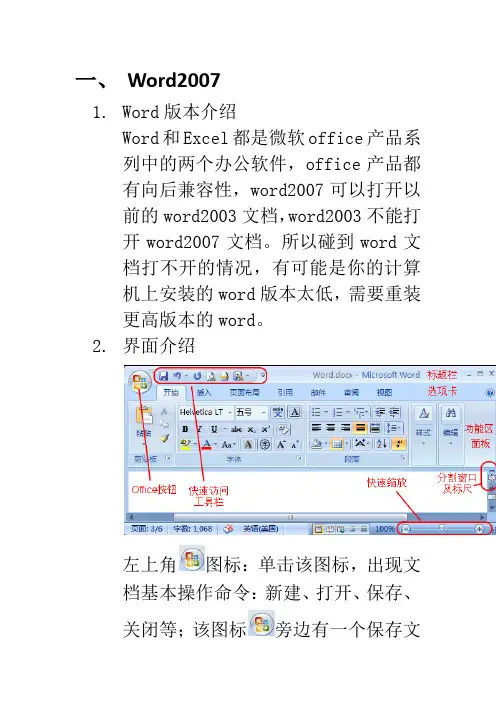
左上角图标:单击该图标,出现文档基本操作命令:新建、打开、保存、关闭等;该图标旁边有一个保存文档的图标,点击该图标保存文档;保存图标旁边是撤消图标,点一次撤消,撤消最近的一次操作,点两次撤消,撤消最近的两次操作,依此类推;撤消图标旁边是恢复图标,恢复是撤消的相反操作,只有撤消之后才有恢复操作,比如撤消某个内容之后,点恢复就是恢复这个内容。
菜单栏:
点击每个菜单,菜单栏下面显示与该菜单对应的所有功能。把鼠标移到每个图标上都会显示该图标的文字描述。
3. 认识光标
文档中一闪一闪的“│”叫做光标,光标显示文档的当前位置,输入的文字就会出现在光标所处的位置。
4. 如何选择文档?
方法一:按住鼠标左键拖动,选择需要操作的文档。
方法二:按住”shift”键,然后按住向右的方向键→,会从当前位置向右选择文档直至停止按方向键。
方法三:按住”shift”键,然后按住向下的方向键↓,会从当前位置向下选择文档直至停止按方向键。
方法四:按“Ctrl+A”,选择所有文档。
5. Tab键的妙用
段落开头一般需要缩进两个字,把光标移到段落开头出,按Tab键就可以了。
某行文档在左边没有跟上面的对齐,把光标移到该行开头处,按Tab键会自动对齐,按一次还没有对齐可以多按几次Tab键,直到对齐为止。
6. 新建文档
方法一:先想好文档放什么位置,桌面?D盘?D盘的某个目录等等,比如,我想建一个文档放在D盘的“个人资料”里面,操作方法:打开我的电脑→打开D盘→打开“个人资料”,D盘下若没有“个人资料”文件夹,新建“个人资料”文件夹(空白处点右键→新建→文件夹→输入“个人资料”四个字),然后打开“个人资料”,空白处点右键→新建→Microsoft Office
WORD+EXCEL的基本操作
计算机的外观
1, 有主机,显示器,键盘和鼠标
2, 主机又包括:主板,CPU,内存,硬盘都安装在其内部
3, 显示器是用来向主机输出信息的
4, 键盘和鼠标是用来向主机输入信息的
5,鼠标又分为左右键和滚动键,常用的操作包括单击,双击,拖动等操作。
一, 主机的外壳叫主机箱主要包括电源开关和光盘驱动器。我们先了解一下开机和关机。
一),开机-------先开显示器包括(外设如打印机之类) ,再开主机。
1, 按下显示器的电源开关,打开显示器
2,按主机箱上“power”按钮,打开主机电源开关。
二),关机-------先关主机包括(外设),再关显示器。
1, 在windows98桌面上,用鼠标单击“开始”按钮。
2, 从弹出的菜单中选择“关闭系统”,随后在
弹出的对话框中选择“关闭计算机”选项。
Windows98的操作p47
讲述Windows98的桌面,资源管理器,和控制面板
一, Windows98的桌面是一个操作系统。
1, 桌面图标有两种:系统图标和应用程序图标。 系统图标主要包括:我的文档, 我的电脑,网上邻居,回收站, 因特网图标。这些图标一般在安装windows98之后会自动生成。
2,应用程序图标―――是我们后天安装的桌面图标。
只要双击鼠标左键就可以运行桌面上的应用程序。
应用程序窗口通常包括:标题栏,菜单栏,工作区,和滚动条。
3, 单击鼠标右键可以激活一个快捷菜单
4,最下面是任务栏―可以进行“切换”应用程序窗口
任务栏左边显示的是――快速启动区
右边显示的是――系统任务区
5,左下角的 “开始”按钮,可以快速启动应用程序,查找文件。
二,“资源管理器”可以处理大量文件,设备资源操作相关的工作,还可以用于管理网络资源。
2, 资源管理器的打开方法一般都有2-3种p53
a) 在“开始-程序“选项中,单击“资源管理器”.
b) 在“开始”处单击鼠标右键打开“资源管理器”
Word和Excel是我们在日常工作中经常使用的软件

文档收集于互联网,已重新整理排版.word版本可编辑,有帮助欢迎下载支持.
1文档来源为:从网络收集整理.word版本可编辑. 单元格显神威 Excel操作应用技巧四则(1)
单元格是Excel中不可或缺的重要组成员素之一,用好单元格可以让你的办公水平大大提升。下面和大家分享一下几个单元格的技巧。
1.对单元格进行同增同减操作
在Excel中,如果要对某一单元格或某一区域中的每个单元格中的数值进行同加、同减、同乘或同除操作时,可以使用“选择性粘贴”功能轻松实现。
例如:想让选定区域中的每个单元格都同乘以2,可以这样操作,首先在选定区域外的某个单元格中输入2,选择这个单元格并复制,如图1所示。
图1 选定并复制单元格
然后选择要进行同乘操作的单元格区域,选择好后,单击“编辑”菜单,选择“选择性粘贴”命令,打开“选择性粘贴”对话框,在“运算”栏中选择“乘”单选项,单击“确定”按钮,对话框中的设置如图2所示。
图2 “选择性粘贴”对话框
选择区域中的每个单元格就都进行了乘以2的操作,而且已经将结果显示在了每个单元格中,其余操作类似。
小编提示:对于这个操作一定要注意操作顺序:选定并复制要乘的数所在的单元格,接下来选中要进行运算的单元格区域,然后再执行“编辑”—“选择性粘贴”命令。
使用这个功能还可以对单元格进行自身操作,例如可以进行单元格的自身相加、相减、相乘以及相除
操作。操作步骤如下:选择要进行自身操作的单元格复制,如图3所示。
图3 选择并复制数据区域
然后单击“编辑”—“选择性粘贴”命令,打开“选择性粘贴”对话框,在“运算”栏中选择相应的运算操作,单击“确定”按钮,就可以实现单元格自身的操作。
Word和Excel是我们在日常工作中经常使用的软件,在实际工作中,我们如果能熟练地将二者配合起来,发挥它们各自的长处,会取得事半功倍的效果。
Excel完整教程—200种超全使用技巧
标准实用文案
精彩文档 Excel 完整技巧教程
微软的EXCEL恐怕是现在仅次于WORD,使用人数最多的一款办公软件了,因此,自然而然地也就成了大家平时关注的焦点。不过,正所谓“术业有专攻”,精通本职工作的您未必在使用EXCEL进行日常操作时用的都是最快捷的方法。
目 录
一、 基本方法 .............................................................. 7
1. 快速选中全部工作表 .................................................. 7
2. 快速启动EXCEL........................................................ 7
3. 快速删除选定区域数据 ................................................ 8
4. 给单元格重新命名 .................................................... 8
5. 在EXCEL中选择整个单元格范围.......................................... 9
6. 快速移动/复制单元格 ................................................. 9
7. 快速修改单元格式次序 ................................................ 9
8. 彻底清除单元格内容 ................................................. 10
9. 选择单元格 ......................................................... 10
最新在word中插入excel表格方法指导
最新在word中插入excel表格方法指导
篇一:如何在word中插入excel表格
如何在word中插入excel表格,并且表格要随着excel文件内容的跟新而更新,我今天简单测试了一下,很容易完成。现在说一下步骤:
在首先之前,插入一句看似没用,实际上又很重要的话:我的office版本是office2003。
首先,建立一个excel表格,里面随便输入一些内容。然后再新建一个word文档,在需要插入表格的地方,选择菜单:【插入(I)】-->【对象(O)...】-->出现对象对话框后,选择第二页【由文件创建(F)】-->【文件名(N)】的右边有【浏览(B)】,你可以从浏览找到你的excel文件,如果这里你点确定,直接excel文件里的内容就加到word里了,不过!!这样不会实时跟新,注意,右边还有个复选框【链接到文件(K)】,如果这里√的话,就可以达到我们预期的效果了,excel文件更新后,word文档里的内容也一起变动了。
这样做法的好处:当然不用说,一起更新了,而且,你打开word文档后,双击excel表格区域,可以直接打开ex(来自: 书 业网)cel表格进行编辑,编辑结束后关闭excel,在word里的excel表格鼠标右击,选择【!更新链接(D)】就可以立即更新。而且每次打开word文档,也会有对话框问你是否要更新链接。
这样做的坏处:就是每次打开文档都会弹出对话框需要决定是否更新,给一般用户感觉很麻烦,而且如果更新的话,每次关闭word文档都会询问你是否要保存。另一个坏处就是,如果excel文件内容巨大,那完蛋了,直接链接过来全部的excel文件,那可要忙死你了。下文我还会说一种更简单的链接方法。
另外说一下注意要点:那个链接的excel文档不要删除,删除后就无法编辑或者更新里面的内容了,虽然最后保存的东西还在。经过简单测试,excel改文件名、移动等操作,都不会影响word文档的自动更新。
WORD文档里如何插入另一个文档?链接到文件后,为何打不开对象文档?
WORD文档里如何插入另一个文档?链接到文件后,为何打不开对象文档?
在WORD文档里,我们可以将另外一个WORD文档、EXCEL表格、PPT文档或其他格式的文件整个插入到当前文档里,以直接显示或是以图标的方式呈现,双击可以打开插入的文档。
在WORD文档里,我们称之为插入对象,下面一起来看看如何操作?
打开一个WORD文档,移动鼠标到需要插入文档的位置,点击菜单栏上“插入-对象“。
弹出窗口,这里可以选择“新建”或是“由文件创建”,下面先以由文件创建为例。由文件创建即可以选择本地电脑里已经存在的文档,点击浏览按钮。
弹出“我的电脑”,选择要插入的文档,可以是PPT、EXCEL、WORD等等。
点击选择好文档后,单击“插入”按钮返回到对象窗口,文件名下方根据选择的文件自动显示出文件路径和文件名,右下角可勾选“链接到文件”和“显示为图标”。
链接到文件,即插入的文档和原文档创建链接,如果原文档有更新会自动反映到当前文档里。
显示为图标,即插入的文档会以图标的形式显示,否则会直接显示文档的内容。
如果勾选“显示为图标”,可点击“更改图标”,更换文档的显示图标,并可修改题注内容。
设置完毕,点击“确定”,光标处,显示出了WORD图标(上方我选择了一个WORD文档)和文件名称,双击这个图标可以打开这个文档,从而查看这个文档的内容,点击关闭,则会返回到当前文档里。
如果前面勾选了“链接到文件”,选中图标,点击鼠标右键,弹出列表,可点击“链接的Document对象-转换”。
弹出窗口,可将插入的对象文档从图标显示方式更改为直接显示文档内容。
光标处直接显示出插入对象文档里的内容。
但特别要注意的是,插入对象时,如果“勾选了链接到文件”,原文档和当前文档一定要在同一台电脑里,如果原文档被删除,双击图标,会提示“此对象已损害或是不可再用”从而无法打开,如果是要发送给其他人带了对象的文档,要么不勾选“链接到文件”,要么就需要把对象文档一同打包发过去。
excel鼠标右键菜单的设置方法
第 1 页 共 2 页 excel鼠标右键菜单的设置方法
Microsoft Excel是微软公司的办公软件Microsoft office的组件之一,是由Microsoft为Windows和Apple Macintosh操作系统的电脑而编写和运行的一款试算表软件。下面是小编带来的关于excel鼠标右键菜单设置的内容,欢迎阅读!
excel鼠标右键菜单怎么设置?
首先,我用的工具是魔方优化大师,如果你没有的话,请百度下载
找到魔方优化大师的优化设置大师并点击打开
再优化设置大师里找到右键菜单定制,打开在这里就可以进行各种右键菜单的设置了。
END
如何设置
右键菜单快捷组
这个是给右键一个魔方的快捷方式组,里边包含各种命令可以选择。选择你需要的快捷命令,如关机等等,最后点击生成菜单就可以了。在桌面上右击,可以看到一个魔方快捷组,很方便操作。
新建菜单
新建菜单式当你右键点击新建是会出来新建哪些东西,如文本文档,word,excel等。你可以按照自己平时工作的需要来选择新建那些,打勾就好了。
第 2 页 共 2 页 文件对象关键菜单
当你右击该文件会出现什么方式的一种设置,如以管理员身份运行,管理员取得所有权等。
发送到菜单
发送下的子菜单有哪些,如桌面快捷方式,压缩包等。选择需要的发送到即可。
添加右键菜单项目
这个是我们经常用的,尤其是win7 win8等系统。快熟关机,重启,或者程序员喜欢的以文本方式打开灯都应有尽有!选中需要的功能,点击应用就可以在右键中看到了!
看了excel鼠标右键菜单设置文章内容的人还看:
1.为鼠标右键菜单添加新建Word、Excel、ppt的方法
2.如何在excel中设置下拉菜单
3.excel 2013隐藏与显示状态栏的教程