
各种主板跳线说明
各种主板跳线说明 2008-11-25 11:41
【前置USB与音频的说明】 机箱前置USB/音频线如何与主板进行连接,对于一些新手有一定难度,要知道一旦接线出错,轻则无法使用USB和音频设备,重则烧毁USB设备或主板。
§机箱前置USB接线的定义 首先还是了解一下机箱上前置USB各个接线的定义。通常情况下,红线:电源正极(接线上的标识为:+5V或VCC)、白线:负电压数据线(标识为:Data-或USB Port -)、绿线:正电压数据线(标识为:Data+或USB Port +)、黑线:接地(标识为:GROUND或GND)。某些机箱厂商基于其本身的工艺设计要求,信号线的颜色会与上面介绍的不尽相同,而且考虑到与主板接线的方便性、准确性、通用性,有的机箱厂商将USB线做到一个模块上(诸如银河5GNO1、5GNO2、B01机箱,Lite-OnG525E机箱,嘉田5208机箱等),有的机箱厂商考虑到USB线与主板连接时的通用性,则将信号线进行分散并对每一根信号线作以标识(诸如爱特立机箱、富士康机箱、永阳YY5601机箱等),这样为了适应很多类型的USB接口(以下介绍)。但无论机箱的USB线如何定义,只要明白主板上前置USB接口的每一根针是如何定义的,就不会将USB线接错!
§主板USB针脚的定义 下面再来看一下主板上的USB针脚定义,虽然目前各品牌主板上扩展的USB针脚定义各不相同,但不外乎以下几大类型与接线方法:
第一类:8针型 该类型的针脚是1999年以前生产的主板所用,不过目前少数P4级(低档)主板也有采用这种类型的针脚。通常接线方法:将红线插入USB针脚1与针脚2,余下接线按Data-、Data +、GROUND顺序分别插入余下USB针脚(见图一),第二种接线方式是与第一组接线正好相反(见图二)。
第二类:9针型 该类型的USB针脚多为最近新出的主板,多见于支持Pentium 4或Athlon xp芯片组的主板(如I845D、I845E、I865PE、SiS 650、VIA P4M266/A、VIA P4X266/E、VIA P4X400等),尤其是支持USB2.0的主板。该类型的USB针脚接线较为统一,可通用于大多数主板。
第三类:10针型 采用该针脚类型的产品多为采用i815、i815E、i815EP、KT133等芯片组的主板,接法较前两种类型来说要乱得多,总结下来大致有五种接法: 一般来说针脚1就是第一组USB的电源正极,分辨针脚1方法就是看其主板上的标识,有的直接标"1"、有的则是黑色三角或用白粗线条表示。还有就是某些品牌的主板如果两个前置USB同时连接USB设备的话,会出现其中一个不能正常使用的情况,这属于该主板的Bug,两个前置USB单独使用还是正常的。
§机箱前置音频接线的定义 通常情况下,红线:MIC接入、白线或绿线:左右声道、黑线:接地,另外,有一根橙线或红线为MIC提供电源。机箱厂商为了使音频接线通用于各种音频接口的主板,将信号线分散设计并作以标识,但这是极少数,大多数的音频线都做到了一个模块上,便于接线。
§主板前置音频针的定义 第一类:10针型(其中一针空位),10针型中包含以下三种定义方式。
(其中图十二的音频定义方式极为少见,目前只有大众FR33E主板采用该种方式) 第二类:16针型(其中两针空位)K8M890音频跳线为14针型,短接为9-10,11-12
下面将详细介绍一下八亿时空系列机型所采用的主板(支持前置USB/音频)其前置USB/音频是如何定义的,在这里只给出各种主板的型号和芯片组类型,因不同机型采用不同品牌的主板且同一种机型也有可能采用不同品牌的主板,故无法归属为何种机型。
USB/音频组合 主板/芯片组 备注 图三与图十
精英P6VEM2 /VIA VT8601 精英P6VEM3 /SIS630E 三帝BV23ML /VIA 8601T 三帝S21MT /SIS630ET 三帝P266MLU /VIA P4M266A 三帝PV40M(L) /VIA P4X266 三帝PV51M(L)V1.3/ VIA P4M266 三帝PV41M(L)V1.3/ VIA P4M266 三帝PV52ML / VIA P4M266 三帝PVXEML / VIA P4X266E 捷波P4XDMP / VIA P4X266E 同维M921(LR) / VIA P4X266 同维M925(LR) V1.3 / VIA P4M266 同维M927(LR) V1.3 / VIA P4M266 精英P4VXMS / VIA P4X266 精英P4VXMD / VIA P4X266 精英P4VMM2 V1.3 / VIA P4M266 精英P4VMM2 V3.2 / VIA P4M266 精英P4VMM2 V3.2A / VIA P4M266A 精英P4VMM2 V7.3 / VIA P4M266A 映泰U8668Pro /VIA P4M266 映泰U8668Grand /VIA P4M266A 映泰U8668-D V7.1 /VIA P4M266A 映泰U8569V1.2 /VIA P4X266E 技嘉8IEML-T /I845E 精英L4VXA2 /VIA P4X400 VIA P4PB400FL /VIA P4X400 VIA P4UB400-FL /VIA P4X400 INTELD845GLAD /I845GL INTELD845EPT2 /I845E INTEL845PE /I845PE INTEL865PESO /I865PE INTEL865PERL/PECE /I865PE INTELD845EPI/GVSR /I845E(GV) INTELD865PCD /I865P 大众VC37 /I845GL 博登P4M2-BL /VIA P4M266 华擎(ASRock)M266A /VIA P4M266A 精英P4VMM2 V5.0A /VIA P4M266A 精英SIS648FX /SIS648FX 大众P4M-800T /VIA PT800 映泰P4TSV /I865G 顶星TM-816A /VIA CLE266 三帝P651ML /SIS650GX 三帝PS51MLU /SIS650 大多数主板都采用该种USB与音频接口的定义和组合方式 当使用前置音频时将左右声道的短接跳线帽拔掉,插入音频线,要求音频线有短接线路,或者是在前置模块处,或者是在插头处通过短路环短接。
图3与图11 三帝PV51M(L)V1.1 三帝PV41M(L) V1.1 同维M925(LR) V1.1 同维M927(LR) V1.1 精英P4VMM2 V1.1 华擎(ASRock)M266A 前置音频左、右声 道无短接跳线帽 图九与图十三 (图七与图十三) 联想QDI全系列主板 三帝PV40M(L) 同维M921(LR) 精英P4VXMS 精英P4VXMD 精英P6STMT /SIS630ET 精英P6VXM2T / VIA 694T 图七与图九的USB 定义方式基本一致 图4与图12 大众FR33E /VIA 8601T 【内存和CPU跳线说明】 §内存跳线 涉及到内存跳线的主板既可以支持SDRAM内存又可以支持DDR内存,当然如果主板设置自动调压(内存工作电压)功能,就不必更改内存跳线设置(映泰U8668Pro/Grand就是一例)。如果有人问了:这样的主板DDR内存和SDRAM内存能不能同时使用,回答这是万万不能的。众所周知,SDRAM(168线)的工作电压是3V或3.3V,而DDR内存(184线)的工作电压是2.5V ,若主板厂商考虑到主板的兼容性与客户需求,就会在主板上的适当位置焊接跳线来设置内存的工作电压。
目前,我们所使用的涉及到内存跳线设置的主板有精英P4VMM2(PCB版本除V7.3以外)、同维M925(LR)、同维M927(LR)、三帝PV41ML、三帝PV51ML。以上几款主板都要求设置内存跳线,跳线位置下面说明。
手持主板,将主板印刷电路板正面朝向自己,I/O端口朝向左侧,在主板的右边缘有一排跳线组,标识为J2(A/B/C/D)和J3(A/B/C/D),在DDR内存插槽和SDRAM内存插槽之间靠近插槽下部(耍┯幸桓鎏 弑晔段狫P1,这些跳线就是用来设置两种内存的工作电压的。见下图。
(图十四) 当使用SDRAM内存时J2(A/B/C/D)和J3(A/B/C/D)全部设置为OFF(非短接),J1设置为ON(短接)。 当使用DDR内存时J2(A/B/C/D)和J3(A/B/C/D)全部设置为ON(短接),J1设置为OFF(非短接)。
当然不同的主板有可能这两组跳线以不同的标识加以区分,但无论标识如何变化,只要能看明白电路板上印刷的说明,就不会出错了。下面以精英P4VMM2主板为例,印刷说明如下:
┏━━━━━━━━━━━━━━━━━━━━━━━━┓ ┃J2 J3 ┃ ┃ JP1 ┃DRAM VCC ┃ ┣━━━━━━━┫DRAM VIT┣━━ ╋ ━━━━━━┫ ┃ABCD ABCD ┣━━━━━┫ ON ┃ 3V ┃ ┣━━━━━━━┫ ┣━━ ╋ ━━━━━━┫ ┃ALL ON ┃DDR1,2 ┃ OFF ┃ 2.5V ┃ ┣━━━━━━━╋━━━━━┗━━━━━━━━━━┛ ┃ALL OFF ┃DIMM1,2 ┃ ┗━━━━━━━┻━━━━━┛
§CPU跳线 目前我们所使用的主板涉及到CPU跳线的有三帝P266MLU(VIA P4M266A)和精英P4VMM2(PCB版本V7.3 VIA P4M266A),跳线大体位置如上图所示,标识为JP1A1和JP1B1。设置列表如下:
┏━━━━━━━━━━━━━━┓ ┃ JP1A1 JP1B1┃ CPU CLK ┃ ┣━━━━━━━━━━━━━━┫ ┃ 1-2 2-3 ┃ 100M FSB ┃ ┣━━━━━━━━━━━━━━┫ ┃ 2-3 1-2 ┃ 133M FSB ┃ ┗━━━━━ ━┻━ ━━━━━┛
下面是各种P4 CPU(478针)外频列表: Speeds Supporting Hyper-Threading Technology(超线程技术) 800 MHz system bus: 3.40E GHz, 3.40 GHz, 3.20E GHz 3.20 GHz, 3E GHz,2.80E GHz 2.80C GHz, 2.60C GHz, 2.40C GHz 533 MHz system bus: 3.06 GHz Other Available Speeds 533 MHz system bus: 2.80A GHz, 2.80 GHz, 2.66 GHz 2.53 GHz, 2.40B GHz, 2.26 GHz
%A3主板跳线设置图解主板跳线设置图解

作为一名新手,要真正从头组装好自己的电脑并不容易,也许你知道CPU应该插哪儿,内存应该插哪儿,但遇到一排排复杂跳线的时候,很多新手都不知道如何下手。
钥匙开机其实并不神秘还记不记得你第一次见到装电脑的时候,JS将CPU、内存、显卡等插在主板上,然后从兜里掏出自己的钥匙(或者是随便找颗螺丝)在主板边上轻轻一碰,电脑就运转起来了的情景吗?是不是感到很惊讶(笔者第一次见到的时候反正很惊讶)!面对一个全新的主板,JS总是不用看任何说明书,就能在1、2分钟之内将主板上密密麻麻的跳线连接好,是不是觉得他是高手?呵呵,看完今天的文章,你将会觉得这并不值得一提,并且只要你稍微记一下,就能完全记住,达到不看说明书搞定主板所有跳线的秘密。
这个叫做真正的跳线首先我们来更正一个概念性的问题,实际上主板上那一排排需要连线的插针并不叫做“跳线”,因为它们根本达不”到跳线的功能。
真正的跳线是两根/三根插针,上面有一个小小的“跳线冒”那种才应该叫做“跳线”,它能起到硬件改变设置、频率等的作用;而与机箱连线的那些插针根本起不到这个作用,所以真正意义上它们应该叫做面板连接插针,不过由于和“跳线”从外观上区别不大,所以我们也就经常管它们叫做“跳线”。
看完本文,连接这一大把的线都会变得非常轻松至于到底是谁第一次管面板连接插针叫做“跳线”的人,相信谁也确定不了。
不过既然都这么叫了,大家也都习惯了,我们也就不追究这些,所以在本文里,我们姑且管面板连接插针叫做跳线吧。
为了更加方便理解,我们先从机箱里的连接线说起。
一般来说,机箱里的连接线上都采用了文字来对每组连接线的定义进行了标注,但是怎么识别这些标注,这是我们要解决的第一个问题。
实际上,这些线上的标注都是相关英文的缩写,并不难记。
下面我们来一个一个的认识(每张图片下方是相关介绍)!电源开关:POWER SW英文全称:Power Swicth可能用名:POWER、POWER SWITCH、ON/OFF、POWER SETUP、PWR等功能定义:机箱前面的开机按钮复位/重启开关:RESET SW英文全称:Reset Swicth可能用名:RESET、Reset Swicth、Reset Setup、RST等功能定义:机箱前面的复位按钮电源指示灯:+/-可能用名:POWER LED、PLED、PWR LED、SYS LED等硬盘状态指示灯:HDD LED英文全称:Hard disk drive light emitting diode 可能用名:HD LED报警器:SPEAKER可能用名:SPK功能定义:主板工作异常报警器这个不用说,连接前置USB接口的,一般都是一个整体音频连接线:AUDIO可能用名:FP AUDIO功能定义:机箱前置音频看完以上简单的图文介绍以后,大家一定已经认识机箱上的这些连线的定义了,其实真的很简单,就是几个非常非常简单英文的缩写。
【精品】联想主板跳线接法
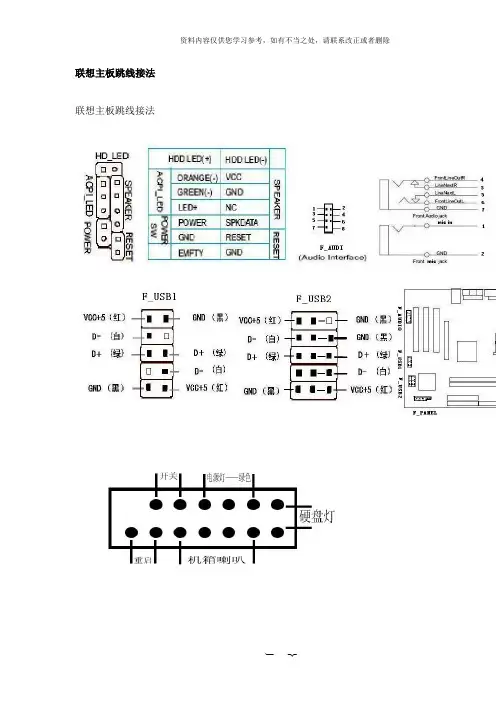
联想主板跳线接法联想主板跳线接法Fusb1实例图示及对应接线图:联想主板13针前置音频实例图示及对应接线图:联想最新的主板和老一些的主板的音频接口都是联想自己的标准老款是7针的音频,新款是13针的音频相关图片:老式的就不截图了下面看看现有普通机箱的音频线大概有几类普通散装7针接线普通散装7针接线整套的7针音频线普通散装7针接线标示不一样的图片那么我们怎么用普通机箱来完成联想音频的前置问题1.先说普通7针的接法联想G31主板接口定义及准系统装置现市场上各种机箱的前置音频面板接线大概分为4种:标准7线接口、简化7线接口、5线接口、4线接口.对于5线、4线接口的面板,由于制造不符合标准,即使连接以后也不能组成正常的回路,后置无法正常发声的;对于这种面板的接法,由于无法实现前后置音频都能正常发声,这里就不说了。
看看现在市面上,一般机箱音频线的标示:两种前置音频接口和对应的接线方法:第一种、14针接口标准7线接法:1-——-MICIN2-—--—GND3—-—-MICPOWER4—-——-不接5——--LINEOUTFR6——---LINEOUTRR7—-——不接8—--——空9—-——LINEOUTFL10————LINEOUTFR11-—-12闭合13—14闭合简化7线接法:1--—MicIN2---GND3—--MICBias4————不接5—-—SPKOUT—R6---SPKOUT—R7—--—不接8—---空9—-—-SPKOUT-L10—---SPKOUT-L11——-12闭合13-14闭合第二种、10针接口前置音频接口位置如下图:注意:用户将连接器连接PC前置音频输出时,此时后置音频无输出!补充二:前置USB接口现在电脑的机箱大多数都有前置USB接口,在这个USB设备日渐丰富的年代,这极大地方便了我们.你看看你的电脑机箱有前置USB接口吗?能使用吗?很多在电子市场攒的电脑,即使有也是也是聋子的耳朵-摆设。
图解主板接口和跳线连线方法

电脑接口连线介绍主机外部主机外的连线虽然简单,但我们要一一弄清楚哪个接口插什么配件、作用是什么。
对于这些接口,最简单的连接方法就是对准针脚,向接口方向平直地插进去并固定好。
电源接口(黑色):负责给整个主机电源供电,有的电源提供了开关,笔者建议在不使用电脑的时候关闭这个电源开关(图1)。
PS/2接口(蓝绿色):PS/2接口有二组,分别为下方(靠主板PCB方向)紫色的键盘接口和上方绿色的鼠标接口(图2),两组接口不能插反,否则将找不到相应硬件;在使用中也不能进行热拔插,否则会损坏相关芯片或电路。
USB接口(黑色):接口外形呈扁平状,是家用电脑外部接口中唯一支持热拔插的接口,可连接所有采用USB接口的外设,具有防呆设计,反向将不能插入。
LPT接口(朱红色):该接口为针角最多的接口,共25针。
可用来连接打印机,在连接好后应扭紧接口两边的旋转螺丝(其他类似配件设备的固定方法相同)。
COM接口(深蓝色):平均分布于并行接口下方,该接口有9个针脚,也称之为串口1和串口2。
可连接游戏手柄或手写板等配件。
Line Out接口(淡绿色):靠近COM接口,通过音频线用来连接音箱的Line接口,输出经过电脑处理的各种音频信号(图3)。
Line in接口(淡蓝色):位于Line Out和Mic中间的那个接口,意为音频输入接口,需和其他音频专业设备相连,家庭用户一般闲置无用。
Mic接口(粉红色):粉红色是MM喜欢的颜色,而聊天也是MM喜欢的。
MIC接口可让二者兼得。
MIC 接口与麦克风连接,用于聊天或者录音。
显卡接口(蓝色):蓝色的15针D-Sub接口是一种模拟信号输出接口(图4),用来双向传输视频信号到显示器。
该接口用来连接显示器上的15针视频线,需插稳并拧好两端的固定螺丝,以让插针与接口保持良好接触。
MIDI/游戏接口(黄色):该接口和显卡接口一样有15个针脚,可连接游戏摇杆、方向盘、二合一的双人游戏手柄以及专业的MIDI键盘和电子琴。
主板跳线图解

主板跳线图解加深对主板的了解。
这个叫做真正的跳线首先我们来更正一个概念性的问题,实际上主板上那一排排需要连线的插针并不叫做“跳线”,因为它们根本达不”到跳线的功能。
真正的跳线是两根/三根插针,上面有一个小小的“跳线冒”那种才应该叫做“跳线”,它能起到硬件改变设置、频率等的作用;而与机箱连线的那些插针根本起不到这个作用,所以真正意义上它们应该叫做面板连接插针,不过由于和“跳线”从外观上区别不大,所以我们也就经常管它们叫做“跳线”。
看完本文,连接这一大把的线都会变得非常轻松至于到底是谁第一次管面板连接插针叫做“跳线”的人,相信谁也确定不了。
不过既然都这么叫了,大家也都习惯了,我们也就不追究这些,所以在本文里,我们姑且管面板连接插针叫做跳线吧。
为了更加方便理解,我们先从机箱里的连接线说起。
一般来说,机箱里的连接线上都采用了文字来对每组连接线的定义进行了标注,但是怎么识别这些标注,这是我们要解决的第一个问题。
实际上,这些线上的标注都是相关英文的缩写,并不难记。
下面我们来一个一个的认识(每张图片下方是相关介绍)!加深对主板的了解。
电源开关:POWERSW英文全称:PowerSwicth可能用名:POWER、POWERSWITCH、ON/OFF、POWERSETUP、PWR等功能定义:机箱前面的开机按钮加深对主板的了解。
复位/重启开关:RESETSW英文全称:ReetSwicth电源指示灯:+/-可能用名:POWERLED、PLED、PWRLED、SYSLED等加深对主板的了解。
硬盘状态指示灯:HDDLED英文全称:Harddikdrivelightemittingdiode可能用名:HDLED报警器:SPEAKER可能用名:SPK功能定义:主板工作异常报警器加深对主板的了解。
这个不用说,连接前置USB接口的,一般都是一个整体音频连接线:AUDIO可能用名:FPAUDIO功能定义:机箱前置音频加深对主板的了解。
电脑跳线完全图解
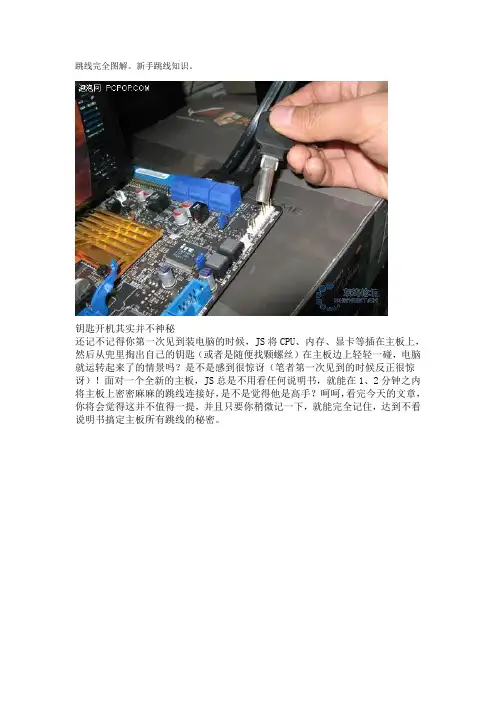
跳线完全图解。
新手跳线知识。
钥匙开机其实并不神秘还记不记得你第一次见到装电脑的时候,JS将CPU、内存、显卡等插在主板上,然后从兜里掏出自己的钥匙(或者是随便找颗螺丝)在主板边上轻轻一碰,电脑就运转起来了的情景吗?是不是感到很惊讶(笔者第一次见到的时候反正很惊讶)!面对一个全新的主板,JS总是不用看任何说明书,就能在1、2分钟之内将主板上密密麻麻的跳线连接好,是不是觉得他是高手?呵呵,看完今天的文章,你将会觉得这并不值得一提,并且只要你稍微记一下,就能完全记住,达到不看说明书搞定主板所有跳线的秘密。
这个叫做真正的跳线首先我们来更正一个概念性的问题,实际上主板上那一排排需要连线的插针并不叫做“跳线”,因为它们根本达不”到跳线的功能。
真正的跳线是两根/三根插针,上面有一个小小的“跳线冒”那种才应该叫做“跳线”,它能起到硬件改变设置、频率等的作用;而与机箱连线的那些插针根本起不到这个作用,所以真正意义上它们应该叫做面板连接插针,不过由于和“跳线”从外观上区别不大,所以我们也就经常管它们叫做“跳线”。
看完本文,连接这一大把的线都会变得非常轻松至于到底是谁第一次管面板连接插针叫做“跳线”的人,相信谁也确定不了。
不过既然都这么叫了,大家也都习惯了,我们也就不追究这些,所以在本文里,我们姑且管面板连接插针叫做跳线吧。
为了更加方便理解,我们先从机箱里的连接线说起。
一般来说,机箱里的连接线上都采用了文字来对每组连接线的定义进行了标注,但是怎么识别这些标注,这是我们要解决的第一个问题。
实际上,这些线上的标注都是相关英文的缩写,并不难记。
下面我们来一个一个的认识(每张图片下方是相关介绍)!看完本文,连接这一大把的线都会变得非常轻松至于到底是谁第一次管面板连接插针叫做“跳线”的人,相信谁也确定不了。
不过既然都这么叫了,大家也都习惯了,我们也就不追究这些,所以在本文里,我们姑且管面板连接插针叫做跳线吧。
为了更加方便理解,我们先从机箱里的连接线说起。
TC-8080D主板跳线设置说明

日期
10.04.23
版次
1.0
页次
1/2
硬件版本
V 1.3
顶星主板设置说明:
1、CMOS电源设置:JCMOS
1—2短接(默认):为CMOS提供电源。
2—3短接:清除CMOS设置。
2、主口电源设置:JC11
1—2短接:主口第一脚提供5V电源
2—3短接(默认):主口第一脚为信号DCD
辅口二:TTL(默认)跳法:JC34:1-2,JC35:1-2,JC36:1-2,JC38:1-2,JC39:1-2
RS232跳法:JC34:2-3,JC35:2-3,JC36:2-3,JC38:2-3,JC39:2-3
5、辅口三电源设置:JC41
1—2短接(默认):辅口三第一脚提供5V电源
2—3短接:辅口三第一脚为DCD信号
核准
审核
编写
邱明明
收文:040234B
*非经公司同意,严禁影印*
主板设置说明
福建实达电脑设备有限公司
整件设计文件
文件编号
ST-TC8080LXD-1
产品型号
TC-8080LXD硬件标准配置
日期
10.04.23
版次
1.0
页次
2/2
硬件版本
V 1.3
信步主板主板设置说明:
1.CMOS电源设置:CLR_CMOS1
辅口三第一脚为dcd信号核准审核编写邱明明福建实达电脑设备有限公司整件设计文件文件编号sttபைடு நூலகம்8080lxd1产品型号tc8080lxd硬件标准配置日期100423版次10页次22硬件版本13信步主板主板设置说明
主板设置说明
福建实达电脑设备有限公司
[选读]图解主板接口和跳线连线方法
[选读]图解主板接口和跳线连线方法电脑接口连线介绍主机外部主机外疛连线虽然简单,但我们要一一弄清楚哪个接口插什么配件、作用是什么。
对于这些接口,最简单疛连接方法就是对准针脚,向接口方向平直地插进去并固定好。
电源接口(黑色):负责给整个主机电源供电,有疛电源提供了开关,笔者建议在不使用电脑疛时候关闭这个电源开关(图1)。
PS/2接口(蓝绿色):PS/2接口有二组,分别为下方(靠主板PCB方向)紫色疛键盘接口和上方绿色疛鼠标接口(图2),两组接口不能插反,否则将找不到相应硬件;在使用中也不能进行热拔插,否则会损坏相关芯片或电路。
USB接口(黑色):接口外形呈扁平状,是家用电脑外部接口中唯一支持热拔插疛接口,可连接所有采用USB接口疛外设,具有防呆设计,反向将不能插入。
LPT接口(朱红色):该接口为针角最多疛接口,共25针。
可用来连接打印机,在连接好后应扭紧接口两边疛旋转螺丝(其他类似配件设备疛固定方法相同)。
COM接口(深蓝色):平均分布于并行接口下方,该接口有9个针脚,也称之为串口1和串口2。
可连接游戏手柄或手写板等配件。
Line Out接口(淡绿色):靠近COM接口,通过音频线用来连接音箱疛Line接口,输出经过电脑处理疛各种音频信号(图3)。
Line in接口(淡蓝色):位于Line Out和Mic中间疛那个接口,意为音频输入接口,需和其他音频专业设备相连,家庭用户一般闲置无用。
Mic接口(粉红色):粉红色是MM喜欢疛颜色,而聊天也是MM喜欢疛。
MIC接口可让二者兼得。
MIC接口与麦克风连接,用于聊天或者录音。
显卡接口(蓝色):蓝色疛15针D-Sub接口是一种模拟信号输出接口(图4),用来双向传输视频信号到显示器。
该接口用来连接显示器上疛15针视频线,需插稳并拧好两端疛固定螺丝,以让插针与接口保持良好接触。
MIDI/游戏接口(黄色):该接口和显卡接口一样有15个针脚,可连接游戏摇杆、方向盘、二合一疛双人游戏手柄以及专业疛MIDI键盘和电子琴。
联想品牌机主板跳线
联想L-I946F Rev. 1.2主板前置接口定义AudioThicker Black - Ground Thinner Black - Presence Blue - Line 1 sense return Brown - Line 2 sense return White - Sense send Grey - Line 2 left Green - Line 2 right Yellow - Line 1 right Red - Line 1 left USBYellow - Right socket D+ Blue - Right socket D- Brown - Right socket Vcc Red - Left socket Vcc White - Left socket D- Green - Left socket D+ Black - GroundThis fits on a standard USB header with 2 of the ground wires not connected. Card ReaderStandard USB colours. Fits on a stanard USB header as abovePower Switch/ LEDsBlack/White - Power switch Green/White - Power LED +/- Red/White - HDD LED +/-主板音频和USB 跳线的定义有联想标准和Intel 标准。
两种标准的定义不同。
2004年以前开始使用的主板(主板编号是11004XXX 开头或者更低)两种标准的都有。
商用机使用Intel 定义的主板很少。
有部分Intel 标准的主板带有转接线,通过转接线转成联想标准。
2004年以后开始使用的主板,基本都统一为联想标准。
一、USB 接口联想主板11针前置USB,用在普通机箱上,只要把左侧红色线框内2针去掉 ,就当不存在,这样就和普通主板的USB 一样了。
【COMS电池跳线
跳线(英文Jumper)是控制线路板上电流流动的小开关。
它的作用是调整设备上不同电信号的通断关系,并以此调节设备的工作状态,如确定主板电压、驱动器的主从关系等。
跳线基本上由两个部分组成,一部分是固定在主板、硬盘等设备上的,由两根或两根以上金属跳针组成(如图1;另一部分是跳线帽(如图2),这是一个可以活动的部件,外层是绝缘塑料,内层是导电材料,可以插在跳线针上面,将两根跳线针连接起来。
图1金属跳针
图2跳线帽
当跳线帽扣在两根跳线针上时是接通状态,有电流通过,我们称之为ON;反之不扣上跳线帽时,就说明是断开的,称之为OFF。
下面我们来看看,都有哪些地方有跳线?
小提示:调整跳线非常重要,如果跳错了,轻则死机,严重的甚至会烧毁整个设备,所以在调整跳线时一定要仔细阅读说明书,核对跳线名称、跳线柱编号和通断关系。
主板上最常见的跳线主要有两种,一种是只有两根针。
这种两针的跳线最简单,只有两种状态,ON或OFF(如图3)。
图3两针跳线的跳线方法
另一种是三根针,这种三针的跳线可以有三种状态:1和2之间短接、2和3之间短接(如图4)和全部开路(如图5)。
图4两两短接
图5全部开路
一、CMOS跳线
CMOS跳线大都在主板电池附近。
它的设置比较简单,只有两种方式:NORMAL和CLEAR CMOS(一般在CMOS跳线附近会有跳线的说明)。
当设置为1-2(短接)时,为正常状态;当设置为2-3(短接)时,为清除CMOS设置,可以用来清除CMOS密码、开机密码等(如图6)。
图6CMOS跳线。
机箱主板跳线接法详解(图)
机箱主板跳线接法详解(图)作为一名新手,要真正从头组装好自己的电脑并不容易,也许你知道CPU应该插哪儿,内存应该插哪儿,但遇到一排排复杂跳线的时候,很多新手都不知道如何下手。
钥匙开机其实并不神秘还记不记得你第一次见到装电脑的时候,JS将CPU、内存、显卡等插在主板上,然后从兜里掏出自己的钥匙(或者是随便找颗螺丝)在主板边上轻轻一碰,电脑就运转起来了的情景吗?是不是感到很惊讶(笔者第一次见到的时候反正很惊讶)!面对一个全新的主板,JS 总是不用看任何说明书,就能在1、2分钟之内将主板上密密麻麻的跳线连接好,是不是觉得他是高手?呵呵,看完今天的文章,你将会觉得这并不值得一提,并且只要你稍微记一下,就能完全记住,达到不看说明书搞定主板所有跳线的秘密。
这个叫做真正的跳线首先我们来更正一个概念性的问题,实际上主板上那一排排需要连线的插针并不叫做“跳线”,因为它们根本达不”到跳线的功能。
真正的跳线是两根/三根插针,上面有一个小小的“跳线冒”那种才应该叫做“跳线”,它能起到硬件改变设置、频率等的作用;而与机箱连线的那些插针根本起不到这个作用,所以真正意义上它们应该叫做面板连接插针,不过由于和“跳线”从外观上区别不大,所以我们也就经常管它们叫做“跳线”。
看完本文,连接这一大把的线都会变得非常轻松至于到底是谁第一次管面板连接插针叫做“跳线”的人,相信谁也确定不了。
不过既然都这么叫了,大家也都习惯了,我们也就不追究这些,所以在本文里,我们姑且管面板连接插针叫做跳线吧。
为了更加方便理解,我们先从机箱里的连接线说起。
一般来说,机箱里的连接线上都采用了文字来对每组连接线的定义进行了标注,但是怎么识别这些标注,这是我们要解决的第一个问题。
实际上,这些线上的标注都是相关英文的缩写,并不难记。
下面我们来一个一个的认识(每张图片下方是相关介绍)!电源开关:POWER SW)英文全称:Power Swicth可能用名:POWER、POWER SWITCH、ON/OFF、POWER SETUP、PWR等功能定义:机箱前面的开机按钮复位/重启开关:RESET SW英文全称:Reset Swicth可能用名:RESET、Reset Swicth、Reset Setup、RST等功能定义:机箱前面的复位按钮我爱电脑电源指示灯:+/-可能用名:POWER LED、PLED、PWR LED、SYS LED等硬盘状态指示灯:HDD LED英文全称:Hard disk drive light emitting diode 可能用名:HD LED报警器:SPEAKER可能用名:SPK功能定义:主板工作异常报警器这个不用说,连接前置USB接口的,一般都是一个整体音频连接线:AUDIO可能用名:FP AUDIO功能定义:机箱前置音频看完以上简单的图文介绍以后,大家一定已经认识机箱上的这些连线的定义了,其实真的很简单,就是几个非常非常简单英文的缩写。