
执法记录仪管理软件JLYv3.3使用说明
执法记录仪管理软件使用说明
一、软件安装
执法记录仪与电脑的连接需要通过专用管理软件来实现。
支持的操作系统为Win dows XP/Windows 7。
安装软件前建议请先退出360杀毒软件、诺顿杀毒软件等其他杀毒软件,然后再进行安
装,或安装过程出现病毒提示时选择信任。
1安装
在附带光盘里选择指定的安装文件,双击警翼现场执法记录仪管理软件 3.3进行安装。
2 )确认安装
单击“下一步”继续。
3 )安装目录
选择安装路径,然后单击“下一步”
4)程序组
安装程序组的名称,然后单击“下一步”
默认在桌面上创建快捷方式,然后单击“下一步”
6 )正式安装
阅读设置内容,单击“安装”
安装完成,单击“完成”,结束软件部分安装。
软件安装完后第一次把执法记录仪通过USB线与电脑连接时,电脑将提示发现新硬件,选
择自动安装软件,电脑将自动完成驱动程序部分的安装。
如果电脑没有提示发现新硬件,请依次进入“开始”-“控制面板”-“系统”-“硬件”-“设备管理器”,在设备列表中选择黄色问号的“ Amba Simple Class ”设备,然后点击鼠标右键,在右键菜单中选择“更新驱动程序”,再选择“自动安装软件”,电脑将自动完成驱动程序部分的安装.。
、管理软件使用说明
先运行管理软件,然后把执法记录仪通过USB线和电脑连接。
1)验证密码
首先在左上方输入密码(出厂默认密码:000000),点“确认密码”,验证成功后,本
机时间将与电脑系统时间同步。
设备中的信息显示在指定的文本框内,此时的信息是只读的。
2)设置设备的信息
点击“获取设备信息”按钮,文本框内除设备编号外的其它容变为可修改的,修改完之 后每个文本框后面都有对应的“设置”按钮,单击“设置”按钮就可以了。
3)设置录像率
录擦分薜奉
84B*48DQWf^)]
HD (1Z80*720) [ Hffl 〔1 號0*1000)] 口0(!4
斗口*1讯0〕] 单击
按钮,录像设
置成相应分辩率
4)
R 现场执法B 录仪彥理钦件」L¥ V3.3
S3
4000*30QD C12Mj|3200+2400 C3IKI
丨£592*1944 O) |
单击______________________ 按钮设置拍照分辨率
注:只能修改记录仪S5 +机型,V2plus及V5无法设置
5)红外类型设置
红外类型
自动红外| 手动红外一
单击___________________________________ 按钮设置红外类型,可设置为自动和手动两种模式
注:只能修改记录仪S5 +机型,V2plus及V5无法设置
6)设置是否支持连拍
连拍
单拍| 连拍|
单击按钮设置拍照方式是连拍还是单拍
注:只能修改记录仪S5 +机型,V2plus及V5无法设置
7)修改密码
输入归密码:[
输入新甕码:
确认新密玛:
输入旧密码:+
输入新甕码::|******确认新密码:******确认 |取消
取消
单击“修改密码”按钮,进行密码修改,输入正确的旧密码,然后输入新密码两次,点击“确认”,提示修改密码成功。
(注意:密码只能是六位数字或字母的组合)
5 )移动磁盘
点击“移动磁盘”按钮,记录仪进入移动磁盘工作模式,可以在“我的电脑”中看到新的磁
盘设备,并能访问记录仪内部的文件。
进入移动磁盘工作模式后,记录仪将不再响应管理软
件的设置操作,如需继续进行设置操作,请断开USB连接,重新连接记录仪设备。
5)日志查看
点击“日志查看”按钮,输入移动磁盘对应的磁盘可查看日志
日志浏盏 1.富请翳入盘帝: G:\ ^|确定
—文件名]日期丨时同| *开机2012-H8-D308;18:57
关机2012-08-0309:21:59
关机2012-08 0309:21:59
开机2012-0&-0317:55:13
关机2012-08-0317:52:06
关机2012-08-0317:52:06
开机2012 08 0317:52:18
开机2012-08-0317:52:36
关机2012-08-0317:53:07
关机2012-C8-D317:53:07
开机2012-08-0317:53:36
开机2012-08-291C:1S:09
关机2012 08 2910:18:12
开机2012 00 3113:^9:25
樣像FILEOOOL...2012-08-3113:50:29
关机2012 08 3117:09:03
开机2012-10-3014:13:53
美机2012-10-3114:22:23
关机2012-10-3114:22:23
开机2012-10-3114:22:^3
关机2012-10-3114:23:13
关机 2 01 2-1 0 3114:23:U
开机2012-10-3117:00:00
7. Frt。
执法记录仪上位机后台管理软件使用手册

警用执法记录仪后台管理软件用户操作手册1.0软件登录操作双击程序“management.exe”进入登录界面,登录界面如图1-1所示,在连接设备时,将执法记录仪处于开机状态,然后使用随机配送的数据线连接到计算机上,接着输入密码(初始密码:12345678),点击【连接设备】按钮即可,连接成功后,【连接设备】按钮自动变成【断开设备】按钮如下图1-2。
软件自动识别设备上设置设备ID和警员ID及通信模式(图1-2)。
图1-1图1-2图1-3 软件主界面1.1. 设备操作1、状态当前显示设备ID、警员ID和运行模式。
(图1-4)。
2、密码2.1 设备登陆密码修改设备登入密码修改(默认是:12345678)如下图1-5-1,输入新密码密码修改成功。
图1-5-12.2 硬件解密密码修改硬件解密密码是执法仪设备SD卡密码(默认是:123456),如下图1-5-2,输入新密码,确认新密码,点击【OK】,那么硬件解密密码修改成功。
图1-5-23、设备ID如下图1-6,修改为客户自己所需要的设备ID,按【确认】修改成功。
图1-64、警员ID显示【当前警员ID】如下图1-7,【修改警员ID】为客户自己所需要的警员ID号如下图,按【OK】确认修改成功。
图1-75、时间点击【同步到设备】按钮,成功显示同步时间(图1-8)。
图1-8 时间同步6、分辨率设置点击下拉框选择客户自己所需要的分辨率(此处可选720p和1080p),然后按【OK】确认修改成功,在设备重启后生效。
图1-97、复位如下图所示输入管理员密码:联系生产商,然后按【确认】确认设备将恢复出厂设置。
图1-101.2. 模式切换点击【进入U盘模式切换】确认切换成功,执法仪设备将进入U盘模式,此时可对设备数据进行操作。
注:需稍等片刻PC机上才会显示出U盘。
图1-111.3. 设备文件将显示如下图1-12所示信息【视频】、【照片】、【音频】,选择相关数据如某段视频数据,右键点击视音频资料将弹出框可选择上传文件和删除文件(针对指定文件资料的上传),或者点击【批量上传数据】,将会把执法仪设备的资料拷贝到本台PC机客户自行指定的本地磁盘里如D:\media(客户自行指定的存储路径,此路径将在系统设置中:本地上传目录设置中实现)。
执法记录仪操作手册

一、开关机长按开关机键3秒,在显示开机LOGO画面后,进入正常显示画面。
在任何显示状态,长按开关机键3秒,在显示“正在关机”提示后关机。
二、功能菜单使用在预览模式下,短按开关机键可以进入功能菜单界面,该界面有6个功能菜单,分别如下:①相机:点击进入相机预览界面;②回看:点击进入回看菜单界面,提供照片回看、视频回看、录音回放;③录音:点击进入录音界面;④指南针:点击进入指南针功能(每次进入后请手持设备划8字以校准);⑤语音对讲:点击进入蓝牙菜单(进入可连接配对蓝牙耳机等设备);⑥设置:点击进入设备菜单,提供如下功能设置:A、影音设置:设置照片尺寸、录像分辨率、预录延录、分段录像B、手电筒:点击开启或关闭手电筒灯C、平台通知:D、其他设置:休眠时间、多媒体音量、屏幕亮度、状态查询;三、红外夜视在预览模式或录像状态下,当环境亮度不足时,自动开启红外功能;当环境亮度足够时,自动关闭红外功能。
四、辅助照明开机状态下,长按确认(OK)键,开启辅助照明,再次长按确认键,关闭辅助照明。
五、激光灯在预览模式或录像状态下,长按录像键开启激光灯,再次长按录像键,关闭激光灯。
六、拍照在预览模式下,按拍照键进行拍照,拍照时显示屏的左上角图标闪烁一下,同时信号指示灯2红色闪烁一下,并伴随有“咔嚓” 一声响,每按键一次拍摄一张照片,照片以日期时间命名,JPG后缀,自动保存。
七、摄像在预览模式下,按录像键进行录像,录像时显示屏的左上角显示红色圆点,同时信号指示灯2红色闪烁,每按键一次开始录像,再按一次停止录像,所拍视频会以MP4格式自动保存。
八、录音本机可以单独录音,在预览模式下,按录音键进行录音,显示屏的正中显示录音时间提示,再按一次停止录音,所录音频会以WAV格式自动保存。
九、回放功能在预览模式下,按确认键、回放键(OK键)进入回放菜单。
①图片回看:点击进入照片文件夹,选择文件可查看照片,按向上按键可放大照片,按向下按键可缩小照片,按返回键可返回列表。
最新执法记录仪软件使用说明
执法记录仪管理软件使用说明执法记录仪管理软件使用说明一、软件安装执法记录仪与电脑的连接需要通过专用管理软件来实现。
JL YSetup_3.3.7.6支持的操作系统为Windows XP/Windows 7。
JL YSetup_win8_3.3.7.6支持的操作系统为Windows 8安装软件前建议请先退出360杀毒软件、诺顿杀毒软件等其他杀毒软件,然后再进行安装,或安装过程出现病毒提示时选择信任。
1)安装在附带光盘里选择指定的安装文件,双击警翼现场执法记录仪管理软件v3.3.7.6进行安装。
2)确认安装单击“下一步”继续。
3)安装目录选择安装路径,然后单击“下一步”。
4)程序组安装程序组的名称,然后单击“下一步”。
5)快捷方式默认在桌面上创建快捷方式,然后单击“下一步”。
6)正式安装阅读设置内容,单击“安装”。
7)安装完毕安装完成,单击“完成”,结束软件部分安装。
软件安装完后第一次把执法记录仪通过USB线与电脑连接时,电脑将提示发现新硬件,选择自动安装软件,电脑将自动完成驱动程序部分的安装。
如果电脑没有提示发现新硬件,请依次进入“开始”-“控制面板”-“系统”-“硬件”-“设备管理器”,在设备列表中选择黄色问号的“Amba Simple Class”设备,然后点击鼠标右键,在右键菜单中选择“更新驱动程序”,再选择“自动安装软件”,电脑将自动完成驱动程序部分的安装。
二、管理软件使用说明先运行管理软件,然后把执法记录仪通过USB线和电脑连接。
1)验证密码首先在左上方输入密码(出厂默认密码:000000),点“确认密码”,验证成功后,本机时间将与电脑系统时间同步。
设备中的信息显示在指定的文本框内,此时的信息是只读的。
2)设置设备的信息点击“获取设备信息”按钮,文本框内除设备编号外的其它容变为可修改的,修改完之后每个文本框后面都有对应的“设置”按钮,单击“设置”按钮就可以了。
3)设置录像分辨率单击按钮,录像设置成相应分辩率4)设置拍照分辨率单击按钮设置拍照分辨率5)红外类型设置单击按钮设置红外类型,可设置为自动和手动两种模式6)设置是否支持连拍单击按钮设置拍照方式是连拍还是单拍7)设置分段摄像时间点击按钮设置分段摄像时间8)修改密码单击“修改密码”按钮,进行密码修改,输入正确的旧密码,然后输入新密码两次,点击“确认”,提示修改密码成功。
浙江大华执法记录仪简易操作培训
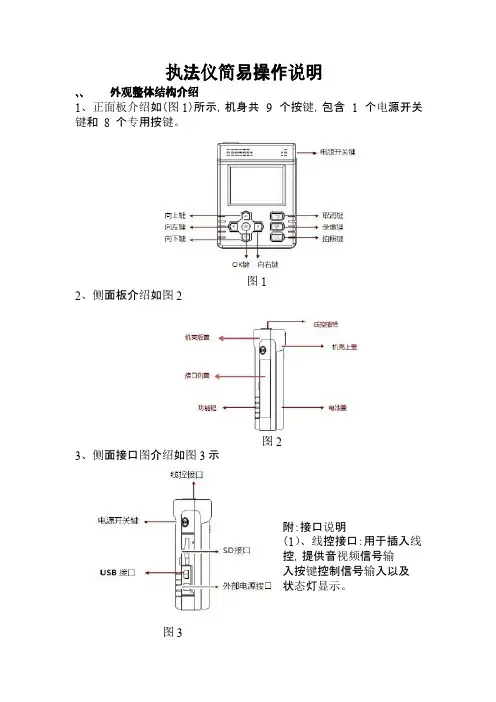
执法仪简易操作说明、、外观整体结构介绍1、正面板介绍如(图1)所示,机身共9个按键,包含1个电源开关键和8个专用按键。
图12、侧面板介绍如图2图23、侧面接口图介绍如图3示附:接口说明(1)、线控接口:用于插入线控,提供音视频信号输入按键控制信号输入以及状态灯显示。
图3(2)、SD卡接口:可插入普通SD卡(请注意插卡方向)。
(3)、外部电源接口供给主机充电使用。
(4)、USB接口:设备与电脑连接时使用。
4、摄像头、线控介绍,如图4图4、、开关机1、开机方法一:在关机状态下,长按机身的【电源开关键】2秒以上,PVR 开机,系统即刻进入实时监视的画面状态;方法二:在关机状态下,长按线控上的【录像键】2秒以上,PVR开机,系统即刻进入录像状态。
2、关机方法二:在PVR开机正常工作状态下,长按机身的【电源开关键】3秒以上,系统关机;方法二:在PVR开机正常工作状态下,长按线控上的【待机键】3秒以上,系统关机;方法三:在PVR开机正常工作状态下,进入【菜单】—【关机】—按机身上的【OK键】确认关机3、待机方法一:在PVR开机正常工作状态下,长按线控上的【待机键】3秒以上实现手动待机。
此操作时显示待机界面,开始3秒倒计时,倒计时结束时,系统将先停止内部一切工作(如停止录像或播放),然后待机。
在倒计时结束前,您可以通过释放【待机键】,来取消待机操作。
方法二:通过设置系统待机时间实现系统自动待机。
打开【菜单—参数—设置】,在【参数设置:电源设置】的界面下,分别设置单独使用电池及外接电源的情况的待机时间。
注:设备处于待机状态时,可长按机身上的【电源开关键】3秒以上实现待机唤醒,进入实时监视状态;或长按线控上的【录像键】3秒以上实现待机唤醒,进入录像状态。
4、解/锁键操作长按【右方向键】即可锁键。
按键锁住后,按任意键,界面会出现如下图5显示,此时根据页面提示2秒内分别按机身上的【取消键】和【确定键】进行解锁。
图5、、开机界面操作1、用户登录在按【开机键】开机后,按机身上的任意键,系统会进入到如下图6界面图6此时分别输入用户名和密码即可对设备进行操作使用注:设备出厂时的默认用户名及密码分别为:(1)用户名:admin,密码:admin(2)用户名:888888,密码:888888登陆时用户可按用户名的向右方向指示进行用户名的选择,按机身上的【OK键】确认,然后按机身上的【向下键】进到密码输入状态,再按机身上【OK键】,进入到如下图7操作界面,然后按【上下左右键】拨到输入法,按机身上【OK键】进行输入法选择(输入法有数字输入、英文小写及英文大写可选)然后即可按输入法的方式进行对用户名及密码的输入图72、修改密码在系统登录解锁的状态下,按机身上【OK键】进入到菜单选择页面,选择【参数】按【OK键】出现子菜单后选择【用户】进入到用户设置界面如图8示,图8在图8的界面下,按【Ok键】进入到用户设置界面,如图9示,在此界面下,选中账户后,即可选择修改密码。
执法记录仪使用技巧

执法记录仪使用技巧执法记录仪是一种重要的执法装备,能够记录现场执法过程,为司法机关提供证据。
为了能够充分利用执法记录仪的功能,在使用过程中需要注意以下几点技巧:1. 确保设备的正常运行。
在使用执法记录仪之前,要对设备进行全面检查,确保电量充足,存储空间足够,并检查设备是否正常开机。
在执法过程中要定时检查设备状态,如电池电量、存储容量等,确保设备能够正常工作。
2. 选取合适的位置。
在执法记录仪的使用中,要选择合适的位置进行安装。
一般建议将设备安装在胸前位置,确保能够全面记录执法过程和操作。
同时要确保设备安装牢固,不会因为突发情况导致设备脱落或损坏。
3. 注意取证角度和清晰度。
在使用执法记录仪录像过程中,要注意取证角度和清晰度。
尽量保持设备的水平和稳定,确保录像画面清晰可见。
在实际操作中要注意遮挡物,如手部、工具等,确保拍摄画面的完整性和准确性。
4. 关注声音录制。
执法记录仪不仅可以录制视频,还可以录制声音。
在一些关键的执法过程中,可以开启声音录制功能,以便更全面地记录案件的事实和证据。
但在一些需要保护隐私的场合,如调解、询问被害人等,要及时关闭声音录制功能。
5. 注意录像时间和文件保存。
执法记录仪通常有录像时间限制,一般为30分钟或1小时。
在执法过程中要合理安排录像时间,避免录像中断或漏掉重要环节。
同时,要及时将录像文件保存到安全设备中,确保文件不会丢失或被篡改。
6. 合理使用执法记录仪。
执法记录仪是一种重要的执法工具,但并不是所有情况下都需要使用。
在一些特殊情况下,如敏感案件或保密任务中,要根据情况判断是否使用执法记录仪。
在使用过程中要注意合理条理地记录案件信息,避免不必要的干扰和干预。
最后,使用执法记录仪要严格遵守法律法规,保护好相关信息和隐私权益。
在利用执法记录仪录制的视频和声音作为证据时,要注意确保其真实性和完整性,避免出现证据失信的情况。
同时,要合理使用执法记录仪,不得滥用权力,确保执法过程公正、透明。
警用执法记录仪 DSJ-YX-03中文说明书
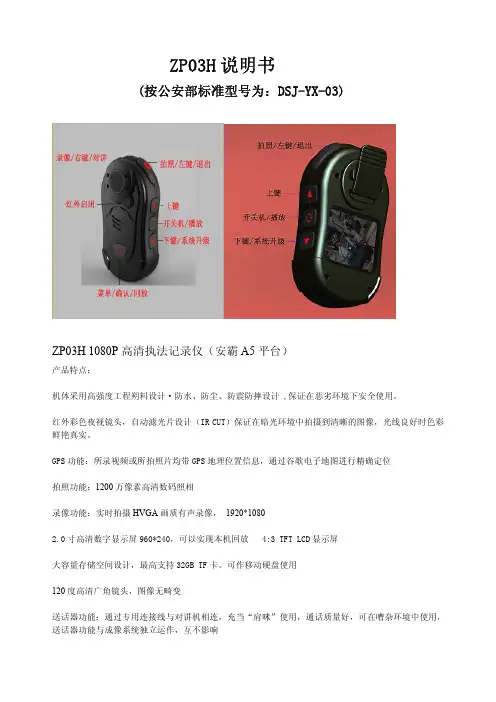
ZP03H说明书(按公安部标准型号为:DSJ-YX-03)ZP03H1080P高清执法记录仪(安霸A5平台)产品特点:机体采用高强度工程朔料设计·防水、防尘、防震防摔设计,保证在恶劣环境下安全使用。
红外彩色夜视镜头,自动滤光片设计(IR CUT)保证在暗光环境中拍摄到清晰的图像,光线良好时色彩鲜艳真实。
GPS功能:所录视频或所拍照片均带GPS地理位置信息,通过谷歌电子地图进行精确定位拍照功能:1200万像素高清数码照相录像功能:实时拍摄HVGA画质有声录像,1920*10802.0寸高清数字显示屏960*240,可以实现本机回放4:3TFT LCD显示屏大容量存储空间设计,最高支持32GB TF卡。
可作移动硬盘使用120度高清广角镜头,图像无畸变送话器功能:通过专用连接线与对讲机相连,充当“肩咪”使用,通话质量好,可在嘈杂环境中使用,送话器功能与成像系统独立运作,互不影响保密安全性:数据加密处理,无授权情况下,无法在本机和电脑上删除数据(回放密码设定和导出数据密码设定)强大的文件管理系统,双重加密功能,拍摄者与管理者分离,保证了拍摄资料的真实性和安全性,只有管理员才能使用专门的《执法数据管理软件》通过授权密码管理内存资料,进行系统设置,使用者只可浏览,无法更改资料或删除资料.软件可设置警用编号,便于区分使用基本操作:开机和关机点按电源键1秒开机,长按电源键3秒关机。
一.基本设置1.语言设置按“开关键”开机后,按“确认/菜单/回放键”进入菜单→按“录像键”→“向下键”,选择Language (语言)→选择English(英语)/Traditional Chinese(繁体中文)/简体中文→“确认/菜单/回放组合键”,设置好了,按“拍照键”退出2.压缩格式H.264压缩格式FULL D1(全实时)NTSC制:30FPS;PAL制:25FPS3.时间显示可以选择“关闭”/“只显示日期”/“显示日期和时间”4.Motion Detect(移动侦测)关/设定5.系统重设取消/执行选择“执行”后所有的设置将恢复为原始设置。
使用说明书
高清执法记录仪软件使用说明书一.高清执法记录仪软件安装双击安装软件。
如下:点击”Next”按钮后如下:点击“Browse”选择安装目录后点击“Next”按钮后窗口如下:再次点击“Next”按钮后开始安装安装成功后窗口如下:点击“Finish”按钮结束安装。
安装完成将会在桌面和开始菜单生成快捷图标如图:二.高清执法记录仪驱动安装驱动安装步骤如下:1.插入高清执法记录仪并开机2.右击“我的电脑”进入属性窗口,点击硬件页面后点击“设备管理器”按钮进入设备管理器窗口如下:选择带!号的USB设备,点击右键在弹出的菜单上选择”更新驱动程序”后弹出如下窗口:选择”从列表或指定位置安装(高级)”后点击“下一步”按钮后弹出如下窗口:点击“浏览”按钮找到驱动文件所在位置,点击“下一步”按钮后窗口如下:等到电脑搜索到驱动文件后“下一步”按钮将变成可点击,点击“下一步”按钮后窗口如下:点击“仍然继续”按钮后弹出如下窗口:点击“浏览”按钮后弹出如下窗口:再一次选择驱动文件所在的文件夹。
选好后电脑将会安装驱动。
安装完成后窗口如下:点击“完成”按钮结束驱动的安装。
三.高清执法记录仪软件使用方法1.在电脑的USB口插入高清执法记录仪并开机。
2.在电脑桌面点击:图标运行软件。
窗口如下:点击“连接设备”按钮连接高清执法记录仪,如果弹出如下窗口:说明连接记录仪不成功,请重新拔插高清执法记录仪并开机。
连接成功后“连接设备”按钮将会变成“断开设备”。
连接设备成功后输入密码,点击提交密码,登录成功后弹出如下主窗口:点击“校时”按钮进行校准时间。
点击“修改密码”窗口变为如下窗口:输入密码后点击确认修改完成密码的修改。
点击“返回”按钮返回主窗口。
点击“编号设置”按钮后窗口变为如下:点击“设置”按钮进行编号设置。
点击“返回”按钮返回主窗口。
点击“进入U盘”将弹出如下提示:点击“是”按钮后进入U盘模式。
进入U盘模式成功后在我的电脑里可看到新增加了一个盘,该盘对应的就是高清执法记录仪。
法院执法记录仪的使用流程
法院执法记录仪的使用流程1. 概述法院执法记录仪是一种用于记录法院庭审过程的设备,通过录像和录音的方式,可以准确记录法官、律师和当事人的言语和行为,为司法活动提供有力的依据。
2. 基本配置和操作步骤2.1 基本配置法院执法记录仪一般包括以下基本配置:•执法记录仪主机:用于录制庭审过程的视频和音频。
•麦克风:用于接收法官、律师和当事人的声音。
•摄像头:用于拍摄法官、律师和当事人的形象。
2.2 操作步骤使用法院执法记录仪记录庭审过程的操作步骤如下:1.将执法记录仪主机连接至电源,并确保设备正常启动。
2.确认摄像头、麦克风与主机连接正常。
3.根据庭审现场的布置情况,设置好摄像头的拍摄角度,确保能够拍摄到法官、律师和当事人的显著形象。
4.打开执法记录仪主机的录制功能,开始录制庭审过程。
5.在庭审过程中,确保设备正常运行,并及时调整摄像头的拍摄角度和麦克风的接收范围,以确保录制到清晰的视频和音频。
6.庭审结束后,关闭执法记录仪主机的录制功能,并保存录制好的文件。
3. 常见问题解答3.1 如何保证执法记录的可靠性?为了保证执法记录的可靠性,需要注意以下几点:•在使用执法记录仪之前,对设备进行检查和测试,确保设备正常运行。
•在庭审过程中,应尽量避免干扰、遮挡或损坏执法记录仪。
•庭审过程中的关键环节和重要证据应特别关注,确保记录的全面性和准确性。
•在庭审结束后,要及时保存录制好的文件,并进行备份,以防止文件丢失或损坏。
3.2 是否需要经过法院批准才能录制庭审过程?根据相关法律法规的规定,一般情况下需要经过法院的批准才能录制庭审过程。
法院会根据具体案件的特点和需要,酌情决定是否允许使用执法记录仪,并告知相关当事人和律师。
3.3 如何使用执法记录仪的录制文件作为证据?使用执法记录仪的录制文件作为证据时,需要注意以下几点:•庭审结束后,将录制文件进行保存,并尽量进行文件加密或密封,防止篡改或丢失。
•要确保录制文件的完整性和真实性,可以使用数字签名或哈希值等验证手段进行证明。
执法记录仪说明范文
执法记录仪说明范文执法记录仪(Body-worn camera)是一种便携式的多功能装置,通常由摄像头、音频录音器和存储设备组成,主要用于记录执法人员在工作过程中所见所闻的情况。
执法记录仪的使用已经被广泛应用于警察部门、安保队伍、交通执法以及现场应急处置等领域。
视频录像功能是执法记录仪的核心功能之一,其通过摄像头对周围情况进行连续的实时拍摄,可以及时记录执法过程中的各个环节。
执法记录仪通常采用高清摄像头,可以拍摄清晰、细节丰富的画面,有助于查证、证据保全以及对执法人员的执法行为进行监督。
音频录音功能可以通过内置的麦克风或外接话筒实现,可以记录在执法过程中进行的交流、警告、指示以及当事人的陈述等。
音频记录能够提供更加完整的证据链,有助于真实还原当时的情景和执法人员的口头指令。
图像拍摄功能可以通过执法记录仪的照相功能实现,可以随时捕捉执法过程中的静态画面,例如现场状况、事故现场、伤害状况等重要信息。
这些照片可以作为证据材料,有助于进一步调查和审判。
存储功能是执法记录仪的另一个重要部分,执法记录仪通常以内置存储器、SD卡或云存储的形式将获取到的数据保存起来。
存储器容量的大小直接影响到执法记录仪持续使用的时间。
良好的存储设备能够确保记录的视频、音频和图像能够完整且可靠地保存下来,以供后续查看和审查。
执法记录仪的应用十分广泛。
在警察部门中,执法记录仪能够记录警察的执法行为,有助于提供客观的证据和记录,提高执法的透明度和公正性,同时也能起到威慑和保护警察的作用。
在安保队伍中,执法记录仪可以记录保安人员在执行任务时所见所闻,在纠纷处理过程中提供证据和支持。
在交通执法中,执法记录仪可以记录违法行为并提供证据,保证执法的公平和准确性。
在现场应急处置中,执法记录仪可以作为记录工具,记录事故现场的情况和救援过程,为事后调查提供重要信息。
然而,执法记录仪的使用也存在一定的问题和争议。
例如,隐私问题是公众的一大关注点,执法记录仪如何保护当事人的个人隐私是一个需要重视的问题。
单警音视频执法记录仪说明书资料
单警执法视音频记录仪使用说明书在使用本机前,请仔细阅读使用说明书,并妥善保存以备查阅一.产品使用注意事项1.在使用本记录仪前,请务必仔细阅读本说明书。
2.请注意不要在强磁场附近使用本产品,有可能会导致图像干扰或者产品故障。
3.不得将记录仪长期置于潮湿,低温或高温环境使用,否则可能造成损坏,或者会缩短产品的使用寿命。
4. 在室外使用本产品时请不要让阳光长时间直射镜头,有可能导致镜头中的感光器件损坏。
5. 请不要使用本产品时随意敲击或碰撞本产品,以免造成产品损坏或数据丢失。
6.为避免设备内存储的的数据丢失,请在使用完本产品后及时上传数据到计算机硬盘中。
7. 请保持镜头前镜面的清洁,以免影响拍照或录像的效果。
8.请务必使用本记录仪配备的电源适配器对本机充电。
9.如果该记录仪已经损坏,请不要再做任何操作,并请联系当地代理商维修。
10.产品长时间不用,再次使用前,请提前充满电。
二.产品图示(1)录像键/右移键(2)红外切换键(3)上移键(4)下移键(5)确认/回放键(6)拍照/左移键(7)光敏感应头(8)对讲键(9)电脑接口(10)电源键(11)白光灯(12)录音咪头(13)对讲咪头(14)镜头(15)红外夜视灯 (16) 状态指示灯二(17) 状态指示灯一 (18) 复位键(19)显示屏 (20) 对讲接口(21) 喇叭三.基本功能操作一)开关机1.长按“开关机”键3秒,在“嘟”一起响后,显示开机LOGO画面后,进入正常显示画面,状态指示灯一兰色常亮,状态指示灯二黄色常亮。
2.在任何显示状态,长按“开关机”键3秒,在“嘟嘟”两声响后显示“再见”提示后关机。
正常显示画面3.在正常显示状态屏幕显示状态如下:①系统日期;②状态标志;③设备ID和警员的ID号;④拍照,录像像素;⑤系统时钟;⑥电池电量;⑦显示内存卡;⑧内存卡剩余容量;⑨可录的剩余时间二)系统设置在正常显示状态下,长按“OK/M”键3秒进入到系统参数设置,显示如下:1.在系统设置模式下的按键操作:1).在该状态下,按“拍照”或“录像”键可以选择:摄像机→相机→设定几个模式,在这几个模式下可以对摄像机,相机,系统参数进行设置。