
vf6.0表设计器创建自由表
vf6.0表设计器创建自由表
内容简介:vf6.0表设计器创建自由表实例解读,内容包括启动表设计器,设计表结构,输入数据,特别是通用型数据的输入。
步骤:
1开启项目管理器,创建自由表
2选择新建表,如图所示
3选择自由表测试,如图所示
4输入表结构,如图所示
5选择表,单击浏览按钮
6选择显示,追加方式,如图所示
7录入数据,如图所示
8按住Ctrl+PGDN,打开编辑通用型字段内容窗口
9编辑,插入对象,如图所示
10由文件创建,单击浏览按钮
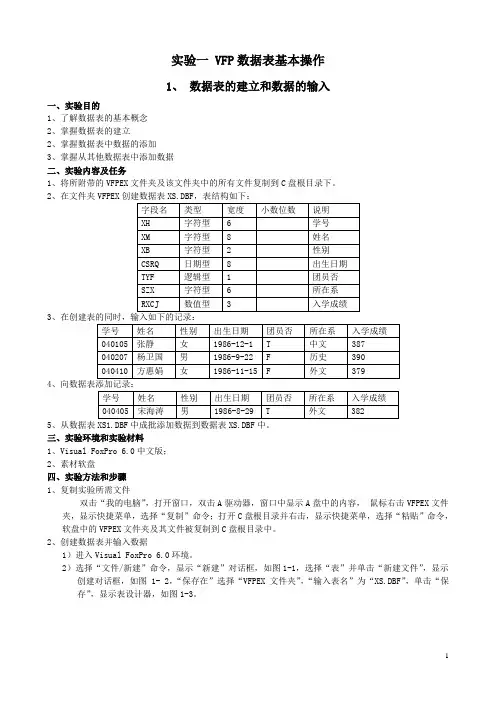
VF数据库实验指导书
1 实验一 VFP数据表基本操作
1、 数据表的建立和数据的输入
一、实验目的
1、了解数据表的基本概念
2、掌握数据表的建立
2、掌握数据表中数据的添加
3、掌握从其他数据表中添加数据
二、实验内容及任务
1、将所附带的VFPEX文件夹及该文件夹中的所有文件复制到C盘根目录下。
2、在文件夹VFPEX创建数据表XS.DBF,表结构如下:
字段名 类型 宽度 小数位数 说明
XH 字符型 6 学号
XM 字符型 8 姓名
XB 字符型 2 性别
CSRQ 日期型 8 出生日期
TYF 逻辑型 1 团员否
SZX 字符型 6
所在系
RXCJ 数值型 3 入学成绩
3、在创建表的同时,输入如下的记录:
学号 姓名 性别 出生日期 团员否 所在系 入学成绩
040105 张静 女 1986-12-1 T 中文 387
040207 杨卫国 男 1986-9-22 F 历史 390
040410 方惠娟 女 1986-11-15 F 外文 379
4、向数据表添加记录:
学号 姓名 性别 出生日期 团员否 所在系 入学成绩
040405 宋海涛 男 1986-8-29 T 外文 382
5、从数据表XS1.DBF中成批添加数据到数据表XS.DBF中。
三、实验环境和实验材料
1、Visual FoxPro 6.0中文版;
2、素材软盘
四、实验方法和步骤
1、复制实验所需文件
双击“我的电脑”,打开窗口,双击A驱动器,窗口中显示A盘中的内容, 鼠标右击VFPEX文件夹,显示快捷菜单,选择“复制”命令;打开C盘根目录并右击,显示快捷菜单,选择“粘贴”命令,软盘中的VFPEX文件夹及其文件被复制到C盘根目录中。
2、创建数据表并输入数据
1)进入Visual FoxPro 6.0环境。
2)选择“文件/新建”命令,显示“新建”对话框,如图1-1,选择“表”并单击“新建文件”,显示创建对话框,如图1- 2,“保存在”选择“VFPEX文件夹”,“输入表名”为“XS.DBF”,单击“保存”,显示表设计器,如图1-3。 2
VF6.0常用命令集
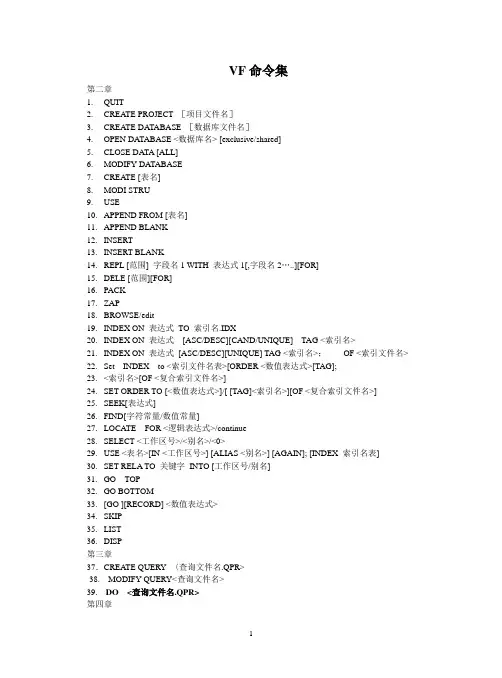
VF命令集
第二章
1. QUIT
2. CREATE PROJECT [项目文件名]
3. CREATE DATABASE [数据库文件名]
4. OPEN DATABASE [exclusive/shared]
5. CLOSE DATA [ALL]
6. MODIFY DATABASE
7. CREATE [表名]
8. MODI STRU
9. USE
10. APPEND FROM [表名]
11. APPEND BLANK
12. INSERT
13. INSERT BLANK
14. REPL [范围] 字段名1 WITH 表达式1[,字段名2…..][FOR]
15. DELE [范围][FOR]
16. PACK
17. ZAP
18. BROWSE/edit
19. INDEX ON 表达式 TO 索引名.IDX
20. INDEX ON 表达式 [ASC/DESC][CAND/UNIQUE] TAG
21. INDEX ON 表达式 [ASC/DESC][UNIQUE] TAG ; OF
22. Set INDEX to [ORDER [TAG];
23. [OF ]
24. SET ORDER TO []/[ [TAG]][OF ]
25. SEEK[表达式]
26. FIND[字符常量/数值常量]
27. LOCATE FOR /continue
28. SELECT //<0>
29. USE [IN ] [ALIAS ] [AGAIN]; [INDEX 索引名表]
30. SET RELA TO 关键字 INTO [工作区号/别名]
31. GO TOP
32. GO BOTTOM
33. [GO ][RECORD]
34. SKIP
35. LIST
36. DISP
第三章
37.CREATE QUERY 〈查询文件名.QPR>
vfp6.0教程

1 先创个文件夹(叫XX管理系统)
2 再打开VFP,点,工具—选项—文件位置——找到一个叫“默认目录”—你的文件位置—确定
3 创个工程(改你的管理系统名)
4 再创个表单(欢迎界面)
5 用工具栏搞出这个结构
字体
caption 在这输“欢迎使用等”
BackStyle 这选“透明”
FontSize 选“字体大小”
ForeColor 选“字体颜色”
FontBOld 选“真”加粗
FontItalic 选“真”变斜
FontUnderline 选“真”带下划线
线条
BorderWidth 输“线条粗细”
BorderColor 选“颜色”
图片
点—表单控件的—(有个仙人掌和太阳的图)—选你要加的图
“进入”按钮
Caption 改个按键名(进入等)
FontSize 选“字体大小”
ForeColor 选“字体颜色”
右键点两下输
———————————
do form 你登入窗口的名.scx
thisform.release
——————————
背景
BorderColor 选“背景颜色”(也可以 picture 自己放张图当背景)
MinButton 选“假”(关闭最小化按钮)
Maxbutton 选“假”(关闭最大化按钮)
windowState 选“普通”(最大化,最小化是一开始就最大最小,按你的大小选“普通”)
icon 可以改图标
Caption 可以改标题名
6 右键—执行表单或
5 文件—打开—项目(xx管理)—确定,再创个表单(登入画面)
用户名
caption 在这输“用户名等”
BackStyle 这选“透明”
FontSize 选“字体大小”
ForeColor 选“字体颜色”
密码
caption 在这输“密码等”
BackStyle 这选“透明”
FontSize 选“字体大小”
ForeColor 选“字体颜色”
输入号码框
vf6.0实训报告

vf6.0实训报告
:实训 报告 vf6 vf实训心得 vf怎么学 财务管理系统软件vf
篇一:VF实训报告 1、实验目的
1.1 学习并掌握有关表结构的创建的各种方法。 1.2熟练掌握如何在表中添加记录的
方法。
1.3掌握和了解在屏幕上显示记录和表结构的命令。 1.4理解在屏幕上显示记录和在项目管理器中浏览记录的区别。
2、实验设备、仪器及 材料
计算机、操作系统:windows98/2000/2003/xp、编程工具:visual
foxpro 6.0 3、实验 内容
3.1上机实验的内容及要求 1、利用表设计器建立学生表 2、用命令法建立学生表并输入数
据 3、记录的插入与追加
3.2算法设计思想与算法实现步骤 1.单击菜单的文件选项,选择新建按钮,选择新建表。将新建
的表名保存为teacher,
进而进入表设计器,然后输入各个字段并且设置好后面字段的
属性,点击确定,输入表单内
容数据。 2..命令方法:create table work(教师号 character(8) 姓名
character(8) 课时费 character(8))
3.命令法显示:(1)use teacher (2)use teacher (3)use teacher list
display all browse 3.3程序核心代码,程序调试过程中出现的 问题及解决方法
modify structure list,browse,display 3.4 程序运行的结果1 4、实验总结
4.1程序运行结果分析及思考题讨论
1.建立数据表的结构有几种方法,请详细阐述。 答:有两种方法1.菜单方式:打开文件菜单,单击新建命令,打开新建对话框。
在新建 对话框中选中”表”单选按钮单击新建文件按钮,打开”创建”
对话框。在”新建”对话框
中输入要建立的表的名字然后单击”保存”打开表设计器对话框,然后在表设计器中输入表
VF题库及答案

VF题库及答案
1 VFP上机实践习题及答案
一、选择题:
1. 在关系理论中,把能够唯一地确定一个元组的属性或属性组合称之为
A) 索引码 B) 关键字 C) 域 D) 外码
2. 运行 Visual Foxpro 6.0,错误的方法是
A) 双击 Visual Foxpro 6.0 图标
B) 单击 Visual Foxpro 6.0 图标回车
C) 右击 Visual Foxpro 6.0 图标,并单击其快捷菜单中的"打开"命令
D) 拖动 Visual Foxpro 6.0 图标到一个新位置
3. 学生性别的取值只能为"男","女",这个范围在关系模型中被称为
A) 域 B) 码 C) 分量 D) 集合
4. Visual Foxpro 6.0 的系统配置文件是
A) config.sys B) config.fpw C) win.ini D) autoexec.bat
5. 启动 Visual Foxpro
6.0 屏幕上出现两个窗口:一个是 Visual Foxpro 6.0 的主窗口,另一个是
A) 文本 B) 命令 C) 帮助 D) 对话框
6. 在 Visual Foxpro 6.0 中,可以在同类数据之间进行减运算的数据类型是
A) 数值型,字符型,逻辑型 B) 数值型,字符型,日期型
C) 数值型,日期型,逻辑型 D) 字符型,日期型,逻辑型
7. 下列表达式中不符合 Visual Foxpro 6.0 语法要求的是
A) 04/05/99 B) T+t C) 1234 D) 2X>15
8. 在以下四组中,每组有两个分别运算的函数,运算结果相同的是 A) LEFT("FoxBASE",3)与SUBSTR("FoxBASE",1,3)
B) YEAR(DATE())与SUBSTR(DTOC(DATE()),7,2)
C) TYPE("36-5*4")与TYPE(36-5*4)
VFP6.0

2002年2月 电 脑 学 习 摹1期
VFP6.0查询与索引使用技巧拾零
周春艳 王小玲
摘要提出中文VFP6.0查询与索jI使用过程中所遇到的问超及萁获得解决的有效方法和拄巧。
关键词 VFP 壹询 索引 圄
Skills about Query and Index in VFP6.0
Zhou Chtmyan Wang Xi∞ling
Abstract In LIl】 paper.the problems and its eflicent solutio ̄about query and irde ̄in VFP6.0日 pre ̄ented.
Keyword V卯Query Index Graph
1 查询去向”中的“图形 按钮
在工作中经常需要根据表中的数据绘制出饼图、条形
图、折线圈、柱形图等反映数据情况的简单直观的图彤。要
将表中的数据生成图形,有两种方法:一种是利 “图形向
导”来生成图形;另一种是在启动“查询设计器 以后利用
“查询”菜单的“查询去向 中的“图形 来生成。然而,在
某 情况下,比如将致 日录由原来的 \vFP 改成了
“wsER 以后,重新础动VFI7,打开“查询设计器 ,在“查
询 菜单中选定“查询占向 命令,结果发现“查询去向”
对话框中的 图形 按钮是灰色的,根本不能被激活,因而
不能将查询结果以图形的形式输出。那么,如何才能使“图
彤”按钮变成可用?
方法1在命令窗口执行命令
_GENGRAPH= FIAWIZARI)S ̄WZGRAPH.AP 命令中_GENGRAPH为系统变量 WZGRAPH APP应
Jjj程序由VFP提供。该命令一次执行后就能使“查询占
向 对话框中的 图形”按钮变成可甩。
方法2选择VFP L具 菜单中的 选项”命令一在
“造项”窗口中单击“文件位置”选项卡,将默认目录修改
成“wFP”,注意在“更改文件位置”对话框中要选中复选
框“使川默认f1录”一在 选瑚 窗口中依次单迮“设置默
实训单;vf6.0设置字段有效性规则,关键内容解读
实训单;vf6.0设置字段有效性规则,关键内容解读
一、建项目,名为“学生”,建库“学生情况”,建表“表1”
注释:
CREATE PROJ 学生
CREATE DATA 学生情况
CREATE 表1
表格: 职工号 姓名 性别 出生日期 民族 婚否 基本工资 部门 照片 简历
10-01 江南 男 1982-1-1 汉 F 4500 技术科
10-02 林丽 女 1972-10-1 汉 T 4200 研究所
表设计器建设内容
设置字段有效性规则: 10-03 胡杰 女 1945-3-8 满 T 3800 车间
10-04 杨昆 男 1960-5-6 汉 T 5000 办公室
10-05 李冰 男 1952-7-3 汉 T 5200 研究所
1、设置部门标题为“工作部门”
2、设置职工号的输入掩码
3、性别默认值为“男”
4、基本工资在3500到5500之间,否则提示“工资超出范围!”
基本工资=>3500.OR.基本工资<=4500
"工资超出范围!"
5、简历字段注释内容为“从小学到高中的所有经历”
如何用VF6制作软件
如何用VF6.0制作学生准考证
一、准备工作
首先,我们要用到学生的照片,并给照片以相同位数的序列号排号,学生相片要用“.jpg”格式。
其次,在制作一个VF数据库表,表的内容要有相关考试及考场内容,如:考试号、姓名、考场、座号、考试地点等,在这里有一项内容是必须有的,那就是和照片序列号相对应的每个学生的序列号。这个“序列号”在制作过程中起到关键性的作用,在VF数据库中有的序列号,在相片中也必须有,否则将会无法关联。
二、具体操作如下
1.将制作好的照片及VF数据库表放在同一个文件夹中。
2.打开VF数据库文件,新建一个“报表”,然后打开“报表设计器”在“细节”中设计准考证,先把准考证的相关内容按需要的顺序和样式排好,如图(图1)所示。
3.在报表设计器的工具栏处点击鼠标右键调出“报表控件”图(图2),然后用“图片绑定控件”在“细节”中设计“报表图片”在图片来源中的文件处打入“图片和数据库相对应的文件名+”.jpg”,然后调整图片大小如图(图3)所示。
4.之后,利用“报表控件”中的“标签A”把相关的文字信息录入,并用菜单栏中的格式下的“字体”对文字大小设计,要用“标签A”选中后再设计。如图(图4)
5.再次用“报表控件”中的“矩形”给证件加个框以方便裁剪和美观。如图(图4)
6.最后用“打印预览”看一下证件,并在“文件”下的“页面设置”中的列数设为“2”栏,这样就出现了一个A4页面下的两栏的准考证打印页面,之后直接打印就行了。如图(图5)
数据库应用技术V教案:数据库应用基础vf6.0表单控件,计时器实训
课时计划第 周
课 题 数据库应用技术VF6.0:vf6.0表单控件,计时器应用 课型 综合
教学目的(目标) 知识目标:计时器控件基础知识
能力目标:能够掌握计时器控件应用
情感目标:培养学生阅读、分析问题的能力
重 点 计时器控件基础知识 教具 计算机
难 点 计时器控件应用 课时 2
一、任务下达:
计时器控件在表单中的应用。设计一个表单,显示系统时间,滚动显示。
二、任务规划:(内容参考教案后附表)
任务一、计时器控件应用
任务二、控件修饰
任务三、控件属性设置
任务四、计时器控件在表单中的应用
三:任务实施:(参考教案后面的实训单)
任务一、计时器控件应用
任务二、控件修饰
任务三、控件属性设置
任务四、计时器控件在表单中的应用 组织5’
教师讲解
30’
学生操作40’
班
项目
出席情况
上课时间
教学秩序 1、新建表单,开启表单设计器。
2、添加标签控件,设置标签控件属性。
3、添加计时器控件,设置计时器控件属性.
4、添加命令按钮,添加事件代码。
5、给计时器控件,编写init事件代码,显示系统时间。
6、程序进阶,给计时器控件的TIMER事件编写代码。
四、任务评估:
五、任务拓展:
分小组,讨论课堂内容,形成经验,提交博客园,分享心得。
10’教师点评
课
后
记
数据库应用基础vf6.0表单控件,计时器控件实训单
任务规划:设计一个表单,显示系统时间,滚动显示。
任务实施:
一、新建表单,开启表单设计器,如图所示。 二、添加标签控件,设置标签控件属性。
1、caption 属性:显示当前系统时间。
2、Fontsize 属性:20。
3、Autosize 属性:为真。 三、添加计时器控件,设置计时器控件属性.
1、enabled:属性值是.T.时,计时器开始工作,否则挂起。
VF人事管理系统-课程设计
VF人事管理系统-课程设计
VF人事治理系统-课程设计
1 引言
1.3 定义
1.4.3.VisualFoxPro6.0程序设计教程 智西湖 雷治军 西北农林科技大学出版社
2 运行环境的要求
b. 编程语言: VFP6.0
2.2 硬件环境
CPU :Celeron 300 或更高。
内存:32M, 举荐128M。
硬盘:要求剩余空间大于2GB
3.1 目标及作用范畴
3.3 性能
3.4要紧模块介绍
a.主界面模块
b.功能选择界面
c.扫瞄模块
该模块是提供全部人事档案扫瞄的界面。
e.统计模块
该模块提供按某一条件进行统计的界面。
f.编辑模块
该模块提供对按档案进行更换、删除和新增的界面。
g.报表模块
该模块按一定格式将人事档案以报表格式输出
引 言
系 统 概 况
2.2.1.灵活的数据记录编辑功能.能够随时对记录进行增加,修改,更新,删除,扫瞄等编辑操作。
2.2.3具备分级用户权限治理设置.以确保档案的保密性和安全性。
2.2.4.具有分类统计功能.使用表或表单显示的功能,该统计表或表单可按照数据库中记录情形的变化而变化。
2.2.5.具有较友好的人机界面.各种操作能够在直观的界面上通过人机交互进行。
需 求 分 析
3.2.1用户登录模块功能
输入权限:个人档案输入、家庭成员输入和社会关系输入。
3.2.3统计模块功能
功能:按规定的要求进行的统计,它能够较详细直观的统计出要求的结果。统计能够详细的按职务按职称、按部门、按学历以数字的形式或者以表的形式显示出来。
将单位内所有的人事信息进行全面的统计。该模块要紧是综合各方面的人数统计;对各部门的人数、各职称的人数、各职位段人数以及学历段 人数等的统计同时以报表的形式显示。同时本模块提供重新统计功能,方便在一定时刻段内对各项人数的进行更新,保持数据库中数据的即时性。