
fluent并行分割网格方法
1 网格分割的一般方法
在用Fluent 的并行求解器时,需要将网格细分割为几组单元,以便在分离处理器上求解将未分割的网格读
入并行求解器里,可用系统默认的分割原则(推荐使用)还可以在连续求解器里或将mesh 文件读入并行求
解器后自己分割。
在建立问题(定义模型、边界条件等)之前或之后分割网格都可以,不过,由于某些模型的特点(象非等形接
触面、滑移网格、
shell-conduction encapsulation 的自适应),最好是在建立问题后。!!如果case 文件含有滑移网格或非等
形接触面,要在计算过程中进行自适应,因此要用连续求解器分割。
值得注意的是计算节点间的相关单元的分布在网格自适应时要保持不变,除非是非等形接触面,这样在自
适应后就不必重新分割了。若在网格分割前用连续求解器建立问题,用于此项工作的计算机必须有足够大
的内存来读入网格。如果网格太大,不能读进连续求解器,可将未分割的网格直接读入并行求解器里(使用
所有被定义主机的内存),然后让并行机自动分割。在这种情况下,你将在做一个初步网格分割后建立问题。
如果必要可以手工再重新分割一次。
2 自动分割网格
在将case 文件读入并行求解器之前选用两分法或是其他网格分割方法来自动分割网格。对一些方法,可
预览来确定是否为最佳的网格分割,注意case 文件中含有滑移网格或非等形接触面,在计算过程中要自
适应,则需要在连续求解器中分割此文件,然后再把它读入并行求解器,在Auto Partition Grid 控制面板
上选择Case File 选项。
并行求解器上自动网格分割的步骤如下:
1. (任选)在菜单栏上点Parallel Auto Partition...,弹出Auto Partition Grid 控制面板设置分割参数。
读入mesh 文件或case 文件时如果没有获取分割信息,那就保持Case File 选项开启,Fluent 会用
Method 下拉菜单里的方法分割网格。
设置分割方法和相关选项的步骤如下:
a) 关闭Case File 选项,就可选择控制面板上的其他选项。
b) 在Method 下拉菜单里选取两分方法。
c) 可为每个单元分别选取不同的网格分割方法,也可以利用Across Zones 让网格分割穿过区域边界。推
荐不采用对单元进行单独分割(关闭Across Zones 按钮),除非是溶解过程需要不同区域上的单元输出不同
的计算信息(主区域包括固体和流体区域)。
d) 若选取Principal Axes 或Cartesian Axes 方法,可在实际分割之前对不同两分方向进行预测试以提高
分割性能。用预检则开启Pre-Test 选项。
e) 点击OK。
如果case 文件已经网格分割,且网格分割的数量和计算节点数一样,那就可以在Auto Partition Grid 控
制面板上默认选择Case File 选项,这会让Fluent 在case 文件中应用分割。
2. 读入case 文件,方法是在菜单栏上选File Read Case...。
自动分割过程的报告
当网格自动分割时,有关分割进程的信息就会被显示在控制窗口上。如果想需要额外信息,可在分割完成
后,选Parallel Partition...,弹出Partition Grid 控制面板,打印报告。在Partition Grid 控制面板上点击
Print Active Partitions 或Print Stored Partitions 时,Fluent 会在控制窗口里显示分割ID、单元数、面数、
接触面数和每个活动或已储存分割的接触面曲率,还可以显示最小和最大的单元、面、接触面和面曲率变
量
3 手动分割网格
在网格分割时推荐使用并行求解器上的自动分割,也可在连续求解器或并行求解器上手动分割。在自动或手动分割后,可以检查生成的分割,如果必要可重新分割。在连续或并行求解器里,利用Partition Grid 也
可同样作。已分割的网格也可毫无损失的在连续求解器里使用。
分割网格的指导方针
手动分割网格时推荐采用如下步骤:
1. 用默认的两分方法(Principal Axes)和优化方法(Smooth)分割网格。
2. 检查分割统计表在开启负载平衡(单元变化)时,主要是使球形接触面曲率和接触面曲率变量最小。如果
统计表不能使用,可尝试其他的两分方法。
3. 一旦确定问题所采用的最佳两分方法,如需要就可以开启Pre-Test 提高分割质量。
4. 如需要可用Merge 优化提高分割质量
分割网格,需要选择生成网格分割的两分方法、设置分割数、选择区域和记录、以及所使用的优化方法等。
对某些方法可采用预测试的方法以选择最好的两分方法。一旦在Partition Grid 控制面板上设置了所有你都
满意的参数,点Partition 按钮,将网格用所选的两分方法和优化方法分割成所需要的数量。在菜单栏上选
Parallel Partition...,弹出Partition Grid 控制面板,可在上面设置所有相关的输入参数。
1. 在Method 下拉菜单里选取两分方法。
2. 在Number 里设置你想要分割的整数值。可以用计数箭头来增加或减小这个值,也可直接键入某整数值。
此数值必须是整数,且是并行计算处理器数的倍数。
3. 可为每个单元分别选取不同的网格分割方法,也可以利用Across Zones 让网格分割穿过区域边界。推
荐不采用对单元进行单独分割(关闭Across Zones 按钮),除非是溶解过程需要不同区域上的单元输出不同
的计算信息(主区域包括固体和流体区
域)。
4. 如果你想单元将mesh 里所有的非等形网格接触面都围绕起来,并且在计算的过程中始终在同一个分割
里,可选择Encapsulate Grid Interfaces。当有滑移或网格被调整时,网格接触面必须被压缩,则当前网格
为滑移网格时,Encapsulate Grid Interfaces 选项总是被选中的。如果case 文件中含有在计算过程中自
适应的非等形接触面,就不得不在连续求解器中选择Encapsulate Grid Interfaces 和Encapsulate for
Adaption 选项来分割它。
5. 如果在连续求解器中选择Encapsulate Grid Interfaces 选项,Encapsulate forAdaption 选项也被选中
了。当选中此选项时,单元附加层将被压缩,因此并行时就不必进行单元传递了。
6. 可用Optimizations 下的选项来激活和控制想采用的优化方法。通过选中Do 按钮来激活Merge 和
Smooth 格式。可为每个格式选择Iterations 数。当遇到合适的标准或迭代最大数已被执行完时就会应用
每一个优化格式。若Iterations 数为0,则一完成就会应用优化格式,而没有迭代最大数的限制。
7. 若选取Principal Axes 或Cartesian Axes 方法,可在实际分割之前对不同两分方向进行预测试以提高
分割性能。用预检则开启Pre-Test 选项。
8. 在Zones 和Registers 列表里,选择所想分割的分区和记录表。大多数情况下,选择所有的Zones (默
认)分割整个区域,详细说明在下面介绍。
9. 点击Partition 按钮分割网格。
10. 若感觉新的分割比先前的(网格已被分割)更好,可点击Use Stored Partitions 按钮激活上次存储的单
元分割(保存一个case 文件就会存储最后一次进行的单元分割),用于当前的计算中。
用区域或记录表分割
对单元分区和记录表的分割约束性可使你对一个域的子域采用不同的分割方法。例如,你的几何形状包含
一个连接到矩形管道的圆柱实体,则可以用Cylindrical Axes 方法分割圆柱体,用Cartesian Axes 方法分
割矩形管道。如果圆柱体和矩形管道位于不同的单元区域,可一次选一个作所需的分割。如果它们不是在
两个不同的单元区域,就可以用函数为每个区域标记调整后的单元,生成一个单元记录表(基本上是一个单元列表)。这些函数根据物理位置、单元体积、某变量的梯度和等值、及
其他参数标记单元。
!!使用Fluent 的并行版本或分割方法选用Metis 时不能使用分区和记录表分割网格。
分割报告
若网格已被分割,和分割程序有关的信息就会显示在控制窗口里。默认情况下,求解器打印产生的分割数,
单元、面、接触面和面曲率变量的最小值和最大值。如果将Verbosity从默认的1 增加到2,所用分割方
法,分割ID,单元、面和接触面的数量,以及每个分割上的接触面的曲率也会显示在控制窗口上。如果将
Verbosity 减小到0,仅有产生的分割数和分割所需时间被显示。
若分割完成后也可以将一部分信息显示出来。在并行求解器上点Print Active Partitions或Print Stored
Partitions,Fluent 就会在控制窗口上显示分割ID,单元、面和接触面的数量,以及每个活动或存储的分
割上的接触面的曲率。在连续求解器上Print Partitions,也可获取相同的信息。
!!再次提醒:若感觉新的分割比先前的(网格已被分割)更好,可点击Use StoredPartitions 按钮激活上次存
储的单元分割(保存一个case 文件就会存储最后一次进行的单元分割),用于当前的计算中。
重新设置分割参数
如果想修改所设置的分割参数,通过点Default 按钮就会返回到Fluent 默认的设置,Default 按钮被点后
就会变为Reset 按钮。Reset 可使你返回到最近保存的设置(象点Default按钮前设置的数值),被点后就
会变为Default 按钮
4 网格分割方法
并行程序的网格分割有三个主要目标:
? 生成等数量单元的网格分割。
? 使分割的接触面数最小――减小分割边界面积。
? 使分割的邻域数最小。
平衡分割(平衡单元数)可确保每个处理器有相同的负载,分割被同时传输。既然分割间的传输是强烈依赖
于时间的,那使分割的接触面数最小就可以减少数据交换的时间。使分割的邻域数最小,可减少网络繁忙
的机会,而且在那些初始信息传输比较长信息传输更耗时间的机器来说尤为重要,特别是对依靠网络连接
的工作站来说非常重要。Fluent 里的分割格式是采用两分的原则来进行的,但不象其他格式那样需要分割
数,它对分割数没有限制,对每个处理器都可以产生相同分割数(也就是分割总数是处理器数量的倍数)。
两分法
网格采用两分法则进行分割。被选用的法则被用于父域,然后利用递归应用于子域。例如,将网格分割成
四部分,求解器将整个区域(父域)对分为两个子域,然后对每个子域进行相同的分割,总共分割为四部分。
若将网格分割成三部分,求解器先将父域分成两部分――一个大概是另一个的两倍大――然后再将较大子
域两分,这样总共就分为三部分。网格可用下列的任一方法进行分割。最有效的方法是和求解问题有关的,
所以可试用不同的方法,直至某一个适合所求解问题。
Cartesian Axes:两分基于笛卡儿坐标系的单元区域它两分父域,所有子域都垂直于活动区域最长轴方向。
领略FLUENT14.5的meshing模式(3)

领略FLUENT14.5的meshing模式(3)
【翻译⾃软件⽂档,未校对】1、⽹格划分⽅法
在Fluent14.5中的meshing模式中有两种主要的⽅法创建⽹格:
(1)从以存在的边界⽹格⽣产四⾯体、六⾯体核⼼或混合⽹格。在利⽤此⽅式创建⽹格时,⽤户可以从ANSYS Meshing或第三⽅⽹格⽣成软件创建的边界⽹格。
(2)基于刻⾯⼏何(从CAD或ANSYS Meshing中的.tgf格式)的⽹格对象⽣成四⾯体、六⾯体核⼼或混合⽹格。在这种情况下,⽤户需要在创建体⽹格之前利⽤对象wrapping及sewing操作创建连接性⼀致的表⾯⽹格。⽤户可以基于⽹格化对象利⽤CutCell⽹格⽣成器创建六⾯体占优的体⽹格。
2、程序功能
当使⽤meshing模式时,ANSYS FLUENT作为⼀款强健的、⾮结构体⽹格⽣成器,具有以下⽹格⽣成能⼒:
(1)⽣成的体⽹格能被传送⾄ANSYS FLUENT的Solution模式。
(2)对于四⾯体⽹格,使⽤Delaunay三⾓化⽅法
(3)对于棱柱⽹格(Prisms)使⽤层推进⽅法(Advancing layer method)
(4)⽣成六⾯体核⼼⽹格
(5)拥有健壮的表⾯包⾯⼯具(surface wrapper tool)
(6)包括尺⼨函数(能够⽣成许多CFD求解器所需求的理想尺⼨分布)
(7)在刻⾯⼏何上直接⽣成六⾯体占优⽹格(使⽤CutCell⽹格⽣成器)
(8)能输出多⾯体⽹格
(9)拥有检查、修复及提⾼边界⽹格的⼯具,确保体⽹格⽣成拥有⼀个好的起点
(10)具有操纵face/cell区域的能⼒
(11)⾮常灵活-允许使⽤最合适的⽹格类型⽣成体⽹格:a)复杂⼏何,适合使⽤四⾯体⽹格;b)Hexcore⽹格能够联合四⾯体⽹格、六⾯体⽹格及棱柱⽹格,从⽽拥有较少的⽹格数量级较⼤的六⾯体四⾯体数量⽐;c)CutCell(六⾯体占优)⽹格能够直接从刻⾯⼏何创建,且能与棱柱层⽹格合并。
(12)混合⽹格:a)近壁⾯棱柱层允许完全边界层求解;b)允许流动与⽹格线对齐;c)⽣成⼩的包含⾼拉伸的棱柱层⽹格的体⽹格
Fluent15.0并行运算设置

在MPI Types中有四种Default、MSMPI、 PCMPI、 INTEL MPI。
PCMPI可以在断网或不联网的情况下运算,但Fluent 14.0不稳定。
INTEL MPI 需要联网,并保存密码。其设置方法见下页。
Intel MPI 设置流程
A. 设置环境变量
变量名:在系统变量中寻找Path项。若没有,则新建Path变量名;
变量值:MPI安装路径下的bin文件夹路径。
缺省为C:\Program Files (x86)\Intel\MPI-RT\4.1.0.028\em64t\bin。
若有,则点击编辑,在原有字段后加英文分号,后加入上述路径。若同时还安装了HP-MPI,则需保证HP_MPI的路径位于INTEL-MPI路径之后。
B. Cache password设置
开始菜单,CMD
键入 cd c:\program files (X86)\intel\mpi-rt\4.0.2.005\em64t\bin\ 即进入intel mpi的安装文件,回车。
mpiexec –register 回车
显示account ,输入相应主机名,回车
密码,回车 (光标不动,不要误以为没有输入)
确认密码,回车
显示 password encrypted into the registry, 即成功。
C. Fluent设置
打开Fluent
选择parallel settings, 在mpi types下拉菜单中选择intel一项,单击ok;
输入相应的用户名(非注册密码时的主机名),一般主机名XXX-PC,则此处输入XXX),回车
输入密码(开机密码),回车
确认密码,回车
现在,即可以开始运行了。
注意:需要设置相应的开机密码(账户管理里面),否则可能出现问题。
fluent网格
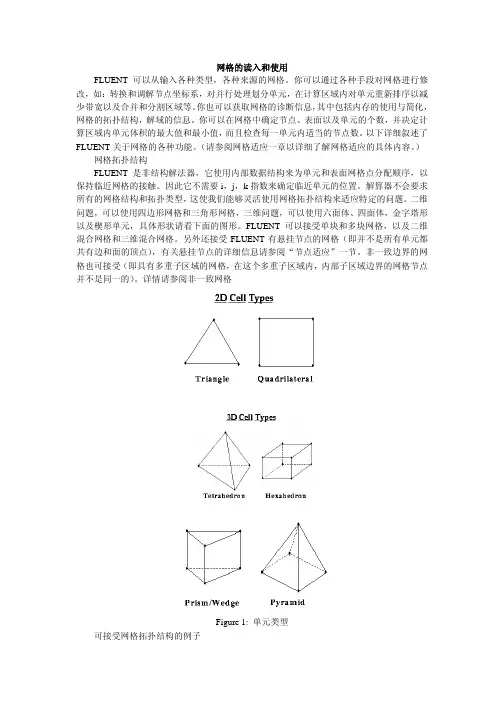
网格的读入和使用
FLUENT可以从输入各种类型,各种来源的网格。你可以通过各种手段对网格进行修
改,如:转换和调解节点坐标系,对并行处理划分单元,在计算区域内对单元重新排序以减
少带宽以及合并和分割区域等。你也可以获取网格的诊断信息,其中包括内存的使用与简化,
网格的拓扑结构,解域的信息。你可以在网格中确定节点、表面以及单元的个数,并决定计
算区域内单元体积的最大值和最小值,而且检查每一单元内适当的节点数。以下详细叙述了
FLUENT关于网格的各种功能。(请参阅网格适应一章以详细了解网格适应的具体内容。)
网格拓扑结构
FLUENT是非结构解法器,它使用内部数据结构来为单元和表面网格点分配顺序,以
保持临近网格的接触。因此它不需要i,j,k指数来确定临近单元的位置。解算器不会要求
所有的网格结构和拓扑类型,这使我们能够灵活使用网格拓扑结构来适应特定的问题。二维
问题,可以使用四边形网格和三角形网格,三维问题,可以使用六面体、四面体,金字塔形
以及楔形单元,具体形状请看下面的图形。FLUENT可以接受单块和多块网格,以及二维
混合网格和三维混合网格。另外还接受FLUENT有悬挂节点的网格(即并不是所有单元都
共有边和面的顶点),有关悬挂节点的详细信息请参阅“节点适应”一节。非一致边界的网
格也可接受(即具有多重子区域的网格,在这个多重子区域内,内部子区域边界的网格节点
并不是同一的)。详情请参阅非一致网格
Figure 1: 单元类型
可接受网格拓扑结构的例子 正如网格拓扑结构一节所说,FLUENT可以在很多种网格上解决问题。图1—11所示为
FLUENT的有效网格。O型网格,零厚度壁面网格,C型网格,一致块结构网格,多块结构
网格,非一致网格,非结构三角形,四边形和六边型网格都是有效的。Note that while FLUENT
does not require a cyclic branch cut in an O-type grid, it will accept a grid that contains one.
FLUENT教程

FLUENT教程
FLUENT是一种流体动力学(CFD)软件,用于模拟各种流体行为和流体-结构相互作用。它是由ANSYS开发的,并广泛应用于工程设计和科学研究领域。本教程将介绍FLUENT的基本操作和一些常用的模拟技术。
首先,我们需要了解FLUENT的界面和主要功能。FLUENT的界面包括几个主要的区域:预处理器、求解器和后处理器。预处理器用于创建和修改模型,包括定义几何形状、边界条件和物理模型。求解器用于执行模拟,并计算流体参数如速度、压力、温度等。后处理器用于分析并可视化模拟结果。
开始使用FLUENT之前,我们需要准备一个几何模型。FLUENT支持导入多种格式的几何模型,如.STL和.IGES。一旦导入模型,我们可以使用预处理器进行一些几何操作,如修复几何错误、划分网格等。划分网格是一个重要的步骤,它将模型分成多个小单元,用于计算流体参数。
在划分网格之后,我们可以设置边界条件。边界条件定义了流体的入口、出口和固体表面的性质,如速度、压力、温度等。根据实际情况,我们可以选择不同的边界条件类型,如强制入口、自由出口或壁面。此外,我们还可以定义流体的物理属性,如密度、粘度、热传导系数等。
在准备工作完成后,我们可以开始进行模拟。首先,我们需要选择一个求解器类型,如稳态模拟或非稳态模拟。对于稳态模拟,我们需要定义求解器设置,如收敛标准、迭代次数等。对于非稳态模拟,我们还需要定义时间步长和模拟时间。
在设置求解器后,我们可以执行模拟并观察结果。FLUENT提供了多种可视化工具,如矢量图、剖面图和动画。我们可以选择不同的参数进行可视化,并对结果进行分析。此外,我们还可以导出结果数据,以便在其他软件中进行进一步处理。
除了基本的模拟技术,FLUENT还支持其他高级功能。例如,我们可以使用多相流模型来模拟多个相的流体行为,如气-液两相流或骨料-流体两相流。我们还可以使用动网格模型来模拟流体和结构的相互作用。此外,FLUENT还支持耦合模拟,如流体-热传导耦合或流体-固体耦合。
fluent中文简明教程

第一章Fluent软件的介绍
fluent软件的组成:
软件功能介绍:
GAMBIT 专用的CFD前置处理器(几何/网格生成)
Fluent4.5 基于结构化网格的通用CFD求解器
Fluent6.0 基于非结构化网格的通用CFD求解器
Fidap 基于有限元方法的通用CFD求解器
Polyflow 针对粘弹性流动的专用CFD求解器
Mixsim 针对搅拌混合问题的专用CFD软件
Icepak 专用的热控分析CFD软件
软件安装步骤:
前
处
理
gambit
软 件 Fluent6.0
Fluent5.5&4.5
Fidap
Polyflow
Mixsim
Icepack 通用软件
专用软件 step 1: 首先安装exceed软件,推荐是exceed6.2版本,再装exceed3d,按提示步骤完成即可,提问设定密码等,可忽略或随便填写。
step 2: 点击gambit文件夹的setup.exe,按步骤安装;
step 3: FLUENT和GAMBIT需要把相应license.dat文件拷贝到FLUENT.INC/license目录下;
step 4:安装完之后,把x:\FLUENT.INC\ntbin\ntx86\gambit.exe命令符拖到桌面(x为安装的盘符);
step 5: 点击fluent源文件夹的setup.exe,按步骤安装;
step 6: 从程序里找到fluent应用程序,发到桌面上。
注:安装可能出现的几个问题:
1. 出错信息“unable find/open license.dat",第三步没执行;
2. gambit在使用过程中出现非正常退出时可能会产生*.lok文件,下次使用不能打开该工作文件时,进入x:\FLUENT.INC\ntbin\ntx86\,把*.lok文件删除即可;
3. 安装好FLUENT和GAMBIT最好设置一下用户默认路径,推荐设置办法,在非系统分区建一个目录,如d:\users
FLUENT教程 2

Fluent 使用指南
步骤一:网格
1. 读入网格(*.msh)
File → Read → Case
读入网格后,在窗口显示进程
2. 检查网格
Grid → Check
Fluent对网格进行多种检查,并显示结果。注意最小容积,确保最小容积值为正。
3. 显示网格
Display → Grid
① 以默认格式显示网格
可以用鼠标右键检查边界区域、数量、名称、类型将在窗口显示,本操作对
于同样类型的多个区域情况非常有用,以便快速区别它们。
4. 网格显示操作
Display →Views
(a) 在Mirror Planes面板下,axis
(b) 点击Apply,将显示整个网格
(c) 点击Auto scale, 自动调整比例,并放在视窗中间
(d) 点击Camera,调整目标物体位置
(e) 用鼠标左键拖动指标钟,使目标位置为正
(f) 点击Apply,并关闭Camera Parameters 和Views窗口
步骤二:模型
1. 定义瞬时、轴对称模型 Define → models→ Solver
(a) 保留默认的,Segregated解法设置,该项设置,在多相计算时使用。
(b) 在Space面板下,选择Axisymmetric
(c) 在Time面板下,选择Unsteady
2. 采用欧拉多相模型
Define→ Models→ Multiphase
(a) 选择Eulerian作为模型
(b)如果两相速度差较大,则需解滑移速度方程
(c) 如果Body force比粘性力和对流力大得多,则需选择implicit body force
通过考虑压力梯度和体力,加快收敛
(d)保留设置不变
3. 采用K-ε湍流模型(采用标准壁面函数)
Define → Models → Viscous
(a) 选择K-ε ( 2 eqn 模型)
(b) 保留Near wall Treatment面板下的Standard Wall Function设置
09_FLUENT计算
19 FLUENT 计算Elective Course for Graduate Students
孙晓颖
Harbin Institute of Technology
1CFD软件结构9.1 概述
商用CFD软件的三个基本环节:前处理、求解
和后处理。
对应的程序模块是前处理器、求解器和后处理
器。
2前处理:向CFD软件输入所求问题的相关数据,一
般借助与求解器相对应的对话框等的图形界面来完
成。
基本步骤:
•定义所求问题的几何计算域;
•将计算域划分成多个互不重叠的子区域,形成由单元组
成的网格;
•对所要研究的物理和化学现象进行抽象,选择相应的控
制方程;
•定义流体的属性参数;
•为计算域边界处的单元指定边界条件;
•对于瞬态问题,指定初始条件
3求解器的核心是数值求解方案。常用的数值求解方
案包括有限差分、有限元和有限体积法等。
基本步骤:
•借助简单函数来近似待求的流体变量;
•将该近似关系代入连续型的控制方程中,形成离散方
程组;
•求解代数方程组。
4后处理:能有效地观察和分析流动计算结果。目前
的CFD软件均配备了后处理器。
后处理功能:
•计算域的几何模型及网格显示;
•矢量图(如速度矢量线);
•等值线图;
•填充型等值线图(云图);
•XY散点图;
•图像处理功能(平移、缩放、旋转等)
5常用的CFD商用软件
PHOENICS:是世界上第一套计算流体动力学与传
热学的商用软件,由CHAM公司开发。(基于有限体积
法)•开放性:最大限度地向用户开放程序,可根据需要添加
用户模型和用户程序。
•CAD接口:可以读入几乎任何CAD软件的图形文件。
•运动物体功能:利用MOVOBJ,可以定义物体运动,克
服了使用相对运动方法的局限性。
•多种模型选择:提供了多种湍流模型、多相流模型、多
流体模型、燃烧模型、辐射模型等。
•双重算法选择:既提供了欧拉法,也提供了基于粒子运
动轨迹的拉格朗日算法
•多模块选择:提供若干专用模块,用于特定领域的分析
fluent单机多核并行计算设置方法
单机多核并行计算是指在一台计算机上利用多个核心进行并行计算,以提高计算效率和加快计算速度。在当前计算机硬件发展的趋势下,多核处理器已成为主流,因此如何正确设置单机多核并行计算成为了计算机领域中一个重要的问题。本文将介绍如何进行fluent单机多核并行计算的设置方法,以帮助读者更好地利用计算资源。
一、了解fluent软件支持的并行计算类型
在开始进行fluent单机多核并行计算设置之前,首先需要了解fluent软件支持的并行计算类型。fluent支持两种并行计算类型,一种是多核并行计算,另一种是集群并行计算。本文将重点介绍多核并行计算的设置方法。
二、检查计算机硬件配置
在进行fluent单机多核并行计算设置之前,需要先检查计算机的硬件配置,确保其支持多核并行计算。通常情况下,多核并行计算要求计算机至少具备双核处理器,并且需要足够的内存和硬盘空间来支持并行计算的运行。
三、安装fluent软件
如果计算机上还未安装fluent软件,需要先进行软件的安装。fluent软件是由ANSYS公司开发的一款专业的计算流体动力学(CFD)软件,广泛应用于工程领域的流体分析和模拟中。
四、配置fluent软件的并行计算环境
在fluent软件中进行多核并行计算设置,需要进行如下步骤:
1. 打开fluent软件,并选择“Calculation Activities”菜单下的“Parallel…”选项。
2. 在弹出的对话框中,选择“Enable”并设置“Number of CPUs”为计算机实际拥有的核心数。
3. 点击“OK”按钮保存设置并退出对话框。
五、进行并行计算
在完成fluent软件的多核并行计算设置后,可以开始进行并行计算。在进行计算前,需要确保模型设置正确并且计算参数已经调整到最佳状态。然后可以点击“Calculate”菜单下的“Calculate…”选项来开始并行计算过程。
六、监控并行计算过程
FLUENT并行设置
FLUENT并行设置
FLUENT14.0的设置并行计算的启动界面如图所示。
通过选择processing options下的parallel(Local Machine)选项,可以激活并行计算。注意到激活了并行计算后,Option中多出了一个use remote
Linux node项,对于其它计算节点为Linux的情况,可以勾选此选项并进行相关设置。
1、Number of Processes
此处设定使用的计算机数量。只是针对本地计算机,设置的是要使用的计算机核心数量。此处不能设置分布式计算。若本机除了计算还需要进行其它的工作的话,建议CPU数量不要设满。
2、Parallel Settings标签页
此标签页下设定的是并行计算的一些连接方式。一般情况下使用默认方式即可。
3、Run type
FLUENT提供了两种并行工作方式:shared memory on local machine与distributed memory on a cluster。
Shared memory on local machine:通常用于单机计算。单计算机共享内存计算。
Distributed memory on a cluster:分布式内存计算。激活此选项后如下图所示。可以有两种方式指定计算机:利用计算机名与导入包含计算机名的文本文件。
4、Remote标签页
勾选use remote Linux node选项后,将多出一个Remote标签页。如下图所示。
Remote FLUENT Root Path:设置远程FLUENT根路径。
Remote Working Directory:设置远程工作目录。
Remote Spawn Command:设置连接方式。FLUENT提供了三种连接方式:RSH、SSH以及其它方式。默认连接方式为RSH。
关于并行计算的详细设置,以后作专题讨论。
FLUENT14.0的启动界面如图1所示。
fluent并行(Parallelfluent)
fluent并行(Parallel fluent)
Introduction to parallel computing
Fluent parallel computing is the use of multiple computing
nodes (processors) simultaneously computing. Parallel
computing can segment the mesh
Into multiple subdomains, the number of subdomains is an
integer multiple of the computational node (e.g., 8 sub domains
corresponding to 1, 4, and computed nodes). 2, 8
Each subdomain (or subset of subdomains) will "reside" on
different computational nodes. It may be the computing node of
the parallel machine,
Or programs running on multiple CPU platforms, or running on
different platforms connected by a network (UNIX flat)
A program on a platform or Windows platform. The increase of
computing information transmission rate will lead to the
reduction of parallel computing efficiency
In parallel computing, it is important to choose the solution.