
GET.CELL函数参数介绍(大全) (version 1)
GET.CELL 函数的用法不同于其它函数,该函数的使用,必须先定义,方可使一、GET.CELL函数格式
格式:GET.CELL(类型号,单元格(或范围))
类型号指的是要得到的数据类型;在这里,以数字代替,不同的数字,
代表不同的数据类型,关于此内容,会在下文详细介绍。
单元格或范围,指的是要得到数据类型的目标数据区域。
二、GET.CELL函数的应用实例
要使用该函数,必须先定义。
如右图一!我们先在A13和C13单元格中,
分别输入“”和“”;
之后,选择A13单元格,执行菜单操作“插入”→“名称”→“定义”,弹出如下图二的对话框!
名称 :AAA
引用位置: GET.CELL(2,Sheet1!$A$13)
上图的对话框中,先在①位置此输入A13单元格的名称,如本例的AAA,然后,
在②位置输入A13单元格的引用位置,如本例的“=GET.CELL(2,Sheet1!$A$13)”;=GET.CELL(2,Sheet1!$A$13),
其中,GET.CELL的意思就是得到单元格的内容,那得到什么内容呢?参数中的2代表要得到A13单元格所在的行的序号。
而Sheet1!$A$13指的是A13单元格的绝对引用。
上述对话框设置好了之后,点击“添加”按钮,将AAA添加到对话框列表中。
接下来,就到了应用的时候了。
返回到Excel操作界面,在A33单元格对应的FX函数输入框中,输入 =AAA 按下回车键,就可以得到A13单元格所在的行的序右图三
#NAME?
三、GET.CELL的类型号参数介绍
以下的数字,代表GET.CELL(类型号,单元格(或范围)) 函数中的类型号,可根据需要自行选择。
参数1
2
3
4
5
6
7
8
9
10
11
12
实例说明
#NAME?
#NAME?
#NAME?
#NAME?
#NAME?
#NAME?
#NAME?
#NAME?
#NAME?
#NAME?
#NAME?
#NAME?参照位址的格式,文字显示
文字显示参照位址的格式
传回储存格外框左方样式,数字显示
传回储存格外框右方样式,数字显示
传回储存格外框方上样式,数字显示
传回储存格外框方下样式,数字显示
参照储存格的绝对地址
参照储存格的行号
参照储存格的栏号
类似 TYPE 函数
参照地址的内容
文字显示参照位址的公式
先定义,方可使用。
3),
行的序号。
对话框列表中。
格所在的行的序号。
EXCEL函数GET.CELL的用法、实例及解析

EXCEL函数GET.CELL的用法、实例及解析GET.CELL,EXCEL中最有意思的函数之一,它不能在单元格中直接引用,否则的话会说当前所用的函数在EXCEL中不可用。
但是经常会在一些公式中看到它的身影,那么,GET.CELL函数的含义是什么?又是如何使用的呢?首先看GET.CELL的意思:根据字意就是得到单元格信息的意思。
GET.CELL的语法:GET.CELL(类型号,单元格或范围)这个函数可以返回的信息多达66种,也就是说,在一个EXCEL的单元格中原来可以告诉我们66种信息,以前真的没有想到过。
GET.CELL函数不能直接在单元格里引用,也就是说不能直接写在编辑栏的公式里。
这个函数是写在名称里的。
选择插入菜单下面的名称下面的定义选项,名称处写任意名称均可,在引用位置上写入“=GET.CELL(类型号,单元格或范围)”再点击添加。
然后在需要的单元格里输入=刚刚这个函数的名称就可以了。
先看看GET.CELL函数中的类型号及代表的意思,然后再看实例1 参照储存格的绝对地址2 参照储存格的列号3 参照储存格的栏号4 类似 TYPE 函数5 参照地址的内容6 文字显示参照位址的公式7 参照位址的格式,文字显示8 文字显示参照位址的格式9 传回储存格外框左方样式,数字显示10 传回储存格外框右方样式,数字显示11 传回储存格外框方上样式,数字显示12 传回储存格外框方下样式,数字显示13 传回内部图样,数字显示14 如果储存格被设定 locked传回 True15 如果公式处于隐藏状态传回 True16 传回储存格宽度17 以点为单位传回储存格高度18 字型名称19 以点为单位元传回字号20 如果储存格所有或第一个字符为加粗传回 True21 如果储存格所有或第一个字符为斜体传回 True22 如果储存格所有或第一个字符为单底线传回True23 如果储存格所有或第一个字符字型中间加了一条水平线传回 True24 传回储存格第一个字符色彩数字, 1 至 56。
excel getcellvalue公式

excel getcellvalue公式【1】Excel简介Microsoft Excel是一款功能强大的电子表格软件,广泛应用于各行各业。
它可以帮助用户轻松地进行数据录入、计算、分析和可视化。
在Excel中,单元格是存储数据的基本单位,每个单元格都有对应的地址,例如A1、B2等。
【2】Getcellvalue函数概述Getcellvalue是Excel中的一种函数,用于获取指定单元格的值。
它的语法格式如下:=GETCELL(row, col, sheet)参数说明:- row:要获取的单元格所在的行号。
- col:要获取的单元格所在的列号。
- sheet:要获取单元格所在的工作表名称。
如果省略sheet参数,则默认获取当前工作表的单元格。
【3】适用场景及实例在日常生活中,我们可能会遇到需要查询某个单元格值的情况,如查看某人的联系方式、产品价格等。
此时,可以使用Getcellvalue函数快速地获取相关信息。
以下是一个实例:假设有一个名为“员工信息”的工作簿,其中有一个名为“联系方式”的单元格(位于A1 row,B1 sheet)。
我们可以使用以下公式来获取该单元格的值:=GETCELL(1, 1, "B")【4】注意事项在使用Getcellvalue函数时,请注意以下几点:1.请确保输入的行号、列号和工作表名称正确,否则可能无法获取到正确的单元格值。
2.如果需要连续获取多个单元格的值,可以使用数组公式。
例如,要获取从A1到A10的单元格值,可以使用以下公式:```=GETCELL(1:10, 1, "A")```【5】总结Getcellvalue函数在Excel中具有很高的实用价值,可以帮助用户快速获取指定单元格的值。
熟练掌握此函数,可以提高工作效率,使数据分析变得更加简单。
cell函数的使用方法

cell函数的使用方法Cell函数是Excel中常用的函数之一,它主要用于返回指定单元格的值或者属性,以及进行单元格的操作。
具体使用方法如下: 1.获取单元格的值:=CELL(info_type, [reference])其中,info_type表示需要返回的信息类型,可以是以下几种:- 'address':返回单元格的地址- 'col':返回单元格所在列的编号- 'row':返回单元格所在行的编号- 'filename':返回包含单元格的工作簿的文件名- 'sheet':返回包含单元格的工作表的名称- 'color':返回单元格的背景颜色的索引值- 'contents':返回单元格的内容- 'type':返回单元格的类型(数值、文本、日期等)示例:=CELL('contents', A1) 返回A1单元格的内容2.获取单元格的属性:=CELL(info_type, [reference])除了获取单元格的值外,Cell函数还可以获取单元格的一些属性信息,例如:- 'protect':返回单元格是否被锁定(TRUE或者FALSE)- 'width':返回单元格的列宽- 'height':返回单元格的行高- 'prefix':返回单元格中的前缀- 'comment':返回单元格中的批注示例:=CELL('comment', A1) 返回A1单元格中的批注3.修改单元格的属性:=CELL(info_type, [reference], value)除了获取单元格的信息外,Cell函数还可以修改单元格的一些属性,例如:- 'protect':设置单元格是否被锁定- 'width':设置单元格的列宽- 'height':设置单元格的行高- 'prefix':设置单元格的前缀- 'comment':设置单元格中的批注示例:=CELL('width', A1, 20) 设置A1单元格的列宽为20 需要注意的是,Cell函数只能返回或修改当前工作簿中的单元格,无法跨工作簿操作。
cell函数总结
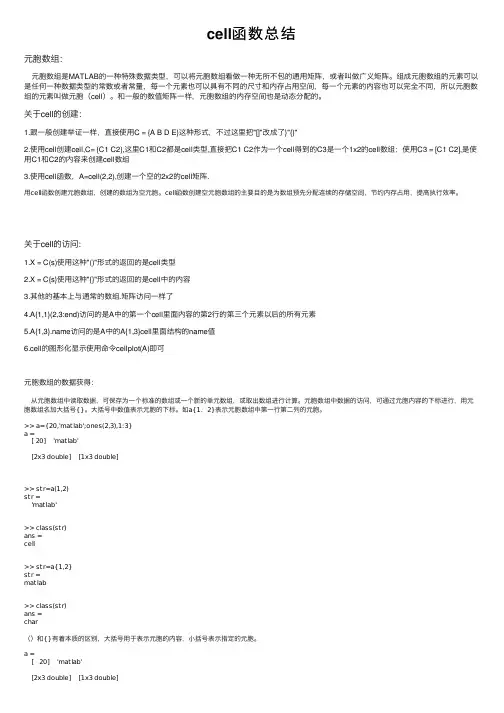
cell函数总结元胞数组:元胞数组是MATLAB的⼀种特殊数据类型,可以将元胞数组看做⼀种⽆所不包的通⽤矩阵,或者叫做⼴义矩阵。
组成元胞数组的元素可以是任何⼀种数据类型的常数或者常量,每⼀个元素也可以具有不同的尺⼨和内存占⽤空间,每⼀个元素的内容也可以完全不同,所以元胞数组的元素叫做元胞(cell)。
和⼀般的数值矩阵⼀样,元胞数组的内存空间也是动态分配的。
关于cell的创建:1.跟⼀般创建举证⼀样,直接使⽤C = {A B D E}这种形式,不过这⾥把"[]"改成了}"{}"2.使⽤cell创建cell,C= {C1 C2},这⾥C1和C2都是cell类型,直接把C1 C2作为⼀个cell得到的C3是⼀个1x2的cell数组;使⽤C3 = [C1 C2],是使⽤C1和C2的内容来创建cell数组3.使⽤cell函数,A=cell(2,2),创建⼀个空的2x2的cell矩阵.⽤cell函数创建元胞数组,创建的数组为空元胞。
cell函数创建空元胞数组的主要⽬的是为数组预先分配连续的存储空间,节约内存占⽤,提⾼执⾏效率。
关于cell的访问:1.X = C(s)使⽤这种"()"形式的返回的是cell类型2.X = C{s}使⽤这种"{}"形式的返回的是cell中的内容3.其他的基本上与通常的数组.矩阵访问⼀样了4.A{1,1}(2,3:end)访问的是A中的第⼀个cell⾥⾯内容的第2⾏的第三个元素以后的所有元素5.A{1,3}.name访问的是A中的A{1,3}cell⾥⾯结构的name值6.cell的图形化显⽰使⽤命令cellplot(A)即可元胞数组的数据获得:从元胞数组中读取数据,可保存为⼀个标准的数组或⼀个新的单元数组,或取出数组进⾏计算。
元胞数组中数据的访问,可通过元胞内容的下标进⾏,⽤元胞数组名加⼤括号{}。
⼤括号中数值表⽰元胞的下标。
被绝大部分人所忽视的CELL函数

被绝大部分人所忽视的CELL函数EXCEL中有一个很有用的Cell函数,估计百分之九十的人没怎么用过,其实CELL函数的用处还是非常广泛的。
用好了CELL函数,不亚于练好了EXCEL中的'葵花点穴手'。
一、Cell函数的作用CELL 函数返回有关单元格的格式、位置或内容的信息,通俗点说就是可以获得指定单元格的地址、值的类型、文件路径等信息。
二、Cell函数的语法CELL(单元格信息类型,单元格引用地址)参数中选择不同的'单元格信息类型',会返回不同的结果,如下图所示:三、Cell函数应用实例1、获得正在选取的单元格地址。
=CELL('address')注:直接选取是不会更新的,可以通过按F9刷新或退出编辑后重新选定的单元格更新。
比如在A1中编辑公式= CELL('address')再选取C3,公式的结果就是$C$3。
2、获得当前文件的路径、路径和工作表名如果认为获得单元格地址用处不大,但获得当前文件的路径却很实用。
这是EXCEL中唯一能实现该功能的函数。
=CELL('filename')如果想获得当前的工作表名称(Sheet2),可以用MID函数再处理一下:= MID(CELL('filename'),FIND(']',CELL('filename'))+1,10)3、分辨日期和数字CELL函数还可以分辨出日期和数字,如下图所示。
= IF(CELL('format',B5)='D1','日期','非日期')公式中利用了单元格信息类型为'D1'时返回日期的特性。
下面的列表描述了'单元格信息类型'为'format',以及参数'单元格引用'为用内置数字格式设置的单元格时,函数 CELL 返回的文本值。
宏表函数Get.Cell参数说明

宏表函数Get.Cell参数说明
<Excel home 祝洪忠整理,返回结果全部经过实测验证> Get.Cell函数的作用是返回单元格中的格式信息。
其语法为:
Get.Cell(type,reference)
该函数用于返回第二参数指定区域(如果是联合应用,则为第一个区域)的左上角单元格的相应格式,第二参数省略则返回活动单元格的相应格式。
Type_num: 指明单元格中信息的类型。
下表为Type_num 的可能值与其对应的结果。
返回数据类型。
1-数值或空单元格,2-文本,4-逻辑,16-
引用内容。
即" =单元格地址"。
等同于CELL("contents")
返回首字符的阴影状态。
用于Mac,Windows下无实际显示效果,返回手动分页状态。
0-无,1-上方,2-左侧,3-左侧和上方。
返回单元格前缀字符或对齐方式。
若"Lotus 1-2-3常用键这一种前缀,也就是强制文本型。
当"Lotus 1-2-3常用键表示居中,"(引号)为靠右,其他都是'(撇号)。
excel中的cell函数
excel中的cell函数Excel是一款功能强大的电子表格软件,广泛应用于各行各业中。
其中一项非常有用的函数就是CELL函数。
CELL函数是Excel中用于获取有关单元格的信息的函数,它可以返回指定单元格的行号、列号、地址、文件路径等等。
下面将详细介绍CELL 函数的用法和示例。
1. CELL函数的基本语法CELL函数的基本语法如下:=CELL(info_type, [reference])其中,info_type表示所需的单元格信息类型,可以是以下数值或引号括起来的字符串:- "address": 返回给定单元格的地址- "col": 返回给定单元格所在的列号- "color": 返回给定单元格的填充颜色的索引值- "contents": 返回给定单元格中的内容- "filename": 返回包含工作簿的全路径和文件名- "format": 返回给定单元格的数字格式的索引值- "parentheses": 返回给定单元格中的表达式是否使用了括号,1表示使用了,0表示未使用- "prefix": 返回给定单元格中特殊字符(如“+”、“-”、“$”等)的前缀- "protect": 返回给定单元格是否受保护,1表示受保护,0表示未受保护- "row": 返回给定单元格所在的行号- "type": 返回给定单元格的数据类型参考参数reference表示要获取信息的单元格引用,如果省略,则默认为当前单元格。
2. CELL函数的使用示例下面是一些常见的CELL函数的使用示例。
示例1:获取单元格的地址在单元格A1中输入=CELL("address"),将返回当前单元格的地址,即$A$1。
excel中的cell函数
excel中的cell函数Excel是一款功能强大的电子表格软件,广泛应用于各个领域。
在Excel中,有许多函数可以帮助我们进行数据处理和分析。
其中,Cell函数是一种非常实用的函数,可以帮助我们获取指定单元格的信息。
Cell函数的语法如下:=CELL(info_type, [reference])其中,info_type是一个必需的参数,用于指定要返回的信息类型。
reference是一个可选的参数,用于指定要获取信息的单元格。
Cell函数可以返回以下信息类型:1. "address":返回指定单元格的地址。
例如,=CELL("address", A1)将返回单元格A1的地址。
2. "col":返回指定单元格的列号。
例如,=CELL("col", A1)将返回1,表示A列。
3. "color":返回指定单元格的颜色索引。
例如,=CELL("color", A1)将返回A1单元格的颜色索引。
4. "contents":返回指定单元格的内容。
例如,=CELL("contents",A1)将返回A1单元格的内容。
5. "filename":返回包含指定单元格的工作簿的文件名。
例如,=CELL("filename", A1)将返回包含A1单元格的工作簿的文件名。
6. "format":返回指定单元格的格式代码。
例如,=CELL("format", A1)将返回A1单元格的格式代码。
7. "parentheses":返回指定单元格中是否包含括号。
例如,=CELL("parentheses", A1)将返回TRUE或FALSE,表示A1单元格中是否包含括号。
GET.CELL宏表函数
函数名:GET.CELL参数:GET.CELL(信息类型,单元格地址)进入论坛>>>使用方法:通过定义名称使用(不能直接写在单元格里)操作步骤:对照<<示例>>工作表比如现在我们要计算A列某种底色的单元格中数据之和,必须先取得A列对应单元格里的底色值,结果显示在辅助列1.选择B2单元格-->插入--->名称-->定义2.在名称称输入ABC(任意名称)3.在引用位置上写入=GET.CELL(38,A2)4.点添加5.在B2单元格里输入=ABC6.把B2的公式下拉.7.有了这些颜色信息,可以在需要计算结果的位置根据底色进行统计了.参数说明:主要是介绍"信息类型"的用法.信息类型号功能说明1参照储存格的绝对地址2参照储存格的列号3参照储存格的栏号4类似TYPE函数5参照地址的内容6文字显示参照位址的公式7参照位址的格式,文字显示8文字显示参照位址的格式9传回储存格外框左方样式,数字显示10传回储存格外框右方样式,数字显示11传回储存格外框方上样式,数字显示12传回储存格外框方下样式,数字显示13传回内部图样,数字显示14如果储存格被设定locked传回TRUE15如果公式处于隐藏状态传回TRUE16传回储存格宽度17以点为单位传回储存格高度18字型名称19以点为单位元传回字号20如果储存格所有或第一个字符为加粗传回TRUE21如果储存格所有或第一个字符为斜体传回TRUE22如果储存格所有或第一个字符为单底线传回True23如果储存格所有或第一个字符字型中间加了一条水平线传回TRUE24传回储存格第一个字符色彩数字,1至56。
如果设定为自动,传回025MSExcel不支持大纲格式26MSExcel不支持阴影格式27数字显示手动插入的分页线设定28大纲的列层次29大纲的栏层次30如果范围为大纲的摘要列则为TRUE31如果范围为大纲的摘要栏则为TRUE32显示活页簿和工作表名称33如果储存格格式为多行文字则为TRUE34传回储存格外框左方色彩,数字显示。
cell参数
cell参数
Cell 参数是指在 Excel 中的单元格的一些属性和设置,可以通
过相关操作和函数来控制。
1. 值 (Value): Cell 的值,可以是文本、数字、日期、公式等。
2. 格式 (Format): Cell 的显示格式,可以是数值格式、文本格式、日期格式等。
3. 字体 (Font): Cell 内容的字体样式,包括字体名称、字号、
颜色等。
4. 边框 (Border): Cell 的边框样式,包括边框颜色、粗细、边
框线条样式等。
5. 对齐 (Alignment): Cell 内容在单元格中的对齐方式,包括水
平对齐和垂直对齐。
6. 宽度和高度 (Width and Height): Cell 的宽度和高度,用于调
整单元格的大小。
7. 合并(Merge): 将多个相邻的单元格合并为一个大的单元格。
8. 数据验证 (Data Validation): 限制 Cell 中输入的数据范围和类型。
9. 条件格式 (Conditional Formatting): 根据 Cell 的值设置不同
的显示格式,以突出显示特定条件下的值。
这些是常见的 Cell 参数,可以通过 Excel 的功能和公式来应用和调整。