
CentOS 7.x服务器系统安装步骤
Redhat/CentOS7.x服务器系统安装步骤
目录
∙1、光盘引导、加载阵列卡驱动
∙2、基本设置
∙3、软件包选择
∙4、分区设置
∙5、网络设置
∙6、开始安装
∙7、完成安装
Redhat/CentOS7.x系统安装步骤
1、光盘引导、加载阵列卡驱动
1)开机进入BIOS–boot–Boot Option Priotities菜单,将光驱设置为第一引导项(名字一般包含DVD字样,例如SATA P0:ATAPI SlimType DVD,注意前面不要有UEFI字样),F10保存重启。
成功引导系统后,会出现下面的界面
2)加载RAID驱动(可选步骤),如果后面安装系统过程中看不到本地磁盘,则需要加载RAID卡驱动。
此处按“ESC”或者“Tab”键,再输入linux dd回车。
找到U盘对应的序号,并输入对应序号后按回车,然后输入驱动文件对应的序号回车。
加载完驱动后,按C键继续:
加载完驱动后,按C键继续:
2、基本设置
3)选择语言:中文-简体中文(中国)或者英文,单击继续按钮
4)单击“Continue”,进入安装总结页面
5)时区选择,设置完成,单击按钮
6)键盘选择,单击按钮,添加新的键盘布局方式,选中要添加的语言,然后单击即可,添加完成后,单击按钮
7)选择安装源
下面验证按钮可检查光盘或镜像是否完整(注意时间较长,可不验证)
选择额外软件仓库,可以在安装时检测是否有更新的软件包,进行更新安装,也可以手动添加新的网络仓库,然后单击“完成”按钮。
3、软件包选择
8)软件包选择。
左侧建议选择“带GUI的服务器”,然后右侧根据您的实际需要选择需要安装的软件包。
如果没有特殊要求,一般保持默认即可,但是一定要全选安装“开发工具”,即在“开发工具”上面右键,选择“选择所有可选的软件包”。
如果不安装开发工具,系统装完后无法编译安装设备驱动,还有很多需要编译安装的软件也都无法正常安装。
4、分区设置
9)选择-系统-安装位置,进入磁盘分区界面
选择其它存储选项-分区-我要配置分区,进入如下界面:
点击加号可以创建分区,一般只需要创建一个根分区/和一个交换分区swap就可以了。
下面以创建/boot、swap和根分区三个分区为例,当然也可以根据实际需要进行设置。
创建/boot分区,挂载点选择/boot,大小输入500M即可。
设备类型选择默认的标准分区,文件系统请选择ext4
创建swap分区,挂载点选择wap,大小一般是物理内存的1.5-2倍,当然,如果您的服务器物理内存容量比较大,也无需严格遵循此规律。
比如物理内存已经达到64GB、128GB等,swap分区一般设置为32GB、64GB也够用了。
创建/分区,类型为ext4,大小请根据需要选择,或者剩余全部空间。
分区创建完成,单击按钮
接受更改,进入下面的界面
5、网络设置
10)网络配置,开启以太网连接,将会自动获取IP地址,如果要手动配置,单击
手动配置如下:
6、开始安装
11)全部配置完成之后如下,单击开始安装,进行系统安装
12)进入如下安装界面,这里需要配置用户密码
Root密码配置,如果密码过于简单,需要单击两次完成进行确认
创建普通用户,如果密码过于简单,需要单击两次完成进行确认
7、完成安装
13)安装完成后的配置
进入启动界面
首次启动配置,许可认证
同意许可协议
完成配置
是否进行注册
登录系统,选择未列出,输入用户名root
语言选择
是否创建在线帐号?
完成!。
CentOS系统安装配置图解教程详细图文

系统安装配置图解教程(详细图文) 点评:截止目前最新版本为,下面介绍的具体安装配置过程,需要的朋友可以参考下。
说明:截止目前最新版本为,下面介绍的具体安装配置过程服务器相关设置如下:操作系统:位DNS:备注:系统镜像有32位和64位两个版本,生产服务器如果是大内存(4G以上内存)建议安装64位版本附:下载地址32位:64位:1、系统镜像有两个,安装系统只用到第一个镜,即(32位)或者(64位),第二个镜像是系统自带软件安装包;2、安装系统的计算机内存必须等于或者大于628M(最小内存628M),才能启用图形安装模式;3、文本安装模式不支持自定义分区,建议使用图形安装模式安装;4、的系统安装方式分为:图形安装模式和文本安装模式;5、的系统运行方式分为:带图形界面、可以用鼠标操作的图形化方式和不带图形界面、直接用命令行操作的文本方式(具体的系统运行方式,可以在系统安装的过程中自定义选择);一、安装用光盘成功引导系统,会出现下面的界面界面说明:Installorupgradeanexistingsystem安装或升级现有的系统installsystemwithbasicvideodriver安装过程中采用基本的显卡驱动Rescueinstalledsystem进入系统修复模式Bootfromlocaldrive退出安装从硬盘启动Memorytest内存检测这里选择第一项,安装或升级现有的系统,回车。
出现是否对CD媒体进行测试的提问,这里选择“Skip”跳过测试。
出现下面的界面Next选择语言为:English(English)房.主备.域名1、hostname2、vi/etc/sysconfig/network#编辑配置文件HOSTNAME=:wq!#保存退出3、vi/etc/hosts#编辑配置文件localhost:wq!#保存退出shutdown-rnow#重启系统四、增加swap分区在确定了服务器所需要使用的内存后,需要增加1024M的swap空间具体操作:1、ddif=/dev/zeroof=/tmp/swapbs=1Mcount=1024M#创建1024M的文件块2、mkswap/tmp/swap#创建swap文件3、swapon/tmp/swap#激活swap文件4、swapon–s#查看swap5、修改/etc/fstab文件,增加以下内容,让系统引导时自动启动vi/etc/fstab#在最后添加下面代码/tmp/swapswapswapdefault00:wq!??#保存退出至此,系统安装配置完成。
CentOS7安装配置图文教程

CentOS7安装配置图⽂教程在上篇完成U盘系统盘的刻录后,接下来就是在电脑上安装CentOS7系统了。
【】在这⾥,我电脑的品牌是lenovo的。
具体型号我也不知道了。
把U盘插⼊电脑USB接⼝,我是在开机的时候按F12进⼊”启动设备菜单”,选择U盘启动。
PS:不同的电脑,选择过程可能不同。
有的可能还需要进⼊BOIS中去设置。
(如不会,请⾃⾏根据电脑品牌百度)然后会进⼊如下页⾯:界⾯说明:Install CentOS 7 安装CentOS 7 Test this media & install CentOS 7 测试安装⽂件并安装CentOS 7 Troubleshooting 修复故障这⾥选择第⼀项,安装CentOS 7,回车,进⼊下⼀个界⾯在这个页⾯不需要你去操作什么。
直到下⼀个页⾯出现。
也就是出现安装过程中语⾔的选择:我们当然是选择中⽂啦。
⾸先选择安装源:如果有多个安装版本就需要看⼀下选择的是哪个系统镜像,这⾥我们只有⼀个,随便点上哪个都⾏。
再点左上⾓的完成,返回到主界⾯,选择”软件选择”,点进去。
这⾥的话,按照你的需要去选择吧,但是,注意哦,要选择带有图形界⾯的哦。
否则系统总个都是⿊⽩代码,看晕死你。
点完成后。
接下来选择的是”安装位置”:进⼊之后:选中硬盘,再选中,我要配置分区。
最后点左上⾓完成。
然后会出现⼀个页⾯,进⾏分区。
如果在中途遇到空间不⾜, (对于只会安装CentOS系统的解决⽅法-单系统):在这⾥,教⼤家⼀个解决办法。
/*没出现的可以忽略,这是由于:”MBR模式下,⼀个硬盘最多只能有4个主分区,多了就不能建,就算是有空闲空间也不⾏,/boot⽂件系统必须单独分区,才能正常启动,其余的可以建在LVM的⽂件系统上合理安排⼀下⾃⼰的硬盘分区”右下⾓有⼀个全部重设,点击,再回到主页⾯。
再点击进⼊”安装位置”:这次选择⾃动分区,钩上我想让额外空间可⽤、再点击完成,这个时候会出现:选择你需要删除的分区,注意,⼀旦删除,数据会丢失。
CentOS7系统安装教程
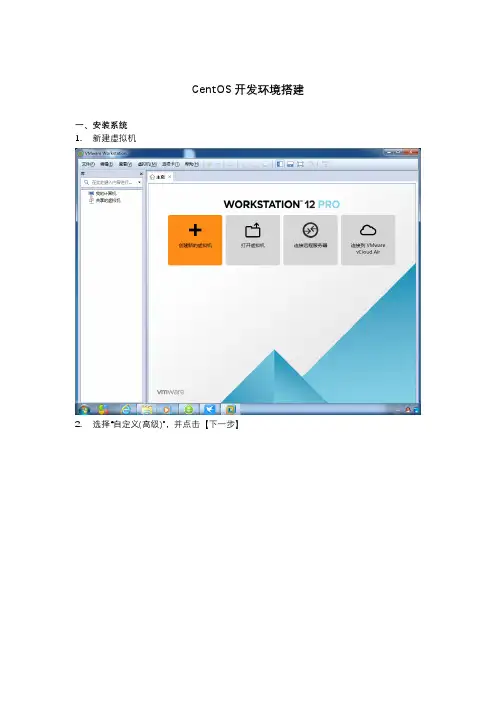
CentOS开发环境搭建一、安装系统1.新建虚拟机2.选择“自定义(高级)”,并点击【下一步】3.选择虚拟机硬件兼容性,并点击【下一步】4.选择“稍后安装操作系统”,并点击【下一步】5.选择操作系统版本,并点击【下一步】6.命名虚拟机,可任意路径,并点击【下一步】7.配置处理器,并点击【下一步】8.设置虚拟机内存大小,并点击【下一步】9.选择“使用网络地址转换(NAT)”,并点击【下一步】10.选择“LSI Logic”,并点击【下一步】11.选择“SCSI”,并点击【下一步】12.创建“新虚拟机磁盘”,并点击【下一步】13.设置磁盘容量20G,选择“将虚磁盘拆分成多个文件”,并点击【下一步】14.指定磁盘文件,并点击【下一步】15.单击完成16.此虚拟机右键选择【设置】或单击【编辑虚拟机设置】17.单击【CD/DVD(IDE)】,右侧选择“使用ISO映像文件”,选择操作系统的镜像文件ISO,并【确定】18.单击【开启此虚拟机】19.选择“Install CentOS 7”,点击回车键20.选择“中文”-“简体中文”,并点击【继续】21.设置安装信息,单击“本地化”-“日期和时间”,设置时间信息,并点击【完成】22.单击“本地化”-“键盘布局”,添加键盘布局,并点击【完成】23.单击“本地化”-“语言支持”,添加支持语音,并点击【完成】24.单击“SECURITY”-“SECURITY POLICY”,选择“Default”,并单击“完成”25.单击“软件”-“安装源”,选择“自动检测的安装介质”,并点击【完成】26.单击“软件”-“软件选择”,服务器选择“最小安装”没有图形化桌面,可根据实际需要或喜好选择,在此我选择“开发及生成工作站”,并点击【完成】27.单击“系统”-“安装位置”,选择“本地标准磁盘”,根据实际情况添加磁盘,并点击【完成】28.单击“系统”-“KDUMP”,选择“启用kdump”和设置内存,并单击【完成】29.单击“系统”-“网络和主机名”,选择【开启】和设置主机名,并点击【完成】30.单击【开始安装】31.单击“用户设置”-“ROOT密码”,输入root用户密码,并点击【完成】32.单击“用户设置”-“创建用户”,填写用户信息,并点击【完成】33.等待系统安装34.安装完成,并点击【完成】35.重启后,出现选择,输入1,并按【回车键】36.继续输入2,并按【回车键】37.继续输入q,并敲击【回车键】38.继续输入yes,并按【回车键】39.进入登陆界面,点击用户或未列出40.进入到系统41.输入startx命令进入到图形桌面设置系统默认进入图形桌面模式vi/etc/inittab#找到id:3:initdefault:#按i键进入编辑模式,将3改为5,然后按esc退出编辑,输入:qw 保存没有安装图形桌面,yum命令安装图形界面yum groupinstall "X Window System"#安装GNOME桌面环境yum groupinstall "GNOME Desktop Environment"#安装KDE桌面环境(KDE和GNOME任选其一都行)yum groupinstall "KDE (K Desktop Environment)"#安装后,按照上面方法开启桌面模式即可。
十分钟扩定CentOS7.x最小化安装
十分鐘搞定 CentOS 7.0 最小化安裝及設定
點選開始安裝,安裝過程中可設定 root 帳號密碼及新建普通帳號。
整個安裝不到十分鐘,點選重啟後如下畫面。 -----------------------------------------------------------------------------------------------------------------If you have any question, please kindly contact Canaan_hu via Skype or Weixin. Page: 7 /8
十分鐘搞定 CentOS 7.0 最小化安裝及設定
CentOS 是基於 Red Hat Enterprise Linux (收費昂貴但口碑極佳) 的源代碼再編譯出來 的免費版,因此不僅繼承 RHEL 優越的穩定性,還提供免費更新,因此在伺服器提供商、中 小型公司中裝機量幾乎是最大的 Linux 發行版,現在也已正式加入紅帽公司。
十分鐘搞定 CentOS 7.0 最小化安裝及設定
設置引導分區為 500MB。
設置交換分區(一般物理內存一到兩倍即可) 。 -----------------------------------------------------------------------------------------------------------------If you have any question, please kindly contact Canaan_hu via Skype or Weixin. Page: 4 /8
十分鐘搞定 CentOS 7.0 最小化安裝及設定
整個磁盤透過 LVM 規劃的分區如上圖。
物理机安装Centos7

物理机安装Centos7物理机安装Centos7
1.设定bios,U盘启动,
2.进⼊ Install Centos 7界⾯,按e或者Tab进⼊编辑状态,
将inst.stage2=hd:xx改为inst.stage2=hd:linux dd
3.然后按Ctrl+x或者Enter
报警⼀会后,会进⼊到shell,
有的时候会⾃动列出挂载的硬盘和U盘,
如果没有就执⾏⼀下语句
ls /dev/sd*
如果不能区分出U盘,那么就现将U盘拔出,看那个消失了就是,⽐如我的是/dev/sda4
4.确定了U盘后,
reboot
重启,然后在进⼊到Install Centos 7界⾯后,
按e或者Tab进⼊编辑状态,
将inst.stage2=hd:xx改为inst.stage2=hd:/dev/sda4
然后按Ctrl+x或者Enter,这次就可以进⼊安装界⾯了。
5.⽹络配置
ip a
第⼀个是环回地址,lo,后⾯的4就是本机⽹卡(不同机器⽹卡名是不同的),但是只要有,
就证明系统识别了⽹卡,不需要单独打驱动。
有多张⽹卡,但是只插了⼀根⽹线,如何确定是哪张⽹卡,就⽤
ethtool enp5s0f0
Link detected yes就是插了⽹线的
那么配置相应的⽹卡信息。
vi /etc/sysconfig/network-scripts/ifcfg-enp5s0f1
重启服务
systemctl restart network。
服务器安装centos 7系统教程
给服务器安装系统,因为没做过,一切都是从网上找的方法,遇到问题也不知道是什么问题,半天也搜不出解决方法,好在最后总算安装好了,这里就整理一下安装过程,并总结一下自己遇到的问题。
我们安装的是centos 7,其他Linux系统版本感觉也可以参照安装。
准备:机器、u盘(比要安装的系统大)、系统镜像、软碟通。
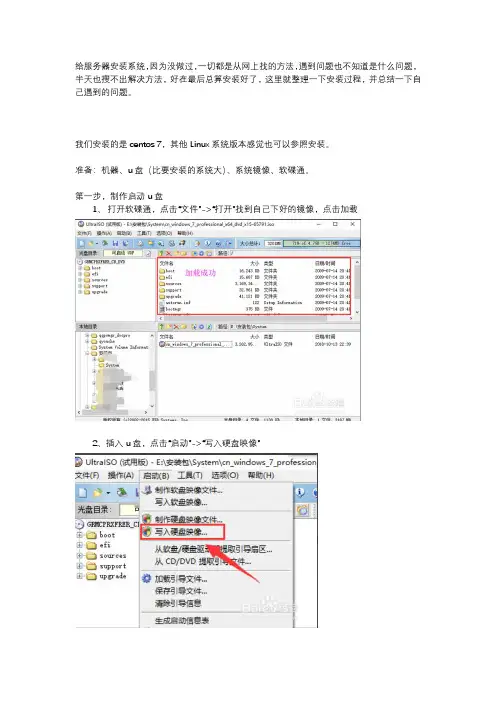
第一步,制作启动u盘1、打开软碟通,点击“文件”->“打开”找到自己下好的镜像,点击加载2、插入u盘,点击“启动”->“写入硬盘映像”这个位置显示你u盘的名称3、依次点击“写入”->”确定“,等写入完成,启动盘就制作好了。
第二步、安装1、服务器一般是不配备显示器、鼠标、键盘这些东西的,需自备2、插好u盘,启动服务器,进入BIOS(我安装的曙光机器是按delete键进入,具体按哪个键各位对应机器品牌去网上查)切到“boot”菜单,点击进入第一选项“boot device priority“,将usb项置顶。
然后保存退出。
3、之后机器自动选择usb启动,出现如下选择,点击“Install CentOS 7“选项,进入安装界面选择语言继续后,进入下面界面这里我们设置三个部分“软件选择“、”安装位置”和”网络和主机名“首先点击“软件选择“这是一个在虚拟机上安装的图,如果你的机器上除了u盘外,还有硬盘,那再“本地标准磁盘“下就会有硬盘信息,我们选择安装的硬盘。
”分区“选项我选的是”自动配置分区“,你们也可以按照自己的需要,选择”我要配置分区“然后自己选择分多少个区,每个区的大小。
点击完成。
“软件选择“我选的是”最小安装,你们可以根据需要选择其他部分图里“Base Environment”只有“Minimal Install”选项是因为下载的就是最简安装版,如果你下的是完整版的(4g多一点),还会有gnome等选项,按自己需求勾选。
点击“完成”,再进入“网络和主机名”配置网络。
点击“配置”,然后需要配置Mac地址、IP地址、子网掩码、网关、DNS,配置好后保存退出回到“网络和主机名”界面,点击右上角开启,显示网络连接成功。
CentOS 7 安装分区详解
CentOS 7 安装分区详解前言对于新手来说,CentOS 7 的安装可能会有些棘手。
其中一个比较重要的步骤就是分区。
在这篇文章中,我们将详细讲解CentOS 7 的分区安装过程,帮助您更好地完成安装。
准备工作在安装CentOS 7 之前,您需要准备好以下内容:– CentOS 7 安装光盘或USB 启动盘–一台能够运行CentOS 7 的计算机–一个可用的硬盘或分区分区方案在CentOS 7 安装过程中,您需要选择一个分区方案。
通常情况下,有以下几种选择:–自动分区–手动分区– LVM 分区自动分区自动分区是CentOS 7 安装程序提供的默认选项。
如果您选择自动分区,CentOS 7 将会自动为您创建一个根分区和一个交换分区。
这个选项适合大多数用户,特别是那些没有太多经验的新手。
手动分区如果您需要更精细地控制分区,可以选择手动分区。
手动分区允许您自定义分区大小和数量。
您可以创建根分区、/boot 分区、/home 分区、/tmp 分区和/var 分区等。
LVM 分区LVM 分区是一种比较灵活的分区方案。
它允许您在一个物理卷上创建多个逻辑卷。
这样一来,您就可以根据需要动态地调整卷的大小和数量。
分区策略无论您选择哪种分区方案,都需要考虑一些分区策略。
以下是一些值得注意的方面:–根分区应该至少有20 GB 的空间– /boot 分区应该至少有500 MB 的空间– /home 分区用于存储用户数据,应该根据需要分配足够的空间– /tmp 分区用于存储临时文件,应该根据需要分配足够的空间– /var 分区用于存储系统日志和其他可变数据,应该根据需要分配足够的空间–交换分区用于虚拟内存,应该根据需要分配足够的空间。
通常情况下,交换分区的大小应该是系统内存的两倍。
分区步骤无论您选择哪种分区方案和策略,下面是CentOS 7 分区安装的基本步骤:1. 启动CentOS 7 安装程序2. 选择语言和时区3. 选择安装源和软件包4. 选择分区方案5. 选择分区策略6. 完成安装小结CentOS 7 的分区安装可能有些棘手,但只要您按照上述步骤进行,就应该能够成功完成。
CentOS7中英文桌面安装步骤详细图解
CentOS7中英⽂桌⾯安装步骤详细图解在⾃⼰实践了⼏次centos 7 的安装后,我觉得应该⾃⼰写个详细的⽂档来让我们这群新⼿,做参考。
我的VMware Workstation版本是11的,在选择安装之前,我们先设置好虚拟机,这⾥就不做图解了。
那么我们来开始第⼀步的安装。
第⼀步:开启虚拟机在我们才开始打开虚拟的时候会到该界⾯,双击⿏标,进去界⾯,看不见焦点,不要着急我们来⽤键盘操作,按键盘的上下键,选择安装模式。
在这⾥我⼤概叙述下,centos7 两种安装模式的区别。
1. 看上图,我们可以看到,默认选择的是第⼆个,2.这种⽅式呐是检测安装,这⾥我不推荐使⽤这种模式。
因为选择检测安装的时候会出现下⾯的情况。
出现这种情况会导致我们安装centos7 安装不成功3. 选择第⼀个是不检测安装,如下图所⽰:4.5. 这种安装在第⼀次的时候会出现如图所⽰情况,该情况根据⾃测,只出现在VMware Workstation 版本为11的时候有这种情。
先点击确定,虚拟机会关闭.6.7. 这个时候需要我们去安装设置虚拟机的⽬录下修改图⽰⽂件8.9. 打开该⽂件搜索vmci0.present 讲其值改为FALSE 就OK了.10. 如图⽰11.再次启动虚拟机选择图⽰:12.就能够到引导界⾯了。
13. ⾸先我们这⾥先选的是语⾔,如果是第⼀次安装,建议先安装中⽂版的熟悉⼀下centos7的配置,之后再选择英⽂的进⾏实践。
这⾥先介绍中⽂的吧。
⾸次进⼊界⾯看到没有中⽂,我们需要⿏标吧、点击进去,下拉⼿边选择中⽂。
14.15. 继续下⼀步就到该界⾯,这⾥,在安装centos6.5选择时区和实践以及键盘的操作就不要在做了,除⾮有特别需要。
16.17. 我们先来看⼀哈安装源,安装源⼀般是⾃动检测的。
在我们选择镜像⽂件的时候就已经确定的安装源,⾃动检测⼀会就没有上述的警告了,这个地⽅需要改的是软件选择。
18.19.20. 选择软件安装,我们可以安装具有图形界⾯的liunx系统。
centos7基本操作
centos7基本操作CentOS 7是一款基于Red Hat Enterprise Linux 7的免费的企业级操作系统,它在Linux操作系统中广受欢迎。
在这篇文章中,我们将为您介绍CentOS 7基本操作,帮助您更好地使用这个操作系统。
第一步:安装CentOS 7操作系统CentOS 7的安装非常简单,首先需要下载CentOS 7的ISO镜像文件,并根据镜像创建一个启动盘。
然后在计算机上插入启动盘并启动计算机,进入安装界面。
在安装界面上,按照指南一步步完成操作系统的安装即可。
第二步:基本配置安装完成后,您需要进行一些基本的配置:1. 更改root用户密码:CentOS 7默认的root用户密码为“root”,第一次登陆需要修改密码。
2. 更新系统:使用以下命令更新系统:sudo yum update。
3. 安装必要的软件:使用以下命令来安装一些必要的软件:sudo yum install net-tools wget openssh-server openssh-clients。
4. 防火墙配置: CentOS 7自带的firewalld 火墙,必须进行开启规则,允许访问网络链接,也可以关闭防火墙,使用以下命令操作:systemctl start firewalld && systemctl enable firewalld。
第三步:用户和组在CentOS 7上,用户和组的授权和管理非常简单。
以下是一些基本的用户和组操作:1. 创建用户:使用以下命令在系统上创建新用户:sudo adduser username。
2. 创建组:使用以下命令在系统上创建新组:sudo groupadd groupname。
3. 添加用户到组:使用以下命令将用户添加到组中:sudo usermod -aG groupname username。
4. 更改用户密码:使用以下命令更改用户的登录密码:sudo passwd username。
centos7安装教程
centos7安装教程CentOS, a popular Linux distribution, is widely used for both server and desktop environments. If you are planning to install CentOS 7, this tutorial will guide you through the installation process.Before you start, make sure that you have the CentOS 7 ISO file downloaded and ready. You can either burn it to a DVD or create a bootable USB flash drive for installation.1. Boot from the installation media:Insert the CentOS 7 DVD or plug in the USB flash drive into your computer and restart it. Make sure that your computer is set to boot from the installation media. You might need to modify the BIOS settings for this.2. Start the installation:Once the computer boots from the installation media, you will see the CentOS 7 boot menu. Select "Install CentOS 7" and press Enter.3. Choose the installation language:Next, select your preferred language for the installation process and click on "Continue".4. Set the installation source:On this screen, you need to set the installation source where CentOS 7 will be installed from. Choose the appropriate option based on your installation media and click on "Begin Installation".5. Configure the installation destination:In this step, you need to select the disk and partition where CentOS 7 will be installed. If you have multiple disks, choose the one you want to use and click on "Done".6. Set the hostname and network settings:Now, set the hostname for your CentOS 7 system and configure the network settings. You can choose to use DHCP or manually configure the IP address, gateway, and DNS servers.7. Select the software:Here, you can choose the software packages that will be installed with CentOS. You can customize the software selection or choose one of the predefined options. Click on "Done" when you're done selecting.8. Set up the root password and create user accounts:Set the root password for your CentOS system. It is recommended to use a strong password. You can also create additional user accounts if needed.9. Complete the installation:Finally, click on "Begin Installation" to start the installation process. The installation may take some time depending on your system's resources. Once the installation is complete, click on "Reboot" to restart the system.10. Post-installation setup:After the system reboots, you will be prompted to accept the license agreement and set up additional configuration options.Follow the on-screen instructions to complete the setup.Congratulations! You have successfully installed CentOS 7 on your computer. You can now explore the features and functionalities of CentOS or start configuring it for your specific needs.In conclusion, installing CentOS 7 is a straightforward process that can be done by following these steps. Whether you are setting up a server or a desktop, CentOS 7 provides a stable and secure operating system that is widely used in the Linux community.。