
【2019年整理】caxa实体设计二维草图
CAXA二维绘图指南
CAXA二维绘图指南(参考)
2012年12月20日
目 录
一、总体说明 ............................................................................................................................................. 3
二、基本配置 ............................................................................................................................................. 3
三、使用说明和注意事项 ......................................................................................................................... 4
3.1绘图 ....................................................................................................................................................... 5
3.1.1图纸幅面 ............................................................................................................................................ 5
3.1.2标题栏 ................................................................................................................................................ 7
CAXA实体设计教程

CAXA实体设计教程
目录
实体设计概述 ....................................................................................... 3
L 快速启动栏 ........................................................................................ 3
2. 功能区 ........................................................................................... 4
2J 特征功能区 .............................................................................. 4
2.2 草图功能区 .............................................................................. 4
2.3 曲而 .................................................................................... 5
2.4 装配 .................................................................................... 5
2.5 饭金 .................................................................................... 6
2.6 工具 .................................................................................... 6
CAXA实体设计2013B

第5章 二维草图
如果设计元素库中所包含的图素不能满足特殊零件造型,还可以采用特征生成工具生成自定义图素。在草图上绘制二维平面图,再利用其他功能将二维平面图延伸成三维实体或曲面。
5.1 草图概述
5.1.1 创建草图
进入草图工作平面的操作步骤如下:
1、打开软件后,在设计环境中打开草图功能面板,如图所示。
草图功能面板
直接单击“草图”按钮,可以进入二维草图定位类型的对话框。按照命令管理栏中的提示,选择合适的方式定位草图平面。单击“确定”按钮,即可进入草图,开始二维草图的绘制。
草图定位命令管理栏
单击“草图”按钮下方的小箭头,会出现如图所示的基准面选择选项。此时还可以选择直接在XOY、YOZ、ZOX平面内新建草图。
在坐标平面内建立草图
2、完成步骤1后,进入草图工作平面,直接在草图工作平面上绘制草图。如图所示。
草图编辑状态
4、单击草图图标旁的下拉按钮,从中选择“完成”,生成一个二维草图。
5.1.2 草图基准面
1.生成基准面
2.快速生成基准面
3.基准面重新定向和定位
5.1.2 草图基准面
在草图环境中显示的二维绘图栅格,通常叫做“基准面”。它确定草图平面所在的位置和方向。
1.生成基准面
CAXA实体设计在设计环境存在图素时,提供了十种草图基准面的生成方式,如图所示。
草图基准面
十种生成方式为:
(1)点:当设计环境为空时,在设计环境中选取一点,就会生成一个默认的与XY平面平行的草图基准面。当设计环境中存实体时,生成基准面时系统提示“选择一个点确定2D草图的定位点”,拾取面上的需要的点那么就在这个面上生成基准面。当在设计环境中拾取3D曲线上的点时,在相应的拾取位置上生成基准面,生成的基准面与曲线垂直。当在设计环境中拾取2D曲线时,生成的基准面为过这个2D曲线端点的XY平面。
(2)三点平面:拾取三点建立基准面,生成的基准面的原点在拾取的第一个点上。这三个点可以是实体上的点和三维曲线上的点。如果是二维曲线可以利用鼠标右键功能中的“生成三维曲线”来实现二维曲线到三维曲线的转换。
CAXA实体设计---修饰螺纹
1 / 4
CAXA实体设计---修饰螺纹
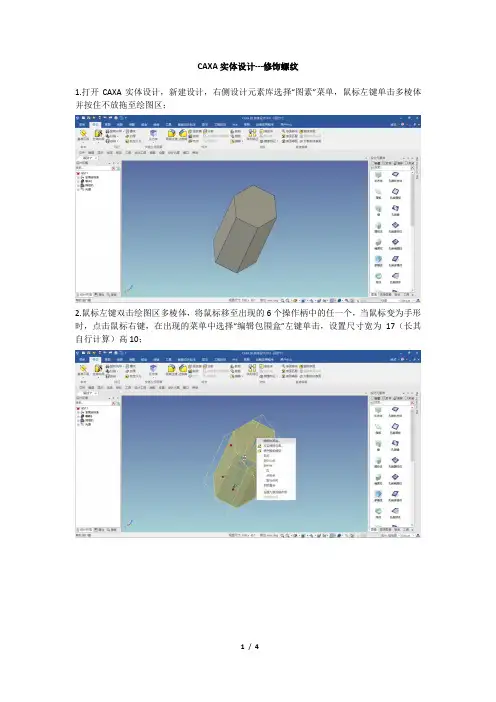
1.打开CAXA实体设计,新建设计,右侧设计元素库选择“图素”菜单,鼠标左键单击多棱体并按住不放拖至绘图区;
2.鼠标左键双击绘图区多棱体,将鼠标移至出现的6个操作柄中的任一个,当鼠标变为手形时,点击鼠标右键,在出现的菜单中选择“编辑包围盒”左键单击,设置尺寸宽为17(长其自行计算)高10; 2 / 4
3.右侧设计元素库选择“图素”菜单,鼠标左键单击圆柱体并按住不放拖至绘图区,鼠标靠近多棱体端面出现中心点时,将鼠标移至中心点并松开左键;
4.将鼠标移至出现的6个操作柄中的任一个,当鼠标变为手形时,点击鼠标右键,在出现的菜单中选择“编辑包围盒”左键单击,设置尺寸长为16(宽自行计算)高50; 3 / 4
5.在菜单条中鼠标左键单击“生成”,在出现的菜单中左键单击“修饰螺纹”;
6.在出现的修饰螺纹菜单中,几何选择圆柱体端面圆边线,并设置其它参数,左键单击绿色√确定; 4 / 4
7.完成结果虽然三维中仅是类似渲染效果,但在输出CAXA二维图纸时可以将螺纹特征等效输出。
《CAXA实体设计》教案

《CAXA实体设计》全套教案
第一章:CAXA实体设计概述
1.1 教学目标
让学生了解CAXA实体设计的概念和特点
使学生熟悉CAXA实体设计的基本操作界面
培养学生对CAXA实体设计的兴趣和热情
1.2 教学内容
CAXA实体设计的定义和应用领域
CAXA实体设计的特点和优势
CAXA实体设计的基本操作界面介绍
CAXA实体设计的操作方法和技巧
1.3 教学步骤
1. 导入:介绍CAXA实体设计的背景和意义
2. 讲解:讲解CAXA实体设计的概念和特点
3. 演示:演示CAXA实体设计的基本操作界面
4. 练习:让学生实际操作CAXA实体设计,熟悉基本操作
第二章:CAXA实体设计的基本操作
2.1 教学目标
让学生掌握CAXA实体设计的基本操作方法
培养学生运用CAXA实体设计进行简单图形设计的技能
2.2 教学内容
CAXA实体设计的基本操作介绍 二维图形的绘制和编辑
三维图形的创建和编辑
实体编辑和操作技巧
2.3 教学步骤
1. 导入:回顾上节课的内容,引入本节课的主题
2. 讲解:讲解CAXA实体设计的基本操作方法和技巧
3. 演示:演示如何运用CAXA实体设计进行简单图形设计
4. 练习:让学生实际操作CAXA实体设计,掌握基本操作
第三章:CAXA实体设计的二维图形设计
3.1 教学目标
让学生熟悉CAXA实体设计中二维图形的绘制和编辑方法
培养学生运用CAXA实体设计进行二维图形设计的技能
3.2 教学内容
二维图形的绘制和编辑方法介绍
二维图形的属性设置和修改
二维图形的操作技巧和应用实例
3.3 教学步骤
1. 导入:回顾上节课的内容,引入本节课的主题
2. 讲解:讲解二维图形的绘制和编辑方法
3. 演示:演示如何运用CAXA实体设计进行二维图形设计
4. 练习:让学生实际操作CAXA实体设计,掌握二维图形设计方法
第四章:CAXA实体设计的三维图形设计 4.1 教学目标
CAXA实体设计应用常见的问题以及解决方法.
实体设计应用常见问题解决方法
目 录
1. 实体设计界面问题,出现工具条混乱 ................................................................................... 2
2. 实体设计的数据兼容问题 ....................................................................................................... 2
3. 什么是智能捕捉与驱动手柄 ................................................................................................... 2
4. 什么是拖放式设计 ................................................................................................................... 2
5. 实体设计是否有渲染和动画功能 ........................................................................................... 2
6. 实体设计是否有钣金设计功能 ............................................................................................... 2
7. 实体设计是否有曲面设计功能 ............................................................................................... 3
2.CAXA制造工程师上机练习二 二维图形的绘制
1 CAXA制造工程师
上机练习二 二维图形的绘制
任务一:
练习图一
一、创建草图
1、在特征树中选择“平面XY”,创建草图。
创建草图的方法:1、单击(绘制草图)图标
2、鼠标左键先选择“平面XY”,然后单击鼠标右键,在弹出的快捷菜单中选择“创建草图”即可。
3、在键盘上按F2键。
草图创建后,特征树变为如图1所示:
图1
二、绘制基准线
1、绘制水平线
单击曲线生成栏中的(直线)图标,将左侧的立即菜单由图2修改为图3效果,然后移动鼠标在坐标原点单击,绘图区效果如图4所示为:
2 图2 图3 图4
2、绘制两条垂直线
1)将立即菜单调整为如图5所示,,然后用鼠标在水平线上任意绘制一条垂直线,效果如图6所示
图5 图6
2)单击曲线生成栏中的(等距线)图标,将立即菜单由默认设置图7调整为图8所示,完成设置后鼠标单击绘图区中的垂直中心线,向右单击,效果如图9所示:
图7 图8图9
三、绘制圆
1、在“曲线生成栏”上单击(整圆)图标,立即菜单显示为图10所示,鼠标单击绘图区左边交点,然后单击“回车键”,在弹出的白色输入框中中输入半径值:,然后回车,完成Φ50圆的绘制。效果如图所示
图10图11图12
2、使用同样的方法绘制右边交点上的两个圆,效果如图所示。
提示:如果重复使用前面的命令,可以直接单击鼠标右键。
四、绘制正多边形
1、在“曲线生成栏”中单击(正多边形)图标,将立即菜单由图13调整为图14,
3 图13
图14
鼠标左键在绘图左边交点,然后回车,输入@18.5,0,0,再回车,效果如图15(B)所示。
图15(A 图15(B)
五、旋转正八边形(如果是A图效果,就需要旋转)
1、单击“几何变换栏”中的(平面旋转)图标,将立即菜单由图16调整为图17的效果,此时状态栏提示“旋转中心点”,鼠标左键单击正八边形的中心,单击后状态栏提示“拾取元素”,这时用鼠标去选择正八边形的八条边,选择完后单击鼠标右键,结束选择,完成正八边形的旋转。效果如图图18所示。
CAXA实体设计
CAXA 旋转拉伸 默认把Y轴作为旋转轴
最好使用“旋转向导”命令,通过三维球改变草图位置,使Y轴适合作其旋转轴
拉伸实体也最好采用拉伸向导,“向导”功能全面
草图平面(基准面):1在 设计环境 下右键单击 全局坐标系然后单击一个平面(如XY平面)即可生成草图平面
2局部坐标系
3 10中草图平面方法
4单击草图按钮 ,选择实体的任意一个表面在其表面做草图
按住Shift键在很多软件里可以选中多个不相邻的区域或是零件以达到同时操作编辑对两个部分或个体的同时操作编辑
定位工具(装配工具):1三维球工具2约束装配工具3工程标注(只能标注)工具
放样设计 制作料仓 用于制作上下截面形状不同的实体
螺旋特征:一 用插入螺纹线,直纹面 做螺纹
二 三维球 旋转拷贝 可做螺旋复制实体 如旋转楼梯
《CAXA制造工程师——二维草图绘制练习(一)》电子教案
课题 二维草图绘制练习(一) 课时 2 编号
执教
日期 班级
日期
教学
目标 知识与技能:
掌握曲线生成与编辑功能的使用方法。
过程与方法:
通过教师讲解和演示带着学生一起学习CAXA制造工程师软件草图绘制部分内容。
情感、态度与价值观:
本次课采用讲、练相结合的形式,使学生能融入课堂,并第一时间学而致用。
教学
重点 曲线生成与编辑功能的使用方法
教学
难点 曲线生成与编辑功能的综合应用
教法
学法 讲授法、演示法、练习法
教学
用具
教学
过程
作业
布置
教学
后记
教学过程:练习书本P30图2-4、图2-5,P217图附一2
第九章 CAXA三维实体与二维工程图L
1 第九章 CAXA三维造型与二维工程图
传统工程图学的体系是一个解决空间形体的二维表达与标注的体系,它与传统手工设计相适应。现代工程制图必须依靠计算机实现,不仅要提供空间形体的二维表达与标注内容,而且必须首先提供三维数字化模型,如图9-1所示。
任何产品在构思都是三维的,过去没有一种方法能迅速实现人们头脑中三维形体的构建,而现在的三维CAD系统已经实现了这种表达。同时,三维设计所得到的三维数字化模型是有限元分析、模拟、仿真及数控加工等设计、制造活动的信息源。
具有我国自主知识产权的CAXA实体设计和CAXA三维图板提供了两种三维数字化模型。CAXA三维图板的操作十分简单,造型过程符合传统制图思维,并与国际上各类流行的参数化三维CAD(如Solid Works、Solid Edge、Pro/E等)软件的造型操作过程基本一致,能适用于各种产品设计(如机械、航空、航天、汽车、船舶、轻工、纺织等领域),并与CAXA制造工程师软件的造型命令完全一致。本章通过示例介绍CAXA三维图板的基本内容,为本书读者学习各类三维CAD软件以及在现代制造业从事三维CAD工作打下基础。
图9-1 CAXA三维图板工作界面
操作说明:
点击或单击,指按鼠标左键一次;双击指快速按鼠标左键两次;框选指点击一次,然后移动光标至另一处点击,形成一个(实或虚线)矩形框,选择所要图线。右击指按鼠标右键。
2 第一节 CAXA三维与二维图板工作界面
一、CAXA三维图板工作界面
在Windows桌面上移动光标, 点击“开始”→“程序”→“CAXA三维图板”→“零件设计”,进入“CAXA三维图板—零件设计”工作界面。或直接在桌面上双击图标“”,再双击“”,进入“CAXA三维图板—零件设计”工作界面。
1.绘图区 绘图区是用户进行绘图设计的工作区域,如图9-1所示的空白区域。它们位于屏幕的中心,并占据了屏幕的大部分面积。广阔的绘图区为显示全图提供了的空间。