
VB控件大全属性详解 命令按钮
VisualBasic自学教材(常用控件的属性)——1.05、命令按钮(CommandButton)
控件的常用属性
作者:杜 勇
属性 说明
(Name) 命令按钮的名称
Appearance 是否用立体效果绘制,取值为: 0 平面
1 3D(立体)
BackColor 背景颜色,可从弹出的调色板选择。
Cancel 用于设定默认的取消按钮(指出命令按钮是否为窗体的取消按钮)。取值为: True 不管窗体上的哪个控件有焦点,按下"Esc"键后,就相
当单击该默认按钮
False 否
Caption 命令按钮的标题。该属性最多包含255个字符。如果其内容超过了命令按钮的宽度则会转到下一行, 如果其内容超过255个字符, 则标题的超出部分被截掉。该属性也可以
为命令按钮创建快捷方式,其方法是在做为的快捷字母前
加一个连字符(&)
CauseValidation
该控件获得焦点时,失去焦点的控件的Validate事件是否
发生。取值为:
True 发生
False 不发生
Defaule 设置该命令按钮是否为窗体默认的按钮。取值为: True 用户按下Enter键,就相当单击该默认按钮
False 否
DisablePicture Style=1时,此按钮在不可用状态时显示的图片
DownPicture Style=1时,此按钮在被按下状态时显示的图片
DragIcon 该对象在拖动过程中鼠标的图标
DragMode 该对象的拖动模式,取值为: 0 Manual(手动)
1 Automatic(自动)
Enabled 用于设定是或对事件产生响应,取值为:
True 可用
False 不可用,在执行程序时,该对象用灰色显示,并且不
响应任何事件
Font 字型,可从弹出的对话框选择字体,大小和风格
Height 命令按钮的高度
HelpContextID 指定一个对象的缺省帮助文件上下文标识符
Index 在对象数组中的编号
Left 距容器左边框的距离
MaskColor
Style=1时,获得或设置按钮的图片要"屏蔽"(它是,透明
的) 的颜色。可从弹出的调色板选择。
MouseIcon MousePointer=99时,设定一个自定义的鼠标图标
MousePointer
OLEDropMode 获得或设置该对象是否能作为一个OLE放下目标,取值为: 0 None(无)
1 Manual(手动)
Picture Style=1时,设置此对象上的图片
RightToLeft 文本书写是否自左向右。取值为: True
False 自右向左
Style
设置对象的外观形式, 取值为:
0 Standard(标准, 标准风格)
1 Graphical(图形,带有自定义图片),此时Picture,Disab
ledPicture和DownPicture属性起作用
TabIndex
获得或设置此对象在父窗体的编号(父窗体中对象响应Tab
键的顺序)
TabStop 设置是否可以用"Tab"键选取此对象。取值为: True 可以
False 不可以
Tag 存储程序所需的附加数据
ToolTipText 设置该对象的提示行
Top 距容器顶部边框的距离
UseMaskColor
Style=1时,获得或设置一个值,决定是否将MaskColor属
性中赋值的颜色用于"屏蔽"。(即, 用于创建透明区。)取
值为:
True
False
Visible 设置此对象的可见性, 取值为: True 该对象可见
False 该对象不可见
WhatsThisHelpID 获得或设置与对象相关联的上下文号
Width 设置该对象的宽度
vba-commandbutton,textbox,label最常用方法与属性以及个别事件
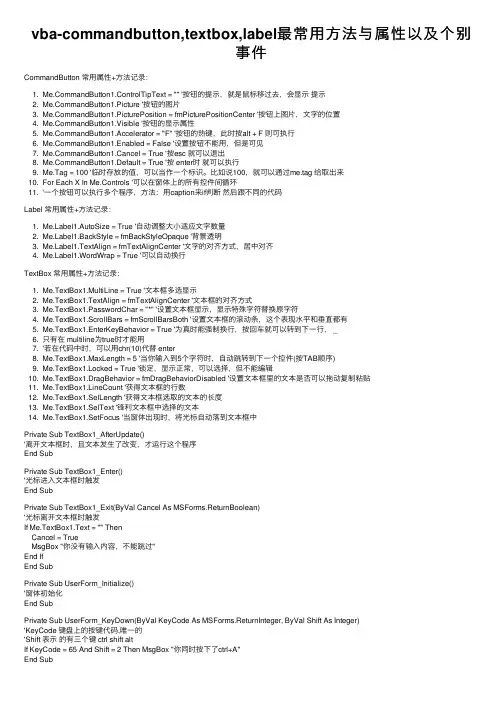
vba-commandbutton,textbox,label最常⽤⽅法与属性以及个别事件CommandButton 常⽤属性+⽅法记录:1. mandButton1.ControlTipText = "" '按钮的提⽰,就是⿏标移过去,会显⽰提⽰2. mandButton1.Picture '按钮的图⽚3. mandButton1.PicturePosition = fmPicturePositionCenter '按钮上图⽚,⽂字的位置4. mandButton1.Visible '按钮的显⽰属性5. mandButton1.Accelerator = "F" '按钮的热键,此时按alt + F 则可执⾏6. mandButton1.Enabled = False '设置按钮不能⽤,但是可见7. mandButton1.Cancel = True '按esc 就可以退出8. mandButton1.Default = True '按 enter时就可以执⾏9. Me.Tag = 100 '临时存放的值,可以当作⼀个标识。
⽐如说100,就可以通过me.tag 给取出来10. For Each X In Me.Controls '可以在窗体上的所有控件间循环11. '⼀个按钮可以执⾏多个程序,⽅法:⽤caption来if判断然后跟不同的代码Label 常⽤属性+⽅法记录:1. bel1.AutoSize = True '⾃动调整⼤⼩适应⽂字数量2. bel1.BackStyle = fmBackStyleOpaque '背景透明3. bel1.TextAlign = fmTextAlignCenter '⽂字的对齐⽅式,居中对齐4. bel1.WordWrap = True '可以⾃动换⾏TextBox 常⽤属性+⽅法记录:1. Me.TextBox1.MultiLine = True '⽂本框多选显⽰2. Me.TextBox1.TextAlign = fmTextAlignCenter '⽂本框的对齐⽅式3. Me.TextBox1.PasswordChar = "*" '设置⽂本框显⽰,显⽰特殊字符替换原字符4. Me.TextBox1.ScrollBars = fmScrollBarsBoth '设置⽂本框的滚动条,这个表现⽔平和垂直都有5. Me.TextBox1.EnterKeyBehavior = True '为真时能强制换⾏,按回车就可以转到下⼀⾏, _6. 只有在 multiline为true时才能⽤7. '若在代码中时,可以⽤chr(10)代替 enter8. Me.TextBox1.MaxLength = 5 '当你输⼊到5个字符时,⾃动跳转到下⼀个控件(按TAB顺序)9. Me.TextBox1.Locked = True '锁定,显⽰正常,可以选择,但不能编辑10. Me.TextBox1.DragBehavior = fmDragBehaviorDisabled '设置⽂本框⾥的⽂本是否可以拖动复制粘贴11. Me.TextBox1.LineCount '获得⽂本框的⾏数12. Me.TextBox1.SelLength '获得⽂本框选取的⽂本的长度13. Me.TextBox1.SelText '锋利⽂本框中选择的⽂本14. Me.TextBox1.SetFocus '当窗体出现时,将光标⾃动落到⽂本框中Private Sub TextBox1_AfterUpdate()'离开⽂本框时,且⽂本发⽣了改变,才运⾏这个程序End SubPrivate Sub TextBox1_Enter()'光标进⼊⽂本框时触发End SubPrivate Sub TextBox1_Exit(ByVal Cancel As MSForms.ReturnBoolean)'光标离开⽂本框时触发If Me.TextBox1.Text = "" ThenCancel = TrueMsgBox "你没有输⼊内容,不能跳过"End IfEnd SubPrivate Sub UserForm_Initialize()'窗体初始化End SubPrivate Sub UserForm_KeyDown(ByVal KeyCode As MSForms.ReturnInteger, ByVal Shift As Integer)'KeyCode 键盘上的按键代码,唯⼀的'Shift 表⽰的有三个键 ctrl shift altIf KeyCode = 65 And Shift = 2 Then MsgBox "你同时按下了ctrl+A"End SubPrivate Sub UserForm_KeyPress(ByVal KeyAscii As MSForms.ReturnInteger)'UserForm_KeyPress 这个不能捕获上下左右键。
VB控件大全属性详解 UpDown
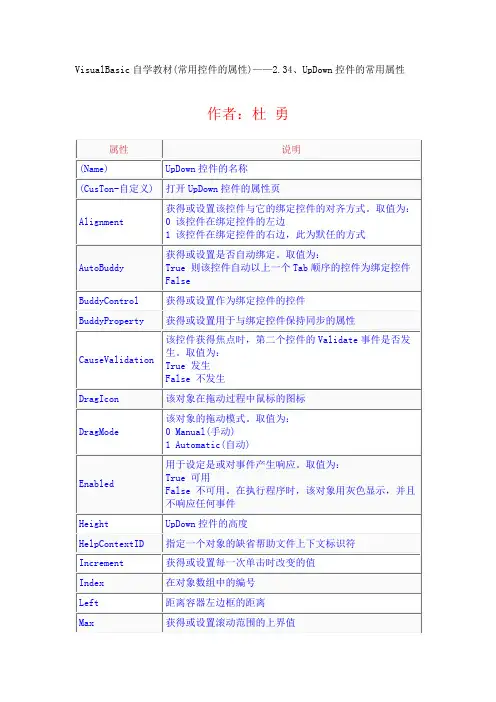
1 cc2OLEDropManual(手动)
Orientation
获得或设置控件是垂直放置还是水平放置。取值为:
0垂直放置,此为默任值
1水平放置
SyncBuddy
获得或设置与绑定控件是否保持同步。取值为:
True
False
TabIndex
获得或设置此对象在父窗体的编号(父窗体中对象响应Tab键的顺序)
True发生
False不发生
DragIcon
该对象在拖动过程中鼠标的图标
DragMode
该对象的拖动模式。取值为:
0 ManБайду номын сангаасal(手动)
1 Automatic(自动)
Enabled
用于设定是或对事件产生响应。取值为:
True可用
False不可用。在执行程序时,该对象用灰色显示,并且不响应任何事件
Height
UpDown控件的高度
HelpContextID
指定一个对象的缺省帮助文件上下文标识符
Increment
获得或设置每一次单击时改变的值
Index
在对象数组中的编号
Left
距离容器左边框的距离
Max
获得或设置滚动范围的上界值
Min
获得或设置滚动范围的下界值
OLEDropMode
获得或设置是否能将这个控件作为OLE放置目标。取值为:
获得或设置与对象相关联的上下文号
Width
UpDown控件宽度
Wrap
获得或设置控件数值是否从最大到最小或从最小到最大回绕
AutoBuddy
获得或设置是否自动绑定。取值为:
True则该控件自动以上一个Tab顺序的控件为绑定控件
vb框架控件的名词解释

vb框架控件的名词解释VB框架控件是使用Visual Basic编程语言开发的软件应用程序中常用的一种工具。
这些控件可以帮助开发人员快速构建用户界面,提供丰富的功能和交互性。
在本文中,我们将深入探讨几种常见的VB框架控件,并详细介绍它们的功能和用途。
1. 文本框(TextBox)文本框是VB框架控件中最基础的组件之一。
它允许用户输入和编辑文本数据。
文本框可以用于接收用户的输入、显示数据库记录、显示计算结果等。
它的属性包括Text(用于获取或设置文本框中的文本内容)、Enabled(用于启用或禁用文本框)、ReadOnly(设置文本框为只读模式)等。
2. 按钮(Button)按钮是VB框架控件中常用的交互元素,通常用于触发程序中的操作。
开发人员可以为按钮添加点击事件,当用户点击按钮时,相应的代码将被执行。
按钮的属性包括Text(用于设置按钮上显示的文本)、Enabled(用于启用或禁用按钮)、Visible(控制按钮的可见性)等。
3. 标签(Label)标签控件常用于显示静态文本信息,如标题、提示信息等。
与文本框不同,标签控件不允许用户直接输入文本,只能用于显示信息。
标签的属性包括Text(用于设置标签上显示的文本)、ForeColor(文本颜色)、BackColor(背景颜色)等。
4. 列表框(ListBox)列表框是一种用于显示列表项的控件。
用户可以通过列表框选择一个或多个项,用于展示选项或进行选择。
列表框的属性包括Items(用于存储列表项的集合)、SelectedItems(用于获取或设置已选择的项)、MultiSelect(设置是否允许多选)等。
5. 组合框(ComboBox)组合框是一种结合了文本框和列表框的控件。
用户可以通过文本框输入内容,也可以通过下拉列表选择项。
组合框的属性和方法包括Text(用于获取或设置输入的文本)、Items(用于设置列表项的集合)、SelectedIndex(选中项的索引)等。
大学计算机vb课程 第五章 常用控件【精选】

0--Unchecked:未被选定
False:未选定 1--Checked:选定
2--Grayed:灰色,禁止选择
Style属性
0--Standard:标准方式
1--Graphical:图形方式
Picture属性
未选定时的图标或位图
DownPicture属性 选定时的图标或位图
DisabledPicture属性 禁止选择时的图标或位图
选中。
Sorted(D):True:按字母顺序排列。False:按加入先后顺序排列。 Text(P) :被选中列表项的内容,如:
List 1.List(List 1.ListIndex) = List1.Text MultiSelect:0-None:禁止多项选择;
1-Simple:简单多项选择; 2-Extended:扩展多项选择。
常用事件
5.1 单选钮和复选框
有Click事件,因为单击时自动改变状态,故不需要编写过程。
【例5-1】
用单选按钮和复选框制作如图 所示窗口。当用户选择了“所在学 院”和“学习课程”后,单击“确 定”,则选择结果显示在下面的文 本【框属中性。设置】
默认名
Name属性
其它属性及设置
Option1 Option2 Option3 Check1 Check2 Check3 Check4 Label1
择的项目列出来,不 组合框有三种类型,由其Style属性值决定,Style
能直接修改项目。 可为0、1或2。
0——默认值。下拉式组合框。
1——简单组合框。
2——下拉式列表框。
常用属性
5.3 列表框和组合框
说明:P——只可在程序中设置或引用,D——只可在设计状态设置 List (PD) :字符型数组,存放列表框的项目,下标从0开始。 ListIndex(P):选中项目的序号,无项目被选定时为-1。 ListCount(P):项目的数量,ListCount-1是最后一项的下标。 Selected(P):逻辑数组。Selected(i)的值为True表示第i+1项被
VB属性

表(1)以下属性大部分为属性列表框中通用属性:Name 返回在代码中用于标识窗体、控件、或数据访问对象的名字。
Alignment 设置Caption属性文本的对齐方式。
0左对齐、1右对齐、2居中对齐。
Caption 控件的标题。
Visible 控件是否可见。
True 可见、False 隐藏。
Enabled 控件是否可用。
True 可用、False 不可用。
Locked 控件是否锁定。
True 锁定、False 不锁定。
ForeColor 控件的前景色。
BackColor 控件的背景色。
Font 字型Height 控件高度Width 控件宽度Top 控件上边距Left 控件左边距Picture设置控件上的图片。
BorderStyle设置对象边框样式。
MousePointer 设置光标在控件内时的形状,16种可选。
*Tag 存储数据所需的附加程序。
*Appearance 是否用立体效果绘制,0平面、1立体。
*AutoSize是否自动调整控件大小,True 控件自动调整大小适应加载、False 不调整。
*Index 在对象数组中的标识号。
窗体特有属性:ControlBox 是否有控制框。
True有;False无。
MaxButton 窗体右上角最大化按钮是否显示,只读属性。
True显示;False不显示。
MinButton 窗体右上角最小化按钮是否显示,只读属性。
True显示;False不显示。
WindowState 返回或设置一个窗体窗口运行时的可见状态。
0窗体正常;1窗体最小;2窗体最大。
文本框特有属性:Text 显示文本内容,无Caption。
MaxLength 返回或设置Text属性中所能输入的最大字符数。
MultiLine 设置文本框对象是否允许多行显示。
True当文本超过控件边界自动换行,False不换行。
PasswordChar 将文本显示的内容全部改为所设置的内容。
ScrollBars 边框滚动条模式。
VB常用控件介绍

VB常用控件介绍VB(Virtual Basic)是一种面向对象的编程语言,常用于开发各种图形用户界面(GUI)应用程序。
在VB中,控件是构成用户界面的基本元素,通过控件可以实现用户与程序的交互。
下面是一些常用的VB控件的介绍。
1. 按钮控件(Button):按钮是VB中最常用的控件之一,用于触发一些事件或执行一些动作。
通过设置按钮的文字、大小、位置和事件处理程序,可以实现各种用户交互功能。
3. 文本框控件(TextBox):文本框用于接收用户的输入,并可以将输入的文本保存到变量中。
可以设置文本框的大小、位置、边框样式等属性,并可以通过事件处理程序响应用户输入的变化。
4. 列表框控件(ListBox):列表框用于显示一组选项,并允许用户从中选择一个或多个选项。
可以通过添加和移除选项,以及设置列表框的大小、位置、滚动条等属性来定制列表框的外观和功能。
6. 复选框控件(CheckBox):复选框用于表示一个状态,可以被选中或取消选中。
常用于表示一个二进制选项,比如启用/禁用一些功能。
可以设置复选框的大小、位置、文本等属性,并可以通过事件处理程序获取用户的选择。
7. 单选按钮控件(RadioButton):单选按钮用于表示一组互斥的选项,用户只能选择其中的一个。
常用于表示一个多项选择,比如选择性别。
可以设置单选按钮的大小、位置、文本等属性,并可以通过事件处理程序获取用户的选择。
8. 进度条控件(ProgressBar):进度条用于显示任务的进度,可以根据任务的完成情况来改变进度条的长度和显示。
可以通过设置进度条的最小值、最大值、当前值等属性,以及处理进度改变的事件来定制进度条的功能。
9. 图像框控件(PictureBox):图像框用于显示图像或图表,可以加载本地或网络上的图像文件,并可以设置图像框的大小、位置等属性。
可以通过处理鼠标点击、鼠标移动等事件来实现与图像相关的交互功能。
10. 文件对话框控件(FileDialog):文件对话框用于让用户选择文件或保存文件,可以通过设置对话框的类型、过滤条件、默认目录等属性来限制用户的选择范围,并可以通过事件处理程序获取用户选择的文件路径。
VB常用控件的方法详解
VB常用控件的方法详解.txt3努力奋斗,天空依旧美丽,梦想仍然纯真,放飞自我,勇敢地飞翔于梦想的天空,相信自己一定做得更好。
4苦忆旧伤泪自落,欣望梦愿笑开颜。
5懦弱的人害怕孤独,理智的人懂得享受孤独VB常用控件的方法详解BASIC是属于高级程序语言的一种,英文名称的全名是"Beginner's All-Purpose Symbolic Instruction Code",取其首字字母简称"BASIC",就名称的含意来看,是「适用于初学者的多功能符号指令码」,是一种在计算机发展史上应用最为广泛的程序语言。
微软公司也在MS-DOS时代即推出Quick BASIC,在Windows开始流行的时候,微软公司推出Visual Basic for Windows成为Windows作业环境一枝独秀的易学易用程序语言。
Visual Basic是开发Microsoft Windows 应用程序的最快方法。
不论是对Microsoft Windows 应用程序的专业开发者还是初学者来说,Visual Basic 都是一套不可多得的快速开发应用程序。
它提供的控件可以轻松的"画"出应用程序的友好界面,使软件的开发工作不再枯燥无味。
在VisualBasic语言中,控件是用户界面的基本要素,是进行可视化程序设计的重要基础,它不仅关系到界面是否友好,还直接关系到程序的运行速度以及整个程序的好坏。
每个控件都具有它的属性、方法和事件,要开发一个好的程序,不仅需要掌握控件的属性和事件,也要掌握它的方法。
控件具有很多相同的方法,各个控件也有其特有的一些方法。
VisualBasic中的控件分为两种,即标准控件(或内部控件)和ActiveX控件。
内部控件是工具箱中的"常驻"控件,始终出现在工具箱里,而ActiveX控件是扩展名为.ocx的文件(在Windows\System文件夹里),它是根据变成需要添加到工具箱里的。
VB控件教程大全(详细)
第三章
VB 6.0的常用控件
当文本框失去了焦点(处于非活动状态)时就会产生LostFocus事件
3.1 标签与文本框 3.2 图片框和图像框 3.3 按钮控件 3.4 复选框和单选 框 3.5 列表框和组合框 3.6 滚动条 3.7 计时器 3.8框架 3.9 窗体布局 3.10 使用ActiveX控件 (4)SetFocus方法 SetFocus方法可以用于将焦点移动到指定的对象,是文本框较常用的. 格式: [对象.]SetFocus 3.1.3 应用举例 例3.1: 利用LostFocus事件 改变文本框中的内容。 在 窗 体 form1上 建 立 两 个 文 本框分别是Text1、Text2, 下 面 在 form1 的 load 事 件 过 程中作如下设置: 该方法可以把光标移到指定的文本框中 Private Sub Form_Load() Form1.Text1.Text="" Form1.Text2.Text="" Form1.Text1.Font="宋体" Form1.Text2.Font="宋体" Form1.Text1.FontSize=14 Form1.Text2.FontSize=14 Form1.Text1.BackColor=vbBlack Form1.Text1.ForeColor=vbWhite Form1.Text2.ForeColor=vbBlue Form1.Text2.BackColor=vbRed Form1.Show Form1.Text1.SetFocus End Sub
3.1 标签与文本框 3.2 图片框和图像框 3.3 按钮控件 3.4 复选框和单选 框 3.5 列表框和组合框 3.6 滚动条 3.7 计时器 3.8框架 3.9 窗体布局 3.10 使用ActiveX控件 标签所具有的其它属性:
VB7_常用控件
PictureBox 和 Image
PictureBox 可使用与窗体类似的方 法进行文字、图形的输出
Print 文字
Line 直线或矩形
Circle 圆或椭圆 PSet 点
Cls 清除
Image 仅用于显示图形文件内容
Shape控件
主要属性 Shape 各种形状 FillColor 填充颜色 FillStyle 填充方式
位置 大小
控件坐标的表达
对象.Left 对象.Left + 对象.Width 对象.Top 对象.Top + 对象.Height
移动控件位置的两种代码
对象.Left = x 对象.Top = y 或用Move方法(P.133) 对象.Move x, y
PictureBox(图片框) 和 Image(图像框)控件
List1.List(List1.ListIndex)等于List1.Text
本章目录
2、常用方法
AddItem方法 把一个项目加入列表
对象.AddItem 项目字符串 [,索引值]
索引值:决定新增项在列表中的位置,如果省
略,则新增项目添加在最后。
RemoveItem方法 删除列表中指定项目
Caption 件
•它的Enabled和
Enabled Visible属性对粘贴在
Visible
其中的控件均有效 •这样的对象称为“容
器”
•常用的“容器”还有
例7.1通过单选按钮和复选框设 置文本框的字体
5.3 列表框(ListBox)和 组合框(ComboBox)
列表框和组合框实质是一维字符串数组的使用 列表框 可显示多个选项供用户选择,不能 直接修改其中的内容。 组合框 组合了文本框和列表框的特性而形成 的一种控件。组合框有3种式样。
vb中各个控件的作用 -回复
vb中各个控件的作用-回复VB中各个控件的作用Visual Basic(VB)是一种广泛使用的编程语言,特别适用于Windows 应用程序的开发。
在VB中,控件是构建用户界面的基本元素之一。
控件可以是按钮、文本框、标签等,它们允许用户与程序进行交互,提供信息输入、显示和操作的功能。
本文将一步一步回答关于VB中各个控件的作用。
1. 按钮(Button):按钮是最常用的控件之一,在VB中用于触发特定的操作或事件。
当用户单击按钮时,相应的事件将被触发。
按钮可以用于提交表单、打开对话框、执行计算等操作。
开发人员可以通过设置按钮的文本、尺寸、颜色和样式来自定义按钮的外观。
2. 文本框(TextBox):文本框是用于接收或显示用户输入的控件。
它具有多种用途,例如接收用户名称、密码或其他文本数据,以及显示计算结果或程序输出。
文本框还可以通过设置其属性来限制用户输入的内容,例如只允许输入数字或特定的字符。
开发人员可以自定义文本框的大小、外观和行为。
3. 标签(Label):标签是用于显示静态文本内容的控件。
它通常用于标记其他控件或提供有关程序功能或界面的说明。
标签可以包含任何文本或图像,并且可以通过设置其属性来自定义其字体、颜色和对齐方式。
4. 列表框(ListBox):列表框用于显示一列选项供用户选择。
它可以显示多个选项,用户可以使用鼠标选择一个或多个选项。
列表框还可以用于显示从数据库或其他数据源获取的数据。
开发人员可以通过编程来添加或删除选项,并处理选项被选择时触发的事件。
5. 组合框(ComboBox):组合框集合了文本框和列表框的功能。
它允许用户输入文本,并提供一个下拉列表框用于选择选项。
组合框可以用于输入数据或选择预定义的选项。
开发人员可以通过编程添加选项或根据用户输入来过滤选项。
6. 复选框(CheckBox):复选框用于让用户从一组选项中进行多项选择。
每个复选框可以表示一个选项,用户可以通过选中或取消选中复选框来进行选择。