
解决网页无法复制的问题
相信很多朋友在浏览网页的时候,你可能遇到过这样的网页,无论你按住鼠标左键如何不停的拖动,都无法选中需要的文字。
那是因为网站为了保密,对网页文件进行了加密,使用户无法通过选取的方法复制网页中的文字,采用“另存为”保存在硬盘中也无法复制其中的文字,您是否你很恼火呢。
其实方法很简单,下面我介绍几种方法,希望对大家有所帮助。
1、先按CTRL+A键将网页全部选中,“复制”,然后从中选取需要的文字即可。
2、调用源文件查看文字。
选择菜单“查看”,点击“源文件”,打开记事本就能看到网页的全部文字,选取你需要的即可。
3、点击IE的“工具/Internet”菜单,进入“安全”标签页,选择“自定义级别”,将所有脚本全部禁用然后按F5键刷新网页,然后你就会发现那些无法选取的文字就可以选取了。
4、利用抓图软件SnagIt实现。
SnagIt中有一个“文字捕获”功能,可以抓取屏幕中的文字,也可以用于抓取加密的网页文字。
单击窗口中的“文字捕获”按钮,单击“输入”菜单,选择“区域”选项,最后单击“捕获”按钮,这时光标会变成带十字的手形图标,按下鼠标左键在网页中拖动选出你要复制的文本,松开鼠标后会弹出一个文本预览窗口,可以看到网页中的文字已经被复制到窗口中了。
剩下的工作就好办了,把预览窗口中的文字复制到其他文本编辑器中即可,当然也可以直接在这个预览窗口中编辑修改后直接保存。
5、使用特殊的浏览器。
如TouchNet Browser浏览器具有编辑网页功能,可以用它来复制所需文字。
在“编辑”菜单中选择“编辑模式”,即可对网页文字进行选取。
以上方法对某些网页并不都适用,你可视情选用。
6、其实我们破解这样的网页,也有很简单的办法,那么就是用IE来限制这些网页的脚本和代码来运行,步骤如下:单击IE浏览器的“工具”——“internet选项”——“安全”,将其中的“internet”的安全级别设为最高级别,“确定”。
7、另类破解网页文字复制禁锢的技巧
不少网页为了保护文字信息禁止了右键菜单和复制、粘贴功能,此时打开Internet 浏览器“安全”设置选项的“自定义安全级别”对话框,把其中“脚本”选项的全部功能“禁用”就破除网页的禁锢了。
8、解除网页锁定,复制网页文字简单方法。
首先,打开记事本,把下列代码复制进去:
[InternetShortcut]
URL=javascript:function document.oncontextmenu(){return true;} function document. onselectstart(){return true;} function document.onsdragstart(){return true;}
然后,注意此处是关键保存文件时在“保存类型”里选“所有文件”,文件名填“解除网页锁定.url”,不要直接点右上的XX保存,保存在C:\Documents and Settings\[当前用户名]\Favorites下即可,之后打开IE,收藏菜单下会多出一个叫“解除网页锁定”的菜单项。
遇到那些不能复制的网页时,点收藏夹,再点这个你收藏的“解除网页锁定”,你再试试看能不能复制你需要的内容了。
一切OK吧,呵呵。
另外,还有一个更简单的方法,就是用mathox或者firefox浏览器,如果用mathox 的话,还需要一个插件,而firefox的话,一般直接选中进行复制就行了 ^p^。
网页不能复制粘贴的解决方法
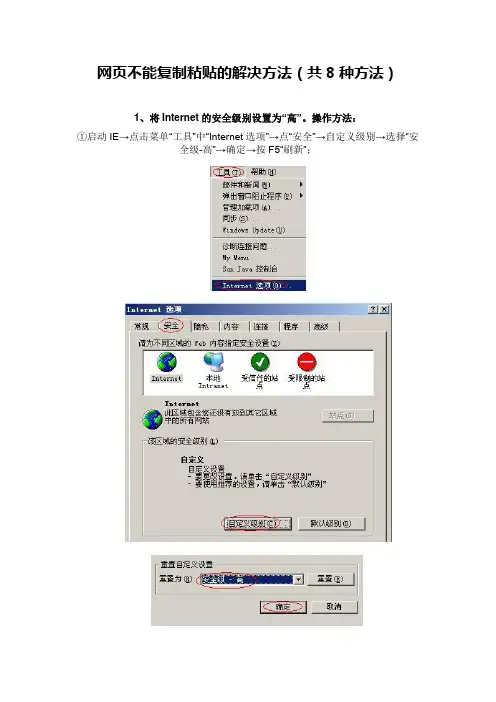
网页不能复制粘贴的解决方法(共8种方法)1、将Internet的安全级别设置为“高”。
操作方法:①启动IE→点击菜单“工具”中“Internet选项”→点“安全”→自定义级别→选择“安全级-高”→确定→按F5“刷新”;这时你就可复制了,因为安全级别最高的时候,一切控件和脚本均不能运行,再厉害的网页限制手段统统全部作废;②复制后改回原来的安全级别设置,不然会影响正常上网。
2、将Internet的所有“脚本”都改为“禁用”。
操作方法:①启动IE→点击菜单“工具”中的“Internet选项”→点击“安全”→自定义级别→将所有“脚本”改为“禁用”→确定→按F5“刷新”;②当你复制到自己需要的内容后,再用相同步骤给网页脚本解禁,这样就不会影响到我们浏览其他网页了。
3、用Word打开网页。
操作方法:①打开Word→单击工具栏的“打开”,这时弹出了“打开”窗口;②复制网页地址→在打开的窗口“文件名”中用“Ctrl+V”粘贴网页地址→点“打开”;③如弹出“Word 没有足够的内存,是否继续?”的提示窗口,单击“是”;询问是否信任文件来源,再单击“是”。
接着Word会自动打开网页,这时可选中文字进行复制粘贴了。
4、利用浏览器的编辑功能。
我用的是IE浏览器,有Excel、word和记事本编辑网页的功能,只要在工具栏中点击“编辑工具”,就可以在编辑中进行复制或修改了,方法很简单。
操作方法:①用word编辑,打开网页→点开工具栏中“编辑工具”→选择“使用MicrosoftOffice word 编辑”,打开后可复制粘贴。
②用记事本编辑,打开网页→点开工具栏中“”按钮→选择“使用记事本编辑”,打开后可进行复制粘贴。
5、用文件菜单里的另存为文本.txt。
操作方法:①点击“文件”菜单里的“另存为”→在“保存类型”中选择“文本文件(*.txt)”→保存;②再打开保存的这个txt文件,就可复制了。
6、去掉源文件中的屏蔽代码。
操作方法:①将该网页另存到你的电脑上,打开网页→点击“文件”菜单里的“另存为”→在“保存类型”中选择“全部(*htm;*.html)”→保存;②删除源文件中的屏蔽代码,用记事本打开你保存的网页→找到<body onselectstart = "return false";onpaste="return false" …>这段代码→删除红色的这段代码→点击“文件”菜单里的“保存”;③再用浏览器打开刚保存的文件,也就打开了可复制粘贴的网页了。
不让复制的网页怎么复制
不让复制的网页怎么复制
在互联网上,我们经常会遇到一些网页,它们被设计成了不允许复制文本或内容,这样的设计是为了保护网页的内容和知识产权。
然而,有时我们可能需要复制其中的一些信息,比如学习资料或者重要的笔记。
那么,当我们遇到不让复制的网页时,有没有办法绕过这个限制呢?本文将会介绍一些方法来帮助你复制不让复制的网页内容。
方法一:使用浏览器的开发者工具
大多数现代浏览器都提供了开发者工具,通过它们我们可以查看网页的源代码,并且对网页的元素进行修改。
我们可以利用这个特性来绕过不让复制的限制。
首先,打开不让复制的网页,然后按下键盘上的F12键,或者右键点击页面,选择“检查元素”或“审查元素”。
这将打开浏览器的开发者工具。
在开发者工具的界面中,可以看到网页的HTML源代码。
我们需要找到包含我们想要复制的文本的元素。
一般来说,这些元素会包含在`<p>`、`<div>`或者`<span>`等标签中。
找到了想要复制的文本所在的元素之后,我们可以右键点击该元素,然后选择“编辑HTML”或“编辑元素”。
这将允许我们修改该元
素的内容。
在弹出的编辑框中,我们可以将不允许复制的属性删除或者修改。
比如,找到类似于`oncopy=\。
四种方法教你完美突破网页禁止复制权限,简单实用小技巧
方法教你完美突破网页禁止复制权限,简单实用小技
禁止剪切和复制文字,右键完全被禁用,无法使用。
这种网站有的是为保护版权,防
高网站的访问量,让用户每次需要的时候都去网站查看,增加回头率。
有时候需要复
,现在教你完美破解网页禁止复制权限。
注意版权保护
l+a全选网页,粘贴到记事本里面,找到你需要的文章复制下来即可,方法简单实用
页是不可以的,大部分我测试的网站是可以的。
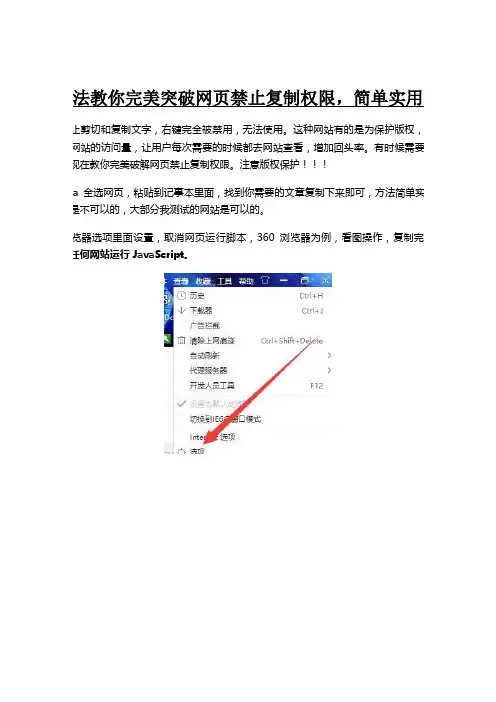
浏览器选项里面设置,取消网页运行脚本,360浏览器为例,看图操作,复制完记
许任何网站运行 JavaScript。
选不允许运行
下,大部分网页已经可以选择复制了,用完记得还原设置哦,不还原你的浏览器再访
法就是审查元素和查看源代码,这种方法使用的很多,但是有些网页禁止右击,直接源代码的选项,这就很尴尬,还有就是复制下来的出现很多标签,方法还是很有用的,
查看源代码
片转word工具;一般以上三种方法还解决不了你的问题,还可以用取消脚本的代码你,就只能选择截图啦,图片文字可以完美转换成word,复制下来就能使用了,off ,我推荐一款在线转换的超级工具使用()方便快捷使用。
图片转换word
种方法突破限制已经够用了,也许你还有其他好用的方法,欢迎分享。
破解网页不能复制的方法

破解网页不能复制的方法作者:元卫斌方法一、代码法:把下面这段代码复制到地址栏,然后按回车键。
之后就可以复制当前页面了。
javascript:alert(document.onselectstart = document.oncontextmenu= document.onmousedown = document.onkeydown= function(){return true;});很多资料性的网络文章,往往在网页禁止使用“复制”、“粘贴”命令。
其解决方法如下:方法一、最简单的破解方法:单击IE浏览器的“工具”——“internet选项”——“安全”,将其中的“internet”的安全级别设为最高级别,“确定”后刷新网页即可。
安全级别最高的时候,一切控件和脚本均不能运行,再厉害的网页限制手段统统全部作废。
方法二、使用邮件功能(以 outlook 为例):在浏览器快捷工具栏中中有一个邮件工具,点击后选择“发送网页”,这时候会启动outlook,并自动创建一个新邮件,邮件内容即为网页内容,这时候就可以在里面选择和复制所需要的内容了。
当然也可以依次选择“文件”→“发送”→“电子邮件页面”,同样可以在outlook中打开所需要的页面并进行复制、编辑。
方法三、使用网页编辑软件:浏览器有默认的网页编辑软件(一般为frontpage或者word),只要在快捷工具栏中点击相应的按钮,或者依次选择“文件”→“使用Microsoft Frontpage (或者Microsoft Word)编辑”,即可在相应软件的编辑窗口中显示网页的全部内容,这个时候就可以进行复制或修改了让你的问题迎刃而解!在网上浏览网页,特别是一些资料性的网站的时候,网站为了避免资料流失,往往在网页里加一些代码和脚本来进行限制,我们便不能进行复制等操作,如图:其实我们破解这样的网页,也有很简单的办法,那么就是用IE来限制这些网页的脚本和代码来运行,步骤如下:单击IE浏览器的“工具”——“internet选项”——“安全”,将其中的“internet”的安全级别设为最高级别,“确定”.如图:做了这么多,怎么我们回到网页还是不能复制呢?其实还有重要的一步在后面,那就是刷新,如图完成了上面的几步,我们现在来选择网页上的文字和图片,看是不是能和一般的网站一样进行复制了啊?看看手表,是不是很快,而且只有几步呢?方法四、破解网页不能复制的方法:但对有些网页却不管用因为他们并不用脚本限制我们的(好象起点就是这样),他们在网页中加了如下代码:禁止左键〈body onselectstart="return false"〉禁止右键〈body oncontextmenu=self.event.returnvalue=false〉结合起来禁止左右键〈body oncontextmenu=self.event.returnvalue=false onselectstart="return false">左右键被禁止了自然无法复制什么的了,在浏览器里查看源文件,搜索oncontextmenu.false之类的代码删除,再刷新就可以了。
网页上的文档不能复制?教你4个破解技巧,5秒就能轻松复制
网页上的文档不能复制?教你4个破解技巧,5秒就能轻松复
制
遇到网页不能复制的问题时,你们都是怎么解决的呢?
今天就教大家4种方法,轻松保存不能复制的网页,方法很简单,一起来学习一下吧!
1、代码直接提取
这种方法比较考验技术性,通过修改的方式进行提取。
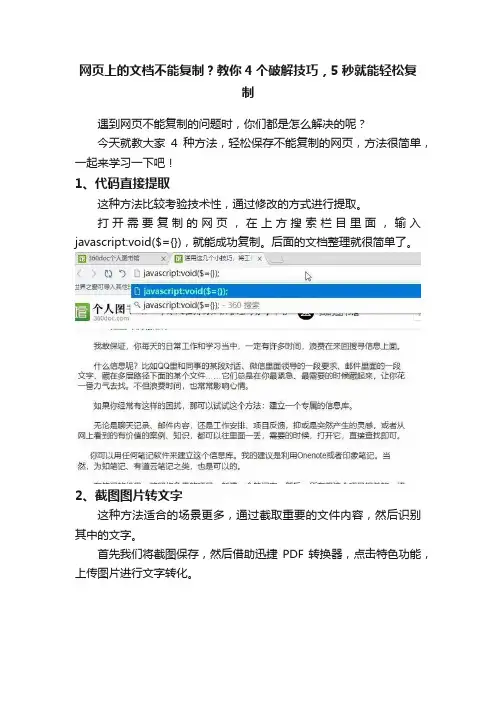
打开需要复制的网页,在上方搜索栏目里面,输入javascript:void($={}),就能成功复制。
后面的文档整理就很简单了。
2、截图图片转文字
这种方法适合的场景更多,通过截取重要的文件内容,然后识别其中的文字。
首先我们将截图保存,然后借助迅捷PDF转换器,点击特色功能,上传图片进行文字转化。
建议一次性上传多张图片,这样点击开始扫描时,可以根据上传目录,进行统一保存和识别。
3、网页打印法复制
不支持复制的网页,我们可以按下快捷键Ctrl+P,进入打印页面。
打印之前我们可以对文字进行浏览,这时候就能进入复制操作。
然后在新建一个文档,将渎复制内容保存进去就可以了。
4、查看源代码复制
网页有源代码,可以点击进入查看,刚开始查看是一串源代码,那么一直向下滑动。
找到里面的正文部分,进行一段一段的复制,这种方法比较麻烦,如果需要复制内容较多,需要会花一点时间。
以上这4种方法,都能轻松让你复制不能复制的网页,找到你自己想要的资料,你们会学会了吗?。
网页文字不让复制?这些方法5秒解除所有网站限制!

⽹页⽂字不让复制?这些⽅法5秒解除所有⽹站限制!
平时上⽹查资料时,总会遇到⼀些⽹站的⽂字⽆法直接复制,还要⼿动⼀个个字敲下来,很是
⿇烦!
今天就来教⼤家⼏招,可以⽆限制的复制⽹站⽂字,任意Ctrl C 。
招式⼀:⽹站控制台
打开⽬标⽹页,先尝试选中⽂字Ctrl C 复制,会出现⼀个弹窗,复制不了。
怎么办呢?我们按「F12」键打开⽹站控制台,输⼊3个字符「$=0」,然后回车。
接下来回到⽹站,你会发现所有⽹站⽂字都可以随意复制啦,不会出现弹窗。
招式⼆:打印⽹页
在⽹页中按「Ctrl P」,会出现⼀个打印⽹页的界⾯,在此界⾯中的⽂字均可⾃由复制。
招式三:截图,利⽤⼯具提取图⽚⽂字
先将需要的⽹页⽂字部分截图,然后发送到⼿机,利⽤QQ或者其他⼯具提取图⽚⽂字。
如果需要提取的图⽚太多,可以借助专业的图⽚识别软件,效率会⾼⼀些。
⽐如之前分享过的技能,不要头疼了!这款⽂档图⽚转格式神器,居然是⼀个⼩程序!
好,这就是3个破除⽹站限制的招数,⾃我感觉是⾮常简单实⽤的啦!
你还有其他的⾼招吗?
转载⾃电脑⼿机冷知识,如有问题请与我们联系。
网页不能复制的解决窍门
在网上复制一些资料,有时会遇见网页无法复制的现象,这时我们该怎么办?现在我在网上收集的多种可取方法给大家一起分享一下。
步骤/方法★一、通过使用IE浏览器“文件”下拉菜单中的“发送”之“电子邮件页面”的操作,在电子邮件页面中去复制,从而实现下载的目的。
★二、可以通过使用IE浏览器“的编辑器功能,如WORD等软件,在编辑状态下可以实现复制和下载。
复制网页地址,打开Microsoft Office Word,点击"文件"——“打开”,在弹出的对话框中填出刚才复制的网页地址或者按下ctrl+v组合键,点“打开”按钮,在打开网页之前,可能会弹出“Word 没有足够的内存,此操作完成后无法撤消。
是否继续?”的提示窗口,单击“是”,即弹出新的窗口,询问是否信任文件来源,再单击“是”后,Word会自动链接到对应的服务器并打开网页,这时我们就可以选中其中的文字进行复制粘贴了。
另外,此法在WPS2005中也可以使用,操作起来十分方便。
这样复制、剪切随君所愿。
★三、可以通过使用IE浏览器“查看”菜单之“源文件”功能,在弹出的窗口中可以找到你需要复制和下载的内容,但没有格式。
除此之外,还可以通过其他比较具有特殊功能的浏览器,如火狐等,实现一般IE浏览器所不能实现的功能。
如果你用的是“遨游”等可以控制脚本的浏览器,可以禁用脚本。
具体操作(以“遨游”为例):点击“选项”——“下载控制”——去掉“允许scripts”前的勾,这回可以复制了吧?如果还不行,干脆把“允许java”和“允许activex”前面的勾也去掉。
★四、更改安全级别的破解方法:单击IE浏览器的“工具”——“internet选项”——“安全”,将其中的“internet”的安全级别设为最高级别,“确定”后刷新网页即可。
安全级别最高的时候,一切控件和脚本均不能运行,再厉害的网页限制手段统统全部作废!或者在“安全”选项卡,接下来点击“自定义级别”按钮,在弹出的窗口中将所有脚本全部选择禁用,确定。
网页内容无法复制的5种解决方法
网页内容无法复制的5种解决方法网页内容无法复制,那我们可以直接把网页HTML文件保存下来,再通过Word 打开,就可以随意复制文字啦。
使用Word打开网页文件,这时会发现整个网页的信息都保存下来了,所以我们需要手动复制文本到空白文档中即可。
QQ截图文字识别想必你们的电脑上都有QQ软件,我们可以利用【提取图中文字】功能来复制粘贴想要的文字。
使用快捷键【Ctrl+Alt+A】截图后,点击自动识别文本,点击选择需要复制粘贴的文本,就可以把文本复制到空白的Word中了。
不过这种方法比较适用于简短的文字,不然一整篇提取完要花费多少时间啊!拖拽到Word另外还有一种方式更加简单粗暴,就是将需要复制的文字选中,用鼠标按住拉拽到新建的空白Word里,就可以完好无损地复制粘贴啦!亲测证明这个方法适用于大部分网页。
代码复制第四种方法就是通过查看源代码的方式来提取文字。
首先鼠标右击选择【查看网页源文件】,将会打开一个TXT文档,看到很多代码先不要慌,我们可以提前记住文本内容的第一句话。
然后在这个页面内按下快捷键【Ctrl+F】查找,在弹窗中输入第一句内容,定位到文本内容,全部选中之后再复制粘贴出来。
最后我们还可以采用打印网页的方式,通过打印预览的页面,间接地选中复制文本。
在当前网页上,按下快捷键【Ctrl+P】或者鼠标右击选择打印,弹出打印界面后将内容放大,就可以开始选中需要复制的文本,再单独新建一个Word就可以进行复制啦。
针对一些难以破解的网页,那么可以在上面的打印法基础上,加上「迅捷PDF转换器」的辅助,将PDF文件转换成为Word、TXT等多种文件格式。
这种方法可以多个文件批量处理,转换后还能保留原本文字的排版和格式,方便又省事。
网页内容无法复制怎么办
网页内容无法复制怎么办
在日常使用网络的过程中,我们经常会遇到一些网页内容无法
复制的情况,这给我们的工作和学习带来了一定的困扰。
那么,当
我们遇到这样的问题时,应该怎么办呢?
首先,我们可以尝试使用快捷键来复制网页内容。
通常情况下,我们可以通过按下Ctrl+C的组合键来复制文本内容,通过Ctrl+V
来粘贴文本内容。
但是有些网页可能会禁用了快捷键复制功能,这
时我们就需要寻找其他方法来解决问题了。
其次,我们可以尝试使用浏览器的开发者工具来复制网页内容。
在大多数浏览器中,我们可以通过按下F12键或者右键点击页面选
择“检查”来打开开发者工具。
在开发者工具中,我们可以找到网
页中的文本内容,并且进行复制。
这种方法可以绕过一些网页的复
制限制,但需要一定的技术基础。
另外,我们还可以尝试使用截图工具来获取网页内容。
如果网
页内容无法复制,我们可以使用截图工具对网页进行截图,然后再
通过OCR文字识别技术来提取文本内容。
虽然这种方法比较麻烦,
但可以解决无法复制的问题。
此外,我们也可以尝试搜索相应的软件或者浏览器插件来解决网页内容无法复制的问题。
有些开发者针对这一问题开发了专门的工具,可以帮助用户轻松地复制网页内容。
我们可以在各大应用商店或者浏览器插件商店搜索相关的插件或者软件,找到适合自己的解决方案。
总的来说,当我们遇到网页内容无法复制的情况时,可以尝试使用快捷键、开发者工具、截图工具或者寻找专门的软件插件来解决问题。
希望以上方法可以帮助大家顺利地复制需要的网页内容,提高工作和学习的效率。
网页无法复制破解方法
网页无法复制破解方法在日常浏览网页的过程中,我们经常会遇到一些想要复制的内容却无法复制的情况,这给我们的学习和工作带来了不便。
针对这一问题,本文将介绍几种常见的网页无法复制的原因以及相应的破解方法,希望能够帮助大家解决这一困扰。
一、网页无法复制的原因。
1. 网页设置了禁止复制的权限。
有些网站或者网页会设置禁止复制的权限,这样就导致我们无法直接复制其中的内容。
2. 网页采用了图片或者Flash等非文本形式展示内容。
有些网页的内容是以图片或者Flash的形式展示的,这样我们就无法直接复制其中的文字。
3. 网页采用了特殊的加密技术。
一些网站会采用特殊的加密技术来保护其内容不被复制,这也导致了我们无法直接复制其中的文字。
二、网页无法复制的破解方法。
1. 使用浏览器的开发者工具。
在Chrome、Firefox等现代浏览器中,都提供了开发者工具的功能,我们可以通过这些工具来查看网页的源代码,并找到我们需要复制的内容。
2. 使用网页快照工具。
一些网页快照工具可以帮助我们将网页内容保存为图片或者PDF格式,这样就可以绕过网页禁止复制的权限。
3. 使用网页截图工具。
在无法直接复制文字的情况下,我们可以使用网页截图工具来截取需要的内容,然后再进行文字识别,将其转换为可编辑的文本。
4. 使用第三方工具进行破解。
一些第三方工具可以帮助我们破解网页的禁止复制权限,但在使用这些工具时需要注意安全性和合法性。
5. 与网站管理员联系。
在一些特殊情况下,我们可以尝试与网站管理员联系,说明我们需要复制网页内容的目的,请求其提供相应的授权或者帮助。
三、总结。
在日常的学习和工作中,我们经常会遇到网页无法复制的情况,这给我们带来了不便。
针对这一问题,我们可以通过使用浏览器的开发者工具、网页快照工具、网页截图工具等方法来破解网页无法复制的情况,从而方便我们获取所需的内容。
同时,在使用这些方法时,我们也应该遵守相关的法律法规,确保我们的行为合法合规。