
电脑桌面分区壁纸原图
Windows桌面配置常用软件总结
Windows桌⾯配置常⽤软件总结
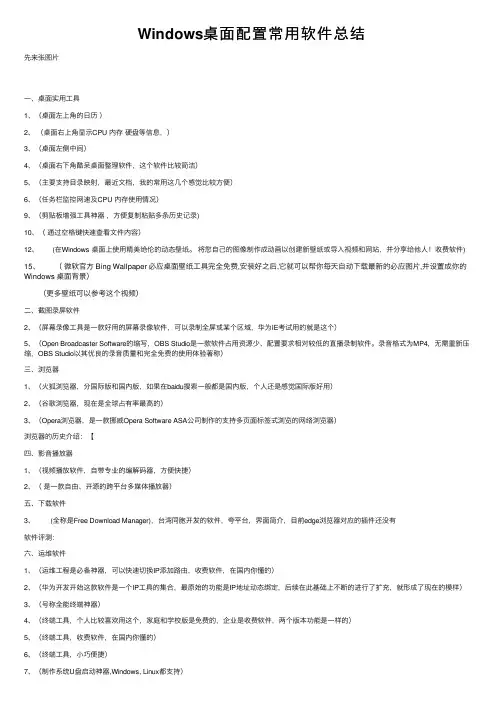
先来张图⽚
⼀、桌⾯实⽤⼯具1、(桌⾯左上⾓的⽇历 )
2、 (桌⾯右上⾓显⽰CPU 内存 硬盘等信息,)
3、(桌⾯左侧中间)
4、(桌⾯右下⾓酷呆桌⾯整理软件,这个软件⽐较简洁)
5、(主要⽀持⽬录映射,最近⽂档,我的常⽤这⼏个感觉⽐较⽅便)
6、(任务栏监控⽹速及CPU 内存使⽤情况)
9、(剪贴板增强⼯具神器 ,⽅便复制粘贴多条历史记录)
10、( 通过空格键快速查看⽂件内容)
12、 (在Windows 桌⾯上使⽤精美绝伦的动态壁纸。 将您⾃⼰的图像制作成动画以创建新壁纸或导⼊视频和⽹站,并分享给他⼈!收费软件)
15、 ( 微软官⽅ Bing Wallpaper 必应桌⾯壁纸⼯具完全免费,安装好之后,它就可以帮你每天⾃动下载最新的必应图⽚,并设置成你的Windows 桌⾯背景)
(更多壁纸可以参考这个视频)
⼆、截图录屏软件2、(屏幕录像⼯具是⼀款好⽤的屏幕录像软件,可以录制全屏或某个区域,华为IE考试⽤的就是这个)
5、(Open Broadcaster Software的缩写,OBS Studio是⼀款软件占⽤资源少、配置要求相对较低的直播录制软件。录⾳格式为MP4,⽆需重新压缩,OBS Studio以其优良的录⾳质量和完全免费的使⽤体验著称)
三、浏览器1、(⽕狐浏览器,分国际版和国内版,如果在baidu搜索⼀般都是国内版,个⼈还是感觉国际版好⽤)
2、(⾕歌浏览器,现在是全球占有率最⾼的)
3、(Opera浏览器,是⼀款挪威Opera Software ASA公司制作的⽀持多页⾯标签式浏览的⽹络浏览器)
浏览器的历史介绍:【
四、影⾳播放器1、(视频播放软件,⾃带专业的编解码器,⽅便快捷)
2、( 是⼀款⾃由、开源的跨平台多媒体播放器)
五、下载软件3、 (全称是Free Download Manager),台湾同胞开发的软件,夸平台,界⾯简介,⽬前edge浏览器对应的插件还没有
简单一招,1分钟将你的Win10伪装成macOS系统,超好看!
简单⼀招,1分钟将你的Win10伪装成macOS系统,超好看!
有⼈喜欢在苹果电脑上安装Windows系统,也有⼈为了追求macOS系统美观的UI界⾯⽽想⽅设
法把⾃⼰的Windows系统伪装成macOS系统。
简单⼀招,1分钟将你的Win10伪装成macOS系统,超好看!
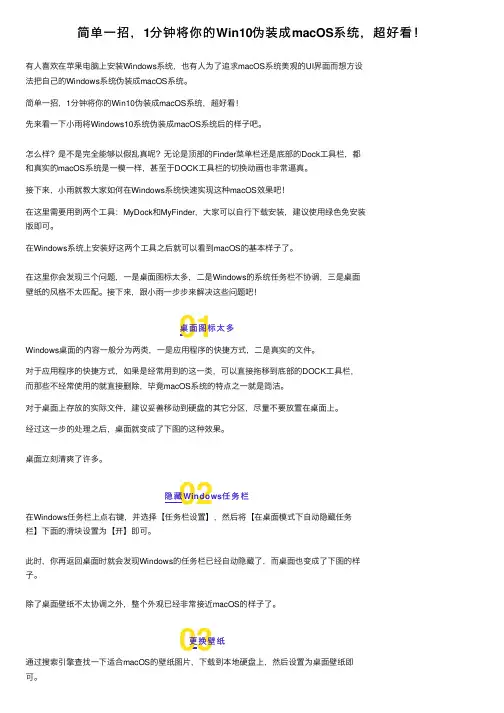
先来看⼀下⼩⾬将Windows10系统伪装成macOS系统后的样⼦吧。
怎么样?是不是完全能够以假乱真呢?⽆论是顶部的Finder菜单栏还是底部的Dock⼯具栏,都
和真实的macOS系统是⼀模⼀样,甚⾄于DOCK⼯具栏的切换动画也⾮常逼真。
接下来,⼩⾬就教⼤家如何在Windows系统快速实现这种macOS效果吧!
在这⾥需要⽤到两个⼯具:MyDock和MyFinder,⼤家可以⾃⾏下载安装,建议使⽤绿⾊免安装
版即可。
在Windows系统上安装好这两个⼯具之后就可以看到macOS的基本样⼦了。
在这⾥你会发现三个问题,⼀是桌⾯图标太多,⼆是Windows的系统任务栏不协调,三是桌⾯
壁纸的风格不太匹配。接下来,跟⼩⾬⼀步步来解决这些问题吧!
01
桌⾯图标太多
Windows桌⾯的内容⼀般分为两类,⼀是应⽤程序的快捷⽅式,⼆是真实的⽂件。
对于应⽤程序的快捷⽅式,如果是经常⽤到的这⼀类,可以直接拖移到底部的DOCK⼯具栏,
⽽那些不经常使⽤的就直接删除,毕竟macOS系统的特点之⼀就是简洁。
对于桌⾯上存放的实际⽂件,建议妥善移动到硬盘的其它分区,尽量不要放置在桌⾯上。
经过这⼀步的处理之后,桌⾯就变成了下图的这种效果。
桌⾯⽴刻清爽了许多。
02
隐藏Windows任务栏
在Windows任务栏上点右键,并选择【任务栏设置】,然后将【在桌⾯模式下⾃动隐藏任务
栏】下⾯的滑块设置为【开】即可。
此时,你再返回桌⾯时就会发现Windows的任务栏已经⾃动隐藏了,⽽桌⾯也变成了下图的样
⼦。
除了桌⾯壁纸不太协调之外,整个外观已经⾮常接近macOS的样⼦了。
03
更换壁纸
通过搜索引擎查找⼀下适合macOS的壁纸图⽚,下载到本地硬盘上,然后设置为桌⾯壁纸即
电脑桌面背景图片分别在以下五个地方保存

电脑桌面背景图片分别在以下五个地方保存. 1)在C:\WINDOWS文件夹里面有十几个BMP格式的图像文件,是系统自带的
那几个布格图像,建议删除。
2)在C:\WINDOWS\Web\WALLPAPER中是系统自带的那些桌面图像文件。
3)我的文档-图片收藏文件夹里面的所有图片文件。
4)C:\Documents and Settings\用户名\Application Data\Microsoft\Internet Explorer
文件夹中(隐藏属性文件夹)的图片文件,是在网络上选择设置的桌面背景文件 5)C:\Documents and Settings\用户名\Local Settings\Application Data\Microsoft文件
夹(隐藏属性文件夹)中的图像文件,是用电脑里面保存的图片(照片)右键设
置为桌面背景文件。
怎么删除桌面背景图
桌面背景里存了许多图(在桌面点属性后,在桌面背景里的),我已经把文
档里的图全消除了很正常,这个是不随你的图片的删除而删除的?
正常,不用大惊小怪的,不用担心到C:\WINDOWS\Web\WALLPAPER下删
除即可.
在桌面空白处右击-属性-桌面-选择你所喜爱的背景,或选择"位置"-平铺,拉
伸或居中",即可.
若不行,你可用系统还原到改之前的状态.当系统出现问题,无法解决,用系
统还原是最简单的发了.先打开"系统还原"-开始菜单——程序——附件——系统
工具——系统还原".但前提是有还原点才可。系统还原点的设置有两种: 1,系统自身自动设置的,定期会自动清除.
2,你自己手动设置的还原点.
如你近期没手动设置过还原点,用"恢复到我计算机较早一个时间"还原,"较
早"时间无法确定到底是那一天,除非你记得你的系统作更改的日期.很可能无法
恢复到今天或昨天的状态,这样你下载的文件软件或对系统做过的更改,无法还原
了.而由你手动设置的还原点有明确的时间及当时系统所做的改变,可以优选则的
功能分区壁纸
功能分区壁纸
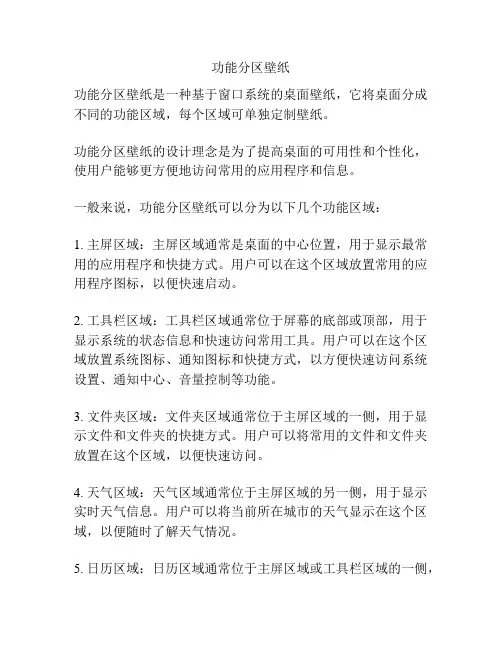
功能分区壁纸是一种基于窗口系统的桌面壁纸,它将桌面分成不同的功能区域,每个区域可单独定制壁纸。
功能分区壁纸的设计理念是为了提高桌面的可用性和个性化,使用户能够更方便地访问常用的应用程序和信息。
一般来说,功能分区壁纸可以分为以下几个功能区域:
1. 主屏区域:主屏区域通常是桌面的中心位置,用于显示最常用的应用程序和快捷方式。用户可以在这个区域放置常用的应用程序图标,以便快速启动。
2. 工具栏区域:工具栏区域通常位于屏幕的底部或顶部,用于显示系统的状态信息和快速访问常用工具。用户可以在这个区域放置系统图标、通知图标和快捷方式,以方便快速访问系统设置、通知中心、音量控制等功能。
3. 文件夹区域:文件夹区域通常位于主屏区域的一侧,用于显示文件和文件夹的快捷方式。用户可以将常用的文件和文件夹放置在这个区域,以便快速访问。
4. 天气区域:天气区域通常位于主屏区域的另一侧,用于显示实时天气信息。用户可以将当前所在城市的天气显示在这个区域,以便随时了解天气情况。
5. 日历区域:日历区域通常位于主屏区域或工具栏区域的一侧,用于显示日期和日程安排。用户可以将日历应用程序的快捷方式放置在这个区域,以方便查看和管理日程。
通过功能分区壁纸,用户可以根据自己的使用习惯和需求,将各个功能区域放置在桌面的合适位置,并且可以随时更换壁纸和调整区域的大小和布局。
功能分区壁纸除了提高桌面的可用性和个性化外,还可以增强用户的工作效率和信息获取速度。用户可以通过快速访问常用的应用程序和信息,减少打开和关闭窗口的次数,提高工作效率。
总结来说,功能分区壁纸是一种基于窗口系统的桌面壁纸,通过将桌面分成不同的功能区域,提高桌面的可用性和个性化。通过设置不同的功能区域,用户可以方便地访问常用的应用程序和信息,提高工作效率和信息获取速度。
中学历史教研活动室布置(3篇)

第1篇
一、活动背景
为了提高中学历史教研活动的质量和效果,激发教师的教学热情,营造良好的教研氛围,我们计划对中学历史教研活动室进行一次全面的布置。以下是本次教研活动室布置的方案。
二、活动目标
1. 营造一个舒适、温馨、富有历史气息的教研环境。
2. 提高教师参与教研活动的积极性和主动性。
3. 促进教师之间的交流与合作,提高教研活动的实效性。
三、活动内容
1. 教研活动室整体布局
(1)入口处:设置一个简洁大方的入口,放置欢迎标语和学校校训,营造良好的氛围。
(2)墙面布置:以历史为主题,布置一些历史名人、历史事件、历史图片等,激发教师对历史的兴趣。
(3)教学设施:配备必要的多媒体设备,如电脑、投影仪、音响等,方便教师进行教研活动。
(4)图书角:设置一个图书角,存放历史书籍、期刊、教学参考资料等,方便教师查阅。
2. 教研活动室功能分区
(1)会议室:用于召开教研会议、研讨教学问题等。
(2)讨论区:设置若干讨论桌,方便教师进行小组讨论。
(3)展示区:展示优秀教学成果、教研论文、教学课件等。
(4)休息区:设置休闲座椅,供教师休息和交流。
四、活动实施 1. 确定设计方案:由教研组长组织教师共同商讨,确定教研活动室的整体布局和功能分区。
2. 装修施工:根据设计方案,进行装修施工,包括墙面装饰、地面铺设、家具采购等。
3. 装饰布置:在装修完成后,进行装饰布置,包括购置教学设施、摆放图书、布置展示区等。
4. 活动开展:教研活动室布置完成后,组织开展教研活动,检验活动效果。
五、活动效果评估
1. 教师满意度:通过问卷调查、访谈等方式,了解教师对教研活动室布置的满意度。
2. 教研活动效果:观察教师参与教研活动的积极性和主动性,以及教研活动的质量。
3. 教学成果:关注教师在教研活动中的收获,以及教学成果的转化。
六、活动总结
1. 总结活动经验,为今后类似活动提供借鉴。
2. 针对活动效果,提出改进措施,不断提升教研活动室的功能和品质。
电脑桌面山水风景画
1
电脑桌面山水风景画
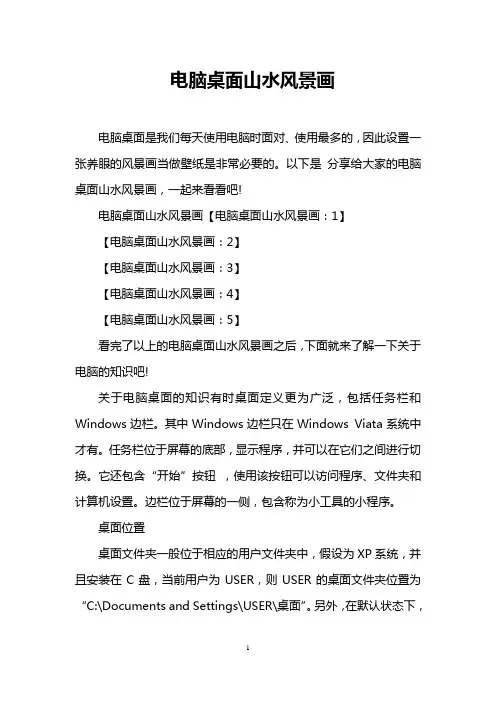
电脑桌面是我们每天使用电脑时面对、使用最多的,因此设置一张养眼的风景画当做壁纸是非常必要的。以下是 分享给大家的电脑桌面山水风景画,一起来看看吧!
电脑桌面山水风景画【电脑桌面山水风景画:1】
【电脑桌面山水风景画:2】
【电脑桌面山水风景画:3】
【电脑桌面山水风景画:4】
【电脑桌面山水风景画:5】
看完了以上的电脑桌面山水风景画之后,下面就来了解一下关于电脑的知识吧!
关于电脑桌面的知识有时桌面定义更为广泛,包括任务栏和Windows边栏。其中Windows边栏只在Windows Viata系统中才有。任务栏位于屏幕的底部,显示程序,并可以在它们之间进行切换。它还包含“开始”按钮 ,使用该按钮可以访问程序、文件夹和计算机设置。边栏位于屏幕的一侧,包含称为小工具的小程序。
桌面位置
桌面文件夹一般位于相应的用户文件夹中,假设为XP系统,并且安装在C盘,当前用户为USER,则USER的桌面文件夹位置为“C:\Documents and Settings\USER\桌面”。另外,在默认状态下,2
用户名为USER的桌面还会继承“ALL USERS”和"DEFAULT
USERS"两个文件夹中内容。假设为Windows 7系统,并且安装在D盘,当前用户为USER2,则USER2的桌面文件夹位置为“D:\Users\USER2\Desktop”。
移动桌面
习惯上用户都会把比较常用的重要的文档放在桌面便于操作,但这样也造成了不便,在不清楚状况的时候被重装了系统,特别是用克隆(ghost)就极可能造成数据丢失了,在这种情况下,用户就有必要对桌面文件夹的位置进行一下移动了。
如果只是剪切桌面的目录,直接粘贴到其他的分区,并不能真正移动桌面文件夹所在位置。因为桌面所在文件夹还受到注册表中多个注册表项影响。强制移动桌面所在文件夹位置可能会造成无法登录Windows、不能创建宽带连接等错误。
关于桌面的图标都变成lnk文件如何解决
关于桌面的图标都变成lnk文件如何解决
故障现象:
因为到网上下载了某些文件,电脑上的所有快捷方式都变成了那个绿色的WPS图标了,并且,双击这些快捷方式时,原有的程序无法运行并且包括WPS打开出错。电脑的操作系统为Windows7,桌面上的计算机,网络,IE浏览器正常的,可以打开。
如下图所示。
故障分析与解决:
这种故障现象以前也时有发生,快捷方式的图标可能变成了其他软件的图标,但是解决思路是一样的。那就是要修改或删除有关.lnk的注册表信息。
具体步骤如下:
鼠标右键点击桌面空白处,在弹出菜单中选择“新建”-“文本文档”
把以下代码完整复制粘贴到刚才新建的文本文档中
[Version]
Signature="$Chicago$"
[DefaultInstall]
DelReg=DeleteMe
[DeleteMe]
HKCU,"SoftwareMicrosoftWindowsCurrentVersionExplorerFileExts.exe"
HKCU,"SoftwareMicrosoftWindowsCurrentVersionExplorerFileExts.lnk" 然后,点记事本的左上角“文件”菜单中的另存为在桌面命名为1.inf(1后面有个小点),然后,使用鼠标右键点击这个1.inf文件,在弹出菜单中选择“安装”,这时电脑不会有相应的执行结果提示,重新启动电脑后,故障消失。
1、电脑由哪几部分组成?
从外观上看,电脑是由:主机(主要部分)、输出设备(显示器)、输入设备(键盘和鼠标)三大件组成。
从逻辑组成来看,电脑可以分为五大部分:控制器、运算器、存储器、输入设备、输出设备。
2、什么是电脑配置?如何查看电脑的配置?
电脑的配置是指电脑的硬件基本信息,如CPU型号、硬盘大小、显示器尺寸等。方法:
①桌面查看。“我的电脑”-“属性”,可查看系统版本、CPU型号、内存大小;若点“常规”-“设备管理器”,可查看CPU核心数、硬盘型号及大小、光驱等配置;若点“高级”-“性能设置”-“视觉效果”或“高级”,可以查看视觉效果、虚拟内存等设置。
用sysprep万能Ghost系统封装图文教程
用Sysprep制作万能XP Ghost系统封装教程
系统封装,说简单就是把系统制作成镜像的方法刻录到光盘。现在的Ghost已经将各种驱动集成到Ghost里,并实现自识别,集成常用软件、设备驱动齐全,删减了系统无用的功能,安装速度快,缩短系统安装的时间!
======================================================================================
要做的步骤如下:
一、前期基础工作
二、系统设置准备
三、替换系统资源
四、系统减肥
五、更改系统硬件驱动
六、系统封装
七、制作Ghost系统镜像文件
下面按照以上步骤开始说明:
一、前期基础工作
1、准备封装所需工具软件
XP系统安装光盘(免激活的)
SYSPREP
DEPLOY.CAB(企业部署工具DEPLOY,XP系统安装光盘:\SUPPORT\TOOLS目录下提取)
系统信息修改工具
DLL文件备份恢复工具
带有Ghost的DOS启动光盘(建议使用 Ghost_v8.3以上版本,支持NTFS分区,而且能自动删除虚拟内存页面文件“pagefile.sys”,减少镜像文件体积。)
说明:上述软件保存至系统C盘外的其他盘。
2、安装操作系统(免激活的安装盘)
完全格式化硬盘分区,不要快格,防止硬盘有坏区没有标出来,造成不稳定隐患。
正常安装操作系统,并打好到当前的系统安全补丁。
以下几项请注意:
① 制作Ghost一个重要问题就是系统激活,为了防止盗版,采取了激活机制,当硬件发生改变时,系统就会要求重新激活,所以请使用免激活版本,要不然ghost过程中会弹除“密钥”对话框,影响无人全自动安装。
②建议采用FAT32格式。Ghost对FTA32的压缩率更大,在分卷压缩时容易操作。FTA32格式恢复后可以转为NTFS,可以做到数据保全,而NTFS转换FTA32容易数据丢失,因此采用FAT32较为灵活一些。
龙帝国,精华贴(不用封装,直接改GHOST系统文件方法- sysprep部署讨论 - OS51 龙帝国论坛
[原创] 两年后回归龙帝国,精华贴(不用封装,直接改GHOST系统文件方法)[更新2、3、4、5页]
本帖最后由 帝恨 于 2009-6-4 23:43 编辑
两年没搞系统封装,今天又回龙帝国逛逛,感觉变化好大,改版了好多次,当初的繁华不再了!今天看到西门大哥还在论坛给新手解答问题,倍感亲切!
自从“番茄”的事件发生后很多系统封装论坛关闭,收藏夹里的很多做系统封装网站也都变成了无法显示!
很久没做系统,很多东西都忘了。前几天还有陌生人加我好友讨教系统封装方法!现在想想应该分享一点自己当初学系统封装的一些知识!
进入正题今天讲如何直接修改别人的GHOST文件(比如改OEM信息,注册表信息,打补丁,美化,GHOST中安装软件,添加文件)
先声明本帖只是做技术研究,并不鼓励大家去修改别人的GHOST文件,希望大家珍惜他人的劳动成果!
一.打开和编译GHOST文件
可以利用GHOSTEXP打开GHO文件。这里要注意的是由于现在开发的GHOST文件都是NTFS格式的,所以老版本(普遍使用GHOST8.3)的GHOSTEXP不能编译,这里推荐11版。注意的是如果利用GHOSTEXP11版编译,那么GHOST软件也必须用11版的替换原有光盘启动文件里的GHOST.EXE文件!
修改完GHO文件后要重新编译文件!
GHOST11和GHOSTEXP11.part5.rar (409.02 KB)
GHOST11和GHOSTEXP11.part1.rar (488.28 KB)
GHOST11和GHOSTEXP11.part2.rar (488.28 KB)
GHOST11和GHOSTEXP11.part3.rar (488.28 KB)
GHOST11和GHOSTEXP11.part4.rar (488.28 KB)
二.在GHOST中修改文件
了解电脑操作系统的开机流程
了解电脑操作系统的开机流程
电脑操作系统被广泛应用于各个领域,已成为现代社会生活中不可或缺的一部分。然而,了解电脑操作系统的开机流程对于许多人来说仍然是一项挑战。在本文中,我将向大家详细介绍电脑操作系统的开机流程,以帮助读者更好地理解和应用。
一、加电启动
当我们打开电脑电源时,电能开始供给给计算机的各个部件。主板上的电源按钮通过信号传输给电源装置,引导电源以正确的方式启动。同时,主板还会将电源信号发送给其他硬件设备,以保证它们处于待机或启动状态。
二、主板自检
接下来,主板开始进行自检。主板上的BIOS(基本输入输出系统)负责开机自检,也称为POST(Power-On Self Test)。自检的目的是确保计算机硬件的正常工作。在自检期间,主板会检查各个硬件组件是否齐全以及是否正常运作。如果发现异常情况,比如内存不良或显卡故障等,主板将会发出蜂鸣声或者显示错误代码。
三、引导顺序确定
在主板自检通过后,BIOS将会选择启动设备。这些启动设备可以是硬盘、光盘、或者USB设备等。BIOS根据事先设定好的引导顺序,按照顺序检查这些设备上是否有可用的引导程序。一旦找到了可用的引导程序,BIOS将会将控制权交给该程序。 四、引导加载程序
引导加载程序(Boot Loader)是一段小型的程序,其作用是加载操作系统内核。一般情况下,引导加载程序存储在存储介质的引导扇区,比如硬盘的主引导记录(MBR)或EFI系统分区。引导加载程序会将内核加载到计算机的内存中。
五、操作系统加载
接下来,引导加载程序会将操作系统内核从存储介质中加载到内存中。然后,操作系统开始初始化各个关键部件,比如文件系统、设备管理、驱动程序等。此时,计算机已经进入操作系统的启动过程。
六、登录界面显示
当操作系统完成初始化后,会显示登录界面。在此界面上,用户需要输入有效的用户名和密码进行身份验证。一旦验证通过,操作系统将会加载用户所需的桌面环境和其他软件应用程序。