
Maven的安装以及目录介绍_v1.0.1
Maven的安装
一、安装maven
Maven 下载地址:/download.html
1.验证你的Java安装
尽管Maven可以运行在Java 1.4上,建议安装jdk1.5及其以上版本,我用的是jdk1.7
进入系统命令行,运行java –version,即可看到
如本机没有安装jdk,请安装,建议安装1.6及以上版本,教程百度上很多,就不多说了。
2.下载Maven
a)从Apache Maven项目的web站点下载
Maven:/download.html
3. 安装Maven
在Microsoft Windows上安装Maven,我下载的是3.2.1版本的。
假设Maven安装目录是D:\IT-Tools\apache-maven-3.2.1
解压后打开目录,如下图所示
你需要设置环境变量——PATH,键入下面的命令:
C:\Users\LiangLiang.Wang>set PATH=D:\IT-Tools\apache-maven-3.2.1\bin 4. 验证Maven安装
当Maven安装完成后,你可以检查一下它是否真得装好了,通过在命令行运行mvn -v。
如果Maven装好了,你应该能看到类似于下面的输出。
到此maven的运行环境已经安装成功!
二、Maven安装细节
让我们先看一下Maven的安装目录是什么样子。
LICENSE.txt 包含了Apache Maven的软件许可证。
NOTICE.txt 包含了一些Maven依赖的类库所需要的通告及权限。
README.txt包含了一些安装指令。
bin/目录包含了运行Maven的mvn脚本。
boot/ 目录包含了一个负责创建Maven运行所需要的类装载器的JAR文件,(plexus-classworlds-2.5.1.jar)。
conf/ 目录包含了一个全局的settings.xml文件,该文件用来自定义你机器上Maven的一些行为。
如果你需要自定义Maven,更通常的做法是覆写。
~/.m2/settings.xml
该文件包含了用户相关的认证,仓库和其它信息的配置,用来自定义Maven 的行为。
~/.m2/repository/
该目录是你本地的仓库。
当你从远程Maven仓库下载依赖的时候,Maven在你本地
仓库存储了这个依赖的一个副本。
配置用户范围的settings.xml
o复制settings.xml文件到~/.m2/目录,修改后结果只影响到机器上这一用户,不能影响系统下其他用户;
o直接修改conf文件夹下settings.xml会影响到整个机器上的Maven行为
o~代表home目录
lib/ 目录放置maven自身需要的一些jar包。
三、在RTC上安装m2eclipse插件
1.安装J2EE工具
我们这个RTC-eclipse应该是纯净版的,我首先安装了J2EE
打开帮助→安装新的软件→在使用后边选择
Juno-/releases/juno
然后eclipse会自动从网上加载信息,选择Web,XML,
Java EE and OSGi Enterprise Development,
这个选项中有许多可以不用勾选的,比如说php等,自己可以按照自己的需要进行去掉,点击下一步下一步即可完成。
过程有些慢,耐心等待!
安装成功后,会提示重启eclipse生效。
2.安装m2eclipse插件
打开帮助→安装新的软件→在使用后边点击“添加”:然后弹出下图,名称可以填m2e,位置直接填/technology/m2e/releases(插件的更新站点)
点击确定,去掉仅显示最新版本的可用软件,选择1.4版本。
选择第一个,然后点击“下一步”一直安装即可,完毕重启!
然后在导航栏点击: 窗口 首选项,出现如下图,多了maven的选项
然后点击”Installation”选项,然后点击”Add”,选择自己本地的maven 安装目录,选好后点击”确定”,即可看到如下图,勾选自己本地的maven应用。
然后点击“User Settings”,如下图,设置本地home目录下
“.m2\settings.xml”,下方local Repository自动生成,意思配置用户级的设置。
如下图
完成以上即可。
maven的安装、路径配置、修改库文件路径和eclipse中的配置、创建maven工程(转)

maven的安装、路径配置、修改库⽂件路径和eclipse中的配置、创建maven⼯程(转)⼀、maven的安装解压apache-maven-3.3.9-bin.zip到⾃⼰的⽂件夹下,解压后路径如:D:\Program\apache-maven-3.3.9。
⼆、路径配置右键“计算机”,选择“属性”,之后点击“⾼级系统设置”,点击“环境变量”,来设置环境变量,有以下系统变量需要配置:新建系统变量 MAVEN_HOME 变量值:D:\Program\apache-maven-3.3.9编辑系统变量 Path 添加变量值: ;%MAVEN_HOME%\bin最后检验配置是否成功:⽤win键+R,来打开命令⾏提⽰符窗⼝,即Dos界⾯,输⼊mvn -version 若出现以下情况说明配置成功三、修改库⽂件路径maven作为⾮常强⼤的⼀个组织和管理⼯具,但是它的默认仓库放在C盘⽂档⽬录下,这样万⼀重装电脑会将下载的jar包全部消除,⽽且永久以后库⽂件积累太多,容易造成电脑缓慢。
对于项⽬来说重新部署虽然不是难事,但是我们可以做到将仓库搬到另⼀个位置,这样就可以⼀劳永逸了。
1、⾸先打开⾃⼰的maven安装⽬录下⾯找到conf⽂件夹,打开settings.xml⽂件使⽤ctrl+f在⽂章中寻找localrepository字样,出现如下所⽰,下⾯将这个标签改为你想要的路径:<localRepository>D:/Program Files/maven_repository/repository</localRepository>创建你在settings.xml中指定真实仓库路径,并将修改后的settings.xml⽂件复制⼀份放在当前的⽬录下(原来的不要删除掉)打开myeclipse点击windows->preferences->maven->User setting下修改user setting选项为:D:\Program Files\apache_maven_repository\settings.xml,并点击update settings。
maven的安装与配置
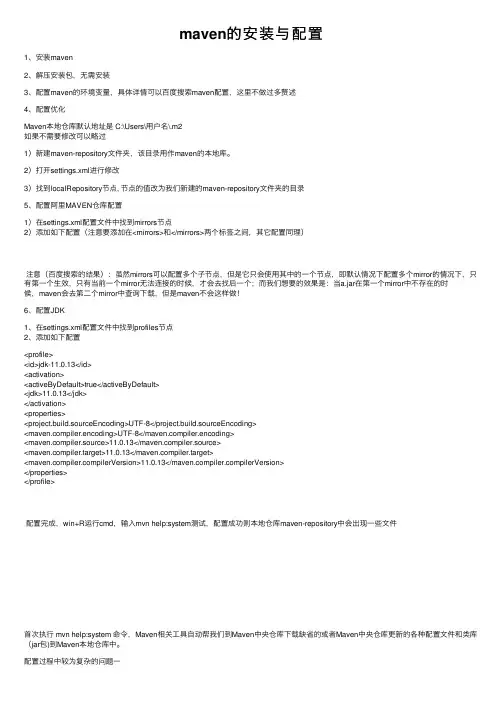
maven的安装与配置1、安装maven2、解压安装包,⽆需安装3、配置maven的环境变量,具体详情可以百度搜索maven配置,这⾥不做过多赘述4、配置优化Maven本地仓库默认地址是 C:\Users\⽤户名\.m2如果不需要修改可以略过1)新建maven-repository⽂件夹,该⽬录⽤作maven的本地库。
2)打开settings.xml进⾏修改3)找到localRepository节点, 节点的值改为我们新建的maven-repository⽂件夹的⽬录5、配置阿⾥MAVEN仓库配置1)在settings.xml配置⽂件中找到mirrors节点2)添加如下配置(注意要添加在<mirrors>和</mirrors>两个标签之间,其它配置同理)注意(百度搜索的结果):虽然mirrors可以配置多个⼦节点,但是它只会使⽤其中的⼀个节点,即默认情况下配置多个mirror的情况下,只有第⼀个⽣效,只有当前⼀个mirror⽆法连接的时候,才会去找后⼀个;⽽我们想要的效果是:当a.jar在第⼀个mirror中不存在的时候,maven会去第⼆个mirror中查询下载,但是maven不会这样做!6、配置JDK1、在settings.xml配置⽂件中找到profiles节点2、添加如下配置<profile><id>jdk-11.0.13</id><activation><activeByDefault>true</activeByDefault><jdk>11.0.13</jdk></activation><properties><project.build.sourceEncoding>UTF-8</project.build.sourceEncoding><piler.encoding>UTF-8</piler.encoding><piler.source>11.0.13</piler.source><piler.target>11.0.13</piler.target><pilerVersion>11.0.13</pilerVersion></properties></profile>配置完成,win+R运⾏cmd,输⼊mvn help:system测试,配置成功则本地仓库maven-repository中会出现⼀些⽂件⾸次执⾏ mvn help:system 命令,Maven相关⼯具⾃动帮我们到Maven中央仓库下载缺省的或者Maven中央仓库更新的各种配置⽂件和类库(jar包)到Maven本地仓库中。
Maven的配置和使用
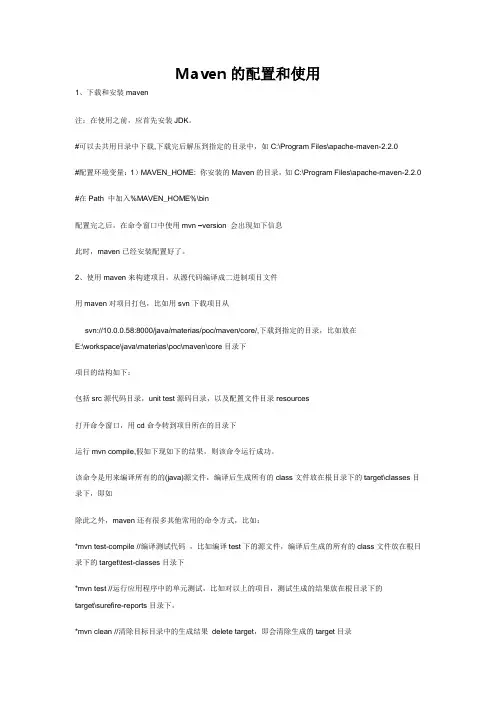
Maven的配置和使用1、下载和安装maven注:在使用之前,应首先安装JDK。
#可以去共用目录中下载,下载完后解压到指定的目录中,如C:\Program Files\apache-maven-2.2.0#配置环境变量:1)MAVEN_HOME: 你安装的Maven的目录,如C:\Program Files\apache-maven-2.2.0#在Path 中加入%MAVEN_HOME%\bin配置完之后,在命令窗口中使用mvn –version 会出现如下信息此时,maven已经安装配置好了。
2、使用maven来构建项目,从源代码编译成二进制项目文件用maven对项目打包,比如用svn下载项目从svn://10.0.0.58:8000/java/materias/poc/maven/core/,下载到指定的目录,比如放在E:\workspace\java\materias\poc\maven\core目录下项目的结构如下:包括src源代码目录,unit test源码目录,以及配置文件目录resources打开命令窗口,用cd命令转到项目所在的目录下运行mvn compile,假如下现如下的结果,则该命令运行成功。
该命令是用来编译所有的的(java)源文件,编译后生成所有的class文件放在根目录下的target\classes目录下,即如除此之外,maven还有很多其他常用的命令方式,比如:*mvn test-compile //编译测试代码,比如编译test下的源文件,编译后生成的所有的class文件放在根目录下的target\test-classes目录下*mvn test //运行应用程序中的单元测试,比如对以上的项目,测试生成的结果放在根目录下的target\surefire-reports目录下,*mvn clean //清除目标目录中的生成结果delete target,即会清除生成的target目录*mvn package //依据项目生成jar或者war/sar文件,比如对以上的项目,生成的包文件会放在根目录下的target\目录下的core-1.0.jar文件,这里要注意的是运行了mvn package命令以后,对于这之前的操作(包括mvn compile,mvn test-compile,mvn test)命令,都会自动运行*mvn install // 在本地Repository 中安装jar或者war //,即将生成的jar或者war放在本地的Repository 中,这里要说明的是,maven中默认的Repository是在C:\Documents and Settings\(当前系统用户的名称)\.m2\repository目录下,我们也可以人为的将它存放在指定的目录下,步骤是打开maven的安装目录,打开conf\下的settings.xml文件,修改其中的<localRepository>,比如将其修改为中间就是所要指定的目录,如对以上的项目,执行了mvn install项目后,不仅在根目录下生成target\目录,同时还会将生成的jar文件存放到Repository中,即E:/app/m2/repository中*mvn site //生成项目相关信息的网站mvn eclipse:eclipse //生成Eclipse 项目文件及包引用定义,注意,需确保定义Classpath Variables:M2_REPO,指向本地maven类库目录。
maven安装配置(新版)

Maven安装配置1.去Apache官网下载Maven/点击左侧导航栏的Download,下载二进制文件的压缩包(能行的话把源码包也下载回来):下载完后文件如图:2.创建安装目录并解压安装包在某个非C盘盘符(今后的本地仓库会建在这里,仓库会很大,所以不能放在c盘)的根目录下新建一个文件夹叫maven:将安装包解压到maven目录下,然后新建一个目录叫repository【这是今后的仓库】:3.配置环境变量maven的安装路径,别到bin目录下,设到bin的上一层:%M2_HOME%\bin就可以认为环境变量配置成功了!3.修改仓库所在位置进入maven的安装目录,找到conf这个目录,里面放的是一些配置文件:打开settings.xml文件,找到大约第53行的位置,看到有一个注释的部分中有一个localRepository标签:把53行复制一下,放在下面:标签的内容改成刚刚maven目录下新建的repository文件夹的所在目录。
4.配置镜像</mirror>5.更改默认生成Maven项目的JDk版本由于Eclipse默认带的Maven插件的创建出来的项目jdk默认是1.5或者1.6得版本,版本很低无法满足项目的实际需求(实际项目可能需要 1.7及以上版本)。
可以通过修改settings.xml配置文件来达到修改默认生成项目携带jdk版本的目的。
实际效果如图:6.在Eclipse中配置maven打开Eclipse,选择Windows->Perferences选择maven->Installations:点击New新建一个maven配置,选中安装目录后Finish确认:然后勾选刚刚增加的maven配置:然后点击左侧的User Settings:选中刚刚配置文件所在的位置:点击UpdateSettings按钮更新设置。
如果下面出现了刚刚配置的repository就说明配置成功了(如果配置不成功所有的jar包会被下载到c盘用户目录下面)。
Maven的安装、配置及使用入门

第1章Maven的客户端安装和配置1.1 在Windows上安装Maven1.1.1 检查JDK安装在安装Maven之前,首先要确认你已经正确安装了JDK。
Maven可以运行在JDK 1.4及以上的版本上。
本书的所有样例都基于JDK 5及以上版本。
打开Windows 的命令行,运行如下的命令来检查你的Java安装:C:\Users\Jet>echo %JAVA_HOME%C:\Users\Jet>java -version结果如图2-1所示:图2-1 Windows中检查Java安装上述命令首先检查环境变量JAVA_HOME是否指向了正确的JDK目录,接着尝试运行java命令。
如果Windows无法执行java命令,或者无法找到JAVA_HOME 环境变量。
你就需要检查Java是否安装了,或者环境变量是否设置正确。
1.1.2 下载Maven请访问Maven的下载页面:/download.html 1.1.3 本地安装将安装文件解压到你指定的目录中,如:D:\apache-maven-3.0.3这里的Maven安装目录是D:\apache-maven-3.0,接着需要设置环境变量,将Maven安装配置到操作系统环境中。
打开系统属性面板(桌面上右键单击“我的电脑”→“属性”),点击高级系统设置,再点击环境变量,在系统变量中新建一个变量,变量名为M2_HOME,变量值为Maven的安装目录D:\apache-maven-3.0。
点击确定,接着在系统变量中找到一个名为Path的变量,在变量值的末尾加上%M2_HOME%\bin;,注意多个值之间需要有分号隔开,然后点击确定。
至此,环境变量设置完成,详细情况如图2-2所示:图2-2 Windows中系统环境变量配置这里需要提一下的是Path环境变量,当我们在cmd中输入命令时,Windows 首先会在当前目录中寻找可执行文件或脚本,如果没有找到,Windows会接着遍历环境变量Path中定义的路径。
WIN10环境Maven的安装与配置详细教程

WIN10环境Maven的安装与配置详细教程WIN10环境 Maven的安装与配置,步骤如下所⽰:第⼀步:安装JDK并配置环境变量注意:全部配置到系统变量或者⽤户变量!!cmd输⼊java -version验证是否安装:第⼆步:安装Maven下载地址:下载好之后,解压并选择存放路径:第三步:Maven环境变量配置⾸先打开我的电脑->属性->⾼级系统设置。
新建系统变量:MAVEN_HOME,复制Maven的路径:在系统变量:Path中复制粘贴:%MAVEN_HOME%\bin:Win+R快捷键打开命令⾏,输⼊:mvn -v,如出现以下图样,则表⽰配置成功:第四步:配置本地仓库为什么要修改本地c盘仓库位置?Maven会⾃动为咱们添加相应的jar包,⽽这个jar包会先在本地仓库(maven本地仓库默认是在C:\Users\⽤户名.m2 下)中查找,如果本地仓库中找不到,则会去中央仓库(⽹络上)去进⾏下载。
--> 因此不建议把下载的jar包放在系统盘,会占空间~~把本地仓库配置在⾮系统盘:①拷贝settings.xml⽂件到C:\Users\Administrator\.m2路径下:②准备本地仓库,我的放在如下位置:③配置⽂件settings.xml⾥设置仓库路径 (注意删除原来的.m2下的repository⽂件夹):<localRepository>D:\Program Files\Maven\Repository</localRepository>配置完成后验证是否成功,打开cmd命令输⼊mvn help:system。
maven开始下载⼀些基本的jar包,此时打开你设置的本地仓库可以看到已经多出很多⽂件夹了,⾥⾯就是maven从中央仓库下载的jar包。
第五步:配置Maven镜像源如果觉得在中央仓库下载jar的时候很慢,可以试试其它maven仓库。
在settings.xml⽂件⾥的mirrors节点添加如下⼦节点:<mirror><id>nexus-aliyun</id><mirrorOf>central</mirrorOf><name>Nexus aliyun</name><url>/nexus/content/groups/public</url></mirror><mirror><id>nexus-163</id><mirrorOf>*</mirrorOf><name>Nexus 163</name><url>/maven/repository/maven-public/</url></mirror><mirror><id>inspurmaven</id><mirrorOf>*</mirrorOf><name>inspur</name><url>/repository/maven-public/</url></mirror>OK,Maven就配置好了!第六步:IDEA中配置Maven接下来打开IDEA,进⼊下⽅界⾯,选择右下⾓Configure->Settings(⽬的是全局配置):选择Settings->Maven->Importing,把下列选项勾选上,点击Apply->OK选择Settings->Maven,选择⾃⼰Maven存放的路径;然后选择下⼀⾏的User settings file,选择settings.xml⽂件的存放路径,最后点击Apply->OKOK,Maven在IDEA中也配置好了~~到此这篇关于WIN10环境 Maven的安装与配置详细教程的⽂章就介绍到这了,更多相关Maven安装与配置内容请搜索以前的⽂章或继续浏览下⾯的相关⽂章希望⼤家以后多多⽀持!。
【Maven】安装配置、目录结构、配置文件、常见命令
【Maven】安装配置、⽬录结构、配置⽂件、常见命令1、下载配置maven步骤 a、windows下配置jdk的系统环境变量:java_home b、windows下配置maven的系统环境变量:maven_home或者m2_home c、windows下配置maven的系统环境变量:path %maven_home%\bin d、验证 mvn -v 打开cmd命令⾏⼯具,命令查看maven是否安装配置成功 e、配置本地仓库 maven⽬录/conf/settings.xml默认本地仓库:c:/users/YANQUN/.m2/repostory修改本地仓库:<localRepository>D:/mvnrep</localrepository>2、使⽤maven 约定优于配置 硬编码⽅式:job.setpath("d:\\abc") 配置⽅式:conf.xml <path>d:\\abc</path> 约定:使⽤默认值 d:\\abc3、maven约定的⽬录结构 项⽬ -src -main 程序功能代码 -java java代码 -resources 资源代码、配置代码 -test 测试代码 -java -resources -pom.xml 项⽬对象模型,把⼀个项⽬看成⼀个对象(pom.xml⽂件跟src⽬录在同⼀级⽬录)DOM 把⼀个标签看成⼀个对象pom.xml⽂件: <groupId>域名翻转.⼤项⽬名</groupId> ⽐如:<groupId>nqiao.maven</groupId> <artifactId>⼦模块名</artifactId> ⽐如:<artifactId>HelloWorld</artifactId> <version>版本号</version> ⽐如:<version>0.0.1-SNAPSHOT</version>4、maven依赖: A中的某些类,需要使⽤B中的某些类,则称为A依赖B,⽐如commons-fileupload.jar->commons-io.jar 在maven项⽬中,如果要使⽤⼀个当时不存在的jar或模块,则可以通过依赖实现(去本地仓库、远程仓库(私服、中央)去寻找)通过在pom.xml⽂件中,<dependency></dependency>、<dependencies></dependencies>标签来实现依赖5、dos命令执⾏mvn: 必须在pom.xml所在⽬录中执⾏(打开命令⾏⼯具cmd.exe,执⾏maven的相关命令)6、maven常⽤命令 第⼀次执⾏命令时,因为需要下载执⾏该命令的基础环境(maven基础组件、基础jar包),所以会从远程仓库(私服、中央)下载该环境到本地仓库,以后就不⽤下载 mvn compile --只编译main⽬录中的java⽂件,不编译test⽬录的java⽂件 mvn test --测试,只编译test⽬录中的java⽂件,不编译main⽬录的java⽂件 mvn package --把源代码打包成jar/war包 mvn install --将开发的模块放⼊本地仓库,供其他模块使⽤,放⼊的位置,是通过gav决定的。
maven的安装和配置
1、拿到maven的压缩包,解压到指定路径
2、配置环境变量(需要将java的路径拆开,JAVA_HOME和path下的%JAVA_HOME%/bin,再配置MAVEN_HOME,最后在path下配置%MAVEN_HOME%/bin),最后的效果是,在命令提示行中,输入mvn -version出来maven及jdk的版本
3、修改在maven路径中conf文件夹下settings.xml文件
1)、配置本地仓库的位置,在settings标签下写<localRepository>你的本地仓库的路径</localRepository> 2)、配置阿里的jar包仓库为默认的远程仓库(百度一下)
——————————————————————
在eclipse中配置maven
1、window下最后一个首选项,搜索maven
2、
Maven项目中pom.xml是主要配置文件,为该项目添加依赖和插件(jdk1.8和tomcat7)
package ==>maven帮我们打包
clean ==>maven清除以前打的包
tomcat7:run ==>使用maven自带的tomcat启动项目。
maven的安装与基本使用
maven的安装与基本使⽤⼀、什么是maven,有什么⽤? Maven是⼀个项⽬构建和管理的⼯具,其主要服务于基于java平台的项⽬构建、依赖管理和项⽬信息管理。
它包含了⼀个项⽬对象模型 (Project Object Model),⼀组标准集合,⼀个项⽬⽣命周期Project Lifecycle),⼀个依赖管理系统(Dependency Management System),和⽤来运⾏定义在⽣命周期阶段(phase)中插件(plugin)⽬标(goal)的逻辑。
当你使⽤Maven的时候,你⽤⼀个明确定义的项⽬对象模型来描述你的项⽬,然后Maven可以应⽤横切的逻辑,这些逻辑来⾃⼀组共享的(或者⾃定义的)插件。
⼆、maven安装 1.去maven官⽹下载并解压maven,并配置环境变量 配置完成后在命令⾏cmd 运⾏mvn -version 查询对应的版本号 2.配置⽂件settting.xml的简单配置(最好是将setting.xml⽂件复制⼀份到本地仓库中,然后进⾏修改) ①配置创建项⽬时默认的jdk版本,在<profiles></profiles>标签中添加<profile></profile>,这样每次update项⽬的时候就会变为默认的jdk版本,这⾥是默认全局设置的编译版本<profile><id>jdk-1.7</id><activation><activeByDefault>true</activeByDefault><jdk>1.7</jdk></activation><properties><piler.source>1.7</piler.source><piler.target>1.7</piler.target><pilerVersion>1.7</pilerVersion></properties></profile> ②配置私有仓库的位置(maven所有的本地jar包都会放在私有仓库⾥⾯),其默认位置是当前⽤户⽬录下.m2⽂件夹中。
maven的安装配置以及在IDEA中的配置图文教程
maven的安装配置以及在IDEA中的配置图⽂教程⼀、下载maven:⼆、安装配置1、下载后解压到本地⽬录,如图2、配置环境变量:我的电脑右键-》属性-》⾼级系统设置-》环境变量系统变量中新建⼀个名字为MAVEN_HOME的变量, MAVEN_HOME=D:\Java\apache-maven-3.5.2然在path中加⼊ %MAVEN_HOME%\bin;配置完成。
打开 cmd,在⾥⾯敲:mvn -version如果能打印如上信息,说明到此 Maven 已经在你的电脑上安装完成。
mvn 是 maven 的⼀个指令,mvn -version 是查看版本信息3、配置maven下载的依赖包存放路径。
打开⽂件:D:\Java\apache-maven-3.5.2\conf\settings.xml设置localRepository如下代码所⽰:(地址可以⾃定义)<localRepository>D:\Java\article</localRepository>表⽰如果不设置localRepository,maven会默认将本地仓库建到/.m2/repository⽂件夹下。
个⼈建议不要采⽤默认的仓库地址,指定仓库地址到其他盘符,更⽅便管理。
三、在IDEA中配置maven打开-File->Settings->Build,Execution,Deployment->Build Tools->Maven,配置步骤如图⾄此,maven安装配置以及在Idea中的配置也介绍完毕,要是有写错的地⽅,⿇烦⼤家指正⼀下,感谢。
以上这篇maven的安装配置以及在IDEA中的配置图⽂教程就是⼩编分享给⼤家的全部内容了,希望能给⼤家⼀个参考,也希望⼤家多多⽀持。