
清除记住的局域网共享密码方法
清除记住的局域网共享密码
net localgroup administrators 用户名 /add 添加用户到管理组
net user 用户名查看用户的基本情况
net share 查看计算机IPC$共享资源
net share 共享名查看该共享的情况
net share 共享名=路径设置共享。
例如 net share c$=c:
net share 共享名 /delete 删除IPC$共享
net use \ipipc$ "密码" /user:"用户名" ipc$连接
net time \ip 查看远程计算机上的时间
copy 路径:文件名 \ip共享名复制文件到已经ipc$连接的计算机
ftp 服务器地址进入FTP服务器
at \ip 时间命令(注意加盘符) 在远程计算机上加一个作业
一、[ping]
用来检查网络是否通畅或网络连接速度的命令。
-t
不间断向目标IP发送数据包
-l
自定义发送数据包的大小,默认为32字节,最高可定制为65500字节
-n
自定义向目标IP发送数据包的次数
说明:
Time=2 表示从发出数据包到接受到返回数据包所用的时间
TTL=32 判断目标IP的操作系统(128,W2K;250,Unix)
二、nbtstat
该命令使用TCP/IP上的NetBIOS显示协议统计和当前TCP/IP连接,使用该命令可得以远程主机的NetBIOS信息,如用户名、所属工作组、网卡的MAC地址
-a
使用此参数需要知道远程主机的机器名称,可得到它的NetBIOS信息
-A
使用此参数需要知道远程主机的IP地址,可得到它的NetBIOS信息
-n
列出本地的NetBIOS信息
三、netstat
查看网络状态的命令
-a IP
查看目标机器的所有开放端口,如查看本地机器开放的所有FTP服务、Telnet 服务、邮件服务、WEB服务等。
-r IP
列出当前的路由信息,告之我们目标机器的网关、子网掩码等信息
四、tracert
跟踪路由信息,使用该命令可查出数据从本地机器传输到目标主机所经过的所有途径
tracert IP
五、net
该命令是网络命令中最重要的一个
net view \IP
查看远程主机的所有共享资源
net use \IP
把远程主机的某个共享资源是非曲直射为本地盘符。
例:Net use Z: \IPsharename表示把IP的共享名为sharename映射成本地的Z 盘
例:net use \IPIPC$"Password"/user:"name"表示与IP建立连接
net start
使用该命令来启动远程主机上的服务。
net stop
使用该命令停止远程上机上的某个服务
net user
查看和帐户有关的情况,包括新建帐户、删除帐户、查看特定帐户、激活帐户、帐户禁用等。
1、net user abcd 123456 /add,新建一个用户名为“abcd”密码为“123456”帐户
2、net user abcd /del,将用户名为“abcd”的帐户删除
3、net user abcd /active:no,将用户名为“abcd”的帐户停用
4、net user abcd /active:yes,将用户名为“abcd”的帐户激活
5、net user abcd,查看用户名为“abcd”的帐户情况
net localgroup
查看所有和用户组有关的信息和进行相关操作。
例:net localgroup groupname abcd /add 将普通组内帐户为“abcd”的用户提升为“administrator”组成员
net time \IP
查看目标机器的当前时间
六、at
该命令的作用是安排在特定日期或时间内执行某个特定的命令或程序
at time command \computer表示在指定的计算机上到特定的时间内执行
七、ftp
FTP命令服务
open IP 21表示与IP建立FTP连接,连接端口为21,连接成功将提示键入帐户和密码
der 显示该目录内的文件
cd 进入指定的文件夹
get 下载文件到本地
put 上传文件到目标机器(需要权限支持)
delete 删目标机器上的某个文件(需要权限支持)bye 退出当前连接
quit 退出当前连接。
怎样去除共享文件服务器的网络用户与密码

怎样去除共享文件服务器的网络用户与密
码
问题描述:不少单位采用共享文件形式分享、传递文件,不同帐号由于权限、密码不一样,用户使用时大多会在客户端第一次登录时选择保存用户与密码,这样下次登录就无需再输入,有些公用电脑或者别人在自己电脑上登录别人帐号时,就会导致自己无法访问某些文件夹等问题,怎样去除这些用户名与密码呢?
去除共享文件服务器的网络用户与密码操作步骤如下:
1.打开电脑控制面板,出现如下图画面
2.双击用户帐户,出现如下图画面
3.单击管理您的凭据,出现如下图画面
4.单击相应服务器的下拉按钮,单击从保管库中删除就行了,以后双击56.7就会出现登录框。
网络上的其他的方法:
方法一
开始>>控制面板>>用户帐户>>“选择你的帐户名”>>管理我的网络密码(左上角<相关任务>栏)>>添加>>输入服务器、用户名、现在使用的密码>>确定>>关闭。
设置后再次登陆时就有登陆对话框出现了。
方法二
在"运行"对话框中输入: control keymgr.dll ,在"管理我的网络密码"中刪除已保存的密码即可
方法三
先输入:\\192.168.0.100 输入低权限的用户账号和密码。
没有勾选保存密码。
进入共享文件夹后。
关闭对话框。
再输入\\192.168.0.100 自动进入共享文件夹,没有提示需要输入帐号密码。
关闭对话框后,再输入:\\192.168.0.100\$E ,提示请检查名称的拼写。
Win10系统如何取消局域网共享密码的具体操作方法
Win10系统如何取消局域网共享密码的具体操作方法
Win10系统如何取消局域网共享密码的具体操作方法。
解决方法:
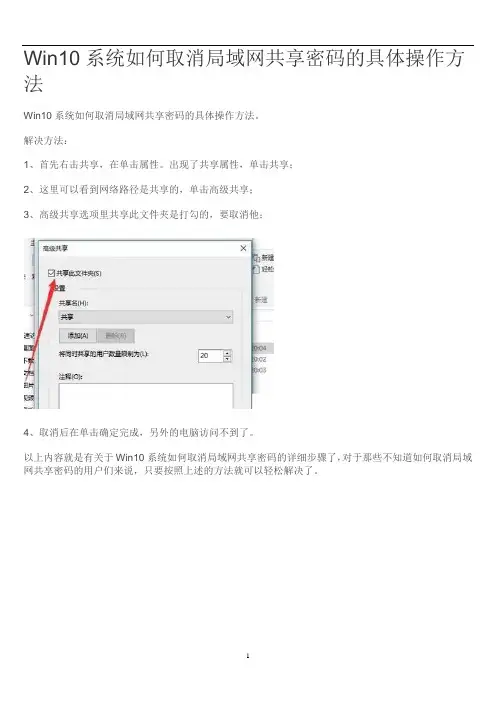
1、首先右击共享,在单击属性。
出现了共享属性,单击共享;
2、这里可以看到网络路径是共享的,单击高级共享;
3、高级共享选项里共享此文件夹是打勾的,要取消他;
4、取消后在单击确定完成,另外的电脑访问不到了。
以上内容就是有关于Win10系统如何取消局域网共享密码的详细步骤了,对于那些不知道如何取消局域网共享密码的用户们来说,只要按照上述的方法就可以轻松解决了。
1。
删除登陆密码的方法
删除登陆密码的方法
要删除登录密码,您可以尝试以下方法:
1. Windows 系统:
- 如果您是 Windows 10 用户,并且已经添加了 Microsoft 账户,可以尝试将其转换为本地账户。
打开“设置”>“账户”>“你的资料”,选择“用本地账户登录”并按照提示进行操作。
- 如果您是 Windows 7 或 Windows 8 用户,可以尝试删除密码保护。
按下 Win + R 组合键打开运行窗口,输入 control userpasswords2,点击确定。
在“用户账户”对话框中,选中要删除密码的用户,点击“重置密码”并按照提示进行操作。
2. macOS 系统:
- 在“系统偏好设置”中点击“用户与群组”,然后选择要删除密码的用户,在右侧的密码栏中点击“更改密码”,输入当前密码并将新密码保留为空即可。
3. Linux 系统:
- 不同的 Linux 发行版可能有不同的方法,但主要思路是通过更改用户管理工具或编辑系统文件来删除密码。
您可以尝试在终端中执行 `sudo passwd -d username` 命令(将 "username" 替换为要删除密码的用户名)来删除用户密码。
请注意,删除登录密码可能会降低系统的安全性。
建议仅在个人设备或安全环境下执行此操作。
如果您需要保持系统安全,请考虑使用其他方式,如设定一个简单易记的密码、使用指纹识别或面部识别等生物识别技术。
局域网密码忘了怎么改

局域网密码忘了怎么改
生活有太多要让我们记住密码的事,偶尔总会忘记一些密码。
下面是店铺为大家整理的关于局域网密码忘了怎么改,一起来看看吧!
局域网密码忘了怎么改
01打开浏览器,在地址栏输入路由器IP:192.168.1.1。
02输入默认的登陆用户名和密码:admin,这个一般可以在路由器背面看到。
03登录后,点击“无线设置”里的“无线安全设置”。
在右侧就可以修改密码了,修改好后,重新连接上网吧。
04还可以使用路由器上的复位键进行路由器重置。
在其背面有重置按钮,长按一会儿,待路由器重启之后,等到恢复出厂设置完成,然后使用默认的用户信息进行登陆操作即可。
05正确步骤:
首先先把路由器的电源拔掉,然后用牙签或者圆珠笔尖通过RESET小孔按住里面的开关不放;
然后再把电源插上等待几秒,此时我们去观察路由器指示灯会发现有几个指示灯会快速闪烁,然后大约5秒后恢复平静,此时我们放开牙签或者圆珠笔尖等就已经实现恢复出厂设置了。
局域网密码忘了怎么改将本文的Word文档下载到电脑,方便收藏和打印推荐度:点击下载文档文档为doc格式。
迈普路由器清除密码和配置

路由器清除密码和配置经常遇到一些需要清除路由器的密码和配置,以下分类对几种操作方式进行说明:路由器在忘记密码的情况下,只有进入monitor进行清除,这个操作会同时把设备的配置清除,所以清除密码和清除配置是同一种命令。
先使用超级终端或者CRT通过配置线和路由器连接好,如不清楚超级终端的设置,请查看后面的超级终端的配置。
1、进入monitor:启动路由器,刚开始就会提示:Monitor version x.x is Booting (press ctrl+c to enter monitor mode) ...请在后面打点的时间内按ctrl+c进入到monitor模式,如时间超过了,重新开机按ctrl+c。
2、查看命令:进入到monitor里面后,使用help命令查看monitor模式下的命令Monitor:>help如发现有dir[ectory] [dev name]命令,请转3进行操作,如没有发现dir这个命令,请转4进行操作,这一步选择很重要,否则操作失误有可能造成路由器不能正常启动,需要重写程序。
3、使用dir命令查看,会发现里面有一个startup文件,这个就是启动加载的配置文件。
Monitor:>dirListing Directory /flash:-rwxrwxrwx 1 0 0 539 Apr 28 2008 startup-rwxrwxrwx 1 0 0 158 Apr 23 2008 logging-rwxrwxrwx 1 0 0 1234 Apr 17 2008 backup使用del startup删除这个文件。
确认,重启就可以了。
Monitor:>del startupWARNING:The Data of this file will be lost! if OS is deleted,the system will hangup!Please confirm to continue?(Y/N)y注意:在新的monitor版本里面使用del startup会提示失败,这个需要写全这个文件的路径。
如何去除网上邻居用户帐号密码
如何去除网上邻居用户帐号密码
一、首先启用guest来宾帐户
二、控制面板→管理工具→本地安全策略→本地策略→用户权利指派里,“从网络访问此计算机”中加入guest帐户,而“拒绝从网络访问这台计算机”中删除guest帐户;
三、我的电脑→工具→文件夹选项→查看→去掉“使用简单文件共享(推荐)”前的勾;
四、设置共享文件夹
五、控制面板→管理工具→本地安全策略→本地策略→安全选项里,把“网络访问:本地帐户的共享和安全模式”设为“仅来宾-本地用户以来宾的身份验证”(可选,此项设置可去除访问时要求输入密码的对话框,也可视情况设为“经典-本地用户以自己的身份验证”);
六、右击“我的电脑”→“属性”→“计算机名”,该选项卡中有没有出现你的局域网工作组名称,如“work”等。
然后单击“网络ID”按钮,开始“网络标识向导”:单击“下一步”,选择“本机是商业网络的一部分,用它连接到其他工作着的计算机”;单击“下一步”,选择“公司使用没有域的网络”;单击“下一步”按钮,然后输入你的局域网的工作组名,如“work”,再次单击“下一步”按钮,最后单击“完成”按钮完成设置。
七、检查本地连接是否被禁用,右击“本地连接”→“启用”;
八、关闭网络防火墙;
九、检查是否启用了域,是否加入了该域并检查域设置;
十、检查是否关闭了server服务;
十一、检查本地连接IP、子网掩码、网关及DNS设置是否有误;
十二、“本地连接”→属性→常规,检查是否安装了“Microsoft 网络文件和打印机共享”、“Microsoft网络客户端”以及TCP/IP协议;。
清除电脑上网记录和密码的办法及菜鸟妙招
清除电脑上网记录和密码的办法及菜鸟妙招1.清除最近使用过的文档记录以Windows XP为例,右键点击“开始”按钮,选择“属性”,在弹出的设置任务栏和开始菜单属性对话窗中点“自定义”按钮,在“自定义开始菜单”对话框中的“高级”标签下点“清除列表”。
若要让系统永不自作多情记住使用文档的记录,请去掉“列出我最近打开的文档”前的钩。
小窍门:XP会把最近访问文档的快捷方式放在C:\Documents and Settings\用户名\Recent中,手工删除它们也能让文档菜单“失去记忆”。
2.删除临时文件夹中的内容当执行过安装软件、打开文档等操作时,在临时文件夹中会留下相应文件,可以手工清除在下列位置中的内容:C:\Windows\Temp、C:\Documents And Settings\用户名\Local Settings\Temp。
如在删除时提示有文件在使用,就需要关掉相关程序,最好重启一次再删除。
3.清除“运行”、“查找”等处的历史记录清除“运行”对话框中记录的输入内容,可修改注册表。
这些记录被保存在“HKEY_CURRENT_USER\Software\Microsoft\Windows\CurrentVersion\Explorer\ RunMRU”分支下,将其完全删除后重启。
此外,该主键下的“DocFindSpecMRU”项,在右侧栏目中显示的是“查找”的历史记录,可一并删除。
4.隐藏在IE中的行踪上网后,会有大量信息反映你的所作所为,这还了得?①清空Internet临时文件夹别人查看“Internet临时文件夹”下的图片、Flash等文件便能大体知道你曾到过的网站。
要清除它们,可依次单击IE菜单栏中的“工具”→“Internet选项”,打开“Inter net选项”对话框,在“常规”标签中点击“删除文件”按钮,在弹出的“删除文件”窗口中勾选“删除所有脱机内容”,最后点击“确定”。
②我不要“小甜饼”(Cookie)Cookie也可能是泄密的一个“罪魁祸首”,在“Internet选项”对话框的“常规”标签中单击“删除Cookies”按钮,待弹出窗口后单击“确定”按钮,可删除它们。
win7局域网取消密码访问+共享文件详解教程
【新手学堂】win7局域网取消密码访问+共享文件详解教程
作者:中关村注册会员紫健
最近常看到童鞋们发问“为什么我的电脑无法进行网络访问,用的是xp对win7,或者win7对win7?可以看到但无法访问?why?”或者“访问总是需要密码输入要求,但是我没有设置任何密码呀!”等等问题。
其实,问题就在于win7(vista一样),因为win7网络共享相比xp 要得严格+安全,所以问题也就因此衍生。
接下来,鄙人为大家发些简单教程设置密码取消,看图下:
由于鄙人用的是英文版win7,用中文版的童鞋委屈下,看图步骤指示去做即可
设置完成后,或许你因为没有设置文件共享而无法访问+共享对方数据,此刻鄙人也准备了文件共享教程。
见图下:
首先,右击鼠键,创建新文件夹
点击特性
接下来,在菜单中找文件共享选项,然后在该目录下点击共享
打开后,选择每一个用户拥有权限进行文件共享,点击共享
就这样该文件夹成功共享
此刻还没结束,在同一目录下,选择高级共享
勾选共享此文件夹
为了确认是否真的共享成功,我们先自行访问自己电脑
输入你电脑的名称,然后按回车
进入自己的电脑共享网络后,发现刚才的文件夹,证明了我们已共享成功
或许会有童鞋问“既然可以共享,那么要取消的话,怎么办呀?”
其实很简单,只要你把刚才那个共享不勾选,即可取消文件共享
再以同样方法进去瞧瞧,刚才的文件夹是不是不见了?
其实方法看似困难,但很简单,只要你摸透了,一切将迎刃而解~
同时对此帖内容依然抱有疑问的童鞋欢迎回帖询问~
ps:若此帖内容违反相关版区指定内容范围劳烦当值斑竹进行删帖仪式,感谢。
访问局域网共享时需用户名和密码问题解决方案
访问局域网共享时需用户名和密码问题解决方案开通局域网共享(访问本机无需验证即可进入)1、允许SAM帐户和共享的匿名枚举(系统默认是允许的).组策略-计算机配置-Windows 设置-安全设置-本地安全策略-安全选项-网络访问:不允许SAM帐户和共享的匿名枚举.设置为已禁用2、本机帐户若空密码,允许其它机访问本机(系统默认是不允许的).组策略-计算机配置-安全设置-本地安全策略-安全选项-帐户:使用空白密码的本地帐户只允许进行控制台登录.设置为已禁用3、Windows防火墙:允许文件和打印机共享(系统默认不允许)控制面板-Windows防火墙-例外-文件和打印机共享.设置为选择4、来宾帐户:启用.控制面板-用户帐号-Guest 来宾帐号设置为启用5、共享方式:本地用户以来宾身份验证.组策略-计算机配置-安全设置-本地安全策略-本地安全策略-安全选项-网络访问:本地帐户的共享和安全模式设置为仅来宾-本地用户以来宾份验证说明:当局域网其他机访问本机时,不会弹出对话框,就可以直接进入.请注意,完成后仍需用户名和密码访问的,在于来宾帐户存在密码保护,需删除来宾帐户的密码(在控制面板/用户帐户里)。
开通局域网共享(访问本机需填用户名及密码)1、允许SAM帐户和共享的匿名枚举(系统默认是允许的).组策略-计算机配置-Windows 设置-安全设置-本地安全策略-安全选项-网络访问:不允许SAM帐户和共享的匿名枚举.设置为已禁用2、本机帐户若空密码,允许其它机访问本机(系统默认是不允许的).组策略-计算机配置-安全设置-本地安全策略-安全选项-帐户:使用空白密码的本地帐户只允许进行控制台登录.设置为已禁用3、Windows防火墙:允许文件和打印机共享(系统默认不允许)控制面板-Windows防火墙-例外-文件和打印机共享.设置为选择4、来宾帐户:禁用.控制面板-用户帐号-Guest 来宾帐号设置为禁用5、共享方式:本地用户以自己的身份验证.组策略-计算机配置-安全设置-本地安全策略-本地安全策略-安全选项-网络访问:本地帐户的共享和安全模式设置为本地用户以自己的身份验证。
删除电脑用户密码的步骤
删除电脑用户密码的方法有多种,以下是其中三种常见的方法:方法一:通过控制面板删除
1. 点击“开始”按钮,选择“控制面板”。
2. 在控制面板里选择“用户账户和家庭安全”。
3. 选择“用户账户”。
4. 在用户账户里选择“移除您的密码”。
5. 在弹出的对话框中输入原密码。
6. 点击“移除密码”即可删除密码登录。
方法二:通过命令提示符删除
1. 按下Win+R键,输入“cmd”并回车,打开命令提示符。
2. 在命令提示符里输入“net user 用户名”并回车,其中的“用户名”是指你的电脑用户名。
3. 输入“*”,然后按回车键,此时系统会提示输入新密码,但是你只需要按下回车键不输入任何内容。
4. 再次输入“*”,再按下回车键即可删除密码登录。
方法三:通过Windows安全模式删除
1. 重启电脑并按下F8键进入“高级启动选项”。
2. 在“高级启动选项”中选择“安全模式”。
3. 进入Windows安全模式后,选择“控制面板”。
4. 在控制面板里选择“用户账户”。
5. 选择“移除您的密码”。
6. 输入原密码并点击“移除密码”即可。
7. 最后重启电脑,你会发现密码登录已经被删除了。