
(考勤管理要求)门禁与考勤软件操作说明V
中控考勤软件说明书-详细

ZKTime5.0考勤管理系统使用说明书版本:1.0日期:2011 年 8月内容介绍本文档主要介绍了ZKTime5.0考勤管理系统的使用说明。
包括软件的安装 /卸载,数据的收集、人员管理、排班和输出报表等操作。
目录1软件的安装与卸载 (1)1.1 安装前 (1)1.2 软件的安装 (2)1.3 软件的卸载 (8)1.3.1 考勤管理系统标准版的卸载 (8)1.3.2 联机指纹采集器驱动程序的卸载 (8)1.4 软件快速使用 (8)2 管理程序 (10)2.1 设备与程序的数据交换 (10)2.1.1 设备管理 (10)2.1.2 上传下载数据 (17)2.1.3 实时监控 (22)2.1.4 USB盘管理 (23)2.1.5 短消息管理 (30)2.2 维护设置 (42)2.2.1 部门管理 (43)2.2.2 人员维护 (44)2.2.3 管理员设置 (60)2.2.4 时间段维护 (67)2.2.5 班次管理 (74)2.2.6 人员排班 (75)2.2.7 节日维护 (86)2.2.8 假类设置 (89)2.2.9 考勤规则 (91)2.2.10 数据库设置 (95)2.2.11 系统设置 (99)2.3 考勤处理 (103)2.3.1 公出/请假 (103)2.3.2 忘签到/签退处理 (110)2.3.3 集体迟到/早退处理 (112)2.4 查询/打印 (114)2.4.1 出勤记录 (114)2.4.2 当前在岗情况 (120)2.4.3 统计报表 (123)2.4.4 系统操作日志 (145)2.5 数据管理 (146)2.5.1 初始化系统 (146)2.5.2 清除过期数据 (147)2.5.3 备份数据库 (149)2.5.4 导入考勤数据 (150)2.5.5 导出考勤数据 (151)2.6 门禁功能设置 (153)2.6.1 设置时间段 (153)2.6.2 组设置 (157)2.6.3 设置开锁组合 (159)2.6.4 门禁权限 (162)2.6.5 上传设置 (170)3 附录 (173)3.1 确定日期 (173)3.2 选择员工 (173)3.3 选择部门 (174)3.4 选择部门员工 (174)3.5 数据表处理工具条 (175)3.6 导出数据 (176)3.7 高级导出 (178)3.8自动下载照片 (182)3.9 如何产生许可文件 (185)3.10 软件版本升级 (187)4 软件使用许可协议 (192)5 常见故障解答 (194)1 软件的安装与卸载1.1 安装前使用软件的指纹仪登记指纹功能前,需要先安装联机指纹采集器驱动程 序。
门禁系统使用说明书

-- -XX职业技术学院信息工程学院门禁管理系统操作说明书制作人:X珍海日期:2014年3月25日目录(请打开【帮助H】下的【使用说明书】,这样方便您了解本系统) 第1章软件的基本操作31.1 登录和进入操作软件31.2 设备参数设置41.3 部门和注册卡用户操作41.3.1 设置部门41.3.2 自动添加注册卡功能(自动发卡)51.4 基本操作71.4.1 权限管理81.4.2 校准系统时间111.5 常用工具121.5.1 修改登陆用户名和密码12第2章考勤管理功能模块132.1 正常班考勤设置132.1.1 设置考勤基本规则132.1.2 设置节假日和周休日142.1.3 请假出差的设置152.2 考勤统计和生成报表172.2.1 生成考勤详细报表172.2.2 启用远程开门错误!未定义书签。
第1章软件的基本操作1.1登录和进入操作软件1.点击【开始】>【程序】>【专业智能门禁管理系统】>【专业智能门禁管理系统】或双击桌面钥匙图标的快捷方式,进入登录界面。
2.输入缺省的用户名:abc 与密码:123(注意:用户名用小写)。
该用户名和密码可在软件里更改。
3.登录后显示主操作界面入门指南。
如果您没有经验,您可以在该向导的指引下完成基本的操作和设置。
我们建议您熟悉后, 关闭操作入门指南,仔细阅读说明书,熟悉和掌握软件的操作。
“关闭入门指南”后,操作界面如下。
1.2设备参数设置1.3部门和注册卡用户操作1.3.1设置部门点击【设置】>【部门】,进入部门界面。
点击【添加最高级部门】。
输入“总经办”,点击【确定】。
想在该部门下再添加部门,可点击【添加下级部门】。
1.3.2自动添加注册卡功能(自动发卡)用途:可以通过自动刷卡批量添加用户,避免输入的繁杂和出错。
批量设置卡片或者卡片上没有印刷卡号时,均可以考虑采用该方法,用USB发卡器或者任何一个门的读卡器做发卡器,实现自动发卡功能。
USP-SecNET 门禁管理软件说明书
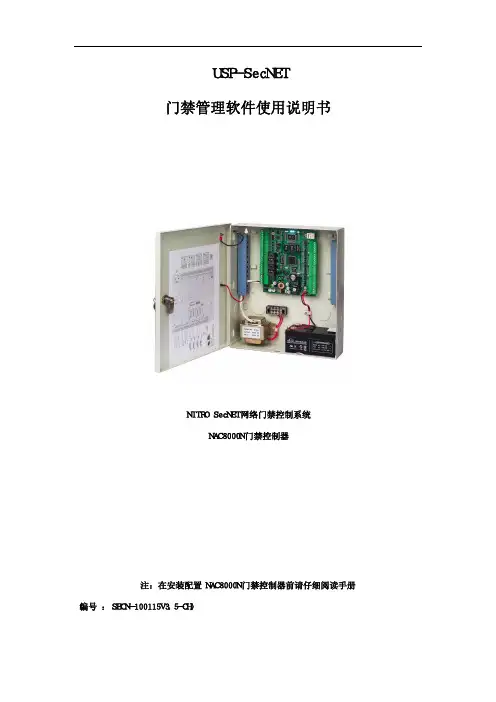
USP-SecNET 门禁管理软件使用说明书 NITRO SecNET网络门禁控制系统 NAC8000N门禁控制器 注:在安装配置NAC8000N门禁控制器前请仔细阅读手册 (编号 : SECN-100115V3.5-CH) 目 录 第1章产品介绍 (5)1.1.前言 (5)1.2.软件版本选择 (5)1.3.产品特点 (6)第2章系统安装 (7)2.1.门禁控制器(NAC8000N)安装 (7)2.2.TCP/IP网络连接 (8)2.2.1.直连电缆 (8)2.2.2.交叉连接电缆 (9)P SECNET系统安装环境要求 (9)2.4.MSDE数据库安装 (9)P SECNET门禁管理系统安装 (10)2.6.数据库设置 (10)2.7.注册软件 (11)2.8.软件版本查看 (12)2.9.系统登录 (12)第3章系统设置 (14)3.1.操作菜单介绍 (14)3.2.连接控制器 (15)3.2.1.网络连接 (15)3.2.2.快速配置向导 (16)3.2.3.添加控制器 (17)3.3.控制器 (18)3.3.1.控制器名称与MAC地址编辑 (19)3.3.2.读卡器设置 (19)3.3.3.出门按钮与门磁输入设置 (20)3.3.4.防拆与火警设置 (21)3.3.5.输出端子(继电器)设置 (21)3.3.6.网络和GTM(时区)设置 (22)3.3.7.控制器高级选项设置 (23)3.4.门设置 (23)3.4.1.门的新建方式 (24)3.4.2.常规功能设置 (24)3.4.3.事件设置 (26)3.4.4.高级选项 (27)3.4.5.报警系统联动 (28)3.4.6.视频系统联动 (29)3.5.门禁控制计划 (30)3.5.1.日期 (30)3.5.2.日期分组 (31)3.5.3.时段 (31)3.5.4.时段分组 (32)3.5.5.通行级别 (33)3.6.部门设置 (33)3.7.持卡人设置 (34)3.7.1.持卡人的添加 (34)3.7.1.1.自动添加 (34)3.7.1.2.手动添加方式 (36)3.7.1.3.文本添加方式 (36)3.7.2.持卡人的编辑和删除 (39)3.7.2.1.持卡人编辑 (39)3.7.2.2.按部门编辑 (40)3.7.2.3.删除持卡人 (40)3.7.2.4.按部门删除 (41)3.7.2.5.导出姓名卡号列表 (41)3.7.3.持卡人考勤分析 (41)3.7.4.持卡人图片回放 (42)3.8.电子监控图 (42)3.9.事件视图 (44)3.10.系统用户管理 (49)3.11.数据库 (50)3.12.卡格式定义 (54)3.13.定义考勤项目 (55)3.14.考勤事务处理 (57)3.15.区域人员统计 (61)3.16.视频设备 (61)3.17.报表 (62)第4章系统工具 (67)4.1.出勤数据分析 (67)4.2.设置与维护数据库 (73)4.3.工厂工具 (73)4.4.语言工具 (76)4.5.操作记录浏览 (76)4.6.快速设置向导 (78)第1章 产品介绍1.1.前言NITRO USP SecNET不但是一款智能门禁管理系统,还是一套专业的考勤系统。
广州网源 门禁管理软件 说明书

广州网源科技有限公司门禁管理软件使用说明书版本号3.2修正时间:2008年10月1日目录第一章软件的安装与卸装 41.1软件的安装........................................................................................错误!未定义书签。
1.2软件的卸载 (6)第二章 软件的基本操作 (8)2.1登录和进入操作软件 (8)2.2 设置部门和班组名称 (9)2.3 添加注册卡用户 (10)第三章 门禁设置 (11)3.1添加设置控制器参数 (11)3.2控制器的IP设置 (14)3.2.1小型局域网(同一网段)设置 (14)3.2.2广域网(跨网段)设置 (16)3.3测试控制器的通讯 (19)3.4 校准系统时间 (20)3.5 远程开门功能 (20)3.6权限分配管理 (21)3.7 实时监控功能 (24)3.8 数据回收与查看 (25)3.8.1查询出入记录 (25)3.8.2 查询报警事件出入记录26 3.8.3查询按钮事件记录 (26)第四章 考勤功能管理模块 (26)4.1考勤正常班设置 (26)4.1.1班次设置 (27)4.1.2 节假日设置 (28)4.1.3 请假出差设置 (29)4.1.4. 签到管理 (30)4.2 考勤倒班设置31 4.2.1倒班规则设置324.2.2倒班班次设置324.2.3倒班排班33 4.3考勤统计与生成报表 (36)4.3.1 生成考勤详细报表 (37)4.3.2 生成考勤统计报表 (38)第五章 扩展功能 (38)5.1启用下载信息功能 (38)5.2 启用时间组功能 (39)5.3 启用密码管理功能40 5.3.1.超级通行密码功能 (40)5.3.2卡+密码功能 (41)5.4 启用高级功能 (42)5.4.1启用门禁界面功能 (44)5.4.2 启用考勤界面功能 (44)5.4.3 启用倒班界面功能 (45)5.4.4 启用电子地图功能455.4.5启用多门互锁功能 (47)5.4.6 启用反潜回功能 (48)5.4.7启用多卡开门功能 (49)5.4.8启用定时开门功能 (50)5.4.9 启用自动服务功能 (52)5.4.1.0 启用报警及消防联动功能 (54)5.1.1.1 启用首卡开门功能585.1.1.2 启用强制门状态60 第六章 系统管理 (61)6.1 用户管理 (61)6.1.1 添加用户 (61)6.1.2 修改与删除用户 (62)6.1.3 用户权限分配 (63)6.2 更改系统密码 (64)6.3 数据库管理 (65)6.4.1 备份数据库 (65)6.4.2 恢复数据库 (66)6.4.3 清除过期数据 (67)附录一:怎样将数据导出到EXCEL文档里去? (68)附录二:如果控制器和电脑软件通讯不上,怎么查找原因 (68)附录三:如果刷卡不开门怎么查找原因 (69)附录四:关闭XP自带的防火墙 (70)第一章:软件的安装和卸装1.1软件的安装;先将光盘放入光驱,运行光盘的,系统将自动弹出(如下图)完毕后会弹出如下界面:单击【下一步】。
JS168智能考勤门禁机 操作说明书.

●全中英文双语菜单界面,带背光;可显示刷卡人姓名和工号。
●有公共短消息和个人短消息发布功能。
●可设定16个报闹点,闹铃支持工作日选择。
●带时钟修正参数,可确保实时钟长时间准确。
●既可联网(最多255台,也可脱机使用。脱机时可通过键盘完
成设备参数的设置。
5、专业门禁,功能强大
| | |—报闹时间
| | |—持续时间
| | |—闹铃星期—☑星期日、☑星期一…☑星期六
| |。
| |。
| |。
| |—☑闹铃16->
| (同上
|—卡片管理
| |—增加卡片
| |—修改卡片
| |—删除卡片
|
|—系统设置
| |—设备机号
| |—背光模式—①关闭、常开、①自动、①时区
| |—发音提示—☑键盘音、☑闹铃音、☑提示音
常用按键操作索引
菜单进入
在初始态按下<*>+<#>(先按<*>,短时间内再按<#>,可进入菜单状态。
菜单浏览
菜单是树状结构,在某一级菜单中,用<7>键向上翻阅,<9>键向下翻阅,选择条目,选中的条目反白显示(黑底白字,按<#>键确定条目设置,按<*>键放弃条目设置,并返回上级菜单。如3分钟内无任何操作,系统将自动退出菜单,进入初始界面。
| |—通讯速率—①2400bps、①4800bps、9600bps、①19200bps
| |—记录选项—☑进门记录、☑出门记录、☑事件记录、☑记满循环、☐禁止相同、☑容量预警、☐5位卡号| |—菜单密码
| |—资源统计
| |—清除系统
考勤机使用操作说明书

以下说明尽做参考,实际操作以机器为准目录第一章考勤机基本操作介绍 (3)一、考勤机接口说明 (3)二、考勤机电源管理 (3)三、考勤机用户 (4)四、考勤机注册方式 (4)五、用户号码和密码 (4)六、考勤机的工作状态 (4)七、考勤机记录的数据 (5)八、考勤机的功能设置 (6)8.1本机设置 (6)8.2记录设置 (9)九、键盘 (10)9.1键盘配置 (10)9.2键盘功能 (10)十、菜单 (11)10.1 菜单的区分 (11)10.2 菜单的构成 (11)10.3 提示音和语音提示 (18)第二章考勤机的一般操作 (19)一、第一次操作流程 (19)1.1按“MENU”键进入管理操作状态 (19)1.2 按“ESC”键回到一般使用状态 (19)二、考勤状态下的使用方法 (20)2.1指纹考勤 (20)2.2密码考勤 (21)第三章考勤机的管理者操作方法 (23)一、管理者操作状态的操作步骤 (23)二、用户管理 (24)2.1 注册用户 (25)2.2 删除用户 (32)2.3 数据下载 (32)2.4 查询出入记录 (33)2.5 查询管理记录 (35)2.6删除全部记录 (36)三、高级设置 (37)3.1 本机设置 (38)3.2 记录设置 (42)四、信息查询 (45)第四章附件 (46)一、按手指时的注意事项 (46)二、软件使用许可证协议 (47)三、常见问题解答 (49)关于涉及人权隐私方面的声明 (51)第五章快速安装指南 (52)启动和关闭指纹机 (52)与电脑联机 (52)注册指纹 (55)删除指纹 (55)包装内配件的完整性 (56)第六章扩展功能 (57)一、考勤记录查询功能 (57)二、扩展接口 (59)第一章考勤机基本操作介绍一、考勤机接口说明指纹考勤机的通讯方式有三种:RS232、RS485、TCP/IP,这三种通讯方式都通过指纹机的RJ45接口通讯,如下图所示:注意:TCP/IP通讯功能为非标配功能,视具体机型而定二、考勤机上电源管理①按一次考勤机上的电源开关键,则开机并进入正常工作状态(考勤状态)。
门禁系统说明书
门禁系统入门指南系统登录1.点击开始程序一卡通门禁管理,或者双击桌面的快捷方式。
进入登录界面。
2.选择缺省的用户名:Admin 密码:空该用户名和密码可在软件里更改。
选中上图的更改密码选项后,点击确定,弹出密码更改框,输入新密码,即可更改,如下图所示:门禁管理主界面主界面:显示常用功能模块和操作流程系统参数系统管理->系统参数系统参数:主要设置进出门事件是否显示人员照片和是否需要将卡号转换为Wigand26格式,上次清理数据日期,是否采用IC卡序列号做门禁卡号,初始化时段。
如果有勾选中进门出门事件是否显示人员照片,则只要发生进出门事件即可显示当前人员照片信息.如果有选中是否需要将卡号转换为Wigand26格式,则10位卡号将自动转换为8位卡号.在核心平台用读卡器发卡即可.如:ID卡号:0000924214 014 06710 发给姓名为:张三:卡号为前十位: 924214,则在门禁机上刷卡,显示后卡号:924214且将显示姓名如果没有选中是否需要将卡号转换为Wigand26格式,则需要用定自8位读卡器发卡才可用.否则发卡后,在门禁机读卡器刷卡,在门禁控制台上显示非法卡,8位卡号,且将不显示姓名如:ID卡号:0000924214 014 06710 发给姓名为:张三:卡号为前十位: 924214,则在门禁机上刷卡,显示后卡号:1406710且将不显示姓名初始化时段:将门属性的开关时段初始化为一个默认开关时段,将人员设置的进出时段初始化为一个默认进出时段.创建数据库时会自动初始化一个门默认开关进段和一个人进出默认进出时段如::如果有多个门开关时段和多个人进出时段,进行初始化是会初始化最小时段编号,如:门开关时段有编号 1.2.3,人进出时段编号有4,5,6,时行初始化时,初始化门开关时段编号为1和人进出时段编号为:4.操作说明:点进“初始化时段”输入密码,点击“确定”即可。
注意事项:1.卡位数不一定是10位或8位,只是一个概念,用于区别而己2.门禁是读8位卡号,显示出来的是已转换成十位的卡号.3.初始化时段前,需先进入人员设置模块。
ZKTeco考勤软件说明书
考勤软件说明书* 操作考勤软件几大步骤就是:目录确掌握这几点,就能灵活、快捷的运用我们的考勤软件。
1.维护/ 设置:(人员维护、部门表、管理员设置、数据库设置)* 人员维护:1 人员维护操作说明:(第一种方法)A 先在考勤机里面登记员工的指纹,然后安装考勤软件,再把考勤机和电脑连接点从设备下载人员信息:(如下图1)如图2:人员信息下载下来就会在人员维护里面:如人员维护中的登记号码不是按顺序排列就点此操作:(如正常排列,跳过此操作)维护/ 设置中——系统设置——常规然后再人员维护编辑好了名字就点上传人员信息到设备:以上就是考勤机上传下载编辑姓名操作方法B 第二种就是把你们公司的人员姓名按照人员维护下面的格式编辑成式,然后转换Excel 的格成CSV的格式在人员维护里面:如下图然后把你做好的表格它另存为保存文件类型选择CSV的格式保存在桌面上,然后在打开考勤软件点人员维护点一下总公司,点导入:选择好了就点下一步* 部门表:首先打开考勤管理软件-- 找到维护设置工具箱--- 部门表单击确认会显示一下的窗口撤销部门:选中要删除的部门点击-- 撤销部门即可。
部门更名:也是选中的更改的部门点击-- 部门更名-- 即可进行修改如何将新录用的员工放到指定的部门操作步骤如下:录用员工:录用员工时先选中总公司然后再点击录用员工,会弹出以下的窗口*管理员设置:管理员设置:单击管理设置--弹出管理员设置窗口--单击管理员选择(加入超级管理员)弹出以下窗口:选择指定的人员作为管理员即可。
单击确定会弹出设置管理员权限窗口单击确定键时会弹出设置管理员权限的窗口用来设定指定管理查看人员信息及考勤记录数据的权限范围跟其他的一些操作权限。
注意:进入考勤管理软件的初始口令跟密码就是本人的考勤号码,取消该管理员操作应单击管理员选择取消管理员即可。
数据库设置:主要是针对于数据库在使用过程出现问题需要更换其他数据库或者在重装考勤管理软件需要使用之前的数据库信息时。
门禁系统操作说明
第二部分门禁软件手册一.软件特性:⏹同时支持485和TCP/IP 2种控制器类型;所有门禁产品一个软件管理;⏹同时支持管理门禁和电梯控制器以及储物柜控制器管理;⏹支持3种语言,任意选择语言;也可以自己添加其他语言;⏹XP简约风格的界面友好,操作流畅,类似Windows简单的单击、双击、右键快捷菜单操作;⏹实时显示门禁数据,如各种报警、刷卡等,数据自动采集;⏹支持颜色标示,不同记录以不同颜色表示,同时可以自定义颜色组合;⏹支持全屏幕记录显示,直观,同时显示照片;支持合成语音提示;⏹同时支持2种数据库,Access 和SQL Server任意选择,默认为Access;⏹授权可以3种操作,对门设置人、对人设置门,按人设置权限组,随心所欲;⏹支持自动排班(仅SQL数据库)⏹提供调试界面,方便设备安装、维护、管理;⏹系统提供日志记录,可以查看操作及管理历史记录,方便管理跟踪和系统维护;⏹可以和考勤软件协调工作,考勤软件和门禁软件共用一个数据库,使用门禁做为考勤点,全自动考勤功能;⏹数据提供导入导出功能;方便客户进行处理工作;⏹启动软件自动时间同步,更新控制器只需要2个鼠标操作;⏹数据更新可以任意选择,速度稳定,操作随意;⏹可以升级为网络版本二.系统要求为了安装使用门禁软件,建议以下运行条件。
操作系统:Windows 98及以上系统。
如WinXP、WinServer 等,不支持非Windows系统。
数据库:MS Access 和MS SQL ServerCPU :P2 800M内存:256M显示:1024×876如果是比较大的系统,如控制器数量达到500以上,随数量的增加,需要增加系统性能。
建议优先增加CPU性能和内存容量。
关于数据库选择如果卡数量大于1000 或者刷卡特别频繁,建议使用SQL数据库,否则请使用默认的Access数据库。
三.软件安装为了安装门禁软件,必须满足安装的最小要求,见前面的系统要求说明。
杭州立方OCS门禁管理系统软件使用说明书
OCS 门禁管理系统软件说明书目录目录 (2)一、系统简介 (5)1、一卡通系统功能 (5)2、一卡通系统架构 (5)3 门禁系统介绍 (6)4 系统配置 (6)5 系统功能介绍 (7)二、软件安装 (8)1、数据库的安装 (8)2、控制系统 (8)3、管理系统 (9)三、软件说明 (9)1、软件快捷操作指南 (9)1)、控制系统设置 (9)2)、系统操作 (9)3)、系统参数设置 (9)4)、管制参数下载 (9)5)、监控参数设置 (9)6)、新增卡片 (10)7)、实时监控 (10)8)、卡挂失 (10)9)、采集、入库 (10)2、控制系统平台 (10)1)、系统登录 (10)2)、软件注册和试用 (11)3)、控制系统设置 (11)4)、添加一个子系统 (11)5)、删除一个子系统 (12)6)、查询子系统 (12)7)、通信接口设置 (13)8)、打开和关闭串口 (13)9)、隐藏窗口 (13)10)、工作组设置 (13)3、管理系统平台 (13)1)、系统设置 (13)1>、重新登录与注销 (13)2>、操作员设置 (14)3>、操作员权限域设置 (15)4>、更新域表 (16)5>、背景设置 (16)6>、通信接口设置 (16)7>、退出 (16)2)、人事子管理系统 (16)1>、部门人事 (17)2>、辅助功能 (20)3)、卡片管理 (23)1>、发卡 (24)2>、批量发卡 (25)3>、补发新卡 (26)4>、处理控制器发卡信息 (26)5>、卡片挂失 (27)6>、卡片反挂失 (28)4、门禁管理子系统 (29)1)、实时监控 (29)2)、系统参数设置 (31)1>、门区设置 (31)2>、控制器设置 (32)3>、房门设置 (33)4>、紧急门区设置 (35)5>、自动下载设置 (36)6>、报警音乐设置 (36)3)、管制参数管理 (37)1>、时区设置 (37)2>、周计划设置 (38)3>、假日设置 (39)4>、假期计划设置 (40)5>、用户群组设置 (41)6>、控制器管制参数导入 (42)7>、管制参数下载 (43)4)、控制器数据管理 (44)1>、控制器状态 (44)2>、历史数据采集 (45)3>、输入点功能设置 (46)4>、输出点功能设置 (48)5>、物理点扩展功能设置 (49)6>、设置房门工作模式 (50)7>、设置报警参数 (51)5)、读卡机管理 (52)1>、本地读卡机设置 (52)2>、读卡机登记与维护 (53)6)、成员信息管理 (54)1>、成员信息设置 (54)2>、成员信息下载 (55)3>、特殊卡的管理 (56)7)、监控参数设置 (57)1>、监控群组设置 (57)2>、监控群组布门 (57)3>、监控控制器选择 (58)4>、操作员监控参数设置 (58)8)、查询与报表 (59)1>、成员进出查询 (59)2>、门位信息查询 (60)3>、紧急事件查询 (61)4>、门工作方式查询 (62)5>、考勤数据导出 (63)6>、巡检数据导出 (63)5、设备管理 (64)6、系统辅助 (64)四、保养、维修 (64)五、问题及诊断 (64)六、用户须知 (66)OCS门禁管理系统软件使用说明书Reformer公司是一家专业从事非接触式智能卡终端设备的开发制造商。