
全自动网络GHOST使用方法
全自动网络GHOST使用方法。
描述:绝对经典图片:图片:赞助商广告,威望大于2的注册会员将不再显示! 注册会员点此发报道贴得威望全自动网络Ghost使用指南全自动网络Ghost使用指南(彻底告别硬盘拷贝的痛苦,网管的福音)GHOST.exe(8.0)part1,part2|常用网卡DOS驱动NIC|GHOST文件浏览工具GHOSTEXP| GHOST服务端程序GHOSTSRVDOS中鼠标驱动程序Mouse|全自动加载网卡驱动运行GHOST.exe的批处理re.bat自改|常用8139网卡DOS驱动RTSPKT一、将一台客户机装好系统及所有应用程序和游戏后(假设你的机器是完全相同,那你可以将还原精灵也做到这个盘上;如果不是完全相同那就不要安装恢复数据的软件。
本人建议不要把恢复数据的软件做入母盘。
),用GHOST.EXE制作一个全盘影像,例:win98.gho二、制作全盘影像时需要注意以下2点:1、因制作全盘影像时,不能将影像文件保存在本盘上,所以要记得多挂一个硬盘用来存放影像文件;2、制作全盘影像时,因为这样的文件都比较大(30G的文件制成的影像文件有15G左右)。
影像文件达到2G时会弹出一个提示窗,并有OK、取消、文件名三个按钮,选OK的话,GHOST自动生成一下个后继文件,文件名后缀是ghs;选“文件名”的话,GHOST会让你自己输入后继文件名及存放位置。
(后继文件的意思就是一个长的文件分成若干小的文件,但他们是联系在一起的,GHOST生成的后继文件如win980001.ghs.win980002.ghs……)三、上面的工作准备好了,我们就要进行GhostCast网络克隆客户端设置(以原客户机已装系统,8139网卡,无软驱为例):先制作好GhostCast网络克隆客户端文件,建议将其复制到主分区根目录,这样我们可以省掉输入命令的时间re.bat //加载网卡驱动及运行GHOST.exe的批处理 //8139网卡驱动FOR DOS //在dos中的鼠标驱动,你熟悉键盘了就不用了Wattcp.cfg //GhostCast网络克隆客户端配置文件(如果你的机房是DHCP自动分配地址就不用这个文件)ghost.exe //不用说明了吧到客户机上,并用记事本或DOS下的edit修改re.bat和wattcp.cfg,内容如下:全自动加载网卡驱动及运行GHOST.exe的批处理re.bat:rtspkt 0x60 //加载网卡驱动mouse //加载鼠标驱动(如果你不想要DOS中的鼠标,那就不用这个程序了)ghost-clone,mode=restore,src=@mcbadman(你的服务端名称),dst=1 -sure -rb //完成自动连接服务端命令(这个命令是把你的影像文件完全的拷贝到整个硬盘,如果你是把制作好的主分区文件拷贝到客户机的主分区,要改动。
例:dst=1:1“第一个盘的第一个分区”)GhostCast网络克隆客户端配置文件(如果你的机房是DHCP自动分配地址就不用这个文件)wattcp.cfg:IP=192.168.0.108 //客户机IP,按实际修改NETMASK=255.255.255.0 //子网掩码GATEWAY=192.168.0.101 //GhostCast网络克隆服务端IP,按实际修改接下来我们就等待服务端运行后在做操作四、运行GhostCast网络克隆服务端文件GhostSrv.exe,如下图:注:1、“影像文件”处只要选中后缀为gho的文件就行了,后继文件不用管(一般选择的时候不会显示后继文件)2、要进行全盘网络克隆时选中“硬盘”,要进行分区网络克隆时(如:只是网络克隆C盘)选中“分区”,再点右边的下拉菜单,并选中要网络克隆的分区就行了。
3、如果在自动开始模式里输入了条件,点击了“接受客户端连接”按钮后,实际上不能达到条件时(如:客户端数量处输了60,但实际上只有55台机接入),可以点击“发送”按钮开始网络克隆。
4、如果未在自动开始模式里输入条件,点击“接受客户端连接”按钮后,确认所有客户端连接成功后,点击“发送”按钮开始网络克隆。
五、服务器端点击“接受客户端连接”按钮后,就可以到客户机上运行客户端了。
六、操作客户端:重启计算机,启动时按F8,并选第5或6项进入DOS当你看见C:\提示符的时候键入命令re或者re.bat这样你就可以离开了,一会计算机自动完成DOS中网卡驱动的加载,鼠标加载(其实这个没有用的,因为已经是全自动了),运行GHOST并且自动连接到服务端,等待服务端发送数据。
假设你如果在上面re.bat中没有设置自动运行的命令,只是ghost,那么运行re.bat后就要你手动连接服务端运行re.bat,出现GHOST程序界面,选菜单上GhostCast - Multicast项,如下图:按了OK了,如接入成功,就马上可以看到象单机克隆那样的界面了,接入成功后,选OK,OK,YES。
这样客户端就进入等待接收状态了。
所有的客户端都接入成功并进入接收状态后,如果服务端那里设了自动开始模式条件,条件符合后就自动发送了,如果没有设置自动开始条件,我们就走回服务端机器那里,点击“发送”按钮,就开始网络克隆了。
注:如在上面说明中看到如图滴字样,我以把图片传送到最上面。
[color=red][/color]网络刻隆。
首先要求所有机器配置一样然后是内部网络一定要好,稳定,速度快~!1 找一台机子做s端,做好s端的母盘,然后需要另外一个硬盘,做一个disk to image。
s端。
启动网络ghost---netghost-ghostsrv.exe,会话名称:1,影象文件:找到做好的整个母盘的gho 文件,磁盘号一般情况下是1(有一次1不行,换的2,好象是主从的问题,我也忘了)。
其他的:自动启动时间,客户机记数和超时,可以不填,然后点接受客户机,s端准备完毕。
2 c端。
c端准备起来比较麻烦。
首先确定你机器的网卡型号,然后在netghost里有个目录-nic,到里边找到对应网卡的dos驱动(里边没有自己上网找吧..偶也没有,嘿嘿)。
用ghostexp打开netghost.g ho,在里边把你机器的网卡dos驱动copy进去,再做好一个bat文件,内容如下:@ECHO OFFsis900.exe 0x60if exist WATTCP.CFG del WATTCP.CFGecho IP = 192.168.%1>> WATTCP.CFGecho NETMASK = 255.255.255.0>> WATTCP.CFGecho GATEWAY = >> WATTCP.CFGGHOST.EXE -ja=1 -sure -rb其中,sis900.exe就是sis的网卡dos驱动。
其他都不用变。
(这个例子在netghost里是a.bat)特别注意:via的网卡驱动要加载2次网卡dos驱动,大家可以自己看b.bat就明白了。
准备一个u盘,用usboot做一个dos启动,把ghost.exe和netghost.gho复制到u盘上,在裸机上用usb-zip启动,启动u盘,ghost,disk from image把netghost.gho还原到这个裸盘上,这样,你的裸机就会变成带有dos和ghost.exe和netghost文件的c端了,重启。
还是以a.bat为例。
如果你的s端用的ip是192.168.0.250,那么你的c端重启后,进入dos,直接键入如下命令:a 0.xxx(a+空格+0.xxx,其实就是dos下的ip,你可以随便设置,但是不要和s 端冲突啊~!~!~!切记切记)3 ok了,现在你去s端,应该可以看见s端开始接受客户机了,等你把所有c端都准备好后,点击发送,然后找个跟班帮你看着,你就可以放心的睡大觉啦。
seeseeVIA FETPKT.exe 0x60 8139 0.1SIS SIS900.exe 0x60 sis 0.2RTL8139 RTSPKT.exe 0x60 RTSPKT 0.3PRO100 E100BPKT.exe 0x60 E100BPKT 0.4先手动设一下网卡中断,再运行批处理,就可以成功了DHCP网络ghost的方法收藏2009-04-29 15:35用DHCP网络ghost的方法收藏一:开DHCP服务器看了这么多网络ghost的帖子,有很多人都不会开DHCP。
下面是开DHCP的方法。
DHCP指的是由服务器控制一段IP地址范围,客户机登录服务器时就可以自动获得服务器分配的IP地址和子网掩码。
首先,DHCP服务器必须是一台安装有Windows 2000 Server/Advanced Server系统的计算机;其次,担任DHCP服务器的计算机需要安装TCP/IP协议,并为其设置静态IP地址、子网掩码、默认网关等内容。
默认情况下,DHCP作为Windows 2000 Server的一个服务组件不会被系统自动安装,必须把它添加进来:1. 依次点击“开始→设置→控制面板→添加/删除程序→添加/删除Windows组件”,打开相应的对话框。
2. 用鼠标左键点击选中对话框的“组件”列表框中的“网络服务”一项,单击[详细信息]按钮,出现带有具体内容的对话框。
3. 在对话框“网络服务的子组件”列表框中勾选“动态主机配置协议(DHCP)”,单击[确定]按钮,根据屏幕提示放入Windows 2000安装光盘,复制所需要的程序。
4. 重新启动计算机后,在“开始→程序→管理工具”下就会出现“DHCP”一项,说明DHCP服务安装成功。
DHCP服务器的授权出于对网络安全管理的考虑,并不是在Windows 2000 Server中安装了DHCP功能后就能直接使用,还必须进行授权操作,未经授权操作的服务器无法提供DHCP服务。
对DHCP服务器授权操作的过程如下:1. 依次点击“开始→程序→管理工具→DHCP”,打开DHCP控制台窗口。
2. 在控制台窗口中,用鼠标左键点击选中服务器名,然后单击右键,在快捷菜单中选中“授权”,此时需要几分钟的等待时间。
注意:如果系统长时间没有反应,可以按F5键或选择菜单工具中的“操作”下的“刷新”进行屏幕刷新,或先关闭DHCP控制台,在服务器名上用鼠标右键点击。
如果快捷菜单中的“授权”已经变为“撤消授权”,则表示对DHCP服务器授权成功。
此时,最明显的标记是服务器名前面红色向上的箭头变成了绿色向下的箭头。
这样,这台被授权的DHCP服务器就有分配IP的权利了。
添加IP地址范围当DHCP服务器被授权后,还需要对它设置IP地址范围。
通过给DHCP服务器设置IP地址范围后,当DHCP客户机在向DHCP服务器申请IP地址时,DHCP服务器就会从所设置的IP地址范围中选择一个还没有被使用的IP地址进行动态分配。
ghost操作手册

因我司安装的ghost版本都是一键还原,故在进入ghost界面前要先进行几步选择操作:1、在系统选择界面,我们使用方向键选择一键ghost,回车
2、这里我们默认选择第一项——ghost,diskgen,mhdd,dos
3、工具选择界面,我们选择3,Ghost 11.2,进行手工ghost操作;如果在本机电脑上进行过一键ghost的备份,可以选择1或者2;
4、选择后,回车,即可进入正常的ghost操作界面。
5、菜单介绍
主菜单介绍:
Local:对本地硬盘进行操作;
Peer to peer:以点对点的模式对网络上的计算机进行操作;//前提:机器支持网卡启动GhostCast:通过组播/广播的方式对网络上的一组计算机进行操作;//前提:机器支持网卡启动
二级菜单(Local)介绍:
Disk:对整块硬盘进行操作;
Partition:对分区进行操作;
三级菜单(Disk)介绍:Partition下级菜单也类似,只是第一个改成To Partition 分区对克To Disk:将整块硬盘克隆到另一块硬盘,即硬盘对克;
To Image:将整块硬盘备份成一个镜像文件;
From Image:从镜像文件还原;
硬盘备份:
分区备份:
对硬盘进行恢复:
对分区进行恢复:
与对硬盘进行恢复类似,只是在选择完ghost文件后,可以对其余几个非存放该ghost文件的分区进行选择,而不是只能选择整个硬盘;。
ghost操作手册
ghost操作手册Ghost 使用详解一、分区备份使用Ghost进行系统备份,有整个硬盘(Disk)和分区硬盘(Partition)两种方式。
在菜单中点击Local(本地)项,在右面弹出的菜单中有3个子项,其中Disk表示备份整个硬盘(即克隆)、Partition 表示备份硬盘的单个分区、Check 表示检查硬盘或备份的文件,查看是否可能因分区、硬盘被破坏等造成备份或还原失败。
分区备份作为个人用户来保存系统数据,特别是在恢复和复制系统分区时具有实用价值。
选Local→Partition→To Image 菜单,弹出硬盘选择窗口,开始分区备份操作。
点击该窗口中白色的硬盘信息条,选择硬盘,进入窗口,选择要操作的分区(若没有鼠标,可用键盘进行操作:TAB键进行切换,回车键进行确认,方向键进行选择)。
在弹出的窗口中选择备份储存的目录路径并输入备份文件名称,注意备份文件的名称带有GHO 的后缀名。
接下来,程序会询问是否压缩备份数据,并给出3个选择:No 表示不压缩,Fast表示压缩比例小而执行备份速度较快,High 就是压缩比例高但执行备份速度相当慢。
最后选择Yes 按钮即开始进行分区硬盘的备份。
Ghost 备份的速度相当快,不用久等就可以完成,备份的文件以GHO 后缀名储存在设定的目录中。
二、硬盘克隆与备份硬盘的克隆就是对整个硬盘的备份和还原。
选择菜单Local→Disk→To Disk,在弹出的窗口中选择源硬盘(第一个硬盘),然后选择要复制到的目标硬盘(第二个硬盘)。
注意,可以设置目标硬盘各个分区的大小,Ghost 可以自动对目标硬盘按设定的分区数值进行分区和格式化。
选择Yes 开始执行。
Ghost 能将目标硬盘复制得与源硬盘几乎完全一样,并实现分区、格式化、复制系统和文件一步完成。
只是要注意目标硬盘不能太小,必须能将源硬盘的数据内容装下。
Ghost 还提供了一项硬盘备份功能,就是将整个硬盘的数据备份成一个文件保存在硬盘上(菜单Local→Disk→To Image),然后就可以随时还原到其他硬盘或源硬盘上,这对安装多个系统很方便。
GHOST使用教程

前言:电脑一方面带给用户极大的便利;另一方面,由于使用不当或不可预见的原因引起的操作系统瘫痪、数据丢失问题,也给用户带来很大的烦恼。
有鉴于此,作为一名电脑用户,掌握备份与恢复的真功夫便显得尤为重要。
ghost 以功能强大、使用方便著称,成为硬盘备份和恢复类软件中的翘楚。
常与计算机打交道的朋友想必大都重装过x次系统吧,windows98自身的不稳定、各种软件硬件的故障、一些莫名其妙的问题,使得我等diy者更是常与"重装系统噩梦"结伴,时间的浪费姑且不去说,各种驱动程序和应用软件的寻找就不是一件容易事,况且经常性的重装系统对爱机的影响是破坏性的。
现在好了,有了ghost(又名"克隆")软件,我们的烦恼就一扫而空,你再也不需要重装系统了。
ghost安装非常简单,只要将下ghost.exe复制到硬盘或软盘即可执行,注意由于操作需要鼠标,建议您最好将鼠标驱动程序夫子到和ghost.exe在一个目录下,这样方便使用(不使用鼠标请使用tab健)。
启动程序。
(在dos下请先运行鼠标驱动程序,再运行ghost.exe)画面操作说明ghost复制、备份可分为硬盘(disk)和磁盘分区(partition)两种。
其中:disk —表示硬盘功能选项partition —表示磁盘分区功能选项check —表示检查功能选项磁碟功能分为三种:硬盘功能分为三种:1.disk to disk 硬盘复制2.disk to image 硬盘备份3.disk from image 备份还原注意:注意:若要使用硬盘功能,你必须有两个硬盘以上,才能实现硬盘功能;所有被还原的硬盘或磁碟,原有资料将完全丢失。
(请慎重使用,把重要的文件或资料体腔备份以防不测)1.disk to disk 硬盘复制(1)先来选择源硬盘source drive的位置;(2)选择目的的硬盘destination drive的位置;鼠标移动可按tab键。
Ghost使用指南,系统克隆备份/恢复全攻略!
Ghost使用指南,系统克隆备份/恢复全攻略!这篇文章欠得有点久,终于推出了,Ghost是非常老的东西,而且本身使用也很简单,所以一直没出这方面的东西,有朋友要求,所以还是有必要推出来。
可能Ghost之所以有些人觉得没掌握是因为大部分是英文的吧,所以我先把对应界面的英文翻译解释一下,后面说一下备份和恢复的流程,相信你看过后,可以掌握。
Ghost的启动有三种方式:第一种:使用U盘启动盘进入PE后,运行桌面的ghost图标。
绝大部分PE都会带Ghost。
第二种:使用U盘启动盘PE菜单中,选择Ghost不管是哪个启动盘,绝大部分启动菜单都会有Ghost的进入方式。
第三种:命令行启动第三种方式写出来是为了增加大家的理解,程序才是根本,前面两种方式只是图形化或者快捷菜单的方式呈现而已,在早期没有PE的时候,使用启动盘是直接启动到DOS的,然后通过命令行直接运行ghost程序来启动ghost的。
接下来我们看看Ghost运行后的界面:第一级菜单:Local:本地,本机的意思;Options:选项的意思,就是软件的设置;Help:软件的帮助信息;Quit:退出软件。
第二级菜单:Disk:磁盘的意思,这下面就是对整个硬盘的处理;Partition:分区的意思,这下面则是对分区的处理;Check:检查,检查硬盘和镜像文件是否正常,通常没有用到。
Disk下的第三级菜单:To Disk:T o是到的意思,意思就是硬盘到硬盘,把一个硬盘克隆到另一个硬盘;To Image:Image这里是映像文件的意思,意思就是硬盘到映像文件,也就是把硬盘数据备份到一个映像文件。
From Image:From来自的意思,意思是硬盘来自映像文件,也就是说把映像文件恢复到硬盘。
Partition下的第三级菜单:To Partition:T o是到的意思,意思就是分区到分区,把一个分区克隆到另一个分区;To Image:Image这里是映像文件的意思,意思就是分区到映像文件,也就是把某个分区数据备份到一个映像文件。
GHOST使用方法
制作好镜像文件,我们就可以在系统 崩溃后还原,这样又能恢复到制作镜像文 件时的系统状态。下面介绍镜像文件的还 原。
(一)在Dos状态下,进入Ghost所在 目录,输入Ghost回车,即可运行Ghost。
GHOST使用方法
• (二)出现Ghost主菜单后,用光标方向键 移动到菜单“Local-Partቤተ መጻሕፍቲ ባይዱtion-From Image”,如图所示,然后回车。
• Ghost是赛门铁克公司推出的一个用于系统、数据备份 与恢复的工具。其最新版本是Ghost12。
• 我们将要学习的是Ghost 8.x系列(常用的最新版本为 11.0.2),它在DOS下面运行,能够提供对系统的完整备 份和恢复,支持的磁盘文件系统格式包括FAT, FAT32, NTFS, ext2, ext3, linux swap等,还能够对不支持的分区 进行扇区对扇区的完全备份。
GHOST使用方法
• (三) 出现“镜像文件还原位置窗口”, 如图所示,在File name处输入镜像文件的 完整路径及文件名(你也可以用光标方向 键配合Tab键分别选择镜像文件所在路径、 输入文件名,但比较麻烦),如 d:\sysbak\cwin98.gho,再回车。
GHOST使用方法
GHOST使用方法
上的硬盘进行操作。 • Option:使用Ghsot时的一些选项,一般使用默认设置
即可。 • Help:一个简洁的帮助。 • Quit:退出Ghost。 • 注意:当计算机上没有安装网络协议的驱动时,Peer
to peer和GhostCast选项将不可用(在DOS下一般都没 有安装)。
GHOST使用方法
•
GHOST使用方法
• (二) 分区镜像文件的制作 1、 运行ghost后,用光标方向键将光标从
ghost软件使用详细图解
操作系统及其安装方式
系统的备份
4.出现选择源分区窗口(源分区就是你要备份的那个分区),单击系统所在的 分区(通常为1区,一定要弄准),再单击“OK”。
操作系统及其安装方式
系统的备份
5.此时弹出存储位置对 话框,单击黑三角按钮, 在下拉列表中选择要存 储镜像文件的分区(注 意:要确保该分区有足 够的存储空间),进入 相应的文件夹(注意: 要记准存放镜像文件的 文件夹,否则恢复系统 时将难以找到它),在 “File name”(意为: 文件名)处输入镜像文 件的文件名,输好文件 名后,单击“Save” (意为:保存)按钮继 续操作。
操作系统及其安装方式
GHOST主菜单
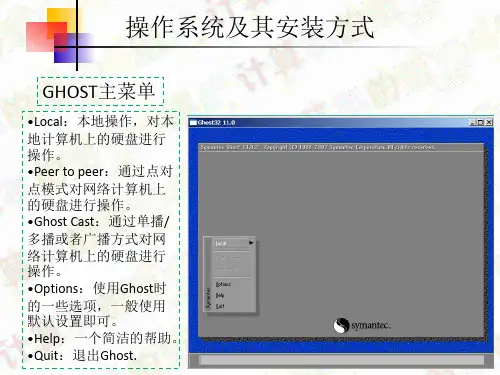
•Local:本地操作,对本 地计算机上的硬盘进行 操作。 •Peer to peer:通过点对 点模式对网络计算机上 的硬盘进行操作。 •Ghost Cast:通过单播/ 多播或者广播方式对网 络计算机上的硬盘进行 操作。 •Options:使用Ghost时 的一些选项,一般使用 默认设置即可。 •Help:一个简洁的帮助。 •Quit:退出Ghost.
操作系统及其安装方式
系统的还原
4.选择C盘, 一般最上面那 个是primary 类型的区,别 选错盘符不然 系统会装到这 个盘里,里面 的东西全部会 丢失,“OK”。
操作系统及其安装方式
系统的还原
5.选择YES,然后等待进度条达到100%,点击Reset Computer后无需任何操 作,等待安装完成后进入系统。
操作系统及其安装方式
系统的还原
3.选择目标硬盘,也就是要安装到哪个硬盘分区中,如下图:
操作系统及其安装方式
OK确定以后,会出现如下图所示1和2甚至有3或者4的选项,这的意思就是说 看你电脑有几块硬盘,有几块就会出现相应的选项。如何区分他们,就需要 我们对电脑中的硬盘的掌握情况。选中要安装的硬盘1,然后点击OK。
GHOST使用图解
1. Ghost简介Ghost是赛门铁克公司推出的一个用于系统、数据备份与恢复的工具。
其最新版本是Ghost11。
但是自从Ghost9之后,它就只能在windows下面运行,提供数据定时备份、自动恢复与系统备份恢复的功能。
本文将要介绍的是Ghost 11系列(最新为11),它在DOS下面运行,能够提供对系统的完整备份和恢复,支持的磁盘文件系统格式包括FAT, FAT32, NTFS, ext2, ext3, linux swap等,还能够对不支持的分区进行扇区对扇区的完全备份。
Ghost 11系列分为两个版本,Ghost(在DOS下面运行)和Ghost32(在windows下面运行),两者具有统一的界面,可以实现相同的功能,但是Windows系统下面的Ghost不能恢复Windows操作系统所在的分区,因此在这种情况下需要使用DOS版。
2. Ghost的启动启动Ghost11之后,会出现图一所示画面点击OK后,就可以看到Ghost的主菜单,如图二所示。
在主菜单中,有以下几项:∙Local:本地操作,对本地计算机上的硬盘进行操作。
∙Peer to peer:通过点对点模式对网络计算机上的硬盘进行操作。
∙GhostCast:通过单播/多播或者广播方式对网络计算机上的硬盘进行操作。
∙Option:使用Ghsot时的一些选项,一般使用默认设置即可。
∙Help:一个简洁的帮助。
∙Quit:退出Ghost。
注意:当计算机上没有安装网络协议的驱动时,Peer to peer和GhostCast选项将不可用(在DO S下一般都没有安装)。
3.使用Ghost对分区进行操作启动Ghost之后,选择Local->Partion对分区进行操作。
∙To Partion:将一个分区的内容复制到另外一个分区。
∙To Image:将一个或多个分区的内容复制到一个镜像文件中。
一般备份系统均选择此操作。
∙From Image:将镜像文件恢复到分区中。
Ghost 使用方法-推荐下载
Ghost 2003 可以在 Windows 环境下运行,但其核心的备份和恢复仍要在 DOS 下完成,所以它还不能算真正意义上的 Windows 克隆软件。但自 2005 年 Symantec 公司收购了 Power Quest 公司,
Symantec 公司推出了使用更加方便的 Ghost 8.5 及以后版本。目前最新的版本是 15.0。Windows下的Ghost已经完全抛弃了原有的基于DOS环境的内核,其“Hot Image”技术可以让用户直接在 Windows 环境下,对系统分区进行热备份而无须关闭 Windows系统;它新增的增量备份功能,可以将磁盘上新近变更的信息添加到原有的备份镜像文件中去,不必再反复执行整盘备份的操作;它还可以在不启动 Windows 的情况下,通过光盘启动来完成分区的恢复操作。Windows 版本 Ghost 的最大优势在于: 全面支持 NTFS,不仅能够识别 NTFS 分区,而且还能读写 NTFS 分区目录里的备份文件,彻底解决了
Windows 98 启动盘无法识别 NTFS 分区的难题。Ghost 被设计为在新的 Windows Vista 操作系统中运行,并且已经过测试;同时它仍然支持以前版本的 Windows。
Norton Ghost for DOSNorton Ghost(诺顿克隆精灵 Symantec General Hardware Oriented System Transfer的缩写译为“赛门铁克面向通用型硬件系统传送器”)是美国赛门铁克公司旗下的一款出色的硬盘备份还原工具,早期的Ghost名前并没冠以Symantec的大名。Ghost可以实现FAT16、FAT32、NTFS、OS2等多种硬盘分区格式的分区及硬盘的备份还原。在这些功能中,数据备份和备份恢复的使用频率特高,以至于人们一提起 Ghost 就把它和克隆挂钩,往往忽略了它其他的一些功能。
2021年GHOST使用教程 ___时需要注意什么
ghost使用教程 ___时需要注意什么对于Ghost相信大家都不会陌生,是我们重装系统时候一个很实用的辅助工具,不过第一次使用的用户可能不知道需要注意什么,那Ghost怎么使用呢?使用Ghost有没有什么方法?现在就和大家___一下使用Ghost的方法。
1、备份好你的软件和文件。
关于备份重要文件,大家可以参阅:重装系统之前一定要做的几件事。
2、要在清洁的系统环境下使用ghost。
这里的清洁不但是尽量少的垃圾文件,并且需要没有中毒的系统。
___?减少垃圾不但可以减少我们备份系统的时间,也能节省我们以后恢复系统的时间,减少垃圾更是确保一个精干的系统的需要。
清洁系统我们前面说过,大家可以看看这里的手动清理系统。
系统有没有中毒我就无法确保了,自己看清楚。
鉴于这两者,我建议大家在新装的操作系统完毕后(当然包括驱动,但不包括任何软件),马上做这个ghost的备份。
不过即便是新装的系统也要去清理垃圾,新装系统一般没有病毒,并且垃圾比较少,但不能保证一定少,特别是那些所谓的ghost装机版系统,里面一般都 ___有其它捆绑软件,所以大家还是要清理一下为好。
3、使用ghost前一定要扫描C盘。
___呢?主要是修复和纠正磁盘错误,这样大大减少我们使用ghost出现错误的几率。
所以扫描磁盘是必须的,这一点在很多ghost使用教程并没有被提及。
扫描磁盘的方法是右键C盘,选择“属性”-“工具”标签下有“开始检查”。
如果无法完成,或者有其他问题,我们可以手动来操作,可以参照以前的文章磁盘检测命令chkdsk 。
拥有了ghost软件,也做了充分的准备工作,接下来我们进入ghost软件进行操作。
但问题是,如何进入ghost。
这要分为两种情况:如果你使用一键恢复ghost,那么直接在window下 ___操作,会自动建立引导程序进入ghost,很简单,只要我们看清楚到底是“备份”还是“还原”就可以了。
下面我们说说比较麻烦的同时也是全面了解ghost的dos环境下操作。