
如何在电脑上使用安卓模拟器进行手机游戏
如何在电脑上使用安卓模拟器进行手机游戏
(本文以勇者使命游戏举例,作者:陈岩)首先声明,本人是纯粹的普通玩家(偶尔也愿意花点儿钱娱乐一下,但不属于超级RMB玩家),发表此文的目的仅为大家在进行游戏的时候有更多的选择方式,绝不代表任何商家利益,如果你觉得我是个枪手或推销啥啥的,那请果断回避此文!
目前手游已经非常流行,但细心的玩家在手机上玩游戏时会发现有以下几个很明显的问题:
1.手机屏幕小,容易有误操作,手机亮度大,长时间玩会损害视力;
2.手机的电量有限,无法支持太久,反复充电有可能对手机造成损害;
3.边充电边游戏可能导致触电事故(网上已有相关案例,别说你没听
说过哈);
4.有的手机配置低,游戏时会感觉很卡;
5.手机输入账号密码都比较麻烦,肯定不如电脑键盘操作省事儿。
本人最近也在玩一款手机游戏,支持苹果系统和安卓系统,内容和人气都还凑合,算是简单容易上手,消费方面有点儿小坑,但勉强可以忍受,接下来就以本游戏为例,因为觉得在手机上屏幕太小,玩着比较累,就研究了一下在电脑上通过模拟器玩,现在就教给大家如何在电脑上对手机游戏进行模拟操作。
水平有限,仅供大家参考!
测试过几款免费的安卓模拟器,发现蓝手指模拟器(BlueStacks)这款相对比较稳定,BUG少,安装和操作都比较人性化,没有太多技术门槛。
安装要求:
CPU:至少双核或以上(我用的是联想X200型笔记本电脑,运行该程序时稍微有点儿卡,我在配置较高的联想T430笔记本也测试过,程序运行非常流畅,绝对不逊色于手机设备)
内存:至少2G或以上;
显卡:貌似没有太多要求,独立显卡肯定会更好;
硬盘空间:可忽略;
操作系统:WIN7或XP(注:本人是64位的WIN7)。
系统内需要预装以下:
Windows Installer 4.5(这个一般都有)
.NET Framework 2.0 SP2(Windows XP下需检查是否安装)
.NET Framework 4.0(Windows 7或8下需检查是否安装,没有的话去微软官方下载一个:-cn/download/details.aspx?id=17718,安装过程太简单,略了)
安装准备:
1、首先下载BlueStacks主程序,目前最新本,官方下载链接如下:
.cn/Download/
相信大家都会下载吧,这里不多说了。
2、在网上找到你要模拟的游戏安装包备用,比如【勇者使命】,目前最新版
是1.4.0,下载链接参考:
这里需要说明的是,由于本人的机器配置较低,所以只能运行旧版游戏,这个需要大家注意,如果遇到运行游戏时比较卡的时候,可以考虑把游戏换成低一些版本的尝试一下。
这个时候,大家已经准备好了以下程序就可以开始了。
安装过程:
其实整个过程相对很简单,大家不用担心学不会。
首先双击蓝手指安卓模拟器主程序,安装时如果你对各种选项不确定的话,就请不要更改,以免出现意外状况。
另外需要说明的是,整个程序安装过程相对比较长,一定要耐心等待安装结束,也请大家尽量不要同时执行其他系统资源占用率高的程序,手机助手类的游戏也一定要提前关掉,而且最好提前关闭掉360卫士这类特别喜欢JJYY的程序。
安装结束后,蓝手指程序会自行启动运行,截图如下:
启动后,主界面显示如下:
需要提醒的是:
1.【一键同步数据】这里建议大家先提前做好配置,其实就是注册一个
GMAIL的邮箱,方便与你的手机模拟器进行数据同步,这个是一劳永逸的事情,省得以后在游戏时弹出一键同步设置的窗口会严重影响大家的游戏体验的。
首先需要保证你的电脑要连得上互联网哦,有时候GMAIL注册通信不畅的话,请大家多尝试几次;
2.在游戏过程中最好不要去按那个【HOME】键,毕竟是模拟器,貌似你
是无法切换回游戏的,只能重启蓝手指;
3.【设置】键里面比较有用的就是【管理应用程序】,在里面你可以把已安
装的手机游戏删除处理,参考以下截图:
当然,咱不用把这个模拟器研究的太明白,毕竟只是用它来进行手机游戏而已。
好了,接下来安装游戏吧,大家只要双击之前下载的【勇者使命】游戏apk 安装包就行了,假如程序未与蓝手指程序关联上的话,大家就右键单击游戏安装包图标,然后在弹出的菜单中的点选【打开方式】,之后的操作请看下图:
程序安装过程很快,我们再次运行蓝手指,点选【我的应用】,里面就可以看到刚才安装的手机游戏喽:
再也不用忍受手机的小屏幕啦,鼠标替代手指点击,大家需要稍微适应一下:游戏过程稳定正常哦,嘿嘿!
好了,文章就写到这儿了,其他的请大家自己摸索一下吧,顺便预祝大家游戏愉快!!。
【精品文档】怎样在电脑上玩手机游戏-精选word文档 (1页)
【精品文档】怎样在电脑上玩手机游戏-精选word文档
本文部分内容来自网络整理,本司不为其真实性负责,如有异议或侵权请及时联系,本司将立即删除!
== 本文为word格式,下载后可方便编辑和修改! ==
怎样在电脑上玩手机游戏
安卓模拟器是一个能在Windows平台模拟安卓手机系统的模拟器。
安卓模
拟器能在电脑上模拟出安卓手机运行环境,让你在电脑上也能体验安卓游
戏和应用。
下面jy135小编收集整理的怎样在电脑上玩手机游戏,欢迎阅读。
电脑怎么玩手机游戏?
如果你还没有安卓手机,那么可以先在电脑上安装一个安卓模拟器,因为
它可以在电脑上模拟出安卓手机系统,让你的购机前充分体验安卓手机系统的
魅力。
安卓模拟器是一个能在Windows平台模拟安卓手机系统的模拟器。
安卓模
拟器能在电脑上模拟出安卓手机运行环境,让你在电脑上也能体验安卓游戏和
应用。
下面,我们就来看看怎么在电脑上玩安卓游戏。
1、网上有很多安卓模拟器,但是我觉得最好用的还是BlueStacks安卓模
拟器,去蓝手指官网下载BlueStacks安卓模拟器并安装。
顺便下载个给力助手,防止BlueStacks安卓模拟器安装不上。
2、安装BlueStacks安卓模拟器。
BlueStacks安卓模拟器XP、W7/W8都支持。
界面展示。
如果无法安装请直接用给力助手安装。
3、双击你的APP进行安装会有进度条提示。
然后直接返回到你的BlueStacks安卓模拟器界面打开你的APP就可以了。
怎样在电脑上玩手机游戏相关文章:。
电脑玩手游网易MuMu来了

电脑玩手游网易MuMu来了作者:OverLord来源:《电脑爱好者》2020年第21期网易MuMu是一款基于Virutalbox的桌面Android模拟器,它的特点是本地化、兼容性方面表现都不错,缺点则是对电脑有一定要求,尤其是需要支持VT硬件虚拟化的处理器才能发挥最大性能。
当然了,近几年的电脑只要不是使用入门级型号的处理器,大多是具备VT硬件虚拟化功能的。
我们可以使用相关工具查看,如果支持这一功能但是没有正确启用,还需要先在主板BIOS中设置开启。
准备完毕后下载网易Mu Mu(下载地址:ht tps:///d/g/a11/c/gw)并安装,注意在安装过程中要保持网络连接,它会下载一个名为NemuBOX、基于VirtualBox的开源软件环境包(图1)。
安装完毕的主界面如图,中央的主屏部分和Android手机界面如出一辙,非常简洁,右下方集中了快捷功能调整。
我们下载游戏、应用时,主要就是依靠应用中心来实现,一如各品牌手机的应用商店(图2)。
在使用前,先点击右上方的三个横线图标按钮,在弹出的菜单中选择“设置中心”对网易MuMu进行基础设置(图3)。
切换到“高级设置”,勾选“加速”下的“渲染加速”。
然后,在“性能设置”部分,如果是超过i5处理器级别的电脑,可以点击“高”,当然,也可以根据自己的需要,点击“自定义”设置使用的CPU核心数量及内存容量(图4)。
“界面设置”部分可以自行设置主窗口的分辨率尺寸,想扩大化网易MuMu的主界面,可以点击“自定义”,注意它是以窗口模式运行,所以设置的分辨率要小于显示器分辨率。
例如笔者使用的是2K显示器,可以在宽、高处分别填写1920、1080,DPI部分笔者建议保持180即可(图5)。
“属性设置”部分比较有趣,可以模拟多个国产品牌的手机,甚至手机型号都可以选择。
当然,它也支持自定义手机型号,并且还支持手机号码、IMEI编码设置——部分游戏可能会调用这些信息用来验证账号,网易MuMu在这方面的处理非常人性化(图6)。
mumu使用方法

mumu使用方法
网易MuMu模拟器是一款可以在电脑上运行安卓应用程序的模拟器,其使用方法包括:- 操作录制&导入:
- 显示点按位置:打开模拟器主页面,点击系统应用-设置-关于手机,进入关于手机页面并连续点击“版本号”,进入开发者模式。
随后在系统-开发者选项中,开启“显示点按操作反馈”。
- 录制操作&导入:点击“新建”后开始录制,可录入点击画面、切换标签等操作。
录制完成,命名文件后即可保存。
- 执行操作:打开“显示点按操作反馈”,可参考上述步骤。
在操作录制列表中,可点击设置按钮,打开“执行设置”,分别设置“停止条件”和“循环间隔”。
点击“执行”即开始执行操作。
- 文件管理:
- 修改名称:点击文件名称区域,即可修改名称。
- 打开文件位置:若想导出、查看文件,点击“打开文件位置”,即可打开所在文件夹。
- 删除文件:点击“删除”按钮,确认删除即可。
你还可以使用 MuMu 模拟器的同步操作、文件传输等功能。
如需了解更多信息,可以继续向我提问。
小编教你在电脑上玩转安卓游戏-BlueStacks图文教程

很多同学因为手机没电,游戏界面显示比例太小等原因玩起来不爽,或者手机配置跟不上游戏的步伐,这时又想通过安卓模拟器在电脑上玩各种大型游戏,可是在安装BlueStacks模拟器的过程中遇到各种问题而导致中途放弃现与大家共享一份个人安装(BlueStacks)操作步骤希望能够帮助各位同学.注:*安装模拟器的时候电脑上装有360安全卫士的请关掉在安装不然会导致安装失败,*Windows7系统的同学可以不用安装WindowsInstaller4.5.rar和NetFx20SP2_x86.exe直接安装BlueStacks模拟器.*windows XP系统的同学如果你的电脑中装WindowsInstaller4.5.rar和NetFx20SP2_x86.exe 程序,就不要在安装了直接安装BlueStacks模拟器.下面我们就依windows XP系统为例:【教程开始】1.安装BlueStacks需要下载3个安装包分别是(1). WindowsInstaller4.5.rar下载地址: WindowsInstaller4.5.rar(2). NetFx20SP2_x86.exe下载地址:NetFx20SP2_x86.exe(3). BlueStacks.zip下载地址: BlueStacks.zip最新官方下载:bluestacks2.将下载好的WindowsInstaller4.5.rar解压出来打开。
2.1双击WindowsXP-KB942288-v3-x86.exe安装,安装完成后不要重启电脑,接着安装NetFx20SP2_x86.exe程序.2.2.双击已下载好的NetFx20SP2_x86.exe安装,安装完成后重起电脑.2.3.把已下载好的BlueStacks模拟器解压出来,双击打.2.4双击BlueStacks.msi安装.2.5.这时弹出一个警告,我可以忽略点击OK按钮.2.6.点击完成退出安装向导.2.7.这时电脑的上方多了一个悬浮操作栏,点击圈中图标进行设置语言.2.8.点击NEXT,2.9.用鼠标拖到最底部选择中文(简体)好了这时你的安卓模拟器就是中文版了.3.0这里不做设置点击返回按钮下面附一张小编安装成功的截图,用鼠标切水果~~。
电脑端安卓模拟器安装使用教程
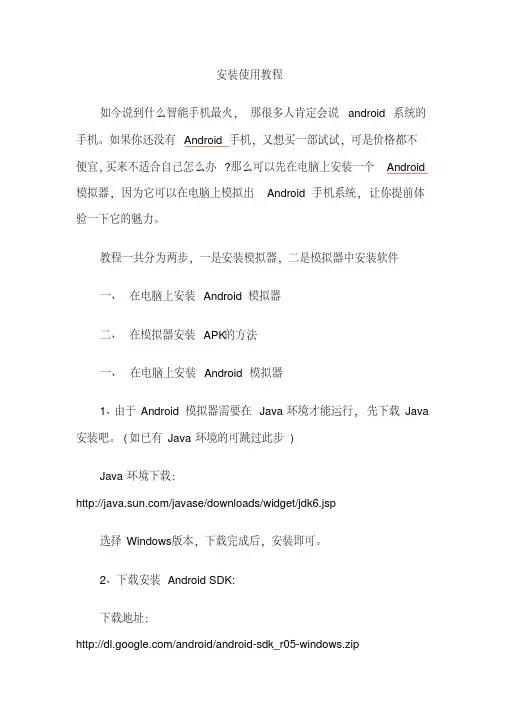
安装使用教程如今说到什么智能手机最火,那很多人肯定会说android系统的手机。
如果你还没有Android手机,又想买一部试试,可是价格都不便宜,买来不适合自己怎么办?那么可以先在电脑上安装一个Android 模拟器,因为它可以在电脑上模拟出Android手机系统,让你提前体验一下它的魅力。
教程一共分为两步,一是安装模拟器,二是模拟器中安装软件一、在电脑上安装Android模拟器二、在模拟器安装APK的方法一、在电脑上安装Android模拟器1、由于Android模拟器需要在Java环境才能运行,先下载Java 安装吧。
(如已有Java环境的可跳过此步)Java环境下载:/javase/downloads/widget/jdk6.jsp选择Windows版本,下载完成后,安装即可。
2、下载安装Android SDK:下载地址:/android/android-sdk_r05-windows.zip下载完成后,解压到某个目录。
如:E:\android-sdk-windows(注意,目录不要有中文哦)然后把E:\android-sdk-windows\Tools 完整路径加入到系统Path变量(这一步主要用于以后安装apk软件时方便调用) 我的电脑 > 右键属性 > 高级 > 环境变量注意:增加进Path变量时,路径前面要加一个 ; 号3、配置Android模拟器运行 SDK Setup.exe (在E:\android-sdk-windows目录下) 可能会出现错误,访问不了https://解决办法:勾选Settings >Force https://...sources to be fetched using http://然后再选择的Avaiable Packages进行下载,如下图,如果你只想安装Android2.2的模拟器,就选择SDK Platform Android 2.2. API 8, revision 2下载后软件会自动将模拟器安装到android-sdk-windows目录内的,无需用户操作,然后直接到 Virtual Device> new.. 这一步。
如何在电脑上运行安卓应用?

如何在电脑上运行安卓应用?在现在的数字时代,我们的手机已经成为了我们日常生活中不可或缺的一部分,并且我们已经习惯了在手机上运行我们的日常应用。
然而,有时候我们可能需要在我们的电脑上运行一些安卓应用,但是我们可能会感到十分惊讶:在电脑上运行安卓应用,这是否真的可行?答案是:绝对可行。
当然,这需要您进行一些特殊的设置与操作,以便您可以在电脑上直接运行您的安卓应用。
下面,我们将介绍一些简单方法,帮助您轻松的将您的安卓应用带到电脑上。
方法一:通过安卓的模拟器首先,您需要安装一个安卓模拟器。
一个安卓模拟器是一个同时模拟了Android操作系统和安卓设备和的应用,允许你在计算机上运行Android 应用。
这些模拟器与真正的Android设备非常相似,因此和在手机上使用Android应用一样,为了在电脑上运行Android应用,你也需要找到一个支持应用商店或者类似Google Play Store的第三方应用列表的应用。
一些知名的安卓模拟器包括:BlueStacks, MEmu和Andy等。
这些模拟器免费可用且易于安装。
选一个安装,您将需要按照软件提供商所给出的简单步骤进行操作,以便您的电脑可以正常运行。
方法二:通过Chrome扩展Google Chrome提供了一个名为“ARC Welder”的扩展程序,直接在Chrome 浏览器上使用就可以将您的安卓应用带入您的电脑。
使用ARC Welder之前,你需要下载APK文件(安装文件)或者是安装文件的地址链接,以便您的ARC Welder扩展程序可以正常运行。
另外ARC Welder也并不是能够支持所有的Android应用,但还是有许多不错的应用程序能够被其所支持。
Arc Welder还提供了一些高级设置选项,包括分辨率、不同尺寸的窗口以及支持硬件加速(它可能无法在所有计算机上使用)等等。
方法三:使用一些在线工具此外,还有一些在线工具可以让您在电脑上运行安卓应用。
在电脑上安装Android模拟器 & 模拟器安装APK的方法
[教程]在电脑上安装Android模拟器 & 模拟器安装APK的方法Android, APK, 模拟器下载我们自己的安机市场AnMarket !各种给力应用都有!如果你还没有Android手机,那么可以先在电脑上安装一个Android模拟器,因为它可以在电脑上模拟出Android手机系统,让你也能体验一下它强大的魅力。
一、在电脑上安装Android模拟器二、在模拟器安装APK的方法一、在电脑上安装Android模拟器1、由于Android模拟器需要在Java环境才能运行,先下载Java安装吧。
(如已有Java环境的可跳过此步)打开下载页面:/html/view-2473.html选择任意一个下载点。
2、下载安装Android SDK (已包含后面提到的SDK Platform Android 2.2. API 8, revision 2 ):电信下载:/download/android/sdk/android-sdk-windows.zip网通下载:/download/android/sdk/android-sdk-windows.zip下载完成后,解压到某个目录。
例如:E:\android-sdk-windows然后把E:\android-sdk-windows\Tools 完整路径加入到系统Path变量(这一步主要用于以后安装apk软件时方便调用)我的电脑 > 右键属性 > 高级 > 环境变量注意:增加进Path变量时,路径前面要加一个;号3、配置Android 模拟器运行 SDK Setup.exe (在E:\android-sdk-windows目录下)可能会出现错误,访问不了https://修改方法勾选Settings > Force https://...sources to be fetched using http://再选择的Avaiable Packages 进行下载,如下图,如果你只想安装Android2.2的模拟器,就选择SDK Platform Android 2.2. API 8, revision 2 (前面下载SDK时已经包含此组件)不需要重复下载,网友可跳过这个步骤,直接到下面的Virtual Device > new.. 这一步。
联想模拟器用法
联想模拟器用法
联想模拟器是由联想官方制作推出的一款可以在电脑中安装运行安卓软件的安卓模拟器。
它支持多开模拟器来实现多开游戏的功能,还可以根据自己的需求来进行参数设置。
以下是使用联想模拟器的步骤:
1. 下载并进行解压,获得安装包。
2. 双击“安装.bat”,输入数字1。
注意:安装路径需为全英文,避免出现中文空格或特殊符号,否则会出现提示找不到路径或卡在59%的情况。
3. 安装完成后,即可运行启动联想模拟器。
你还可以在模拟器中使用连点器自动点击,具体步骤为:
1. 打开联想模拟器,进入需要使用连点器的游戏或应用。
2. 在键盘上按下“Fn”键,同时按下需要设置为连点的按键(例如:F1、F2、F3等),将其设置为连点快捷键。
3. 在游戏中或其他应用中,按下连点快捷键即可开始自动连点。
需要注意的是,不同型号的联想电脑可能会有不同的连点器设置方式,具体设置方法可以参考联想电脑的使用手册或官方网站。
另外,使用连点器时需要注意不要过度使用,以免对电脑或游戏造成不必要的损害。
电脑玩华为手机游戏教程
电脑玩华为手机游戏教程
现在很多人都知道怎样在电脑上玩手机游戏,只要在电脑上安装安卓模拟器就好了,但是安装了后发现安卓模拟里的游戏版本和自己玩的版本不一致,并不是华为版本的,又很想在电脑上玩,改怎么办捏,给大家一个方法,希望能帮助到大家。
首先得安装安卓模拟器,安装方法今天就不详细说,现在百度经验有很多类似的方法,大家一搜就知道了。
下面就以手游部落玩西游降魔篇动作版手游为例:
方法一:
1,到华为应用商店官网,下载西游降魔篇动作版手游,会有一个apk文件;
2,打开已经安装好的手游部落,在我的游戏界面,点击添加APK文件,将上一步下载好的APK文件添加到手游部落;
3,点击游戏图标,直接就能玩华为版本的西游降魔篇动作版手游咯。
方法二:直接将手机上玩的西游降魔篇动作版手游导入到手游部落
1,用数据线将手机与电脑的USB接口相连,并按如图所示打开手机“USB调试”模式。
(不同品牌的手机打开USB调试的方式可能略有不同)
2,在PP助手“应用管理”的“我的应用”里找到你要导出的游戏,鼠标右键点击出现下拉菜单,点击“导出”。
3.点击“导出”之后弹出的对话框选择桌面,点击确定,文件导出到电脑桌面。
4.打开手游部落“我的游戏”界面,点击“添加APK”,选中路径为桌面的“西游降魔篇动作版”APK文件即添加到“我的游戏”。
5,在手游部落,点击游戏图标就能玩游戏啦!。
电脑安装王者荣耀教程
电脑安装王者荣耀教程电脑版王者荣耀是一款备受欢迎的手机游戏,而如今,它也适用于电脑上。
通过电脑玩王者荣耀可以获得更大的屏幕和更好的游戏体验。
下面是一个简单的教程,教你如何在电脑上安装并玩王者荣耀。
首先,你需要一个安卓模拟器。
安卓模拟器是一种软件,它可以模拟安卓手机的环境,以便在电脑上运行安卓应用程序。
有很多安卓模拟器可供选择,比如蓝叠、夜神等。
你可以在网上搜索并下载适合你电脑配置和需求的模拟器。
下载并安装好安卓模拟器后,你需要从模拟器的应用商店或者其他来源下载王者荣耀的安装包。
在模拟器中打开应用商店,搜索“王者荣耀”,下载并安装它。
如果你已经拥有了王者荣耀的安装包,也可以将其导入到模拟器中进行安装。
等待安装完成后,你就可以在模拟器的主界面中找到并打开王者荣耀。
第一次打开时,你可能需要登录或者注册一个新的王者荣耀账号。
你可以使用手机上已有的账号,或者创建一个新的账号。
登录后,你就可以开始玩王者荣耀了。
使用鼠标和键盘来控制角色移动和释放技能,这比手机上的触摸屏更加方便和灵活。
你可以在设置中调整键盘映射,根据自己的习惯进行设置。
另外,玩电脑版的王者荣耀还有其他一些优势。
电脑上的性能更强大,可以更好地支持高画质和高帧率,让你享受到更流畅和逼真的游戏体验。
此外,电脑屏幕更大,可以有更好的视野和战略规划。
总结起来,安装电脑版王者荣耀需要两个步骤:下载安卓模拟器并安装王者荣耀。
选择合适的模拟器,并从应用商店或其他来源下载王者荣耀的安装包。
安装完成后,登录账号即可开始游戏。
希望这个简单的教程能帮助到你,愿你在电脑上玩王者荣耀有一段愉快的时间!。