
Svn服务器搭建
Windows平台下SVN服务器搭建
1.前言
Subversion是一个自由/开源版本控制系统,它管理文件和目录可以超越时间。
一组文件存放在中心版本库,这个版本库很像一个普通的文件服务器,只是它可以记录每一次文件和目录的修改,这便使你可以取得数据以前的版本,从而可以检查所作的更改。
从这个方面看,许多人把版本控制系统当作一种“时间机器”。
Subversion可以通过网络访问它的版本库,从而使用户可以在不同的电脑上使用。
一定程度上可以说,允许用户在各自的地方修改同一份数据是促进协作。
进展可能非常的迅速,并没有一个所有的改变都会取得效果的通道,由于所有的工作都有历史版本,你不必担心由于失去某个通道而影响质量,如果存在不正确的改变,只要取消改变。
下面就来介绍一下在Windows平台下搭建SVN服务器的两种方式。
2.使用svnserve方式
2.1软件准备
服务端:Setup-Subversion-1.7.5.msi(/)
客户端:TortoiseSVN-1.7.7.22907-win32-svn-1.7.5.msi(/)2.2 安装服务端
双击“Setup-Subversion-1.7.5.msi”,按照下图过程操作。
2.3 安装客户端
双击“TortoiseSVN-1.7.7.22907-win32-svn-1.7.5.msi”,按照下图过程操作。
2.4 配置服务端
2.4.1 新建SVN版本库根目录
2.4.2 注册SVN服务
2.4.2.1 启动cmd命令窗口
打开运行界面(可使用win+R快捷键),输入cmd,点击“确定”;
2.4.2.2 SVNService服务注册
输入如下命令行,进行SVNService服务注册,如下图;
sc create SVNService
binpath= "C:\Program Files\Subversion\bin\svnserve.exe --service -r
C:\SvnRootForServe" displayname= "SVNService" depend= Tcpip start= auto 命令行说明
1)“=”后面必须有一个空格
2)“create”命令后的“SVNService”是创建的服务名,创建成功后可以在服务管理器中找到
3)“binpath”结构:[svnserve.exe路径] –service –r [版本仓库根目录]
2.4.3 配置版本库
2.4.
3.1 版本库计划
配置三个版本库,client、server、archive
2.4.
3.2 创建版本库
使用2.4.2.1中的方式进入cmd命令窗口,按照下图输入
2.4.
3.3 配置用户、权限
1)将“C:\SvnRootForServe\server\conf”中的“authz”和“passwd”复制到“C:\SvnRootForServe\conf”中;
2)用“记事本”打开“passwd”文件配置用户,如下图;
3)用“记事本”打开“authz”文件配置权限,如下图;
配置组权限时需要在前面加@
配置用户权限时不要加任何东西(admin = rw)即可
*代表所有用户
4)配置各版本库的“svnserve.conf”,使各项目使用同一套用户和权限配置
server:“C:\SvnRootForServe\server\conf\svnserve.conf”
client:“C:\SvnRootForServe\client\conf\ svnserve.conf”
archive:“C:\SvnRootForServe\archive\conf\svnserve.conf”
将配置文件的如下项目改为:
[general]
anon-access = none
password-db = ../../conf/passwd
authz-db = ../../conf/authz
2.4.4 启动“SVNService”服务
进入Windows服务管理界面,启动“SVNService”服务即可。
2.5 访问svn
地址中SVN仓库名要区分大小写。
3.使用Apache方式
3.1 软件准备
Apache:httpd-2.2.22-win32-x86-openssl-0.9.8t.msi(/)服务端:Setup-Subversion-1.7.5.msi(/)
客户端:TortoiseSVN-1.7.7.22907-win32-svn-1.7.5.msi(/)3.2 安装Apache
双击“httpd-2.2.22-win32-x86-openssl-0.9.8t.msi”,按照下图过程操作。
在浏览器中输入http://127.0.0.1/或者http://localhost/出现下图界面表示安装成功
3.3 安装服务端
双击“Setup-Subversion-1.7.5.msi”,按照下图过程操作。
3.4 安装客户端
双击“TortoiseSVN-1.7.7.22907-win32-svn-1.7.5.msi”,按照下图过程操作。
3.3 配置服务端
3.3.1 停止Apache服务
3.3.2 添加环境变量
右击“我的电脑”,点击“属性”,然后按下图操作,在环境变量中追加的“C:\Program Files\Apache Software Foundation\Apache2.2\bin”;
3.3.3 Apache和SVN集成
1)复制“C:\Program Files\Subversion\bin”中的
“mod_authz_svn.so”和“mod_dav_svn.so”到
“C:\Program Files\Apache Software Foundation\Apache2.2\modules”中2)打开
“C:\Program Files\Apache Software Foundation\Apache2.2\confhttpd.conf”
找到
#LoadModule dav_module modules/mod_dav.so
#LoadModule dav_fs_module modules/mod_dav_fs.so
改为(去掉#,行首不能有空格)
LoadModule dav_module modules/mod_dav.so
LoadModule dav_fs_module modules/mod_dav_fs.so
在最后的LoadModule后添加
LoadModule dav_svn_module modules/mod_dav_svn.so
LoadModule authz_svn_module modules/mod_authz_svn.so
3.3.4 修改Apache 端口
打开C:\Program Files\Apache Software Foundation\Apache2.2\confhttpd.conf 找到” Listen 80”将80改为9000(你需要的任意端口号)
3.3.5 配置版本库
3.3.5.1 版本库计划
配置三个版本库,Client、Server、Archive
3.3.5.2 创建版本库
打开运行界面(可使用win+R快捷键),输入cmd,点击“确定”;
按照下图输入命令行,创建版本库
3.3.5.3 配置用户、权限
1)创建目录“C:\SvnRootForApache\conf”
2)按照B中的方式进入命令窗口,添加用户admin
3)追加用户、修改密码
4)本实例将以下用户都加入
admin(admin)r ock(r ock)l iang(l iang)p aul(p aul)
a bram(a bram)e mma(e mma)a nna(a nna) test(test)
5)配置权限
将“C:\SvnRootForApache\server\conf”中的“authz”复制到
“C:\ SvnRootForApache \conf”中;
用“记事本”打开“authz”文件配置权限,如下图;
配置组权限时需要在前面加@
配置用户权限时不要加任何东西(admin = rw)即可
*表示所有用户
3.3.5.4 配置Svn访问目录
打开
“C:\Program Files\Apache Software Foundation\Apache2.2\conf\httpd.conf”
追加
<Location /svn>
#设置url访问svn目录
DAV svn
SVNParentPath C:\SvnRootForApache
#权限控制文件
AuthzSVNAccessFile C:\SvnRootForApache\conf\authz
#先尝试匿名操作,若有必要再进行用户验证
Satisfy Any
Require valid-user
#配置拥护验证方式
AuthType Basic
AuthName "Subversion repository"
AuthUserFile C:\SvnRootForApache\conf\users
Require valid-user
</Location>
3.4 访问SVN
地址中SVN仓库名要区分大小写。
VisualSVN_Server安装_配置图文教程
VisualSVN_Server安装_配置图⽂教程前⾔:不错的⽂章对⼀个我这样的菜鸟来说,这个教程很容易理解,说它图⽂并茂并不为过。
所以就把它整理成了⽂档,给⼤家分享。
⽂章版权归原作者Forrest Zhang所有。
1 安装过程1.1 VisualSVN Server的安装VisualSVN Server,最新更新版本是1.6.2,你可以在这⾥下载:VisualSVN ServerDocumentation下载:下载后,运⾏VisualSVN-Server-1.6.1.msi程序,点击Next,下⾯的截图顺序即为安装步骤:图1:图2:注意:Server Port那⾥,默认端⼝有80/81/8080三个;如果最后⾯的CheckBox被选中,则表⽰使⽤安全连接【https协议】,这是的端⼝只有433/8433⼆个可⽤。
图3:图4:1.2 TortoiseSVN的安装最新版本是1.5.5.14361,你可以在这⾥下载:简体中⽂语⾔包下载:TortoiseSVN 中⽂资料:下载后,运⾏ TortoiseSVN-1.5.5.14361-win32-svn-1.5.4.msi 程序,点击Next,下⾯的截图顺序即为安装步骤:图1:图2:图3:图4:点击Finish按钮后会提⽰重启系统,其实不重启也没有关系,呵呵:-)原⽂地址:2 VisualSVN Server的配置和使⽤⽅法【服务器端】安装好VisualSVN Server后,运⾏VisualSVN Server Manger,下⾯是启动界⾯:好的,下⾯我来添加⼀个代码库【Repository】,如下图:按上图所⽰,创建新的代码库,在下图所⽰的⽂本框中输⼊代码库名称:注意:上图中的CheckBox如果选中,则在代码库StartKit下⾯会创建trunk、branches、tags三个⼦⽬录;不选中,则只创建空的代码库StartKit。
点击OK按钮,代码库就创建成功了。
VisualSVNServer的配置和使用方法

VisualSVNServer的配置和使用方法VisualSVN Server是一款Windows平台下的免费的开源软件,用于在Windows操作系统上搭建和管理Subversion(SVN)代码仓库。
它提供了易用的用户界面和丰富的功能,使得创建和维护SVN仓库变得非常容易。
下面将介绍VisualSVN Server的配置和使用方法。
2.创建代码仓库安装完成后,打开VisualSVN Server管理界面,点击“Create New Repository”按钮来创建一个新的代码仓库。
在弹出的对话框中,可以设置仓库的名称和路径。
3.配置访问权限4.配置身份验证5.配置加密6.配置邮件通知7.访问仓库在代码仓库创建和配置完成后,可以使用任意支持SVN协议的客户端软件访问仓库。
例如,可以使用TortoiseSVN、SmartSVN等客户端软件。
8.设置用户访问权限在客户端软件中,可以通过设置用户的用户名和密码来访问仓库。
访问权限由服务器上的访问控制配置决定,用户只能访问具有相应访问权限的仓库。
9.提交和更新代码在客户端软件中,可以使用SVN命令来提交和更新代码。
提交代码时,可以选择提交到哪个仓库和哪个分支。
更新代码时,可以选择从哪个仓库和哪个分支更新。
10.查看日志和历史在客户端软件中,可以查看仓库中的日志和历史记录。
日志记录了每次提交的相关信息,包括提交者、提交时间、提交说明等。
历史记录显示了每个文件的修改历史和版本号。
总结:VisualSVN Server是一款简单易用的SVN服务器软件,通过上述配置和使用方法,可以轻松搭建和管理SVN仓库,并设置相应的访问权限、身份验证、加密和邮件通知功能。
通过SVN客户端软件,可以方便地提交和更新代码,并查看仓库的日志和历史记录。
VisualSVN Server对于团队协作和版本控制非常有用,是开发人员必备的工具之一。
SVN服务的部署及使用

SVN服务的部署及使⽤环境说明系统版本 CentOS 7.2 x86_64SVN是Subversion的简称,是⼀个开放源代码的版本控制系统,相较于RCS、CVS,它采⽤了分⽀管理系统,它的设计⽬标就是取代CVS。
svn服务器有2种运⾏⽅式:独⽴服务器和借助apache运⾏。
两种⽅式各有利弊,⽤户可以⾃⾏选择。
svnserve是SVN⾃带的⼀个轻型服务器,客户端通过使⽤以svn://或svn+ssh://为前缀的URL来访问svnserve服务器,实现远程访问SVN版本库。
svnserve可以通过配置⽂件来设置⽤户和⼝令,以及按路径控制版本库访问权限。
本⽂详细分析了svnserve配置⽂件格式,并说明如何使⽤配置⽂件控制版本库访问权限svn的版本管理其最⼤的特点就是集中式,所有的项⽬代码⽂件都放在svn服务器上,客户端并不具有全部项⽬代码⽂件,因此对svn服务器的设备要求较⾼1、服务端安装配置[root@svn-server ~]# yum install -y subversion[root@svn-server ~]# mkdir -p /application/svndata #创建svn的版本库的根⽬录[root@svn-server ~]# mkdir -p /application/svnpasswd #创建svn的密码权限⽬录[root@svn-server ~]# svnserve -d -r /application/svndata #启动,指定svn的根⽬录(-d: 后台运⾏,-r:路径)[root@svn-server ~]# netstat -lntup|grep 3690tcp 0 0 0.0.0.0:3690 0.0.0.0:* LISTEN 2231/svnserve建⽴版本库(也可以理解为是⼀个项⽬,这个⽬录不能⽤mkdir来创建,因为svn有⾃⼰运⾏⽅式,会创⽴属于svn⾃⼰很多的⽂件)[root@svn-server ~]# svnadmin create /application/svndata/sadoc修改配置⽂件[root@svn-server ~]# cd /application/svndata/sadoc/conf/[root@svn-server conf]# cp svnserve.conf svnserve.conf.bak[root@svn-server conf]# vim svnserve.conf[general]anon-access=none #控制⾮鉴权⽤户访问版本库的权限。
百度网盘SVN搭建
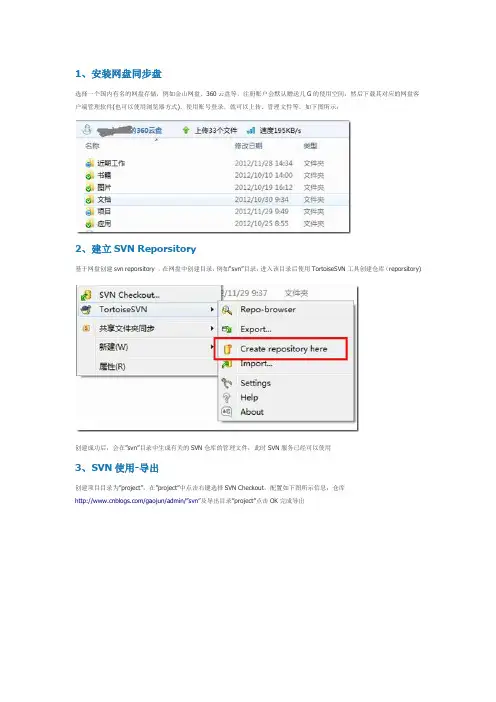
1、安装网盘同步盘选择一个国内有名的网盘存储,例如金山网盘、360云盘等,注册账户会默认赠送几G的使用空间,然后下载其对应的网盘客户端管理软件(也可以使用浏览器方式),使用账号登录,就可以上传、管理文件等。
如下图所示:2、建立SVN Reporsitory基于网盘创建svn reporsitory ,在网盘中创建目录,例如“svn”目录,进入该目录后使用TortoiseSVN工具创建仓库(reporsitory)创建成功后,会在”svn”目录中生成有关的SVN仓库的管理文件,此时SVN服务已经可以使用3、SVN使用-导出创建项目目录为”project”,在”project”中点击右键选择SVN Checkout,配置如下图所示信息:仓库/gaojun/admin/”svn”及导出目录”project”点击OK完成导出提示成功时,表示SVN可以使用4、SVN使用-提交在”project”中添加一个测试文件”textSVN.txt”,然后在”project”目录上右键,使用“SVN Commit”提交测试是否成功,如下图所示:如果提示如下图所示:表示SVN可以使用。
5、同步SVN数据在其它电脑上做同样的步骤,网盘账号使用同一个,这样”svn”目录既是一个即时更新的网盘目录,又是一个即时同步的SVN库。
这样其实是在两台电脑上做了两个SVN库,但是因为网盘客户端的存在和SVN强大的版本控制功能,这两个SVN库随时都会保持一致。
(参考:/rinkky/archive/2012/05/20/2509392.html)6、总结此方法比使用google.code等要快的多,并且google.code经常被我们伟大的“长城”给封阻,个人感觉比较适用一些小项目,大项目就算了吧!!)此外,提供一点关于SVN的搭建与使用教程(来源网络,点击下载)。
SVN服务器和客户端使用说明

备注:本内容经过本人练习和测试简介VisualSVN Server是用于Subversion管理的windows程序,它整合了Subversion, Apache和一个命令行管理工具。
提供了完全可视化的Subversion版本库创建,管理,人员管理的操作界面。
TortoiseSVN是subversion的客户端工具,可以通过他连接到VisualSVN Server。
细节:VisualSvn Server 已经将 Apache 和 Subversion 集成好了,生成 HTTP 的访问方式 :http://计算机名:端口号/svn/Project_Name。
windows下配置VisualSVN Server服务器(服务端和客户端)下载安装文件:服务端安装文件:VisualSVN-Server-1.6.2(下载地址)客户端安装文件:TortoiseSVN-1.5.5.14361-win32-svn-1.5.4在VisualSVN Server 的官网上提供了两个产品。
一个是VisualSVN,另一个是VisualSVN Server (下面简称Server)。
前者是一个集成到Visual Studio里的插件,功能挺强大,但是需要收费滴VisualSVN Server(服务器端)一、VisualSVN Server的配置和使用方法【服务器端】1,VisualSVN Server的安装下载安装包,解压后得到.exe文件,双击进行安装其中的Location和Repositories存放位置可以自由设置,可以两个可以不在同一盘符下。
建议复选Usesecure connection项,这时候只有443和8443两个端口可用(注意自己公司的防火墙问题,如果有冲突则需要开放该对应端口以使用)。
还有就是建议使用 Subversion身份验证模式。
(具体如果处于域里面则已包含了域验证,相对安全了)一步步Next,安装完毕,默认选择打开操作管理界面(也可以开始->程序->VisualSVN打开操作管理界面)2,添加一个代码库【Repository】右击Repository上图中的CheckBox如果选中,则在代码库StartKit下面会创建trunk、branches、tags三个子目录;不选中,则只创建空的代码库StartKit,点击OK按钮,代码库就创建成功至此,完成代码库创建。
VisualSVN Server的配置和使用方法

VisualSVN Server的配置和使用方法VisualSVN Server是一种用于管理和配置Subversion(SVN)版本控制系统的工具,使团队成员能够协同开发和管理项目。
一、安装VisualSVN Server1. 下载VisualSVN Server安装程序,并运行安装程序。
2. 按照提示完成安装过程。
3. 在安装过程中选择安装路径和版本库存放路径。
二、配置VisualSVN Server1. 打开VisualSVN Server管理控制台。
2. 在控制台中选择“创建存储库”以创建一个新的版本库。
3. 输入版本库的名称和存储路径。
4. 按照提示完成创建版本库的过程。
三、管理用户和权限1. 在VisualSVN Server管理控制台中选择“添加用户”以创建新的用户。
2. 输入用户名和密码,并选择是否启用用户帐户。
3. 在控制台中选择“创建组”以创建新的用户组。
4. 将用户添加到相应的用户组中。
5. 在控制台中选择“设置权限”以配置用户和组的权限。
6. 为用户和组设置适当的读写权限。
四、使用VisualSVN Server1. 使用SVN客户端(如TortoiseSVN)连接到VisualSVN Server。
2. 输入服务器的URL和用户凭据。
3. 在SVN客户端中选择“检出”或“更新”以获取最新的代码。
4. 使用SVN客户端的其他功能,如提交更改、创建分支或合并代码。
5. 使用VisualSVN Server管理控制台监控版本库的使用情况。
五、常见问题解决方法1. 如果无法连接到VisualSVN Server,请检查防火墙设置和网络连接。
2. 如果无法创建版本库,请确保有足够的权限和磁盘空间。
3. 如果权限设置错误,请使用VisualSVN Server管理控制台重新配置权限。
4. 如果版本库损坏或出现冲突,请使用SVN客户端的相应功能解决问题。
结论:通过本文介绍,我们了解了VisualSVN Server的配置和使用方法。
公司中svn使用的流程
公司中SVN使用的流程1. 概述本文档旨在介绍公司中使用的SVN(Subversion)版本控制系统的使用流程和规范。
SVN是一种集中式版本控制系统,它能够帮助团队协作开发,追踪文件的变更,并确保代码的一致性和稳定性。
2. SVN的安装和配置在使用SVN之前,需要先安装和配置SVN服务器和客户端。
以下是安装和配置SVN的步骤:1.下载SVN服务器软件包并安装。
2.创建SVN服务器的仓库目录。
3.初始化SVN仓库,生成相关的授权文件和配置文件。
4.配置SVN服务器的访问权限,包括用户账号、用户组、用户权限等。
5.在客户端上安装SVN客户端软件。
6.配置SVN客户端的认证信息,包括用户名和密码。
3. SVN使用流程公司中使用SVN的流程如下:1.新建项目:–在SVN服务器上创建新的项目仓库。
–在本地创建项目目录。
–将项目目录与SVN服务器上的仓库进行关联。
2.检出项目:–在本地选择一个适当的目录。
–使用SVN客户端将项目从SVN服务器上检出到本地。
3.添加、修改和删除文件:–执行文件的添加、修改和删除操作。
–使用SVN客户端提交这些变更到SVN服务器。
4.更新项目:–在本地目录中使用SVN客户端执行更新操作。
–将服务器上最新的版本更新到本地。
5.解决冲突:–当多个人同时修改同一文件时,可能会产生冲突。
–使用SVN客户端执行解决冲突的操作。
6.查看历史记录:–使用SVN客户端查看项目的历史记录。
–查看文件的具体修改内容和变更记录。
7.分支和合并:–根据项目需要,可以创建分支。
–使用SVN客户端进行分支的创建和合并操作。
8.标签和发布:–当项目达到一个重要的阶段,可以创建标签。
–使用SVN客户端创建标签,并发布到特定的版本。
9.锁定和解锁文件:–当需要防止他人修改指定文件时,可以对文件进行锁定。
–使用SVN客户端执行文件的锁定和解锁操作。
4. SVN使用规范为了保证团队的协作效率和代码的可维护性,以下是SVN使用的一些规范:1.提交代码前进行代码审查。
SVN配置
一. 安装服务器(Windows)1.解压假设解压到F:\svn解压后文件列表如下:2.设置环境变量添加SVN_HOM=F:\svn设置PATH=%SVN_HOME%\bin添加SVN_EDITOR=notepad.exe3.创建仓库使用svnadmin create 仓库绝对路径命令svnadmin create F:\svn\svn_repository该命令会在F:\svn\svn_repository生成一些目录和配置文件4.修改配置文件到F:\svn\svn_repository目录下passwd文件–/conf目录下用于存放本svn库的用户名和密码,用= 分割,如:用户名= 密码;左边是用户名,右边是密码(明文)。
authz –/conf目录下用于存放本svn库的访问授权信息。
svnserve.conf — /conf目录下用于存放本svn库的全局访问控制信息用文本编辑器打开svnserve.conf加上两句[general]password-db = passwd打开同目录下同目录的passwd文件(设置用户密码)加上svnadmin = adminuser = user打开同目录的authz文件,它定义了两部分的内容:1,对组成员的定义,2,对目录的授权定义,可以针对一个单一用户授权,也可以针对在[groups]里面定义的一个组授权,还可以用*通配符来对所有的用户授权,授权的选项有:只读访问(‘r’),读写访问(‘rw’),或者无权防问(”).加[/]svnadmin,user = rw二.启动svnserve -d -r 项目主目录绝对路径svnserve -d -r F:\svn\svn_repository服务器已启动三.安装SVN客户端1.安装2.连接SVN服务器安装完毕后任意位置右键弹出菜单,如下图选择将列出选择URL填svn://127.0.0.1点击OK按钮这就是我建立的资源仓库文件树3.上传文件至资源库选中要上传的内容的父文件夹右键该文件夹选择选择点击OK要求输入用户名密码将刚才在passwd文件定义的用户名密码填入点击OK参考第2步的描述即可查看上传到资源库的文件三.从服务器检出文件到本地任意位置新建文件夹,假设在桌面建立project文件夹右键该文件夹选择点击OK文件已检出到project打开project文件夹四.备份运行命令:svnadmin dump 要备份资源库绝对路径>备份目的地文件绝对路径五.恢复创建恢复目的资源库:svnadmin create 资源库绝对路径恢复到资源科:svnadmin load 目标资源库绝对路径<备份文件。
VisualSVN使用
SVN使用visual SVN的环境搭建一、准备工作a)先到visual SVN官网下服务器端安装文件b) 从subversive官网下载subversive的压缩文件c) 如果只看文件的话可以装一个TortoiseSVN客户端就可以二、svn服务器的搭建1.Visual SVN的安装1)点击安装文件。
出现如下界面2)点击next按钮,出现如下界面3)选中I accept the terms in the License Agreement 的单选框,点击next,出现如下界面。
4)直接点击next5)点击standard Edition6)这里可以点击next,让他安装在默认目录,也可以自己选择目录7)点击install 开始安装2.服务器配置1)点击开始,找到所有程序,找到,并点击visualSVN Server Manager,出现如下界面:2)右键点击users,选中新建,选中user3)输入用户名,密码,和确认密码点击ok4) 右键点击Groups,点击新建5)输入组名,点击Add6)选择要添加的用户,点击Ok7)右键点击Repositories点击新建出现如下界面,在Repository Name输入一个文件夹名(这个可以是项目放的一个目录)8)点击下一步9)点击下一步10)选中Customize Permissions前面的单选按钮,在点击Custom..,这里可以个用户或者组设置权限11)点击Add12)如果你要对用户设置权限,点击users下面的用户名13)通过选中上图的单选按钮给用户相应的可读可写的权限,之后点击确认,在点击create按钮14)通过上图的网址进行访问或者右键点击hello,点击Browse15)输入用户名和密码点击登录如果能登录,证明服务器端搭建完毕。
三、Eclipse MyEclipse安装SVN插件Eclipse插件安装1.将解压2.将features文件夹下面的文件全部拷贝到eclipse安装文件的文件夹下所对应的features目录下3.将plugins文件夹下面的文件全部拷贝到eclipse安装文件的文件夹下所对应的plugins目录下4.重新启动eclipse,点击file5.点击Import5.出现上图红色标注的话,证明svn在eclipse的插件安装成功。
VisualSVNServer以及TortoiseSVN客户端的配置和使用方法
VisualSVNServer以及TortoiseSVN客户端的配置和使用方法VisualSVN Server是一个基于Windows的Subversion服务器,而TortoiseSVN是一个Windows下的Subversion客户端。
VisualSVNServer和TortoiseSVN可以一起使用来进行版本控制管理。
下面将详细介绍VisualSVN Server和TortoiseSVN的配置和使用方法。
2. 配置:安装完成后,打开VisualSVN Server Manager。
TortoiseSVN客户端的配置和使用方法:2. 配置工作副本:在Windows资源管理器中,选择一个本地目录作为工作副本的根目录。
在该目录中,右键点击,选择TortoiseSVN -> Create Repository Here。
输入仓库的URL(即VisualSVN Server的仓库URL),点击OK。
3. 检出代码:在工作副本的根目录中,右键点击,选择SVN Checkout。
输入VisualSVN Server的仓库URL,选择检出目录,点击OK。
5. 更新工作副本:在工作副本的根目录中,右键点击,选择SVN Update。
6. 查看日志:在工作副本的根目录中,右键点击,选择Show Log。
总结:上述是VisualSVN Server和TortoiseSVN客户端的配置和使用方法。
通过VisualSVN Server可以搭建属于自己的Subversion服务器,而TortoiseSVN提供了图形化界面来方便用户进行代码的版本管理。
使用VisualSVN Server和TortoiseSVN可以使团队成员更好地协同工作,并保证代码的可控性和安全性。