
cad坐标批量导入
CAD中批量导入坐标和点号的方法命令
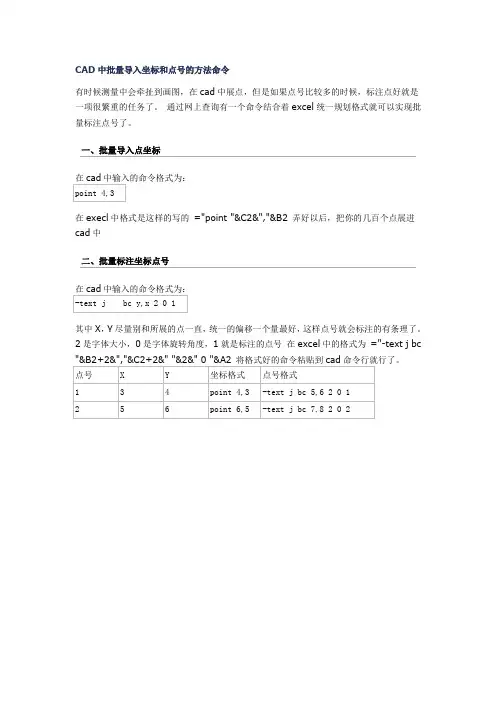
有时候测量中会牵扯到画图,在cad中展点,但是如果点号比较多的时候,标注点好就是一项很繁重的任务了。通过网上查询有一个命令结合着excel统一规划格式就可以实现批量标注点号了。
一、批量导入点坐标
பைடு நூலகம்在cad中输入的命令格式为:
point 4,3
在execl中格式是这样的写的="point "&C2&","&B2弄好以后,把你的几百个点展进cad中
点号
X
Y
坐标格式
点号格式
1
3
4
point 4,3
-text j bc 5,6 2 0 1
2
5
6
point 6,5
-text j bc 7,8 2 0 2
二、批量标注坐标点号
在cad中输入的命令格式为:
-text j bc y,x 2 0 1
其中X,Y尽量别和所展的点一直,统一的偏移一个量最好,这样点号就会标注的有条理了。2是字体大小,0是字体旋转角度,1就是标注的点号在excel中的格式为="-text j bc "&B2+2&","&C2+2&" "&2&" 0 "&A2将格式好的命令粘贴到cad命令行就行了。
坐标点及点名称批量导入
坐标点及点名称批量导入
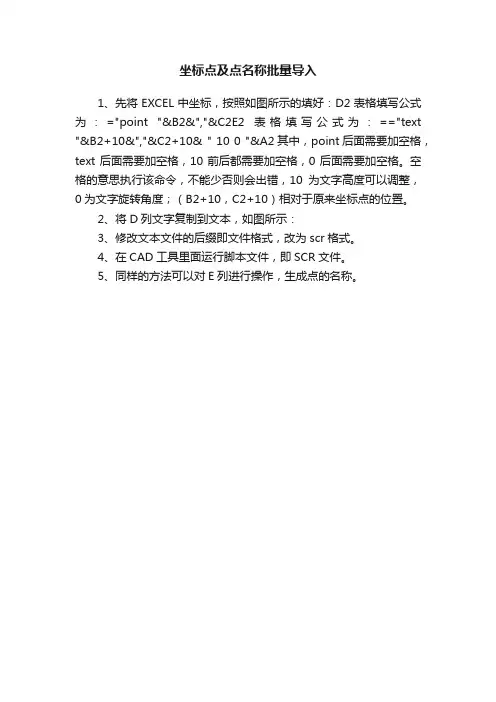
1、先将EXCEL中坐标,按照如图所示的填好:D2表格填写公式为:="point "&B2&","&C2E2表格填写公式为:=="text "&B2+10&","&C2+10& " 10 0 "&A2其中,point后面需要加空格,text后面需要加空格,10前后都需要加空格,0后面需要加空格。
空格的意思执行该命令,不能少否则会出错,10为文字高度可以调整,0为文字旋转角度;(B2+10,C2+10)相对于原来坐标点的位置。
2、将D列文字复制到文本,如图所示:
3、修改文本文件的后缀即文件格式,改为scr格式。
4、在CAD工具里面运行脚本文件,即SCR文件。
5、同样的方法可以对E列进行操作,生成点的名称。
cad怎么大批量标注坐标

cad怎么大批量标注坐标推荐文章CAD图形中的标注尺寸怎么修改热度:CAD国标字体和标注设置怎么操作热度: CAD尺寸标注样式怎么设置详细图文热度: CAD 怎么按比例出图及设置标注比例热度:怎么通过cad给图形标注尺寸热度:在CAD中输入坐标是日常工作需要会的,那么大家知道cad怎么大批量标注坐标吗?下面是店铺整理的cad怎么大批量标注坐标的方法,希望能给大家解答。
cad大批量标注坐标的方法:将坐标及坐标点号录入到excel表格中,如图所示在后一列输入 =C2&","&B2 ,得到CAD连线坐标在后一列输入公式=IF(OR(C2=FALSE,B2=FALSE),"","_donut 1.98 2 "&ROUND(C2,3)&","&ROUND(B2,3)&" "&" -text j ML "&ROUND((C2+3),3)&","&ROUND(B2-0.1,3)&" 2.0 0 "&A2) 得到CAD标注的坐标点及点号这里简要说明下前面的if语句是判断坐标是否为空,后半段是cad命令,最后会给大家解释为什么?下拉填充所有坐标重点:打开CAD,输入多线命令“PL”重点:切换至excel,选中黄色列的所有数据,CTRL+C 命令重点:切换至CAD,点击命令行,CTRL+V 粘贴,得到坐标连线图重点:重复上述6、7步骤,得到坐标标注及点号标注,如下图,大功告成。
下图是详细的解释步骤3中的公式CAD中按F2键,调出命令记录,与步骤3对比,你会发现公式其实就是CAD中的命令符级参数。
cad中怎么导入坐标

cad中怎么导入坐标推荐文章CAD如何导入excel表格内容热度:如何将cad中导入进图片热度:怎么在cad中导入图片使用热度:如何导入外部坐标进cad 中画图热度: cad图形怎样导入进ppt中使用热度:有的坐标是需要从外面导入进CAD中的,那么大家知道cad中怎么导入坐标吗?下面是店铺整理的cad中怎么导入坐标的方法,希望能给大家解答。
cad中导入坐标的方法:1.利用EXCEL输入点坐标首先,在Excel中输入坐标值(注意要输入绝对坐标)。
我们将X坐标值放入A列,Y坐标值放入到B列,再将A列和B列合并成C列,由于CAD中二维坐标点之间是用逗号隔开的,所以我们在C2单元格中输入:=A2&”,“&B2,C2中就出现了一对坐标值。
我们用鼠标拖动的方法将C2的公式进行复制,就可以得到一组坐标值。
如下图所示:其次,选出所需画线的点的坐标值,如上例中C列数据,按Ctrl+C将其复制到剪贴板上。
打开CAD,在命令行输入画线的命令,例如L(直线)、PL(多段线)、SPL(样条线),回车提示定位的第一点时,将复制的坐标用Ctrl+V粘贴到命令行,即可快速完成这些点的绘制。
然后根据命令行提示选择封闭或单击鼠标右键完成曲线的绘制。
2.保存CAD脚本文件,EXCEL将点坐标保存成txt格式打开Excel文件-文件-另存为-保存类型-选择“文本文件(制表符分隔)”-保存-即TXT文本格式。
将文件后缀名改为“*.lsp”3.用记事本编辑一个小的lisp程序打开记事本,将EXCL表格的内容选中拷贝并粘贴到记事本中,拷贝完成后需要用替换的方法再次进行编辑,编辑好的lisp语言如下图:特别注意,lisp语言中的全部文字和符号均要用英文半角输入,command与“point”之间只能有一个空格,“point”与“a,b”之间也只能有一个空格,其它地方不能有空格。
将记事本文件保存,关闭文件并将其后缀名改为.lsp。
cad如何导入表格坐标数据
cad如何导入表格坐标数据
有时候需要在外部导入坐标数据进CAD里面,那么大家知道cad 如何导入表格坐标数据吗?下面是店铺整理的cad如何导入表格坐标数据的方法,希望能给大家解答。
cad导入表格坐标数据的方法:
第一:在EXCEL中建立坐标数据:(这里以前三列为例,可选其他,只是函数对应变化)
第二:输入函数关系,输入函数关系后的显示
第三:快捷方式把需要建立函数关系的单元格都建立:(选中单元格,鼠标放在单元格右下角,鼠标会变成黑色十字,长按鼠标往下选择单元格,得到数据)
第四:复制单元格数据:
第六:打开cad,输入命令(图为直线命令,可以是多段线、点或其他)
第七:在命令对话框右键选择“粘贴”
第八:最后得到图形:。
CAD批量导入坐标点及点编号方法

CAD批量导入坐标点及点编号方法
CAD批量导入坐标点及点编号
先将EXCEL中坐标,按照如图所示的填好:
序号根据自己的需求填写,支持文字。
point后面需要加空格,
text后面需要加空格,
100前后都需要加空格,100为文字高度,可以调整
0后面需要加空格,0为文字旋转角度,可以调整
空格的意思执行该命令,不能少否则会出错
(C3+50,D3+50)是输入编号的位置,相当于x y 在原来的点的位置各偏移了50 ,这个数字可以修改,也可以为负值
将E列文字复制到文本,如图所示:
1、修改文本文件的后缀即文件格式,改为scr格式。
2、在CAD工具里面运行脚本文件,即SCR文件,即可输入点。
3、同样的方法可以对编号进行炒作。
4、。
坐标点及点名称批量导入CAD
坐标点及点名称批量导入CAD
1、先将EXCEL中坐标,按照如图所示的填好:
D2表格填写公式为:="point "&B2&","&C2E2表格填写公式为:=="text "&B2+10&","&C2+10& " 10 0 "&A2其中,point后面需要加空格,text后面需要加空格,10前后都需要加空格,0后面需要加空格。
空格的意思执行该命令,不能少否则会出错,10为文字高度可以调整,0为文字旋转角度;(B2+10,C
2+10)相对于原来坐标点的位置。
2、将D列文字复制到文本,如图所示:3、修改文本文件的后缀即文件格式,改为scr格式。
4、在CAD工具里面运行脚本文件,即SCR文件。
5、同样的方法可以对E列进行操作,生成点的名称。
THANKS !!!
致力为企业和个人提供合同协议,策划案计划书,学习课件等等
打造全网一站式需求
欢迎您的下载,资料仅供参考。
cad按坐标批量导入块的具体方法
cad按坐标批量导入块的具体方法以CAD按坐标批量导入块的具体方法在CAD软件中,块(Block)是由一组对象组成的单个实体,可以重复使用。
当我们在绘图中需要多次使用相同的图形元素时,可以将这些元素制作成块,并在需要的地方进行插入。
如果需要批量导入块,可以通过按坐标的方式来实现。
下面将介绍具体的方法。
1. 创建块定义我们需要先创建块定义。
在CAD软件中,可以通过以下步骤来创建块定义:- 选择需要制作成块的图形元素。
- 在“插入”选项卡的“块”面板中,点击“创建块”命令。
- 在弹出的对话框中,输入块的名称,并选择其他相关选项,如基点和旋转角度等。
- 最后,点击“确定”按钮,块定义就创建完成了。
2. 导出块定义创建好块定义后,我们需要将其导出为一个文件,以便后续的批量导入。
可以通过以下步骤来导出块定义:- 在“插入”选项卡的“块”面板中,点击“导出”命令。
- 在弹出的对话框中,选择要导出的块,并指定导出的文件路径和名称。
- 最后,点击“保存”按钮,块定义就导出完成了。
3. 准备坐标文件要按坐标批量导入块,我们需要准备一个坐标文件,其中包含了每个块的插入位置信息。
可以通过以下方式来准备坐标文件:- 使用文本编辑器打开一个新的文本文件。
- 在文本文件中,按照一定的格式输入坐标信息,每行表示一个块的插入位置,格式可以为“X坐标,Y坐标,Z坐标”或“X坐标Y坐标 Z坐标”。
- 保存文本文件,并将其命名为合适的名称,如“坐标.txt”。
4. 批量导入块准备好坐标文件后,可以通过以下步骤来批量导入块:- 在CAD软件中,打开需要导入块的绘图文件。
- 在“插入”选项卡的“块”面板中,点击“导入”命令。
- 在弹出的对话框中,选择之前导出的块定义文件。
- 点击“打开”按钮,块定义文件就导入完成了。
- 在CAD软件中,打开坐标文件(即之前准备的文本文件)。
- 在“插入”选项卡的“块”面板中,点击“按坐标导入块”命令。
- 在弹出的对话框中,选择之前导入的块定义,并选择坐标文件。
CAD如何批量导入坐标点
CAD批量导入坐标
方法1
1、如下图,提前将坐标点(X,Y)输入excel中,在D2中输入=”point_”&B2&”,”&C2 [注意,_代表一个空格,整个公式是在英文输入法下输入的],拖动D2,对D3至D21进行填充。
2、将D2-D21复制粘贴到新建的记事本中,如下图。
并将记事本的后缀txt改为scr 。
3、打开Autocad,选择菜单栏中的工具,然后选择工具下的选择脚本文件一项,选中CAD 批量导入坐标.scr ,在左下角命令行中先输入z回车后再输入a后回车,对所显示的区域
进行放大处理,则大功告成!
方法2
1、如下图,提前将坐标点(X,Y)输入excel中,在D2中输入=B2&”,”&C2
[注意,_代表一个空格,整个公式是在英文输入法下输入的],拖动D2,对D3至D21进行填充。
2、复制D2-D21后,打开Autocad,在左下角命令行中输入命令PL后回车,在将复制后的D2-D21粘贴在命令行,在左下角命令行中先输入z回车后再输入a后回车,对所显示的区域进行放大处理,则大功告成!。
坐标点及点名称批量导入CAD
坐标点及点名称批量导入CAD
1、先将EXCEL中坐标,按照如图所示的填好:
D2表格填写公式为:="point ”&B2&”,”&C2E2表格填写公式为:=="text "&B2+10&”,”&C2+10& " 10 0 "&A2其中,point后面需要加空格,text后面需要加空格,10前后都需要加空格,0后面需要加空格。
空格的意思执行该命令,不能少否则会出错,10为文字高度可以调整,0为文字旋转角度;(B
1 / 2
2+10,C2+10)相对于原来坐标点的位置.2、将D列文字复制到文本,如图所示:3、修改文本文件的后缀即文件格式,改为scr格式。
4、在CAD工具里面运行脚本文件,即SCR文件.5、同样的方法可以对E列进行操作,生成点的名称。
2 / 2。