
linux菜鸟进阶系列之练成Linux系统高手教程
rrktqt的个人空间练成Linux系统高手教程作者:红联练成Linux系统高手教程─────打开那神秘 看着别人操作那满屏幕的洋文,不可思议,那肯定是一个Linux高手,其实你也能成为高手中的一员。
使自己的Linux技能疯狂增长就必须学会操作与看懂这些洋文。 红联Linux论坛是致力于Linux技术讨论的站点,目前网站收录的文章及教程基本能满足不同水平的朋友学习。
红联Linux门户: www.linux110.com 红联Linux论坛: www.linuxdiyf.com/bbs 下载:Linux电子书籍: http://www.linux286.com/linux/linuxdzsj.htm
博客:http://rrktqt.discuz.net1/96制作于:2007-01-24 Powered by X-Spacerrktqt的个人空间练成Linux系统高手教程作者:红联目录用“mkdir”命令建立目录用“du”命令检查文件及目录占用空间使用“ls”命令浏览目录内容用“groupdel”命令删除组用“uname”命令获得系统信息用“userdel”命令删除用户用“top”命令显示系统进程用“df”命令查看磁盘分区用 cal 命令显示月历和年历用“clear”命令清理终端用命令创建用户用“CD”命令定向到目录“rpm”包和“rpm”命令使用源代码安装 mplayer 播放器用“mount”命令安装分区用“mount”命令安装分区一用“mount”命令安装分区二用“mount”命令安装分区三用“mount”命令安装分区四用命令复制、移动和删除文件用命令复制、移动和删除文件一用命令复制、移动和删除文件二用命令复制、移动和删除文件三使用源代码安装kaffeine播放器使用源代码安装 kaffeine 播放器一使用源代码安装 kaffeine 播放器二使用源代码安装 kaffeine 播放器三用“groupadd”命令创建组用“kill”命令杀死进程用“file”命令验明文件正身海量Linux技术文章红联形象logo
博客:http://rrktqt.discuz.net2/96制作于:2007-01-24 Powered by X-Spacerrktqt的个人空间练成Linux系统高手教程作者:红联用“mkdir”命令建立目录发布时间:2007-01-24 21:46:15在 Linux 中我们已经拥有了非常完善的图形化操作界面。但是在很多情况下,使用命令控制系统的方法还是非常实用的。比如,当图形界面出现故障无法进入,以及服务器要求软件节约资源等情况下,系统管理员通常会使用命令来完成工作。
在 Linux 系统中,建立目录与其它系统一样是一个很普通的工作。现在朋友们可以来了解一下使用 mkdir 命令在 Linux 中建立目录。
请朋友们打开终端,我当前的位置是 /root 目录下。我们如果希望在 /root 目录下建立一个名为 my 的目录可以在终端中输入命令:mkdir my。
如果我们再次输入一次上面的命令,也就是试图在同一个目录下建立一个相同名称的目录。看看会发生什么?博客:http://rrktqt.discuz.net3/96制作于:2007-01-24 Powered by X-Spacerrktqt的个人空间练成Linux系统高手教程作者:红联喔!非常好,终端给了我们明确的提示:“mkdir: 无法创建目录‘my’: 文件已存在”。请注意,由于“红旗5.0”的中文化非常好,所以我们看到了中文的提示。虽然“红旗 5.0”的终端中并不是所有的命令都有中文提示,但毕竟部分汉化也给了大量用户相当的方便。
我们现在打开 /root 目录,看看是不是多了一个名为 my 的目录。
博客:http://rrktqt.discuz.net4/96制作于:2007-01-24 Powered by X-Spacerrktqt的个人空间练成Linux系统高手教程作者:红联在 Linux 系统中有相对路径和绝对路径之分。我们在上面的命令中使用了相对路径,相对于 /root 目录。现在我们试着在 mkdir 命令中使用绝对路径在 /opt 目录中建立一个名为 you 的目录。记住我们的终端目前还是位于 /root 目录下。请朋友们尝试在终端中输入命令:mkdir /opt/you。
非常好,看起来没有什么问题。如果我们把命令改成:mkdir opt/you,看看这样使用相对路径是否有效。博客:http://rrktqt.discuz.net5/96制作于:2007-01-24 Powered by X-Spacerrktqt的个人空间练成Linux系统高手教程作者:红联看起来是不可以的。因为终端可以找到 /opt 目录,但不能找到 opt 目录。我们打开 /opt 目录看一看是不是多了一个名为 you 的目录。
博客:http://rrktqt.discuz.net6/96制作于:2007-01-24 Powered by X-Spacerrktqt的个人空间练成Linux系统高手教程作者:红联
用“du”命令检查文件及目录占用空间发布时间:2007-01-24 21:49:52在很多情况下,我们希望知道硬盘中的各个文件和目录到底使用了多少空间。及某个目录占用的总空间。du 命令可以帮助我们。我们进入终端后,可以在任何目录下使用这个命令。现在我们自己的 Linux 系统中的 /opt 目录下使用这个命令。我们试着输入命令:du。
上图中我们用红线圈起的位置显示了各个文件及目录占用硬盘的容量。用绿线圈起的位置相对是各个文件及目录的名称。而用蓝绝圈起的位置是命令当前目录占用硬盘容易总的空间。大小是“987568”,它后面跟一个“.”是什么意思呢?“.”的意思是代表当前目录。
但是这些用红线圈起的数字是不是不太容易看明白?它们是使用哪个单位呢?KB ? MB ? GB ?我们在上图看到的数字是用“KB”来表示的。朋友们是不是觉得很不直观呢?没关系,我们可以使用 -h 参数让返回的数字更加容易让人读懂。请在终端中输入命令:du -h。
博客:http://rrktqt.discuz.net7/96制作于:2007-01-24 Powered by X-Spacerrktqt的个人空间练成Linux系统高手教程作者:红联喔!这样就很明白了。当前目录共使用了“965 M”硬盘空间。其实我们还可以更加方便地使用“du”命令。比如现在我们的终端是位于“/opt”目录。我们想了解其它目录使用硬盘空间的信息,但又不希望使用“cd”命令切换到其它目录。我们可以使用这样的“du”命令格式:du 。现在,我们是否可以尝试在终端中输入命令:du /root -h。
博客:http://rrktqt.discuz.net8/96制作于:2007-01-24 Powered by X-Spacerrktqt的个人空间练成Linux系统高手教程作者:红联原来我的 /root 目录使用了“965 M”硬盘空间。
博客:http://rrktqt.discuz.net9/96制作于:2007-01-24 Powered by X-Spacerrktqt的个人空间练成Linux系统高手教程作者:红联
使用“ls”命令浏览目录内容发布时间:2007-01-24 21:55:24让我们打开系统终端,直接在目录中输入 ls 看看会输出什么?
原来 ls 命令罗列出了终端当前目录下的所有文件及目录。我们所看到的用蓝色显示的名称都是目录。当然,所有这些目录中都可能还有子目录和文件。我们想知道这些目录下面还有哪些目录和文件可以使用 -R 参数将它们都显示出来。
博客:http://rrktqt.discuz.net10/96制作于:2007-01-24 Powered by X-Spacerrktqt的个人空间练成Linux系统高手教程作者:红联ls 命令还有许多参数,可以获得更加详细的信息。比如 -1 参数。它可以使目录内的文件和目录每行只显示一个,我们试着在终终端中输入命令:ls -1。
博客:http://rrktqt.discuz.net11/96制作于:2007-01-24 Powered by X-Spacerrktqt的个人空间练成Linux系统高手教程作者:红联另外还有一个问题是我们的 Linux 系统中也会有隐藏文件,这点与 Windows 系统很像。除用户自己的文件之外,有一些文件是由系统、或应用程序使用并修改的。在默认情况下将它们隐藏确实对“用户本身”是一种保护。如果我们需要检查 Linux 系统中这些隐藏文件怎么办?-a 参数可以帮助我们,请尝试在终端中输入命令:ls -a 看看我们都得到了什么?
我们看到了许多以“.”开头的文件和目录名称,它们都是隐藏的。同样,用蓝色显示出来的是目录,隐藏的目录。另外这样看好像很乱不是吗?我们可以把 -1 和 -a 参数结合使用。请在终端中输入命令:ls -1a 或 ls -1 -a。
博客:http://rrktqt.discuz.net12/96制作于:2007-01-24 Powered by X-Spacerrktqt的个人空间练成Linux系统高手教程作者:红联这样是清楚多了。又有朋友说了:“我在 Windows 中可以用列表显示文件及目录的详细信息,ls 命令是不是也可以帮助我呢?”当然!我们可以使用另一个参数 -l,请在终端中输入命令:ls -l 看看都有什么呢?
博客:http://rrktqt.discuz.net13/96制作于:2007-01-24 Powered by X-Space
基于redHat5.3为服务器的网络无人值守安装教程
REDHAT 5.3 无人值守菜鸟级别安装教程----卜庆丰手把手教你序:为了搞无人值守,我研究了一周之久,看过无数的安装教程,对两大虚拟机做了深入的 了解,现在写下这个教程,只为指导后面的朋友安装少走弯路。
只要你按照我的教程来做, 你一定会成功,我把没有用的东西都过滤到,一步步手把手的教你安装。
注意:本文中#号之后的内容为模拟终端中的输入指令开始请先关 iptables 和 Selinux,方法为:#service iptables stop#chkconfig iptables off#setenforce 0一定注意!!!!第一步:安装虚拟机,建议用 vmware9,至于 virtul box,因为我试验网络启动的时候找不 到选项,所以最后决定用 vm来做教程。
第二步:安装 redhat5.3 原版,请下载原版的镜像,因为里面的软件会比较全,不用我们到 处去下载了,而且我们下一步就是建立 yum 环境来安装软件,新手不懂什么是 yum,不必 担心,一步步往下做你就知道了,而且学会安装以后你什么软件都会安装了。
第三步:建立 yum环境。
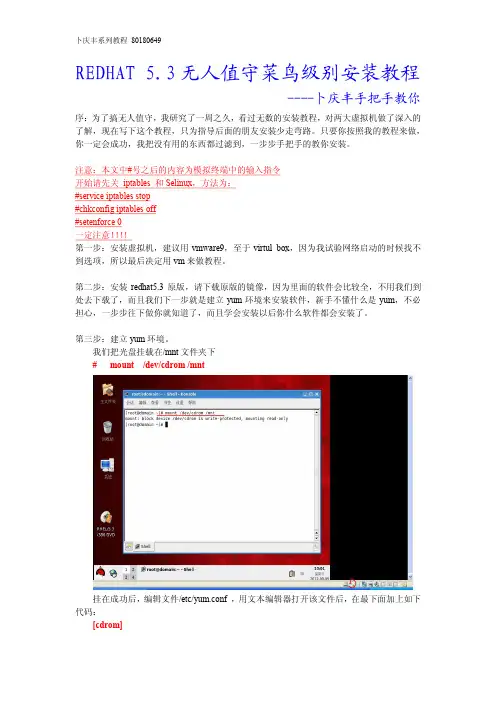
我们把光盘挂载在/mnt 文件夹下# mount /dev/cdrom/mnt挂在成功后,编辑文件/etc/yum.conf ,用文本编辑器打开该文件后,在最下面加上如下 代码:[cdrom]name=cdrombaseurl=file:///mnt/Serverenabled=1gpgcheck=1到此,第三步结束。
第四步:破解安装权限这一步我也不知道是不是叫做破解权限, 总之很多文章都没讲这一步,但是不进行这一步下 面的软件安装的时候都会提示类似:warning: rpmts_HdrFromFdno: Header V3 DSA signature: NOKEY, key ID 1234567public key for *****is not installed。
Linux下使用Intel WiFi Link 5100AGN 破解WEP密码

Linux下使用Intel WiFi Link 5100AGN 破解WEP密码ID:draapho 别名:mousie2008年12月4日 撰写此文前言之前写过一篇《XP下使用Intel WiFi Link 5100AGN 破解WEP密码》的文章,但毕竟限制条件太多,破解速度太慢。
经过google,还是google,非常幸运的走过了Ubuntu Linux的安装,终端中敲指令,对网卡驱动打补丁,升级内核,最终成功了有资格写下这篇菜鸟级别的文章了。
Linux高手请无视,因为我还是一个对cd指令都要google的超级菜菜鸟……说明文中的红色字体都是在终端(shell)中要输入的内容。
本文参考的非常重要的三个网站如下:1./?p=linux/kernel/git/linville/wireless‐testing.git;a=commit;h=84e8e77f618f589316e83dfa1bfafe5a47bf0bd2该网站为5100AGN提供了支持注入的驱动升级,提供了C源代码 和 diff文件。
2.http://tinyshell.be/aircrackng/forum/index.php?topic=4217.0该网站验证了5100AGN能工作于注入模式,并提供升级网卡驱动的思路。
3.中国无线论坛网,着重参考了“中卫”写的《BT3破解无线WEP/WPA教程》。
测试环境说明1.测试目的: 破解WEP密码2.测试系统: Ubuntu Linux 8.103.测试网卡: Intel WiFi Link 5100AGN4.破解软件: aircrack5.网卡驱动: Stefanik Gábor 2008年9月23日写的驱动XP下的准备工作Linux下当然都能完成这些准备工作,不过是菜鸟么,怎么熟悉怎么来。
1.安装Ubuntu 8.10,新手建议在Windows下使用wubi直接安装,非常非常的方便!2./pub/linux/kernel/v2.6/ 选择 linux‐2.6.27.7.tar.gz 下载。
嵌入式操作系统的分类

嵌入式操作系统的分类关于嵌入式操作系统的分类常见的嵌入式系统有Linux、uClinux、WinCE、PalmOS、Symbian、eCos、uCOS-II、VxWorks、pSOS、Nucleus、ThreadX、Rtems、QNX、INTEGRITY、OSE、CExecutive。
下面店铺为您带来关于嵌入式操作系统的分类,欢迎阅读!嵌入式操作系统的分类篇1第一类、传统的经典RTOS:最主要的便是Vxworks操作系统,以及其Tornado开发平台。
Vxworks因出现稍早,实时性很强(据说可在1ms内响应外部事件请求),并且内核可极微(据说最小可8K),可靠性较高等,所以在北美,Vxworks占据了嵌入式系统的多半疆山。
特别是在通信设备等实时性要求较高的系统中,几乎非Vxworks莫属。
Vxworks的很多概念和技术都和Linux很类似,主要是C语言开发。
像Bell-alcatel、Lucent、华为等通信企业在开发产品时,Vxworks用得很多。
但Vxworks因价格很高,所以一些小公司或小产品中往往用不起。
目前很多公司都在往嵌入式Linux转(听说华为目前正在这样转)。
但无论如何,Vxworks 在一段长时间内仍是不可动摇的。
与Vxworks类似的稍有名的实时操作系统还有pSOS、QNX、Nucleus等RTOS。
第二类、嵌入式Linux操作系统:Linux的前途除作为服务器操作系统外,最成功的便是在嵌入式领域的应用,原因当然是免费、开源、支持软件多、呼拥者众,这样嵌入式产品成本会低。
Linux本身不是一个为嵌入式设计的操作系统,不是微内核的,并且实时性不强。
目前应用在嵌入式领域的Linux系统主要有两类:一类是专为嵌入式设计的已被裁减过的Linux系统,最常用的是uClinux(不带MMU功能),目前占较大应用份额,可在ARM7上跑;另一类是跑在ARM9上的,一般是将Linux2.4.18内核移植在其上,可使用更多的Linux功能(当然uClinux更可跑在ARM9上)。
BIOS设置图解教程(AMI篇)

BIOS设置图解教程之AMI篇目前主板上常见的BIOS主要为AMI与AWARD两个系列.对于很多初学者来说,BIOS设置是一件非常头疼的事情,面对着满屏的English,实在是无从下手。
实际上,BIOS设置并不是特别神秘的事情,但是为什么初学者却会如此头疼呢。
根据归纳,总结出了几点原因,希望初学者能够避免被这些因素所左右。
● 听别人说操作BIOS很危险在这里,笔者不否认操作BIOS有一定的风险,BIOS是Basic Input Output System的缩写,乃基本输入/输出系统的意思,也就是计算机里最基础的引导系统,如果BIOS设置错误,硬件将会不正常工作。
● 一看到全英文界面就没信心很多菜鸟一看到满屏的英文,就完全没有了设置的信心,根本不愿意仔细去看其中的内容,这样自然也不会去深入研究了。
但实际上,BIOS里很多设置项目英语都非常简单,在学校里英语不是特别差的人,都基本上能领会其大意,实在不懂得也不必去调试,毕竟BIOS里经常修改的也就那么几个项目。
所以,当你进入BIOS之后,千万不要被其中满屏的英文所吓倒,这样才能慢慢的学会调教BIOS。
● 习惯于求助别人帮忙菜鸟和高手在初期是没有区别的,但是菜鸟在遇到问题的时候,求助于别人帮忙搞定,而高手却喜欢自己去查询资料。
设置BIOS也是一样,很多人用过10年电脑,都还不知道怎么在BIOS 设置光驱为首个引导设备,导致连操作系统都还不会安装。
很显然,10年之后,他仍然是一只菜鸟。
而喜欢研究的高手,想必在用电脑半年时间内,就会熟悉安装各种操作系统,调试最基本的BIOS。
百度、Google都是解决问题的好帮手●什么是BIOS?BIOS是英文"Basic Input Output System"的缩略语,直译过来后中文名称就是"基本输入输出系统"。
它的全称应该是ROM-BIOS,意思是只读存储器基本输入输出系统。
其实,它是一组固化到计算机内主板上一个ROM芯片上的程序,它保存着计算机最重要的基本输入输出的程序、系统设置信息、开机上电自检程序和系统启动自举程序。
RK2818修改

前言:本文为locke原创文章,请尊重作者的劳动成果,转载请注明出处:;本文所涉及到的资源及工具均来源于网络,有需要的请自行Google。
欢迎转发本文,转发时请保留本文的完整性并注明出处。
谢谢!在这之前,还是要说一下那句话:DIY有风险,刷机需谨慎!!!建议最好在有机子官方固件的前提下再做DIY操作,以防变成砖头后还能用官方固件刷回去。
刷机前请拔出TF卡并备份机子上所有自己有用的资料再刷机。
目录:前言……………………………………………………………………………………..………篇前随语………………………………………………………………………………..………一、无官方固件的系统文件提取、解包…………………………..…………………二、有官方固件的系统文件解包……………………………………..………………2-1.Update.img解包………………………………………………… ………………..2-2.System.img解密…………………………………………………… ……………..2-3.system.img解包…………………………………………………… ……………..2-4.Windows下的解包………………………………………………… ……………..2-5.打包……………………………………………………………… … ……………..…2-6.boot的解包、打包…………………………………………………… …………..三、固件升级……………………………………………………………………………….篇前随语:距离写第一篇2818的教程有一段时间了,在那之前几乎没有任何资料可找到或者说可供参考,所以写的东东都是灰常简单的。
没想到短短的时间,各路高手都出招了,技术各有不同,玩法各有不同,能改动的不能改动的几乎都有人在研究,好不热闹。
有不少网友让我多写一些这方面的教程,如果时间允许,我也想啊,但是,一来呢,本人时间有限,工作中杂事比较多,业余时间也比较少,再者也只是对有兴趣的东东才会有动力多下些功夫去研究,还有就是,本人能力有也限,有些东东掌握的不全面,在一些高手前面就一菜鸟,所以不是比较有把握的都不敢放到上面来,以免误导别人。
Linux终端图形库 Curses简介和实例分析
随着电脑知识的普及, 越来越多的电脑爱好者开始了解和使用 Linux.。Linux 的轻松自由之 风给了我们不同的感受。但是我们不能满足于基本的命令和 KDE, Gnome 等用户界面的操作. 我们要干什么? 编程, 对, 编程! 对于编程爱好者, Linux 有着很好的编程环境: gcc(GNU Compiler Collection)能够编译 C, C++, Java 等很多种语言, 而且 Linux 环境下有很多函数库可 以调用.了解一些这些函数库的使用, 会给你的编程工具箱里增加许多有用的工具. 今天, 就 让我们来认识一下 curses --- 它不是什么中世纪巫婆的咒语,而是一个在 Linux/Unix 下广泛应 用的图形函数库.
以前学过 TC2.0 的朋友肯定还记得 TC 里边有一个图形库 BGI(Borland Graphics Interface, 还 记 得 那 个 头 文 件 吗 :). 用 它 我 们 可 以 绘 制 在 DOS 下 的 用 户 界 面 和 漂 亮 的 图 形 . 而 Linux/Unix 编程给人的感觉就比较"cool"一点, 好像 Linux 编程都是在黑黑的终端下进行的. 确实是这样,许多 Linux 高手都喜欢在终端方式下工作, 熟悉了一些命令以后,这样的工作方 式效率还是很高的. 但是长久地看着黑黑的屏幕难免让人感到厌倦 , 特别是像我这样接触 Linux 不久的菜鸟:) 有没有一种工具能让我们在 Linux 下编出好看的图形呢? 答案是肯定的, 它就是 curses!
OK, 闲话少说,现在我们开始进入正题:
首先我们应该了解, 在终端使用使用的屏幕模式是基于文本的. 所以在开始使用 curses 前, 需要用 initscr()函数初始化屏幕. 对应的, 程序结束需要调用 endwin();函数来关闭 curses 状态.
Android手机从菜鸟到高手
Android手机从菜鸟到高手先说几句:Android操作系统是越来越受欢迎,8月份Android统计数据显示其销售已超越iPhone【见/articles/119145.htm】Android前途是一片大好啊。
以下是Android手机的系列回答汇总,希望能助你快速掌握Android知识,晋升Android 高手关于androidAndroid一词的本义指―机器人‖,同时也是Google于2007年11月5日宣布的基于Linux平台的开源手机操作系统的名称,该平台由操作系统、中间件、用户界面和应用软件组成,号称是首个为移动终端打造的真正开放和完整的移动软件。
2008年9月22日,美国运营商T- Mobile USA在纽约正式发布第一款Google手机——T-Mobile G1。
该款手机为台湾宏达电代工制造,是世界上第一部使用Android操作系统的手机,支持WCDMA/HSPA网络,理论下载速率7.2Mbps,并支持Wi-Fi。
Android 是Google开发的基于Linux平台的开源手机操作系统。
它包括操作系统、用户界面和应用程序——移动电话工作所需的全部软件,而且不存在任何以往阻碍移动产业创新的专有权障碍。
Google与开放手机联盟合作开发了Android,这个联盟由包括中国移动、摩托罗拉、高通、宏达电和T-Mobile 在内的30 多家技术和无线应用的领军企业组成。
Google通过与运营商、设备制造商、开发商和其他有关各方结成深层次的合作伙伴关系,希望借助建立标准化、开放式的移动电话软件平台,在移动产业内形成一个开放式的生态系统。
Android 作为谷歌企业战略的重要组成部分,将进一步推进"随时随地为每个人提供信息"这一企业目标的实现。
我们发现,全球为数众多的移动电话用户从未使用过任何基于Android 的电话。
谷歌的目标是让(移动通讯)不依赖于设备甚至平台。
出于这个目的,Android 将补充,而不会替代谷歌长期以来奉行的移动发展战略:通过与全球各地的手机制造商和移动运营商结成合作伙伴,开发既有用又有吸引力的移动服务,并推广这些产品。
硬盘免安装版linux
隆重推出从NTFS硬盘完美启动BT3优化终结2.0版,2008.11.21更新,此版本的主要改进点如下:1、启动后可直接进入BT3图形界面,不再需要输入登陆口令和startx命令,更加方便快捷;2、解决了跟已经安装有GRUB4DOS的系统产生冲突的问题;3、优化了文件结构,只需要3个总大小为700多K的小文件即可;4、考虑到目前硬盘越来越大,可能会有多个分区,此版本特增加可从G盘启动BT3的选项;以下说明和图示已经按照2.0版进行了修改,附件也更新为2.0版,敬请留意。
感谢大家提出的意见和建议,尤其感谢wep的大力协助!!===================================================================== =========不用U盘,不用光盘,不用安装linux系统,只需要你有硬盘就可以,而且所有分区都是NTFS格式也没有关系,此方法完美支持NTFS硬盘启动BT3。
只需要拷贝3个总大小为700多K的小文件到C盘根目录,然后简单设置一下,1分钟就可搞定!其实此方法坛子上的高手早已有过论述,但多少都有些不完美,比如中文支持不好、启动界面不美观、教程不详尽等等,本人站在巨人的肩膀上,集百家所长,对硬盘启动BT3的方法进行了优化,本优化版的主要改进如下:1、启动选项支持中文,英文不行的朋友也一目了然;2、简化了启动项,只保留了从windows启动、启动BT3、重启计算机和关闭计算机等常用选项,并且默认为启动BT3;3、为满足不同人群的使用习惯,特别增加了从D盘、E盘和F盘启动BT3的选项,也就是说,解压后的boot和BT3文件夹可以根据自身的需要和习惯放在D 盘、E盘或者F盘,只要在启动项里进行相应的选择即可,但系统默认为从D盘启动BT3;4、启动界面增加了BT3的经典龙背景,让你一启动就感受到了BT3的魔力;5、启动过程界面不再是黑底白字,而是跟VM和光盘启动一样的友好界面,美观大方;6、采用控制面板的方法来修改boot.ini文件,菜鸟不必再为找不到boot.ini 而头痛了;7、教程更加详尽,纯傻瓜,搞懂了只需1分钟就搞定全部设置;8、提供了多张xpm背景图,可根据个人喜好进行更换,使启动菜单项更加个性化;共分三步走即可完成设置:(请根据图示和说明文字完成设置)第一步:将附件的3个文件解压后放在C盘的根目录下;第二步:下载BT3 final正式版的ISO映像文件,用winiso或者winrar等软件解压,将解压后的boot和BT3两个文件夹放到D盘的根目录下,注意BT3文件夹的名字要大写,否则启动不了。
DL-STM32自学成才系列教程之一《如何提高STM32的学习效率》
STM32入门系列教程如何提高STM32的学习效率Revision0.01(2011-09-08)目录第一章笔者的入门总结 (2)1.1为什么要把时间花在“犹豫”上? (2)1.2看资料需要计划、耐心和速度 (2)1.3学STM32必备开发板 (3)1.4熟悉开发板并试图写程序 (3)第二章STM32入门方法谈 (4)2.1拿到开发板我该做什么? (4)2.2我的时间如何安排 (5)2.3碰到问题怎么办? (5)第三章STM32学习步骤 (6)3.1关于STM32文档学习 (6)3.230天上手STM32计划 (7)3.2.1第1步:熟悉调试软件 (8)3.2.2第2步:GPIO编程 (8)3.2.3开始全新的STM32深入研究 (9)福州芯达工作室简介 (9)第一章笔者的入门总结为什么要把时间花在““犹豫犹豫””上?1.1为什么要把时间花在每当我们在入门之前(ARM是这样,DSP也一样),总会会有很多疑问,会有很多顾虑。
我们渴望知道学习STM32前景如何?需要啥基础?难不难?适不适合我?但是什么时候能心潮澎湃地、相当着急地开始学STM32?日子在一天一天过去!你开始行动了吗?没有行动的思索,永远都不可能入门!把这些时间用来看书吧,效果能好一万倍。
大家一般都是从51单片机过来的,回想一下,我们之前学单片机时如何入门呢?实际上都是先看书(理论),再玩板子(实践)。
严格地说,应该是模仿实验。
熟悉之后才会自己写程序代码实现某个功能。
因此,如果你正在咨询STM32;如果你正对STM32心潮澎湃;如果你想入门STM32;那么,从现在开始,不要犹豫了,不要想再详细地了解STM32的前景了。
做一个可能影响你一生的决定吧!不用咨询,不用兴奋,开始看书籍(文档)吧!!每个人都是这么走过来的。
1.2看资料需要计划、耐心和速度这里所谓的“资料”包括STM32书籍、文档。
因为STM32有个特点,datasheet 很多都是中文的,有些同学就没有去买书籍,直接看STM32的用户手册,也是可以的。
C语言培训教程
目录1、各种技术方向分析............................................................................... 错误!未定义书签。
1.1、JAVA................................................................................................. 错误!未定义书签。
1。
2、。
NET............................................................................................... 错误!未定义书签。
1。
3、手机端开发................................................................................... 错误!未定义书签。
1。
4、C..................................................................................................... 错误!未定义书签。
2、学习建议............................................................................................... 错误!未定义书签。
3、如何学习............................................................................................... 错误!未定义书签。
4、教程设计............................................................................................... 错误!未定义书签。