
中望CAD 教程:管理常用块的便捷方法与技巧重点
中望CAD+教程:管理常用块的便捷方法与技巧
设计师在日常的CAD绘图工作中,将常用零件做成块插入的绘图方式非常普遍。例如,建筑设计师在绘图时,使用标准的块来生成桌子、床和其它家具摆设,机械设计师在设计时插入螺钉螺母的块。那么如何管理这些块,以便在后面的绘图中进行方便的调用?
在中望CAD+中有两种方法:设计中心和工具选项板,这是管理收集块的好方法,可以很容易的通过设计中心来收集其它图纸中的块,然后用户可以将所有的块保存在一个简单的分类里。就像是一种样板的块或者收藏的块。当需要插入块时,只需要从设计中心找到正确的块,然后将其拖入到当前的图纸中,非常简单。
除此之外,用户可以使用工具选项板得到类似的效果。除了可以建立块的种类,还可以将常用的块拖进工具选项板,将它们分别放在不同的种类里。例如,用户可以建立一个新的选项板名称“建筑”,来存放所有常用的建筑块,同时建立另一个来存放标准机械的块。当使用时,只需要拖拽块到图纸中,将鼠标移动到要插入块的位置。接下来的操作就和设计中心一样了。
最后,再介绍第三种方法。这种方法比前面的两个更容易,因为用户不需要打开设计中心或工具选项板,而且可以随时调用块,就好像它们是图纸所包含的一样。具体的操作步骤如下:
一、收集经常用到的块,把它们放在同一个绘图区内,作为样板图;
二、删除样板图里所有可见对象,然后保存图纸;
三、打开你需要绘制的图纸文件;
四、用插入块命令,将保存的样板图导入。注意,导入后虽然没有可直接看到的对象,但实际已经加入了样板文件里的块的内容;
五、再使用插入块的时候,会看到样板中的块可以选择进行插入,就像内部块那样使用;
六、绘制完成后,使用“清理”命令将未使用的块进行删除,以减小最终文件大小。至此,整个操作过程就完成了。
常用块在CAD设计中具有非常重要的作用,采用合适自己操作习惯的常用块管理方法,可以让设计工作变得更加有序和高效。作为一款专业的CAD设计软件,中
望CAD+很容易就能够满足设计师对常用块管理的这种需求。或许,用户在日后的实际操作中,可能还会发现中望CAD+更多令人兴奋的功能和技巧。
CAD中动态块的创建和使用方法

CAD中动态块的创建和使用方法
一、动态块的创建方法
动态块是CAD软件中非常实用的功能,它可以让我们在设计过程中更加高效地使用和修改块对象。下面将介绍动态块的创建步骤:
第一步:打开CAD软件并开始绘图,然后进入块编辑器。可以通过键盘输入BEDIT命令或者点击“插入”菜单下的“块编辑器”按钮进入。
第二步:在块编辑器界面中,我们可以看到左侧的“块参数”面板和右侧的“动作参数”面板。首先,我们需要定义块的基础形状。在“图形”面板中选择画线、画圆或者绘制其他几何图形来创建块的基本形状。
第三步:接下来,我们需要定义块的参数化属性。在“块参数”面板中点击“添加参数”按钮,然后选择要添加的属性类型,比如长度、角度、文本等。输入参数的名称和默认值,并确保将其与基本图形对象相关联。这样,在使用动态块时,我们可以通过修改参数值来改变块的形状。
第四步:我们还可以在“动作参数”面板中添加一些动作。通过添加动作,我们可以实现在使用动态块时改变块的显示状态或者执行一些特定的操作。比如,我们可以添加一个用于旋转块的动作,或者添加一个用于切换块显示模式的动作。
第五步:完成块的编辑后,点击“保存块定义”按钮将其保存,并返回到绘图界面。此时,我们就成功创建了一个动态块。 二、动态块的使用方法
创建好动态块后,我们可以在绘图过程中灵活地使用它,并根据需要修改其属性和参数值。下面将介绍动态块的使用方法:
第一步:在绘图界面中,点击“插入”菜单下的“块浏览器”按钮,或者输入BCLOSE命令打开块浏览器。
第二步:在块浏览器中,可以预览和选择已创建的动态块。选择需要使用的动态块,并将其插入到绘图界面中。
第三步:插入动态块后,我们可以通过双击该块来进入编辑模式,修改块的属性和参数值。也可以在属性编辑器中修改块的属性。
第四步:如果需要执行动作来改变块的显示状态或者执行特定的操作,可以使用鼠标右键点击块对象,选择“动态块操作”菜单来执行相应的动作。
CAD经典教程 第9章 图块的应用
CAD经典教程第9章 图块的应用
内容提要 块,指一个或多个对象的集合,是一个整体即单一的对象。利用块可以简化绘图过程并可以系统地组织任务。如一张装配图,可以分成若干个块,由不同的人员分别绘制,最后通过块的插入及更新形成装配图。
通过本章学习,应达到如下基本要求。
①掌握图块的创建、插入和保存。
②掌握动态块的创建和应用。
③掌握带属性图块的创建、应用和编辑。
9.1创建图块
9.1.1定义图块
定义图块就是将图形中选定的一个或多个对象组合成一个整体,为其命名保存,并在以后使用过程中将它视为一个独立、完整的对象进行调用和编辑。定义图块时需要执行“Block”命令,用户可以通过以下方法调用该命令:
★选择→【绘图】→【块】→【创建】菜单命令 ★单击“绘图”工具栏上的“创建块”按钮
★输入命令:B(BLOCK)
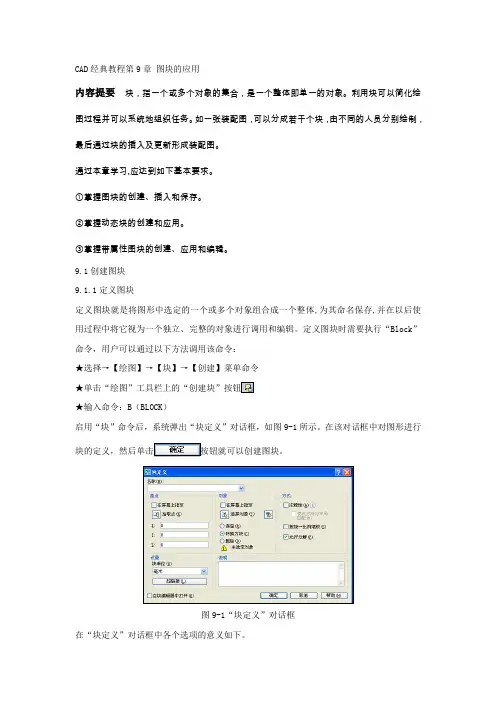
启用“块”命令后,系统弹出“块定义”对话框,如图9-1所示。在该对话框中对图形进行块的定义,然后单击按钮就可以创建图块。
图9-1“块定义”对话框
在“块定义”对话框中各个选项的意义如下。 137(1)列表框:用于输入或选择图块的名称。
(2)选项组:用于确定图块插入基点的位置。用户可以输入插入基点的X、Y、Z坐标;也可以单击【拾取点】按钮,在绘图窗口中选取插入基点的位置。
(3)选项组:用于选择构成图块的图形对象。
◎按钮:单击该按钮,即可在绘图窗口中选择构成图块的图形对象。
◎按钮:单击该按钮,打开“快速选择”对话框,如图9-2所示。可以通过该对话框进行快速过滤来选择满足条件的实体目标。
图9-2“快速选择对”话框
◎单选项:选择该选项,则在创建图块后,所选图形对象仍保留并且属性不变。
◎单选项:选择该选项,则在创建图块后,所选图形对象转换为图块。
◎单选项:选择该选项,则在创建图块后,所选图形对象将被删除。
(4)选项组:用于指定块的设置。
◎下拉列表框:指定块参照插入单位。
◎按钮:将某个超链接与块定义相关联,单击该按钮,弹出“插入超链接”对话框,如图9-3所示,从列表或指定的路径,可以将超链接与块定义相关联。
「CAD」块的应用,如何创建块和使用块?

「CAD」块的应用,如何创建块和使用块?
“块”是CAD里非常实用的一个功能,也是使用频率很高的一个命令。
在绘图的时候,有些机械制图符号或者图纸定制的符号需要经常用到。这时就可以把这个符号定义成一个“块”,需要的时候把这个块插入到图纸里就可以了。
有的时候图纸的部分图形,也可以把它们定义成一个“块”,这样的话,这部分图形就是一个整体了,选择的时候,也是直接选中整个块,而不是部分线条。
1、块的创建
1)绘制图形
2)选择“创建块”命令
a.点击绘图工具栏“创建块”命令图标
b.输入快捷键“B”,回车确认
c.选择菜单栏“绘图”,再选择下拉菜单“块”,再点击“创建”
》》系统弹出“块定义”对话框
3)定义“块”
a.输入名称,这里命名为“序号”
b.点击拾取点,选择圆圈圆心作为基点
c.点击选择对象,框选圆圈和数字作为对象
d.点击确认
4)完成
2、块的使用
1)选择“插入块”命令
a.点击绘图工具栏“插入块”命令图标 b.输入快捷键“i”,回车确认
c.选择菜单栏“插入”,再选择下拉菜单“块”
》》系统弹出“插入”对话框
2)选择块
a.选择之前创建的名称为“序号”的块
b.点击确认
3)指定位置
点击需要插入块的位置
4)完成
总结:
总的来说,在使用一个块之前,需要先创建一个块。创建好块之后,后面就可以在此图纸文件里按需插入到指定位置了。当块插入到图纸里后,也可以使用分解命令把块炸开,但是这仅仅是炸开了图面上的那个块图形。之前创建的块还是存在的,依然可以使用插入块命令将其插入到所需的位置。
中望cad常用快捷键及命令

中望cad常用快捷键及命令
熟练中望cad是能让我们尽快的熟练运用cad。下面小编就给大家整理了一些关于中望cad图层的使用,希望大家喜欢。
中望cad常用快捷键及命令
10,20(绝对直角坐标) ﹫10,20(相对直角坐标)
align(AL) 对齐标注
appload 加载应用程序
arc(A) 弧
arctext 弧形文本
area 面积
array(AR) 阵列 系统变量Snapang
attedit 编辑属性
attout/attin 导出/导入属性值
axis 轴
bextend 延伸至块图元
bhatch 边界填充
blipmode 显示标志
block(B) 创建块
blockreplace 替换图块
blocktoxref 图块参照
boundary(BO) 边界
break(BR) 打断
breakline 折断线
btrim 用块图元修剪
burst 分解属性为文字
chamfer 倒角
change 属性修改
circle(C) 圆
close 关闭图形(文件——退出) config 选项
copy(CO/CP) 复制
copyclip 复制到剪贴板
copym 多重复制
ddattdef 定义属性
ddatte(ATE) 编辑图块属性
ddedit(ED) 文本编辑、改变属性定义
ddgrips 夹点设置/绘图设置(显示)
ddim(D) 标注样式
ddinsert/insert、divide、measure 插入图块
ddptype 点样式(P)
ddunits (图形)单位
dimangular 角度标注
dimbaseline(dimbase) 基线标注
dimcenter 圆心标记
dimcontinue 连续标注
dimdiameter(dimdia) 直径标注
dimedit、ddedit、dimtedit 尺寸标注编辑
dimex/dimim 标注样式输出和输入
如何在CAD中进行块编辑

如何在CAD中进行块编辑
在CAD设计软件中,块编辑是非常重要且常用的功能。块(Block)是由一组相关对象构成的整体,它可以被重复使用和编辑。块编辑功能可以让我们对这些块进行修改或者添加新元素。下面将详细介绍如何在CAD中进行块编辑。
首先,在CAD软件中打开需要进行块编辑的文件。选择一个已存在的块,或者创建一个新块。在本例中,我们将创建一个新的块。
要创建一个新的块,选择“绘图”菜单中的“块定义管理器”选项。在弹出的块定义管理器对话框中,点击“新建”按钮。
接下来,给块起一个名称,并设定适当的块适用的基点。块的基点是它在绘图中的起始位置。我们可以选择使用对象的基点,或者手动输入一个特定的位置。
当基点和名称都设定好后,点击“确定”按钮。此时,CAD会生成一个新的块,并将其添加到块定义管理器中。
现在,我们来进入块编辑模式。选择“绘图”菜单中的“块编辑编辑块”选项。在弹出的块编辑器对话框中,选择要编辑的块,并点击“编辑”按钮。
在块编辑模式下,我们可以对块内的元素进行修改、删除或添加新的对象。我们可以使用CAD软件提供的各种编辑工具,如移动、旋转、缩放等,来修改块内的对象。 例如,我们可以选择并移动一个对象,或者复制并旋转一个对象。也可以使用修剪和延伸工具来改变对象的形状。通过这些编辑工具,我们可以实现对块内元素的自由修改。
当我们完成了对块的编辑后,点击“退出”按钮以保存编辑结果并退出块编辑模式。
在退出块编辑模式后,我们可以在绘图中使用这个经过编辑的块。在绘图中插入块的方法是选择“绘图”菜单中的“插入”选项,并在弹出的对话框中选择要插入的块。
在CAD中进行块编辑还有一些其他技巧。比如,我们可以使用过滤器来显示或隐藏块内的特定对象。通过设置适当的过滤条件,我们可以快速定位到需要编辑的对象。
另外,可以使用块属性编辑器来修改块定义中的属性。块属性是块的附加信息,比如名字、编号等。通过修改块属性,我们可以对块进行更加详细的描述并方便后续的使用。
CAD中的图块属性和动态块编辑方法

CAD中的图块属性和动态块编辑方法
在CAD软件中,图块被广泛应用于创建和管理大型设计项目。图块是一些常用的图形元素或对象,如标志、窗户、家具等,它们可以被重复使用,并且可以在整个图纸中共享。在这篇文章中,我们将介绍CAD中的图块属性和动态块编辑方法,帮助你更好地使用CAD软件进行设计和编辑。
首先,让我们来了解一下图块属性。图块属性是指图块内部的一些特征或属性,它们可以根据需要进行修改和设置。例如,对于一个窗户图块,你可以设置它的宽度、高度、材质等属性。通过修改图块属性,你可以轻松地改变图块的外观和参数,而不需要重新绘制整个图块。
要查看和修改图块属性,首先需要将图块插入到图纸中。选择“插入”命令,在弹出的对话框中选择要插入的图块文件,并确定插入点和缩放比例。插入图块后,你可以选择它,然后右键单击并选择“属性编辑器”选项。在属性编辑器中,你可以看到图块的所有属性列表。通过点击属性名称并修改属性值,你可以自定义图块的属性。
另一个重要的概念是动态块。动态块是一种特殊的图块,它具有可编辑的参数,可以根据需要进行动态修改。动态块的好处在于,可以根据设计要求快速调整和更新图块,而不需要重新创建和插入图块。
要创建一个动态块,你需要先创建一个普通的图块,然后使用动态块编辑器进行编辑。选择“插入”命令,选择一个已有的图块文件插入到图纸中。在属性编辑器中,找到“定义属性”选项卡,点击“编辑属性”,然后选择要创建为动态块的属性。点击“定义属性”旁边的箭头按钮,在弹出的菜单中选择“动态块编辑器”。
在动态块编辑器中,你可以对图块进行进一步的修改和定义。例如,你可以添加参数和操作,设置约束关系和可见性规则等。通过添加参数和操作,你可以定义图块的可调整参数和交互操作。通过设置约束关系,你可以保持图块的内部一致性和几何关系。通过设置可见性规则,你可以根据条件显示或隐藏不同的图块部分。
编辑完成后,点击“关闭块编辑器”,然后选择“保存更改”。你可以选择重新插入动态块,或者将其直接应用于当前图纸中的其他图块。
CAD中的动态块参数编辑技巧
CAD中的动态块参数编辑技巧
动态块是CAD软件中一个非常有用的功能。它允许我们根据需要创建可自动调整和变形的对象。通过使用参数编辑技巧,我们可以轻松地调整动态块的属性和形状。在本文中,我将分享一些在CAD中使用动态块参数编辑的技巧。
首先,我们需要了解一些基本概念。动态块由多个参数组成,每个参数都对应着动态块的一个属性。通过调整这些参数的值,我们可以自由地改变动态块的外观和行为。在CAD中,有几种类型的参数可以使用,如长度、角度和比例等。
要编辑动态块的参数,我们可以首先选择需要编辑的动态块。接下来,在属性编辑器中选择“属性”选项卡,然后单击“参数”按钮。在弹出的参数编辑对话框中,我们可以看到当前动态块的所有参数列表。
在参数编辑对话框中,我们可以对参数进行添加、删除和修改操作。首先,让我们看看如何添加一个新的参数。在对话框底部单击“添加”按钮,然后选择要添加的参数类型。根据需要,输入参数的名称和默认值。完成后,单击“确定”按钮即可添加该参数。
接下来,我们可以使用属性编辑器中的各种选项来编辑参数的特性。例如,我们可以设置参数的最小值和最大值,以限制参数的取值范围。我们还可以为参数指定单位,如毫米、英寸或百分比等。此外,我们还可以为参数添加描述信息,以帮助其他人更好地使用该参数。 另一个重要的参数编辑技巧是关联参数。通过将一个参数与另一个参数相关联,我们可以实现参数之间的依赖关系。这意味着当一个参数的值发生变化时,另一个参数的值也会相应地自动更新。这对于保持动态块的稳定性和一致性非常有用。
为了关联参数,我们需要选择一个参数,并在属性编辑器的“关联”部分选择“关联”复选框。接下来,我们可以选择要关联的另一个参数,并设置它们之间的关联方式。例如,我们可以将一个长度参数与另一个长度参数关联,使得它们始终保持相同的值。
此外,我们还可以将数个参数组合成一个参数集合。这样,我们就可以同时编辑组合中的所有参数。例如,我们可以将多个长度参数和角度参数组合成一个“尺寸”参数集合,以便更方便地进行尺寸调整操作。
中望CAD教程附绘图大师毕生经验心得及高级AutoCAD工程师绘图技巧附CAD快捷键大全
中望2010最新CAD教程
--附大师毕生经验心得及常用命令, 高级AutoCAD工程师绘图技巧
十数年CAD经验分享 翻过很多CAD的教材,觉得如果对照那些教材学习CAD的话,确实都能够在一定程度上掌握这个软件,如果到设计院或事务所,也都能勉勉强强的开始画图。但是,我觉得这远远不够,从书本到实战,还有一大段距离。
本人早年毕业于同济,目前早已是一级注册建筑师,在公司里照看着一大堆的小朋友。虽然这些小朋友都能够完成绘图和简单的设计工作,但我感觉距离真正的掌握和运用CAD,还有很多距离。至于公司里的其他专业,更可以用惨不忍睹来形容。
因此,我将连续编写有关CAD的一系列的心得体会,将会在我公司的刊物上发表,同时,我也在这里发表,以飨大家。??
AUTOCAD使用心得连载之一
使用的三个基本方面
目前,我公司的设计文件,特别是图纸,都是用AUTOCAD软件绘制的。但是,现在还有很多人对CAD并不是非常熟悉,或者说使用起来并非得心应手,以至于效率并不是很高,可以说,在我们公司,绘制同样的一张图纸,速度快的和慢的在耗时上可能会相差好几倍。同时,每个人绘制出来的图纸看上去感觉都不经相同,有些图纸看上去一目了然、清晰漂亮,而有些图纸不但表达不清,过分点可以用惨不忍睹来形容。
从本期工程设计开始,本人会将十几年绘图经验的点点滴滴作为连载,以飨大家,希望对大家能有所借鉴,从中能吸取一二,养成良好的绘图习惯、提高绘图速度。同时,本人也希望这是抛砖引玉,借助这个机会和载体,能够使得大家对CAD的使用展开一次交流和讨论,相互提高。
另外,因为本人是建筑专业的,对其他专业不胜了解,因此,今后的举例将主要是和建筑专业有关的,希望大家能举一反三。
不知大家认为,使用CAD画图,最重要的是什么对这个问题,每个人都有可能理解不同,但在我看来,最重要的是时时刻刻记住自己使用CAD画图的目的是什么。
我们进行工程设计,不管是什么专业、什么阶段,实际上都是要将某些设计思想或者是设计内容,表达、反映到设计文件上。而图纸,就是一种直观、准确、醒目、易于交流的表达形式。所以我们完成的东西(不管是最终完成的设计文件,还是作为条件提交给其他专业的过程文件,一定需要能够很好的帮助我们表达自己的设计思想、设计内容。
CAD图块属性提取与修改方法
CAD图块属性提取与修改方法
一、背景介绍
在CAD(Computer-Aided Design)软件中,图块是一种重要的元素,用于批量处理重复出现的图形对象。图块属性包含了与图块相关的信息,例如图块的名称、位置、缩放比例、颜色等。提取和修改图块属性可以帮助我们快速调整和管理大量的图块,提高工作效率。
二、图块属性提取方法
要提取图块的属性,我们可以使用CAD软件中的“属性提取器”功能。以下是一种简单的步骤示例:
1. 首先打开CAD软件,并打开包含图块的图纸文件。
2. 在CAD软件的菜单栏中找到“插入”或“编辑”等选项,点击打开“属性提取器”。
3. 在属性提取器中,点击“添加对象”按钮,然后选择要提取属性的图块。
4. 点击“属性”按钮,选择要提取的属性类型,例如名称、位置、颜色等。
5. 确认选择后,点击“提取”按钮。CAD软件将提取所选图块的属性,并显示在属性提取器的列表中。
三、图块属性修改方法 一旦我们提取了图块的属性,就可以轻松地对其进行修改。以下是修改图块属性的基本步骤:
1. 在CAD软件的属性提取器中,选择要修改属性的图块,并在属性提取器的列表中找到该图块的属性。
2. 直接在属性提取器中修改所需属性的数值或选项。例如,如果要修改一个图块的颜色属性,可以在属性提取器中选择该属性并更改颜色数值或选项。
3. 确认修改后,点击“应用”按钮。CAD软件将自动应用修改后的属性值到所选图块。
4. 如需继续修改其他图块的属性,请重复以上步骤。
四、注意事项
在使用CAD软件进行图块属性提取和修改时,有以下几点需要注意:
1. 在提取和修改属性前,确保已正确选择了要操作的图块对象。不小心选择到其他对象可能会导致错误的属性提取和修改操作。
2. 修改图块属性时,要确保所做修改的属性值在合理的范围内,以免影响图块的使用。
3. 修改图块属性前,最好先备份图纸文件或创建一个副本,以防修改后无法恢复到原始状态。
中望CAD机械版(ZWCADM)使用手册
中望CAD机械版(ZWCADM)使⽤⼿册
中望CAD机械版(ZWCADM)使⽤⼿册(该⼿册根据中望CAD机械版2014最新内容编写)ZWCAD北京机械研发中⼼
2014-3-31
⽬录
第1 章图纸 (6)§1.1 图幅设置_ZWMFRAMEINIT (6)
§1.2 标题栏填充_ZWMTITLEEDIT (8)
§1.3 附加栏填充_ZWMFJLEDIT (12)
§1.4 参数栏填充_ZWMCSLEDIT (12)
§1.5 更换图框_ZWMSWITCHFRAME (12)
§1.6 更换⽐例_ZWMSWITCHSCALE (12)
§1.7 更换标题栏_ZWMSWITCHTITLE (12)
§1.8 更换明细栏_ZWMSWITCHBOM (12)
§1.9 更换代号栏_ZWMSWITCHDHL (13)
§1.10 更换附加栏_ZWMSWITCHFJL (13)
§1.11 更换参数栏_ZWMSWITCHCSL (13)
§1.12 增加-更改栏_ZWMREVISIONLIST (13)
§1.13 多图幅设置_ZWMFRAMEINIT2 (14)
§1.14 更换标准/图幅_ZWMSTDANDARDC (14)
第2 章绘图⼯具 (15)§2.1 智能画线_ZWMINTELLIGENTLINE (15)
§2.2 已知圆⼼画圆_ZWMCIRCLEBYC (16)
§2.3 已知端点画圆_ZWMCIRCLEBY3P (19)
§2.4 已知圆⼼画弧_ZWMARCBYC (20)
§2.5 已知端点画弧_ZWMARCBY3P (21)
§2.6 对称画线_ZWMMIRRORLINE (23)
§2.7 剖⾯线HATCH 或BHATCH (25)
§2.8 平⾏线_ZWMPARALLELLINE (25)
§2.9 垂直线_ZWMVERTICALLINE (25)
§2.10 切线_ZWMTANGENTLINE (26)
§2.11 公切线_ZWMCOMMONTANGENT (26)