
tp-link安装手册
普联TP-LINK 非网管PoE交换机TL-SF1009PT TL-SL1210P 安装手册

安装手册
非网管PoE交换机
面板示意图路由器LAN 口WAN 口
PCPoE 端口(1~8)
网络摄像头APIP 电话PoE 设备网络
Power常亮: 正常常灭: 未加电Link/Act 常亮: 对应端口与网络设备已连接闪烁: 对应端口有数据传输常灭: 未连接网络设备保修卡交换机
安装手册物品清单:
脚垫电源适配器
有毒有害物质含量声明电源线
系统模式选择:标准交换:视频监控:
VLAN隔离: 1-8端口相互隔离,只能分别与上联端口进行通信,适合连接无线AP,有效抑制网络风暴,提升无线性能所有端口自由通信,适合普通数据传输环境1-8端口相互隔离,只能分别与上联端口进行通信,专为监控网络设计,有效减少监控网络中卡顿和马塞克现象前面板
后面板(本安装手册以TL-SL1210P为例进行说明)
警告此为A级产品,在生活环境中,该产品可能会造成无线电干扰。在这种情况下,可能需要用户对干扰采取切实可行的措施。Copyright © 2015 普联技术有限公司版权所有,保留所有权利未经普联技术有限公司明确书面许可,任何单位或个人不得擅自仿制、复制、誊抄或转译本手册部分或全部内容。且不得以营利为目的进行任何方式(电子、影印、录制等)的传播。 为普联技术有限公司注册商标。本文档提及的所有商标,由各自的所有人拥有。本手册所提到的产品规格和资讯仅供参考,如有内容更新,恕不另行通知。除非有特殊约定,本手册仅作为使用指导,所作陈述均不构成任何形式的担保。 如需了解更多产品信息,请登录 TP-LINK 官方网站 7103501686 REV2.0.1
建议您进行如下检查:A1: 确保交换机与电源连接良好A2: 确保交换机的输入电压满足供电要求Q1. Power指示灯不亮
建议您进行如下检查:A1: 确保交换机与接入设备连接正常A2: 确保接入设备工作正常A3: 确保网线长度≤100m Q2. 设备接入端口的Link/Act指示灯不亮Q3. PoE端口不为设备供电A1: PoE端口连接非PoE受电设备时,只传输数据,不进行PoE供电A2: PoE受电设备所需功率超过所接入PoE端口的最大输出功率A3: PoE端口号越大,供电优先级越高。当所有受电设备消耗的总功率高于PoE供电的总功率时,交换机会切断供电优先级最小的端口的供电常见问题解答
普联TP-LINK 300M无线USB网卡 快速安装指南

快速安装指南
300M无线USB网卡
7103501527 REV2.1.2更多问题及详情解答请访问: /硬件安装1
您还可以在官网下载对应系统的网卡驱动和Utility软件。软件安装 2
通过TP-LINK的Utility软件连接网络连接网络3
从弹出的网络页面中选择您要连入的网络名称,点击“连接”按钮,
网络名称前出现 标志,说明无线连接成功。 一块无线网卡一本快速安装指南一张驱动光盘一根USB延长线( TL-WN822N包含)物品清单:
一张保修卡
下图以300M无线USB网卡TL-WN823N为例。
将网卡插入USB口,若弹出“新硬件安装向导”,点击“取消”。
Windows 8.1/8/7/XP 各系统下的软件安装过程相似,下面安装以Windows 7系统为例。
如果您拥有支持QSS/WPS的无线路由器或AP,可以在完成软件安
装后直接参考附录二:通过QSS功能快速安全连接网络。无线网卡安装向导
欢迎使用TP-LINK无线网卡
本向导将指引您更快捷、方便地安装无线网卡程序
自动安装浏览说明书浏览光盘退出
34567_TEST网络名称
TP-LINK_A配置文件高级状态网络
信道 信号安全
2 (2.4G)
5 (2.4G)9 (2.4G)无WPA/WPA2-个人
无34567_TEST
abcdef_0903
AAAAAA6 (2.4G)TP-LINK_A
自动连接WPA/WPA2-个人
连接QSSQSS
模拟AP通过Windows系统网络连接窗口连接网络
通过QSS功能连接网络(见附录)将光盘放入光驱。1光驱读盘后会自动进入安装向导界面,根据页面提示完成软件
安装,若安装向导没有自动弹出,请手动运行CD。2
方法一
方法二
方法三未连接
连接可用
VPN连接
无线网络连接
自动连接连接TP-LINK_ABCDEF
TP-LINK_XYZ
TP-LINK_123456
TP-Link Deco 路由器快速安装指南说明书

For Deco RouterQuick
Installation
Guide
Getting Started
Download the TP-Link Deco app for iOS or Android. The app will walk you through the setup.
LED Status
Each Deco has an LED light that changes color
according to its status. See the explanation
below.
LEDDECO STATUS
Yellow pulseDeco is resetting.
Yellow solidDeco is starting up.
Blue pulseDeco is ready for setup.
Blue solidDeco is setting up.
Green pulse/
White pulseDeco is upgrading firmware.
Green solid/
White solidDeco is registered and all is well.
Red pulseDeco is disconnected from main
Deco.
Red solidDeco has an issue.
Need Help?
For answers to frequently asked questions
(FAQs) and technical support, please go to
•https://
Navigate to Deco’s support page
•the Deco app
Swipe right at the main page and select Helpfrom the menu.
Copyright © 2018 TP-Link Technologies Co., Ltd. All rights
tp-link无线路由最简洁安装方法

百度文库
- 让每个人平等地提升自我!
1 1、将宽带接入线、路由器电源线和电脑网线接入无线路由器,电脑网线另一端接入电脑。
2、路由器背后有个黑色的小按钮(也就是网线接口的旁边),为重置键,接好线后按5-10秒钟松开恢复其出厂默认系统(如果是新买的路由器就不用这一步)
3、打开电脑,在浏览器中打开192.168.1.1,有时候可能是192.168.1.2,出现一个对话框,让你输入账号和密码,都是admin。
4、浏览器进入无线路由设置页面,点击左侧的“设置向导”,然后点“下一步”,会出现“上网方式”的选择,选择第二项PPPoE(ADSL虚拟拨号),如图。点击下一步,按照指示输入电信宽带账号和密码。(不是无线路由的账号和密码)
5、点击“下一步”,继续设置,修改SSID(网络名称)和设置PSK密码(即无线路由密码),前者即无线路由账号名,设置成自己的名字等以方便查找和使用,其他的不用管。
6、点击“下一步”即会看到“设置完成”的提示,点击“重启”,路由器重启完成后会自动出现如下图片中的最下面“WAN口状态”中的IP地址等中的0变成一些数字的时候,表示无线路由器设置已经成功,这时候就可以使用无线上网功能了。如果那一串数字还是0,百度文库 - 让每个人平等地提升自我!
2 从第4步起再按照方法完整设置一遍。关键在于宽带的账号和密码一定要正确。
tp-link poe ac一体化vpn路由器安装手册 - 普联技术 下载中心说明书
安装手册
PoE•AC一体化VPN路由
器
Enterprise Networking SolutionI声明
Copyright © 2021 普联技术有限公司
版权所有,保留所有权利
未经普联技术有限公司明确书面许可,任何单位或个人不得擅自仿制、复制、誊抄或转译本
手册部分或全部内容,且不得以营利为目的进行任何方式(电子、影印、录制等)的传播。
为普联技术有限公司注册商标。本手册提及的所有商标,由各自所有人拥
有。本手册所提到的产品规格和资讯仅供参考,如有内容更新,恕不另行通知。除非有特殊
约定,本手册仅作为使用指导,所作陈述均不构成任何形式的担保。
声明II相关文档
除本安装手册外,我们还提供以下文档的电子版本。如需获取最新产品资料,请登录。
文档名称用途
《PoE•AC一体化VPN路由器安装
手册》介绍了该系列路由器的安装过程、启动以及
常见故障处理
《企业VPN路由器系列用户手册》介绍了该系列路由器的各个功能应用以及
常见功能使用问题处理
《设备防雷安装手册》介绍了设备安装中如何做好防雷措施以避
免设备雷击损坏
如果通过相关文档的指导仍不能解决问题,请您直接联系TP-LINK技术支持服务中心,我们将为您提供技术支持服务。
服务热线:400-8863-400
TP-LINK商用网络TP-LINK商云APP邮箱:***************.cn
微信公众号:TP-LINK商用网络
安装手册简介
《PoE•AC一体化VPN路由器安装手册》主要介绍了TL-R479P-AC/
TL-R473GP-AC/TL-R479GP-AC/TL-R489GP-AC/TL-R479GPE-AC/TL-R5408PE-
AC路由器的硬件特性、安装方法以及在安装过程中应注意事项。
本手册包括以下章节:
第1章:产品介绍。简述路由器的基本功能特性并详细介绍外观信息。
第2章:产品安装。指导路由器的硬件安装方法以及注意事项。
TP-LINK易展版无线面板式AP快速安装指南说明书
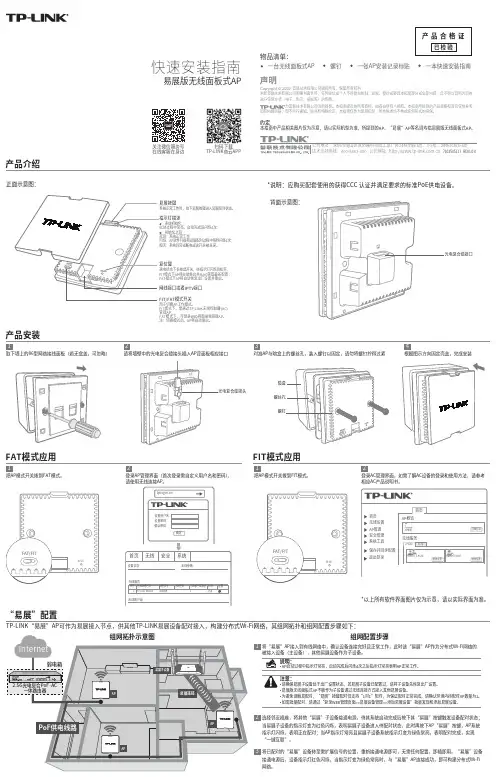
易展版无线面板式AP快速安装指南
产品介绍产品安装约定本指南中产品相关图片仅为示意,请以实际机型为准,所提到的AP、“易展”AP等名词均指易展版无线面板式AP。Copyright © 2022普联技术有限公司版权所有,保留所有权利未经普联技术有限公司明确书面许可,任何单位或个人不得擅自仿制、复制、誊抄或转译本指南部分或全部内容,且不得以营利为目的进行任何方式(电子、影印、录制等)的传播。 为普联技术有限公司注册商标。本指南提及的所有商标,由各自所有人拥有。本指南所提到的产品规格和资讯仅供参考,如有内容更新,恕不另行通知。除非有特殊约定,本指南仅作为使用指导,所作陈述均不构成任何形式的担保。公司地址:深圳市南山区深南路科技园工业厂房24栋南段1层、3-5层、28栋北段1-4层 技术支持热线:400-8863-400 公司网址: 7103505117 REV1.0.0物品清单:一台无线面板式AP螺钉一张AP安装记录标贴一本快速安装指南
关注微信服务号在线客服在身边扫码下载TP-LINK商云APP
背面示意图:正面示意图:*说明:应购买配套使用的获得CCC 认证并满足要求的标准PoE供电设备。
网线接口或者IPTV接口复位键通电状态下长按此开关,待指示灯闪烁后松开,FIT模式下AP将自动重启并从AC获取最新配置;FAT模式下AP将自动恢复出厂设置并重启。FIT/FAT模式开关用于切换AP工作模式。FIT模式下,需通过TP-LINK无线控制器(AC)管理AP;FAT模式下,可登录Web界面单独管理AP。注:切换模式后,AP将自动重启。根据图示方向固定壳盖,完成安装4取下墙上的86型网络接线面板(若无盒盖,可忽略)1请将墙壁中的光电复合缆接头插入AP背面板相应接口2对准AP与暗盒上的螺丝孔,装入螺钉以固定,请勿将螺钉拧得过紧3
首页设备信息无线安全系统无线服务无线客户端无线网络名称网络类型无线密码序号无线客户端数目状态设置无线参数设置用户名:设置密码:确认密码:确定FAT模式应用把AP模式开关拨到FAT模式。1登录AP管理界面(首次登录需自定义用户名和密码),请使用无线连接AP。2
TP-LINK TL-WR940N 无线路由器安装说明书
确认指示灯的点灯状态。连接设备。接通终端装置与本产品的电源。设置指南INTERNET:点灯或闪烁说明本产品的概要及规格、使用时的注意事项。并且刊载了 FAQ,说明动作不正常等为难时的对策。横放时竖立时•将有LED指示灯的一侧朝向前方。•参考插图,将本体后方完全放进附带的支座的槽中。•将有LED指示灯的一侧朝向上面。•将本体放在附带的支座的中间后方,避免本体晃动。• 确认调制解调器等的指示灯以及本产品的指示灯已正确点灯。参考插图,连接各设备的配线。连接终端装置的电源电缆。有电源开关时,将开关置于接通状态。连接将本产品附带的交流适配器。交流适配器■各部分的名称和作用左侧面图■以路由器模式使用本产品时背面图背面图背面图背面图•无论是横放,还是竖放,都请设置在通风良好的位置,不要放入墙面和架子之间。•请不要与调制解调器、终端装置等网络设备叠放在一起。•支座未被固定在本体上。在将电缆类连接在本体上后,请设置在支座上。※ 请务必遵守如下设置方法,正确使用。在本产品工作的状态跌落,或者拔出电缆类,会导致故障、数据丢失,为确保其稳定,请务必将本体设置在附带的支座上,并采取防止跌落和拔出的措施。POWER指示灯(白色)WPS指示灯(红色)2.4GWLAN指示灯(白色)5GWLAN 指示灯(白色)WPS设定按钮Reset 按钮INTERNET 端口 /INTERNET 指示灯(白色)支座LAN 端口 /LAN 指示灯 1 ~ 4 (白色)DC IN(电源插孔)闪烁: 表示处于按下WPS设定按钮,正在执行WPS功能的状态。以0.5秒的间隔大约闪烁2分钟。熄灯: 表示没有执行WPS功能的状态。与配置WPS功能的无线子机 (无线LAN适配器等) 连接时使用。使用时,按2秒以上。如果连续按该按钮超过10秒钟,WPS指示灯闪烁,本产品的设定值被初始化 (返回出厂状态)。 在WPS指示灯闪烁期间,请不要切断电源。将附带的交流适配器接在本产品上。除了附带的交流适配器外,请不要将别的交流适配器接在本产品上。有关支架的使用方法,请阅读正面的“设置方法与设置时的注意事项”。显示2.4GHz带宽(11n/g/b)与5GHz带宽(11ac/n/a)的连接状况。点亮:无线LAN处于有效状态。闪烁:无线LAN正处于通信状态。熄灭:无线LAN处于无效状态。这是用有线LAN将计算机、网络设备连接在本产品上所需的端口。点灯: 与有线LAN连接的计算机、网络设备建立了连接。闪烁: 数据传输中。熄灯: 未连接电缆的状态。连接从各种调制解调器 (ONU、CTU等) 的WAN (互联网) 侧设备接出的电缆。在端口的旁边设有LED指示灯。点灯: 与WAN侧设备建立了连接。闪烁: 数据传输中。熄灯: 未连接电缆的状态。点灯:表示本产品的电源已接通的状态。熄灯:表示本产品的电源已断开的状态。POWER:点灯LAN电缆交流插座接交流插座INTERNET端口(蓝色)接交流插座终端装置(有线电视调制解调器、ONU、CTU、ADSL)设置方法与设置时的注意事项WRC-1167GEBK-S 从智能手机/平板电脑进行设定的方法
TP-LINK 高速宽带路由器 TL-R473 TL-R483 安装手册
安装手册高速宽带路由器TL-R473/TL-R483Enterprise Networking SolutionI声明Copyright © 2010 深圳市普联技术有限公司版权所有,保留所有权利未经深圳市普联技术有限公司明确书面许可,任何单位或个人不得擅自仿制、复制、誊抄或转译本书部分或全部内容。不得以任何形式或任何方式(电子、机械、影印、录制或其它方式)进行商品传播或用于任何商业、赢利目的。 为深圳市普联技术有限公司注册商标。本文档提及的其他所有商标或注册商标,由各自的所有人拥有。本手册所提到的产品规格和资讯仅供参考,如有内容更新,恕不另行通知。可随时查阅我们的网站除非有特殊约定,本手册仅作为使用指导,本手册中的所有陈述、信息等均不构成任何形式的担保。声明II相关文档 除本安装手册外,随机光盘还提供了《TL-R473用户手册》、《TL-R483用户手册》和《设备防雷安装手册》。如需获取最新产品资料,请登录。文档名称用途《高速宽带路由器安装手册》介绍了该系列路由器的安装过程、启动以及常见故障处理《TL-R473用户手册》介绍了该路由器的各个功能应用以及常见功能使用问题处理《TL-R483用户手册》介绍了该路由器的各个功能应用以及常见功能使用问题处理《设备防雷安装手册》介绍了设备安装中如何做好防雷措施以避免设备雷击损坏安装手册简介 《高速宽带路由器安装手册》主要介绍了TL-R473/TL-R483路由器的硬件特性、安装方法以及在安装过程中应注意事项。本手册包括以下章节:第1章:产品介绍。简述路由器的基本功能特性并详细介绍外观信息。第2章:产品安装。指导路由器的硬件安装方法以及注意事项。第3章:硬件连接。指导路由器与其他设备之间的连接及注意事项。第4章:登录WEB管理系统。介绍登录路由器WEB管理系统的方法。附录A:常见故障处理。附录B:技术参数表格。说明:在安装设备之前及安装设备过程中为避免可能出现的设备损坏及人身伤害,请仔细阅读本手册相关内容。相关文档III阅读对象 本手册适合下列人员阅读:网络工程师网络管理人员约定 在本手册以下部分,如无特别说明,所提到的路由器是指高速宽带路由器。本手册采用了如下几种醒目标志来表示操作过程中应该注意的地方,这些标志的意义如下:该图标表示提醒操作中应注意的事项,如果操作错误可能导致设备损坏等不良后果。该图标表示对操作内容的描述进行必要的补充和说明。阅读对象IV目录目录第1章 产品介绍 ————————————011.1 产品简介 ........................................................................011.2 产品外观 ........................................................................01第2章 产品安装 ————————————032.1 物品清单 ........................................................................032.2 安装注意事项 ...............................................................032.3 安装工具准备 ...............................................................052.4 产品安装 ........................................................................05第3章 硬件连接 ————————————073.1 连接线缆 ........................................................................073.2 连接电源 ........................................................................083.3 设备初始化....................................................................083.4 安装后检查....................................................................08第4章 登录WEB管理系统 ————————094.1 登录准备 ........................................................................094.2 登录操作 ........................................................................094.3 登录成功 ........................................................................10附录A 常见故障处理 ——————————11附录B 技术参数规格 ——————————1201高速宽带路由器安装手册产品介绍第1第 产品简介1111TL-R473/TL-R483是深圳市普联技术有限公司专为小型企业、办公室及小型网吧开发的高速宽带路由器产品,除NAT等基本功能外,还支持IP带宽控制、连接数限制、IP/MAC地址绑定、攻击防护、全中文Web网管、诊断工具、在线升级等功能,桌面型壳体,安装方便,适合小型企业、办公室和小型网吧组建经济、安全、高效和易管理的网络。高速宽带路由器目前具体包含型号如下:机型WAN口LAN口TL-R4731个4个TL-R4831~4个1~4个产品外观1111前面板1■TL-R473前面板如图1-1所示;TL图1-11-R473前面板示意图TL-R483前面板如图1-1所示。TL-R483前面板示意图图1-11指示灯含义指示灯描述工作状态工作说明PWR电源指示灯常亮供电正常SYS系统指示灯常亮或不亮系统不正常闪烁系统正常Link/Act状态指示灯常亮链路建立闪烁端口在收发数据不亮链路未建立 表1-1 指示灯工作状态描述产品介绍02高速宽带路由器安装手册后面板1■TL-R473/TL-R483后面板有网络接口及电源插座,如下图所示。TL-R473后面板示意图图1-图1TL-R483后面板示意图图1-图1接口说明接口数量用途TL-R473TL-R483WAN1个1~4个连接到DSL/Cable Modem或ISP提供的网络接口,接入因特网LAN4个1~4个连接计算机或交换机的以太网端口RESET键复位键。复位操作为:通电状态下长按RESET键,待系统指示灯闪烁5次后松开RESET键,路由器将自动恢复出厂设置并重启。恢复出厂设置后,默认管理地址为http://192.168.1.1,默认用户名和密码为admin/admin。电源插座这是一个三相电源插座,把电源线阴性插头接到这个插座上,阳性插头接到交流电源上。注意:请使用原装电源线,接入电源为100-240V~ 50/60Hz 0.3A。产品介绍03高速宽带路由器安装手册产品安装第2第 物品清单1111一张光盘一台路由器一张保修卡一根电源线一本安装手册其它配件γνӴ注意:如果发现有配件短缺或损坏的情况,请及时和当地经销商联系。安装注意事项1111注意:为避免使用不当造成设备损坏及对人身的伤害,请遵从以下的注意事项。安装安全注意事项1■ 安装过程中电源保持关闭状态,同时佩戴防静电手腕,并确保防静电手腕与皮肤良好接 触,避免潜在的安全隐患; 路由器需在正确的电压下才能正常工作,请确认供电电压与路由器所标示的电压相符; 路由器通电前请确认不会引起电源电路超负荷,以免影响路由器正常工作甚至造成不必要 的损坏; 为减少受电击的危险,在路由器工作时不要打开外壳,即使在不带电的情况下,也不要自行 打开; 清洁路由器之前,应先将路由器电源插头拔出,请勿用湿润面料擦拭,请勿用液体清洗。安装环境注意事项1■温度/湿度产品安装04高速宽带路由器安装手册为保证路由器长期稳定工作,延长使用寿命,请维持环境一定的温度和湿度。过高或过低的环境湿度易引起绝缘材料漏电、变形甚至金属部件锈蚀现象,温度过高会加速绝缘材料的老化过程,严重影响设备使用寿命。该系列路由器的正常工作和存储温度/湿度如下表1-1所示:环境描述温度相对湿度工作环境0℃~40℃10%~90%RH 无凝结存储环境-40℃~70℃5%~90%RH 无凝结 表1-1 路由器正常使用的温度/湿度要求室内防尘灰尘落在路由器表面会造成静电吸附,使金属接点接触不良。虽然设备本身在防静电方面做了一定措施,但当静电超过一定强度时,仍会对内部电路板上的电子元器件造成致命的破坏,为避免静电影响设备正常工作,请注意以下事项: 定期除尘,保持室内空气清洁; 确认设备良好接地,保证静电顺利转移。电磁干扰电磁干扰会以电容耦合、电感耦合、阻抗耦合等等传导方式对设备内部的电容、电感等电子元器件造成影响,为减少电磁干扰因素造成的不利影响,请注意以下事项: 供电系统采取必要抗电网干扰措施; 路由器应远离高频大功率、大电流设备,如无线发射台等; 必要时采取电磁屏蔽措施。防雷要求雷击发生时,在瞬间会产生强大电流,放电路径上空气会被瞬间加热至20000摄氏度,瞬间大电流足以给电子设备造成致命的损害。为达到更好的防雷效果,请注意以下事项:产品安装05高速宽带路由器安装手册 确认设备接地端都与大地保持良好接触; 确认电源插座与大地保持良好接触; 合理布线,避免内部感应雷; 室外布线时,建议使用信号防雷器。说明:详细防雷措施请参见《设备防雷安装手册》。安装台无论路由器安装在机架或其他水平工作台上,请注意以下事项: 确认机架或工作台平稳、牢固,且能承受至少2Kg重量; 确认机架自身有良好的散热系统,或保持室内通风良好; 确认机架良好接地,电源插座与路由器距离不超过1.5米。安装工具准备11图1 十字螺丝刀 防静电手腕 可选网线 普通PC机产品安装11图1注意:路由器机壳周围预留5~10cm空隙,确保散热和空气流通,路由器表面避免摆放其他重物。该系列路由器需放置在平稳的桌面上。具体安装步骤如下:1. 将路由器的底部朝上放置于足够大且稳定的桌面上;2. 逐个揭去4个脚垫的胶面保护纸,分别黏贴在位于机壳底部四角的圆形凹槽中;如图1-11111所示;产品安装06高速宽带路由器安装手册脚垫路由器背面圆形凹槽桌面安图1-11装示意图3. 将路由器翻转过来,平稳地放在桌面上。产品安装07高速宽带路由器安装手册硬件连接第3第 连接线缆图111将路由器的WAN口连接Internet,LAN口连接局域网,便可组建自己的网络。连接Internet1■ 如果您采用光纤接入的方式,请用网线将路由器的WAN口和光纤收发器相连; 如果您采用DSL/Cable Modem接入方式,请用网线将路由器的WAN口和Modem相连; 如果您采用以太网宽带接入的方式,请用网线将路由器的WAN口与ISP提供的接口相连。连接局域网1■用一根网线连接路由器的LAN口和局域网中的集线器、交换机,也可以与计算机直接相连,如图图-1所示。'RJ45端口RJ45端口水晶头路由器连接线缆示意图图图-11说明: 对于10Base-T以太网,建议使用3类或以上的UTP/STP线; 对于100Base-TX以太网,建议使用5类或以上UTP/STP线; 上电后,请检查Link/Act指示灯状态,若Link/Act灯亮表示链路已正常连通;Link/Act灯灭 表示链路不通,请检查链路。详细指示灯说明请参考表1-1、表1-1。注意: 路由器以太网口自动翻转功能默认开启,采用5类双绞线连接以太网时,标准网线或交叉 网线均可; 不要将10/100Mbps以太网端口连接电话线; TL-R473只有一个WAN口,连接一条ISP线路。硬件连接
tp-link m7350 移动无线路由器 快速安装指南说明书
1. Attach the antennas.Remove the antenna caps. Attach the antennas to the antenna connector by turning the antennas clockwise. Bend and rotate the antennas into position. Double-check that the antennas are properly tightened.2. Turn on your extender.Place the extender close to your WiFi router. Plug the extender into an electrical outlet. Press the Power button if necessary.3. Connect to your WiFi router.Press the WPS button on the extender. The Link Rate LEDs and Device to Extender LED blink green. Within two minutes, press the WPS button on your WiFi router. After a few seconds, the 2.4 GHZ Link Rate LED lights green, indicating a good connection between your WiFi router and your extender. If the 2.4 GHz Link Rate LED does not light, or the LED is blinking amber, try again. If the LED still does not light, follow the instructions for No (or not sure) on the right.4. Add a WiFi band.If your WiFi router supports the 5 GHz band (not all routers do), and you want to extend that band, repeat Step 3 and check to see that the 5 GHz Link Rate LED lights solid green to confirm the connection.5. Choose a location and check the signal strength.Now that the extender is connected to your WiFi router, you can move it to a location that will boost your WiFi range. The location that you choose must be within the range of your existing WiFi router network. The Link Rate LEDs help you choose a spot where the extender-to -router connection is optimal. See Indicator LEDs on the back of this card to learn how the LEDs show the best connection. If you get no connection or a poor connection, move the extender closer to your WiFi router and try again until the 2.4 GHz or 5 GHz Link Rate LED lights green.6. Connect your WiFi devices.Take your WiFi device to the location with poor WiFi router coverage. Find the new extender network name:Existing network name. MyNetworkNameNew extended network name. MyNetworkName_2GEXT or MyNetworkName_5GEXTSelect the new network and use your WiFi router password to connect. You are now using your extended WiFi network.1. Attach the antennas.Remove the antenna caps. Attach the antennas to the connectors and turn them clockwise to tighten. Bend and rotate the antennas into position. Double-check that the antennas are properly tightened.2. Turn on your extender.Place the extender close to your WiFi router. Plug the extender into an electrical outlet. Press the Power button if necessary.3. Connect to the extender.On a computer, tablet, or smartphone, open the WiFi connection manager and connect to the extender network called NETGEAR_EXT. When you are connected to the extender, the Device to Extender LED lights solid green.4. Set up with a web unch a web browser. You are automatically taken to a login page.If a login page does not display, visit . To set up your extender, do the following:a. Click the NEW EXTENDER SETUP button.b. Complete the fields on the Create an Account page and click the NEXT button.c. Click the WiFi RANGE EXTENDER button.d. Select a WiFi network to extend and click the NEXT button.If you do not want to extend both WiFi bands, clear the 2.4GHz WiFi Networks or the 5GHz WiFi Networks check box.e. In the Password (network key) field, type the existing WiFi network password and click the NEXT button.f. Set the network name (SSID) and password for your extender and click the NEXT button.g. Use a WiFi network manager on the computer or mobile device to connect to the new extended WiFi network.5. Choose a location and check the signal strength.Now that the extender is connected to your WiFi router, you can move it to a location that will boost your WiFi range. The location you choose must be within the range of your existing WiFi router network. The Link Rate LEDs help you choose a spot where the extender-to- router connection is optimal. See Indicator LEDs on the back of this card to learn how the LEDs show the best connection. If you get no connection or a poor connection, move the extender closer to your WiFi router and try again until the 2.4 GHz or 5 GHz Link Rate LED lights green.AC1200 WiFi Range ExtenderModel EX6200v2Quick Start GuideGetting StartedDoes your WiFi router have a WPS button?YesNo (or not sure)Push ‘N’ Connect, also called WPS, is an easy way to connect WiFi devices. The button might look like one of these: AC1200 WiFi Range ExtenderModel EX6200v2Quick Start GuideHardwareFront Panel and Side PanelRear Panel