
Linux命令详解
Linux 命令详解 cat cd chmod chown cp cut 名称:cat 使用权限:所有使用者 使用方式:cat [-AbeEnstTuv] [--help] [--version] fileName 说明:把档案串连接后传到基本输出(萤幕或加 > fileName 到另一个档案) 参数: -n 或 --number 由 1 开始对所有输出的行数编号 -b 或 --number-nonblank 和 -n 相似,只不过对于空白行不编号 -s 或 --squeeze-blank 当遇到有连续两行以上的空白行,就代换为一行的空白行 -v 或 --show-nonprinting 范例: cat -n textfile1 > textfile2 把 textfile1 的档案内容加上行号后输入 textfile2 这个档案里 cat -b textfile1 textfile2 >> textfile3 把 textfile1 和 textfile2 的档案内容加上行号(空白行不加)之后将内容附加到 textfile3
名称:cd 使用权限:所有使用者 使用方式:cd [dirName] 说明:变换工作目录至 dirName。 其中 dirName 表示法可为绝对路径或相对路径。若目录名称省略,则变换至使用者的 home directory (也就是刚 login 时所在的目录).另外,"~" 也表示为 home directory 的意思,"." 则是表示目前所在的目录,".." 则表示目前目录位置的上一层目录。 范例:跳到 /usr/bin/: cd /usr/bin
跳到自己的 home directory: cd ~
跳到目前目录的上上两层: cd ../..
指令名称:chmod 使用权限:所有使用者 使用方式:chmod [-cfvR] [--help] [--version] mode file... 说明:Linux/Unix 的档案存取权限分为三级:档案拥有者,群组,其他。利用 chmod 可以藉以控制档案如何被他人所存取。 把计: mode:权限设定字串,格式如下:[ugoa...][[+-=][rwxX]...][,...],其中u 表示该档案的拥有者,g 表示与该档案的拥有者属于同一个群体(group)者,o 表示其他以外的人,a 表示这三者皆是。 + 表示增加权限,- 表示取消权限,= 表示唯一设定权限。 r 表示可读取,w 表示可写入,x 表示可执行,X 表示只有当该档案是个子目录或者该档案已经被设定过为可执行。 -c:若该档案权限确实已经更改,才显示其更改动作 -f:若该档案权限无法被更改也不要显示错误讯息 -v:显示权限变更的详细资料 -R:对目前目录下的所有档案与子目录进行相同的权限变更(即以递回的方式逐个变更) --help:显示辅助说明 --version:显示版本 范例 :将档案 file1.txt 设为所有人皆可读取: chmod ugo+r file1.txt
将档案 file1.txt 设为所有人皆可读取: chmod a+r file1.txt
将档案 file1.txt 与 file2.txt 设为该档案拥有者,与其所属同一个群体者可写入,但其他以外的人则不可写入: chmod ug+w,o-w file1.txt file2.txt
将 ex1.py 设定为只有该档案拥有者可以执行: chmod u+x ex1.py
将目前目录下的所有档案与子目录皆设为任何人可读取: chmod -R a+r *
此外chmod也可以用数字来表示权限如 chmod 777 file 语法为:chmod abc file 其中a,b,c各为一个数字,分别表示User,Group,及Other的权限。
r=4,w=2,x=1 若要rwx属性则4+2+1=7; 若要rw-属性则4+2=6; 若要r-x属性则4+1=7。
范例: chmod a=rwx file 和 chmod 777 file 效果相同 chmod ug=rwx,o=x file 和 chmod 771 file 效果相同 若用chmod 4755 filename可使此程式具有root的权限 指令名称:chown 使用权限:root 使用方式:chmod [-cfhvR] [--help] [--version] user[:group] file...
说明:Linux/Unix 是多人多工作业系统,所有的档案皆有拥有者。利用 chown 可以将档案的拥有者加以改变。一般来说,这个指令只有是由系统管理者(root)所使用,一般使用者没有权限可以改变别人的档案拥有者,也没有权限可以自己的档案拥有者改设为别人。只有系统管理者(root)才有这样的权限。 把计: user:新的档案拥有者的使用者 IDgroup:新的档案拥有者的使用者群体(group)-c:若该档案拥有者确实已经更改,才显示其更改动作-f:若该档案拥有者无法被更改也不要显示错误讯息-h:只对于连结(link)进行变更,而非该 link 真正指向的档案-v:显示拥有者变更的详细资料-R:对目前目录下的所有档案与子目录进行相同的拥有者变更(即以递回的方式逐个变更)--help:显示辅助说明--version:显示版本 范例: 将档案 file1.txt 的拥有者设为 users 群体的使用者 jessie: chown jessie:users file1.txt
将目前目录下的所有档案与子目录的拥有者皆设为 users 群体的使用者 lamport: chmod -R lamport:users *
名称:cp 使用权限:所有使用者 使用方式: cp [options] source dest cp [options] source... directory 说明:将一个档案拷贝至另一档案,或将数个档案拷贝至另一目录。 把计: -a 尽可能将档案状态,权限等资料都照原状予以复制。 -r 若 source 中含有目录名,则将目录下之档案亦皆依序拷贝至目的地。 -f 若目的地已经有相同档名的档案存在,则在复制前先予以删除再行复制。 范例: 将档案 aaa 复制(已存在),并命名为 bbb: cp aaa bbb
将所有的C语言程式拷贝至 Finished 子目录中: cp *.c Finished
名称:cut 使用权限:所有使用者 用法:cut -cnum1-num2 filename 说明:显示每行从开头算起 num1 到 num2 的文字。 范例: shell>> cat example test2 this is test1 shell>> cut -c0-6 example ## print 开头算起前 6 个字元 test2 this i
用法:find 使用说明: 将档案系统内符合 expression 的档案列出来。你可以指要档案的名称,类别,时间,大小,权限等不同资讯的组合,只有完全相符的才会被列出来。 find 根据下列规则判断 path 和 expression,在命令列上第一个 - ( ) , ! 之前的部份为 path,之后的是 expression。如果 path 是空字串则使用目前路径,如果 expression 是空字串则使用 -print 为预设 expression expression 中可使用的选项有二三十个之多,在此只介绍最常用的部份。 -mount, -xdev:只检查和指定目录在同一个档案系统下的档案,避免列出其它档案系统中的档案 -amin n:在过去 n 分钟内被读取过 -anewer file:比档案 file 更晚被读取过的档案 -atime n:在过去 n 天过读取过的档案 -cmin n:在过去 n 分钟内被修改过 -cnewer file :比档案 file 更新的档案 -ctime n:在过去 n 天过修改过的档案 -empty:空的档案-gid n or -group name:gid 是 n 或是 group 名称是 name -ipath p, -path p:路径名称符合 p 的档案,ipath 会忽略大小写 -name name, -iname name:档案名称符合 name 的档案。iname 会忽略大小写 -size n:档案大小 是 n 单位,b 代表 512 位元组的区块,c 表示字元数,k 表示 kilo bytes,w 是二个位元组。-type c:档案类型是 c 的档案。 d: 目录 c: 字型装置档案 b: 区块装置档案 p: 具名贮列 f: 一般档案 l: 符号连结 s: socket -pid n:process id 是 n 的档案
你可以使用 ( ) 将运算式分隔,并使用下列运算。 exp1 -and exp2 ! expr -not expr exp1 -or exp2 exp1, exp2 范例:
linux-linuxtop命令各参数详解
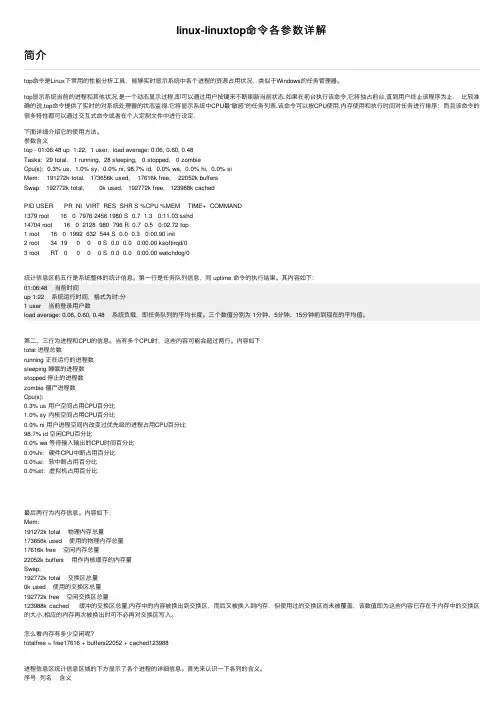
linux-linuxtop命令各参数详解简介top命令是Linux下常⽤的性能分析⼯具,能够实时显⽰系统中各个进程的资源占⽤状况,类似于Windows的任务管理器。
top显⽰系统当前的进程和其他状况,是⼀个动态显⽰过程,即可以通过⽤户按键来不断刷新当前状态.如果在前台执⾏该命令,它将独占前台,直到⽤户终⽌该程序为⽌. ⽐较准确的说,top命令提供了实时的对系统处理器的状态监视.它将显⽰系统中CPU最“敏感”的任务列表.该命令可以按CPU使⽤.内存使⽤和执⾏时间对任务进⾏排序;⽽且该命令的很多特性都可以通过交互式命令或者在个⼈定制⽂件中进⾏设定.下⾯详细介绍它的使⽤⽅法。
参数含义top - 01:06:48 up 1:22, 1 user, load average: 0.06, 0.60, 0.48Tasks: 29 total, 1 running, 28 sleeping, 0 stopped, 0 zombieCpu(s): 0.3% us, 1.0% sy, 0.0% ni, 98.7% id, 0.0% wa, 0.0% hi, 0.0% siMem: 191272k total, 173656k used, 17616k free, 22052k buffersSwap: 192772k total, 0k used, 192772k free, 123988k cachedPID USER PR NI VIRT RES SHR S %CPU %MEM TIME+ COMMAND1379 root 16 0 7976 2456 1980 S 0.7 1.3 0:11.03 sshd14704 root 16 0 2128 980 796 R 0.7 0.5 0:02.72 top1 root 16 0 1992 632 544 S 0.0 0.3 0:00.90 init2 root 34 19 0 0 0 S 0.0 0.0 0:00.00 ksoftirqd/03 root RT 0 0 0 0 S 0.0 0.0 0:00.00 watchdog/0统计信息区前五⾏是系统整体的统计信息。
linux 帮助命令的用法

linux 帮助命令的用法Linux是一种广泛使用的操作系统内核,它被广泛应用于各种设备和领域。
对于初学者来说,掌握一些基本的命令是非常重要的,这些命令可以帮助我们解决一些常见的问题,同时提高工作效率。
本文将介绍一些常用的Linux帮助命令以及它们的用法。
1. help命令help命令是Linux中最基本的帮助命令之一,它可以用于获取命令的基本使用方法和参数选项。
例如,想要获取ls命令的帮助信息,可以在命令行中输入以下命令:ls help这将显示出ls命令的帮助信息,包括一些常用的选项和参数解释。
2. man命令man命令可以显示Linux中其他命令的详细帮助信息。
它提供了命令的完整用法、选项、示例和说明。
例如,要查看ls命令的详细帮助信息,可以在命令行中输入以下命令:man lsman命令会打开一个分页器,您可以使用上下箭头键浏览帮助文档。
按“q”键退出帮助文档。
3. info命令info命令类似于man命令,提供了详细的帮助信息。
然而,info命令的帮助文档通常结构更为清晰,提供了更多细节。
例如,要查看ls命令的info文档,可以在命令行中输入以下命令:info lsinfo命令会打开一个新的界面,您可以使用键盘上的相应键进行导航。
按“q”键退出info文档。
4. whatis命令whatis命令可以快速查找命令的一行描述信息。
它的输出通常非常简洁明了,可以为您提供快速的参考。
例如,要查找ls命令的简短描述,可以在命令行中输入以下命令:whatis ls这将显示出ls命令的一行描述信息,如“list directory contents”。
5. apropos命令apropos命令可以帮助您查找跟某个关键词相关的命令。
它会搜索命令的名称和描述,为您提供一个可能相关的命令列表。
例如,要查找与文件操作相关的命令,可以在命令行中输入以下命令:apropos file这将显示出一些可能与文件操作相关的命令,包括ls、cp、mv 等。
Linux基础教程 linux scp命令的用法详解

Linux基础教程 linuxscp命令的用法详解svn 删除所有的。
svn文件find . -name .svn -type d -exec rm -fr {} \;名称:cp使用权限:所有使用者使用方式:cp [options] source destcp [options] source... directory说明:将一个档案拷贝至另一档案,或将数个档案拷贝至另一目录。
把计-a 尽可能将档案状态、权限等资料都照原状予以复制。
-r 若 source 中含有目录名,则将目录下之档案亦皆依序拷贝至目的地。
-f 若目的地已经有相同档名的档案存在,则在复制前先予以删除再行复制。
范例:将档案 aaa 复制(已存在),并命名为 bbb :cpaaabbb将所有的C语言程式拷贝至 Finished 子目录中 :cp *.c Finished命令:scp不同的Linux之间copy文件常用有3种方法:第一种就是ftp,也就是其中一台Linux安装ftp Server,这样可以另外一台使用ftp的client程序来进行文件的copy。
第二种方法就是采用samba服务,类似Windows文件copy 的方式来操作,比较简洁方便。
第三种就是利用scp命令来进行文件复制。
scp是有Security的文件copy,基于ssh登录。
操作起来比较方便,比如要把当前一个文件copy到远程另外一台主机上,可以如下命令。
scp /home/daisy/full.tar.gz root@172.19.2.75:/home/root然后会提示你输入另外那台172.19.2.75主机的root用户的登录密码,接着就开始copy了。
如果想反过来操作,把文件从远程主机copy到当前系统,也很简单。
scp root@/full.tar.gz 172.19.2.75:/home/root/full.tar.gz home/daisy/full.tar.gzlinux 的 scp 命令可以在 linux 之间复制文件和目录;==================scp 命令==================scp 可以在 2个 linux 主机间复制文件;命令基本格式:scp [可选参数] file_sourcefile_target======从本地复制到远程======* 复制文件:* 命令格式:scplocal_fileremote_username@remote_ip:remote_folder或者scplocal_fileremote_username@remote_ip:remote_file或者scplocal_fileremote_ip:remote_folder或者scplocal_fileremote_ip:remote_file第1,2个指定了用户名,命令执行后需要再输入密码,第1个仅指定了远程的目录,文件名字不变,第2个指定了文件名;第3,4个没有指定用户名,命令执行后需要输入用户名和密码,第3个仅指定了远程的目录,文件名字不变,第4个指定了文件名;* 例子:scp /home/space/music/1.mp3 root@:/home/root/others/musicscp /home/space/music/1.mp3 root@:/home/root/others/music/001.mp3scp /home/space/music/1.mp3 :/home/root/others/musicscp /home/space/music/1.mp3 :/home/root/others/music/001.mp3* 复制目录:* 命令格式:scp -r local_folderremote_username@remote_ip:remote_folder或者scp -r local_folderremote_ip:remote_folder第1个指定了用户名,命令执行后需要再输入密码;第2个没有指定用户名,命令执行后需要输入用户名和密码;* 例子:scp -r /home/space/music/ root@:/home/root/others/scp -r /home/space/music/ :/home/root/others/上面命令将本地 music 目录复制到远程 others 目录下,即复制后有远程有 ../others/music/ 目录======从远程复制到本地======从远程复制到本地,只要将从本地复制到远程的命令的后2个参数调换顺序即可;例如:scp root@:/home/root/others/music /home/space/music/1.mp3scp -r :/home/root/others/ /home/space/music/最简单的应用如下 :scp 本地用户名 @IP 地址 : 文件名 1 远程用户名 @IP 地址 : 文件名 2[ 本地用户名 @IP 地址 :] 可以不输入 , 可能需要输入远程用户名所对应的密码 .可能有用的几个参数 :-v 和大多数 linux 命令中的 -v 意思一样 , 用来显示进度 . 可以用来查看连接 , 认证 , 或是配置错误 .-C 使能压缩选项 .-P 选择端口 . 注意 -p 已经被 rcp 使用 .-4 强行使用 IPV4 地址 .-6 强行使用 IPV6 地址 .注意两点:1.如果远程服务器防火墙有特殊限制,scp便要走特殊端口,具体用什么端口视情况而定,命令格式如下:#scp -p 4588 remote@:/usr/local/sin.sh /home/administrator2.使用scp要注意所使用的用户是否具有可读取远程服务器相应文件的权限。
Linux:cut命令详解

Linux:cut命令详解cut⽂件内容查看显⽰⾏中的指定部分,删除⽂件中指定字段显⽰⽂件的内容,类似于下的type命令。
说明该命令有两项功能,其⼀是⽤来显⽰⽂件的内容,它依次读取由参数file所指明的⽂件,将它们的内容输出到标准输出上;其⼆是连接两个或多个⽂件,如cut fl f2 > f3将把⽂件fl和⼏的内容合并起来,然后通过输出重定向符“>”的作⽤,将它们放⼊⽂件f3中。
当⽂件较⼤时,⽂本在屏幕上迅速闪过(滚屏),⽤户往往看不清所显⽰的内容。
因此,⼀般⽤more等命令分屏显⽰。
为了控制滚屏,可以按Ctrl+S键,停⽌滚屏;按Ctrl+Q键可以恢复滚屏。
按Ctrl+C(中断键可以终⽌该命令的执⾏,并且返回Shell提⽰符状态。
语法cut(选项)(参数)选项-b:仅显⽰⾏中指定直接范围的内容;-c:仅显⽰⾏中指定范围的字符;-d:指定字段的分隔符,默认的字段分隔符为“TAB”;-f:显⽰指定字段的内容;-n:与“-b”选项连⽤,不分割多字节字符;--complement:补⾜被选择的字节、字符或字段;--out-delimiter=<字段分隔符>:指定输出内容是的字段分割符;--help:显⽰指令的帮助信息;--version:显⽰指令的版本信息。
参数⽂件:指定要进⾏内容过滤的⽂件。
实例1.例如有⼀个学⽣报表信息,包含No、Name、Mark、Percent:cat test.txtNo Name Mark Percent01 tom 69 9102 jack 71 8703 alex 68 98使⽤ -f 选项提取指定字段:cut -f 1 test.txt结果:No010203cut -f2,3 test.txt结果:Name Marktom 69jack 71alex 68--complement 选项提取指定字段之外的列(打印除了第⼆列之外的列):cut -f2 --complement test.txt结果:No Mark Percent01 69 9102 71 8703 68 982.使⽤ -d 选项指定字段分隔符:cat test2.txtNo;Name;Mark;Percent01;tom;69;9102;jack;71;8703;alex;68;98cut -f2 -d";" test2.txt结果:Nametomjackalex3.指定字段的字符或者字节范围cut命令可以将⼀串字符作为列来显⽰,字符字段的记法:N-:从第N个字节、字符、字段到结尾;N-M:从第N个字节、字符、字段到第M个(包括M在内)字节、字符、字段;-M:从第1个字节、字符、字段到第M个(包括M在内)字节、字符、字段。
linux的路由追踪命令

linux的路由追踪命令Linux系统下traceroute命令用来追踪网络数据包的路由路径,下面由店铺为大家整理了linux的路由追踪命令的相关知识,希望对大家有帮助!linux路由追踪命令详解Linux traceroute命令用于显示数据包到主机间的路径。
traceroute指令让你追踪网络数据包的路由途径,预设数据包大小是40Bytes,用户可另行设置。
语法traceroute [-dFlnrvx][-f<存活数值>][-g<网关>...][-i<网络界面>][-m<存活数值>][-p<通信端口>][-s<来源地址>][-t<服务类型>][-w<超时秒数>][主机名称或IP地址][数据包大小]参数说明:-d 使用Socket层级的排错功能。
-f<存活数值> 设置第一个检测数据包的存活数值TTL的大小。
-F 设置勿离断位。
-g<网关> 设置来源路由网关,最多可设置8个。
-i<网络界面> 使用指定的网络界面送出数据包。
-I 使用ICMP回应取代UDP资料信息。
-m<存活数值> 设置检测数据包的最大存活数值TTL的大小。
-n 直接使用IP地址而非主机名称。
-p<通信端口> 设置UDP传输协议的通信端口。
-r 忽略普通的Routing Table,直接将数据包送到远端主机上。
-s<来源地址> 设置本地主机送出数据包的IP地址。
-t<服务类型> 设置检测数据包的TOS数值。
-v 详细显示指令的执行过程。
-w<超时秒数> 设置等待远端主机回报的时间。
-x 开启或关闭数据包的正确性检验。
linux路由追踪命令实例显示到达目的地的数据包路由# traceroute traceroute: Warning: has multiple addresses; using 66.249.89.99traceroute to (66.249.89.99), 30 hops max, 38 byte packets1 192.168.0.1 (192.168.0.1) 0.653 ms 0.846 ms 0.200 ms2 118.250.4.1 (118.250.4.1) 36.610 ms 58.438 ms 55.146 ms3 222.247.28.177 (222.247.28.177) 54.809 ms 39.879 ms 19.186 ms4 61.187.255.253 (61.187.255.253) 18.033 ms 49.699 ms 72.147 ms5 61.137.2.177 (61.137.2.177) 32.912 ms 72.947 ms 41.809 ms6 202.97.46.5 (202.97.46.5) 60.436 ms 25.527 ms 40.023 ms7 202.97.35.69 (202.97.35.69) 40.049 ms 66.091 ms 44.358 ms8 202.97.35.110 (202.97.35.110) 42.140 ms 70.913 ms 41.144 ms9 202.97.35.14 (202.97.35.14) 116.929 ms 57.081 ms 60.336 ms10 202.97.60.34 (202.97.60.34) 54.871 ms 69.302 ms 64.353 ms11 * * *12 209.85.255.80 (209.85.255.80) 95.954 ms 79.844 ms 76.052 msMPLS Label=385825 CoS=5 TTL=1 S=013 209.85.249.195 (209.85.249.195) 118.687 ms 120.905 ms 113.936 ms14 72.14.236.126 (72.14.236.126) 115.843 ms 137.109 ms 186.491 ms15 (66.249.89.99) 168.024 ms140.551 ms 161.127 ms。
linuxuptime命令详解

linuxuptime命令详解1.1uptime命令uptime会在⼀⾏中显⽰下列信息:当前时间、系统运⾏了多久时间、当前登录的⽤户有多少,以及前 1、5 和 15 分钟系统的平均负载。
14:22:04:系统的当前时间up 3 days,20:54:系统已经运⾏的时间4 users:当前有多少登录⽤户数load average:平均负荷,每隔5秒钟检查⼀次活跃的进程数,然后按特定算法计算出的数值。
下⾯的三个值⼀般都⼩于1,如果持续⼤于5的时候就表明系统可能超负荷。
0.51:系统过去⼀分钟的平均负载0.13:系统过去五分钟的平均负载0.04:系统过去⼗五分钟的平均负载uptime -p:显⽰系统已经运⾏的时间#update -pup 6 hours,2minutesupdate -s:显⽰系统启动的⽇期和时间#update -s2021-03-15 13:52:03update -V:获取uptime的版本信息update -h:获取uptime的帮助信息参数的作⽤:1.分析系统是否稳定的,uptime查看系统启动的⽇期和时间,重启时间约早,系统越稳定2.系统的平均负载的意思是指特定时间间隔内运⾏队列的平均进程数,⼀般每个CPU内核的活动进程数⼩于0.8说明系统是空闲的;⼤于1⼩于3时说明系统的资源正常,性能是正常的;⼤于5时系统性能可能出了问题3.load average下的三个值可以分析出系统负载的趋势:增加,稳固,降低等。
1.2w命令w命令⽤来显⽰当前登录⽤户及这些⽤户正在做什么的命令。
同时也能显⽰系统运⾏时长,当前系统时间和系统平均负载情况(uptime的内容)。
#w21:41:07 up 12 days, 10:08, 2 users, load average: 0.28, 0.20, 0.10 USER TTY FROM LOGIN@ IDLE JCPU PCPU WHAT root pts/0 10.10.0.2 20:59 1.00s 0.02s 0.00s w root2 pts/1 10.10.0.8 21:41 7.00s 0.00s 0.00s bash第⼀⾏的内容与uptime⼀致USER:当前登录的⽤户名TTY:登录⽤户使⽤终端的名FROM:登录⽤户来源的主机名或IP地址LOGING:⽤户的登录时间IDLE:⼦⽤户上⼀次与终端进⾏交互以来的空闲时间JCPU:附加到TTY的所有进程使⽤的时间PCPU:⽤户当前进程(WHAT中显⽰的进程)所消耗的时间WHAT:⽤户当前的进程及选项/参数#w root2:只显⽰root2⽤户的信息,其他⽤户的不显⽰21:41:07 up 12 days, 10:08, 2 users, load average: 0.28, 0.20, 0.10 USER TTY FROM LOGIN@ IDLE JCPU PCPU WHAT root2 pts/1 10.10.0.8 21:41 7.00s 0.00s 0.00s bash#w -f:不显⽰⽤户登录的位置(域名或IP地址)21:41:07 up 12 days, 10:08, 2 users, load average: 0.28, 0.20, 0.10 USER TTY LOGIN@ IDLE JCPU PCPU WHAT root pts/0 20:59 1.00s 0.02s 0.00s w root2 pts/1 21:41 7.00s 0.00s 0.00s bash#w -h:不显⽰各栏位的标题信息列root pts/0 10.10.0.2 20:59 1.00s 0.02s 0.00s w root2 pts/1 10.10.0.8 21:41 7.00s 0.00s 0.00s bash#w -s:不显⽰⽤户登⼊时间,终端机阶段作业和程序所耗费的CPU时间21:41:07 up 12 days, 10:08, 2 users, load average: 0.28, 0.20, 0.10 USER TTY FROM IDLE WHAT root pts/0 10.10.0.2 1.00s w root2 pts/1 10.10.0.8 7.00s bash#w -u:不显⽰⽤户执⾏程序的名称,以及该程序耗费CPU时间的信息。
linux_中查看文件大小的命令_概述及解释说明
linux 中查看文件大小的命令概述及解释说明1. 引言1.1 概述在Linux操作系统中,了解如何查看文件大小是一项基本的技能。
文件大小是指一个文件所占用的存储空间大小,它通常以字节为单位表示。
通过查看文件大小,我们可以了解到各个文件的占用空间情况,从而对系统磁盘使用情况进行监控和管理。
本文将主要介绍Linux中查看文件大小的命令,并详细解释和说明这些命令的用法和功能。
通过学习并掌握这些命令,读者将能够轻松地获取文件大小信息,并获得对系统磁盘使用情况进行优化和调整的能力。
1.2 文章结构本文分为五个主要部分:引言、linux中查看文件大小的命令、命令解释与示例说明、实际应用场景分析以及结论。
- 引言部分将简单概述本文涉及的主题内容,并介绍文章结构。
- linux中查看文件大小的命令部分将介绍Linux操作系统中用于查看文件大小的常见命令,包括du、ls和find等。
- 命令解释与示例说明部分将详细解释每个命令的功能和用法,并提供一些示例来帮助读者更好地理解。
- 实际应用场景分析部分将通过具体的应用场景,展示这些命令在实际情况下的应用价值,并给出相应的建议和优化策略。
- 结论部分将对本文的主要内容进行总结,并提供个人观点(可选)。
1.3 目的本文的目的是帮助读者全面了解Linux中查看文件大小的命令,并掌握其使用方法。
通过学习这些命令,读者将能够有效地管理系统磁盘空间,优化文件清理和压缩策略,并提高系统性能。
无论是初学者还是有一定经验的Linux用户,都能从本文中获得有益的知识和技巧。
2. linux中查看文件大小的命令2.1 文件管理系统简介在Linux操作系统中,文件是系统中最基本的单位之一。
文件有不同的大小,通常以字节为单位来表示。
了解如何查看文件大小是管理文件和磁盘空间非常重要的一部分。
2.2 查看文件大小的常用命令在Linux系统中,有几个常用的命令可以用来查看文件的大小。
- du命令:该命令用于估算指定目录或文件所占用磁盘空间的大小。
Linuxmpstat命令详解
Linuxmpstat命令详解⼀、mpstat命令介绍 mpstat是Multiprocessor Statistics的缩写,是CPU实时监控⼯具。
它会显⽰CPU的⼀些统计信息,这些信息存放在/proc/stat⽂件中。
在多CPU系统⾥,mpstat命令不仅能查看所有CPU的平均状况信息,⽽且能够查看特定CPU的信息。
mpstat最⼤的特点是:可以查看多核⼼cpu中每个计算核⼼的统计数据;⽽类似的⼯具vmstat只能查看系统整体cpu情况。
⼆、mpstat语法 mpstat命令的语法格式为:mpstat [-P {|ALL}] [internal [count]]参数解释-P {|ALL}表⽰监控哪个CPU,例如mpstat -P 0 mpstat -P 7 mpstat -P ALLinternal相邻的两次采样的间隔时间count采样的次数,count只能和delay⼀起使⽤当没有参数时,mpstat只显⽰系统所有信息的平均值,有internal参数时,第⼀⾏的信息是⾃系统启动以来的平均信息,从第⼆⾏开始,输出为前⼀个internal时间段的平均信息三、实例【例1】查看CPU整体的运⾏状况,每秒更新1次➜ test mpstat 1 #没有-P {|ALL}参数时,默认显⽰CPU整体运⾏状况Linux 4.14.81.bm.15-amd64 (n227-080-096) 10/04/21 _x86_64_ (8 CPU)11:05:37 CPU %usr %nice %sys %iowait %irq %soft %steal %guest %gnice %idle11:05:38 all 0.500.00 1.510.000.000.000.130.000.0097.8611:05:39 all 0.750.00 1.760.000.000.000.130.000.0097.3611:05:40 all 0.250.00 1.760.000.000.000.130.000.0097.8611:05:41 all 0.630.00 1.510.000.000.000.250.000.0097.6211:05:42 all 1.000.00 2.630.000.000.000.130.000.0096.24【例2】查看每个CPU核⼼的运⾏状况,每秒更新1次➜ test mpstat -P ALL 1 #有-P {|ALL}参数时,会显⽰全部CPU核⼼的运⾏状况Linux 4.14.81.bm.15-amd64 (n227-080-096) 10/04/21 _x86_64_ (8 CPU)11:07:11 CPU %usr %nice %sys %iowait %irq %soft %steal %guest %gnice %idle11:07:12 all 0.760.00 2.150.000.000.000.130.000.0096.9711:07:1200.000.00 4.000.000.000.00 1.000.000.0095.0011:07:1210.000.00 1.010.000.000.000.000.000.0098.9911:07:1220.000.00 3.030.000.000.000.000.000.0096.9711:07:123 1.010.00 2.020.000.000.000.000.000.0096.9711:07:124 3.030.00 2.020.000.000.000.000.000.0094.9511:07:1250.000.00 3.060.000.000.000.000.000.0096.9411:07:126 1.000.00 1.000.000.000.000.000.000.0098.0011:07:1270.000.000.000.000.000.000.000.000.00100.0011:07:12 CPU %usr %nice %sys %iowait %irq %soft %steal %guest %gnice %idle11:07:13 all 0.380.00 1.130.000.000.000.380.000.0098.1111:07:1300.990.00 1.980.000.000.000.990.000.0096.0411:07:1310.000.00 2.040.000.000.000.000.000.0097.9611:07:1320.000.00 2.020.000.000.000.000.000.0097.9811:07:1330.000.000.000.000.000.00 1.010.000.0098.9911:07:134 1.000.00 1.000.000.000.000.000.000.0098.0011:07:1350.000.00 1.000.000.000.00 1.000.000.0098.0011:07:1360.000.00 1.000.000.000.00 1.000.000.0098.0011:07:1370.000.000.000.000.000.000.000.000.00100.00【例3】每秒输出⼀次CPU整体统计信息,⼀共输出5次,然后结束➜ test mpstat 15Linux 4.14.81.bm.15-amd64 (n227-080-096) 10/04/21 _x86_64_ (8 CPU)12:00:52 CPU %usr %nice %sys %iowait %irq %soft %steal %guest %gnice %idle12:00:53 all 0.630.00 2.890.000.000.000.130.000.0096.3612:00:54 all 2.150.00 3.920.130.000.130.250.000.0093.4212:00:55 all 0.500.00 1.130.000.000.000.380.000.0097.9912:00:56 all 0.380.00 1.630.000.000.130.130.000.0097.7412:00:57 all 0.380.00 1.640.000.000.000.130.000.0097.86Average: all 0.810.00 2.240.030.000.050.200.000.0096.68字段含义%usr 在internal 时间段⾥,⽤户态占⽤CPU 的时间(%),不包含nice 值为负的进程%nice 在internal 时间段⾥,nice 值为负的进程占⽤CPU 的时间(%)%sys 在internal 时间段⾥,内核态占⽤CPU 的时间(%)%iowait 在internal 时间段⾥,等待IO 占⽤CPU 的时间(%)%irq 在internal 时间段⾥,硬中断占⽤CPU 的时间(%)%soft 在internal 时间段⾥,软中断占⽤CPU 的时间(%)%guest CPU 处理虚拟进程花费的时间开销%idle 在internal 时间段⾥,空闲CPU 的时间(%)上述命令,每秒输出⼀次信息,⼀共输出5次,然后结束。
Linuxless、more命令详解
选项功能-Nless 命令显⽰⾏号-X默认情况下,less 退出时,将从屏幕中清除⽂件内容,如果要在屏幕上保留⽂件内容,可以使⽤-X 选项+F +F 选项告诉 less 您查看的⽂件内容可能会更改,这在打开⽇志⽂件时很有⽤(与tail -f ⼏乎相同)Linuxless 、more 命令详解⼀、less 命令介绍 less 命令⽤于显⽰⽂件或命令输出的内容,它⼀次只显⽰⼀个页⾯(分页显⽰⼯具)。
它类似于more 命令,但less 具有更⾼级的功能,它允许您在⽂件中向前和向后导航。
less 命令主要⽤于打开⼤⽂件,less 不会读取整个⽂件,相⽐于 vim 或 nano 等⽂本编辑器,加载时间会更快。
less 命令的语法格式如下:less [OPTIONS] filename 当⽤less 命令查看⼀个⼤⽂件时,通常1页显⽰不完,此时你会在命令窗⼝底部看到⼀个冒号(:),此时可以按上键或下键来显⽰上⼀⾏或下⼀⾏,也可以按b 键或空格键来显⽰上⼀页或下⼀页。
如果要向上或向下显⽰指定⾏,可以键⼊数字,然后跟b 键或空格键。
回到第⼀⾏,可以键⼊g 定位到⽂件的第N ⾏,可以键⼊Ng 定位到⽂件最后⼀⾏,可以键⼊G 此时如果要搜索某个字符串,可以键⼊/,然后键⼊要搜索的模式(正则表达式),按下回车,即可⾼亮显⽰搜索内容(按n 或N 键来显⽰下⼀个/上⼀个搜索到的内容)。
到达⽂件末尾时,字符串(END)显⽰在屏幕底部。
要退出 less 并返回命令⾏,请按 q 。
less 命令的常⽤选项如下:⼆、less 使⽤实例【例1】使⽤管道符将ps 命令的输出重定向到less 命令:➜ test ps -aux|lessUSER PID %CPU %MEM VSZ RSS TTY STAT START TIME COMMANDroot 1 0.0 0.0 204676 7012 ? Ss Jul07 6:07 /sbin/init nokaslrroot 2 0.0 0.0 0 0 ? S Jul07 0:06 [kthreadd]root 4 0.0 0.0 0 0 ? I< Jul07 0:00 [kworker/0:0H]root 6 0.0 0.0 0 0 ? I< Jul07 0:00 [mm_percpu_wq]root 7 0.0 0.0 0 0 ? S Jul07 6:29 [ksoftirqd/0]root 8 0.0 0.0 0 0 ? I Jul07 50:39 [rcu_sched]root 9 0.0 0.0 0 0 ? I Jul07 0:00 [rcu_bh]root 10 0.0 0.0 0 0 ? S Jul07 0:16 [migration/0]root 11 0.0 0.0 0 0 ? S Jul07 0:15 [watchdog/0]root 12 0.0 0.0 0 0 ? S Jul07 0:00 [cpuhp/0]root 13 0.0 0.0 0 0 ? S Jul07 0:00 [cpuhp/1]root 14 0.0 0.0 0 0 ? S Jul07 0:14 [watchdog/1]root 15 0.0 0.0 0 0 ? S Jul07 0:19 [migration/1]root 16 0.0 0.0 0 0 ? S Jul07 2:06 [ksoftirqd/1]root 18 0.0 0.0 0 0 ? I< Jul07 0:00 [kworker/1:0H]root 19 0.0 0.0 0 0 ? S Jul07 0:00 [cpuhp/2]root 20 0.0 0.0 0 0 ? S Jul07 0:16 [watchdog/2]root 21 0.0 0.0 0 0 ? S Jul07 0:18 [migration/2]root 22 0.0 0.0 0 0 ? S Jul07 0:38 [ksoftirqd/2]root 24 0.0 0.0 0 0 ? I< Jul07 0:00 [kworker/2:0H]root 25 0.0 0.0 0 0 ? S Jul07 0:00 [cpuhp/3]root 26 0.0 0.0 0 0 ? S Jul07 0:15 [watchdog/3]root 27 0.0 0.0 0 0 ? S Jul07 0:19 [migration/3]root 28 0.0 0.0 0 0 ? S Jul07 0:36 [ksoftirqd/3]: # 此时只显⽰了1页,并没有显⽰完【例2】使⽤less 命令查看/etc/passwd 内容,并显⽰⾏号➜ test less -N /etc/passwd1 root:x:0:0:root:/root:/bin/bash2 daemon:x:1:1:daemon:/usr/sbin:/usr/sbin/nologin3 bin:x:2:2:bin:/bin:/usr/sbin/nologin4 sys:x:3:3:sys:/dev:/usr/sbin/nologin5 sync :x:4:65534:sync :/bin:/bin/sync6 games:x:5:60:games:/usr/games:/usr/sbin/nologin7 man :x:6:12:man :/var/cache/man :/usr/sbin/nologin8 lp :x:7:7:lp :/var/spool/lpd:/usr/sbin/nologin9 mail:x:8:8:mail:/var/mail:/usr/sbin/nologin10 news:x:9:9:news:/var/spool/news:/usr/sbin/nologin选项功能+N 从指定⾏开始显⽰,例如从第100⾏开始显⽰:more +100 /etc/passwd-N限制每页显⽰的⾏数,例如我们⼀次只想查看10⾏:more -10 /etc/passwd -d在终端底部显⽰提⽰信息-c禁⽌滚动,例如只想⽤10⾏来显⽰信息:more -10 -c /etc/passwd 从顶部清屏开始显⽰:more -c /etc/passwd 11 uucp:x:10:10:uucp:/var/spool/uucp:/usr/sbin/nologin:三、more 命令介绍 我们在打开某些⽂本⽂件的时候,这些⽂件,可能会⾮常长,⽆法在⼀屏的空间内显⽰完全。
linux的reboot命令
linux的reboot命令Linux下的reboot命令是用来重启linux系统的。
下面由店铺为大家整理了linux下resboot命令的相关知识,希望对大家有帮助!linux的reboot命令详解命令简介:该命令用来重启Linux系统。
相当于Windows系统中的restart 命令。
命令语法:/sbin/reboot [-n] [-w] [-d] [-f] [-i]或reboot [-n] [-w] [-d] [-f] [-i]命令参数:1: 查看reboot命令的帮助信息[root@DB-Server ~]# reboot --helpusage: reboot [-n] [-w] [-d] [-f] [-h] [-i]-n: don't sync before halting the system-w: only write a wtmp reboot record and exit.-d: don't write a wtmp record.-f: force halt/reboot, don't call shutdown.-h: put harddisks in standby mode.-i: shut down all network interfaces.[root@DB-Server ~]# man reboot[root@DB-Server ~]# man rebootHALT(8) Linux System Administrator鈥檚 Manual HALT(8)NAMEhalt, reboot, poweroff - stop the system.SYNOPSIS/sbin/halt [-n] [-w] [-d] [-f] [-i] [-p] [-h]/sbin/reboot [-n] [-w] [-d] [-f] [-i]/sbin/poweroff [-n] [-w] [-d] [-f] [-i] [-h]DESCRIPTIONHalt notes that the system is being brought down in the file /var/log/wtmp, and then either tells the kernel to halt, reboot or poweroff the system.If halt or reboot is called when the system is not in runlevel 0 or 6, in other words when it鈥檚 running normally, shutdown will be invoked instead (withthe -h or -r flag). For more info see the shutdown(8) manpage.The rest of this manpage describes the behaviour in runlevels 0 and 6, that is when the systems shutdown scripts are being run.OPTIONS-n Don鈥檛 sync before reboot or halt. Note that the kernel and storage drivers may still sync.-w Don鈥檛 actually reboot or halt but only write the wtmp record (in the /var/log/wtmp file).-d Don鈥檛 write the wtmp record. The -n flag implies -d.-f Force halt or reboot, don鈥檛 call shutdown(8).-i Shut down all network interfaces just before halt or reboot.-h Put all harddrives on the system in standby mode just before halt or poweroff.-p When halting the system, do a poweroff. This is the default when halt is called as poweroff.DIAGNOSTICSIf you鈥檙e not the superuser, you will get the message 鈥榤ust be superuser鈥? Users logged in locally on the console can call halt, reboot, and poweroffwithout supplying the root password, due to pam_console (8).NOTESUnder older sysvinit releases , reboot and halt should never be called directly. From release 2.74 on halt and reboot invoke shutdown(8) if the system isnot in runlevel 0 or 6. This means that if halt or reboot cannot find out the current runlevel (for example, when /var/run/utmp hasn鈥檛 been initializedcorrectly) shutdown will be called, which might not be what you want. Use the -f flag if you want to do a hard halt or reboot.The -h flag puts all harddisks in standby mode just before halt or poweroff. Right now this is only implemented for IDE drives. A side effect of puttingthe drive in standby mode is that the write cache on the disk is flushed. This is important for IDE drives, since the kernel doesn 鈥檛 flush the write-cacheitself before poweroff.The halt program uses /proc/ide/hd* to find all IDE disk devices, which means that /proc needs to be mounted when halt or poweroff is called or the -hswitch will do nothing.AUTHORMiquelvanSmoorenburg,******************SEE ALSOshutdown(8), init(8), pam_console(8)Nov 6, 2001 HALT(8)(END)2:强制重新开机,不调用shutdown指令的功能[root@DB-Server ~]# reboot -f3:关闭网络设置之后再重新启动系统[root@DB-Server ~]# reboot -iBroadcast message from root (pts/1) (Mon Jul 28 11:31:28 2014):The system is going down for reboot NOW!4:保存数据后再重新启动系统[root@DB-Server ~]# reboot -nBroadcast message from root (pts/1) (Mon Jul 28 11:33:57 2014):The system is going down for reboot NOW!5:重新启动时不把数据写入记录文件/var/tmp/wtmp[root@DB-Server ~]# reboot -dBroadcast message from root (pts/2) (Mon Jul 28 11:23:26 2014):The system is going down for reboot NOW!。