
excel表格打不开的解决方法
excel表格打不开的解决方法(详细)
excel表格打不开有很多种原因造成,如版本不兼容、文件损坏、病毒感染等,下面就不同
原因分别来讲解一下解决办法
工具/原料
excel文件,杀毒工具等安全软件
一、版本不兼容
1. 1
如果使用的是2003版本的excel保存的表格文件是以.xls为后缀名结尾的,
而2003以后的版本都是默认以.xlsx为后缀名结尾的,所以低版本的excel
肯定是打不开高版本的excel表格
解决办法就是升级excel版本,安装excel2007或以上的版本即可
二、病毒感染原因
1. 1
如果是被病毒感染,需要先将杀毒软件更新至最新版本,然后断网,在隔
离网络的状态下,对全盘进行杀毒,看下文件是否被感染
三、文件本身原因之单个excel表格打不开,但excel
软件可以打开
1. 1
如果用的是excel2003,则打开Excel,选择 工具-->选项-->常规 中把 “忽
略其他应用程序”去掉勾就可以了。如图所示:
如果用的是excel2007及以上的版本,则选择Excel选项-->高级-->常规-->“忽略使用
动态数据交换(DDE)的其他应用程序”勾去掉。如图所示:
四、文件原因之新建的excel能打开,但之前的打不
开
1. 1
选择"开始"-->"打开"文件,如图:
在弹出的对话框中,选择有问题的excel文件,然后点击右下角“打开”旁边的下拉箭
头,选择“打开并修复”即可。如图:
五、终极办法--使用EasyRecovery修复工具
1. 1
首先,下载安装EasyRecovery后,双击运行程序,单击左边的“文件修复”,
然后选择右边的“Excel修复”;
然后,选择需“要修复的Excel文件”,再设置“已修复文件文件夹”,单击“下一步”按
钮即可。如图:
注意事项
excel通常做为重要的数据保存,建议最好是备份一份为好
excel未响应解决方法
excel未响应解决方法Excel未响应解决方法。
Excel是一款功能强大的电子表格软件,但在使用过程中我们有时会遇到它未响应的情况,这给我们的工作和学习带来了不便。
那么,当我们遇到Excel未响应时,应该如何解决呢?下面就让我们一起来了解一下解决方法吧。
首先,当Excel未响应时,我们可以尝试关闭程序并重新打开。
有时候Excel未响应是因为程序出现了一些小问题,关闭后重新打开可以帮助解决这些问题。
另外,我们还可以尝试重启电脑,有时候是因为电脑运行时间过长导致Excel未响应,重启电脑可以让系统得到重新启动,从而解决Excel未响应的问题。
其次,我们可以尝试使用安全模式打开Excel。
在安全模式下打开Excel可以屏蔽一些可能导致Excel未响应的插件和宏,从而找出问题所在并解决。
要在安全模式下打开Excel,我们可以按住Ctrl键并双击Excel的图标,然后会弹出一个对话框询问是否以安全模式打开,我们点击“是”即可。
另外,我们还可以尝试修复Office程序。
有时候是因为Office程序本身出现了问题导致Excel未响应,我们可以通过修复Office程序来解决这一问题。
在控制面板中找到“程序和功能”,然后找到Office程序,选择修复即可。
此外,我们还可以尝试禁用一些不常用的插件。
有时候是因为插件过多导致Excel未响应,我们可以禁用一些不常用的插件来解决这一问题。
在Excel中点击“文件”-“选项”-“加载项”,然后可以看到已安装的插件,我们可以选择禁用一些不常用的插件。
最后,如果以上方法都无法解决Excel未响应的问题,我们可以尝试卸载并重新安装Excel。
有时候是因为Excel程序本身出现了一些问题,我们可以通过卸载并重新安装来解决这一问题。
在卸载前,我们最好备份一下重要的数据,然后再进行卸载和重新安装操作。
总之,当我们遇到Excel未响应时,不要慌张,可以尝试以上方法来解决问题。
希望以上方法可以帮助到大家,让我们的工作和学习更加顺利!。
excel2010打不开2003的解决方法
excel2010打不开2003的解决方法在Excel中如果想要用到2010版本打开2003版本的文件,就只能把03版本的文件升级到10版本的才好打开,这个问题其实很简单。
下面是小编带来的关于excel2010打不开2003的解决方法,希望阅读过后对你有所启发!excel2010打不开2003的解决方法打不开03版本解决步骤1:打开一个Excel2003的文件,Excel2003文件格式是文件名.xls 这样的。
在Excel2010中打开Excel2003文件默认是以兼容模式打开,文件打开后在文件名称上会带有[兼容模式]4个字。
打不开03版本解决步骤2:点击菜单文件中的另存为。
打不开03版本解决步骤3:在另存为窗口中,选择文件的保存类型为Excel 工作薄(*.xlsx),然后点击保存按钮,在保存的地方会创建一个以.xlsx为文件后缀的新Excel2010文件,这就是Excel2003转换来的文件。
之后就可以在新的Excel文件中使用Excel2010中的新功能了。
打不开03版本解决步骤4:【错误的作法】Excel2003和Excel2010文件在文件名后缀上只差一个字母x,如果只是将Excel2003文件的后缀名由.xls修改为.xlsx,文件打开会有错误。
正确的作法应将文件交由Excel程序进行转换。
下一页更多精彩excel2003打不开文件的解决教程excel2003打不开文件的解决教程打不开文件解决步骤1:当excel打不开的时候我们可以下载一个WPS。
这个文件也不大。
能够搞定所有的office版本。
安装好之后右键点击你要打开的表格。
然后选择打开方式选择WPS表格即可!!打不开文件解决步骤2:如果你不想下载这个那我们先看看修复一下excel。
百度搜索修复excel文件。
然后找找修复的方法!!打不开文件解决步骤3:如果出现的提示是:excel无法打开这个文件。
该文件可能为只读或加密文件!这个时候就要打开的密码了。
打不开xls文件的解决方法

打不开xls文件的解决方法哎呀,有时候你是不是会遇到xls 文件打不开的情况呀?别急别急,咱这就来好好聊聊解决办法。
你瞧啊,这就好比你要进一扇门,门打不开,咱得找找钥匙呀!首先呢,看看是不是你用的软件不对路呀。
就像你拿错了钥匙,那肯定打不开门呀!得确保你用的是能打开 xls 文件的软件,比如微软的Excel 啥的。
要是软件没问题,那咱再看看文件本身有没有损坏。
这就好比门本身坏了,那你再怎么捣鼓钥匙也没用呀!要是文件损坏了,那可就有点麻烦咯,但也不是没办法。
你可以试试找一些数据恢复软件来帮帮忙,说不定能把文件修复好呢。
还有哦,有时候可能是文件的版本不兼容。
哎呀呀,这就像是不同年代的锁和钥匙,不匹配呀!如果是这种情况,你可以试着把文件转换一下格式,或者升级一下你的软件,让它们能匹配上。
另外呀,也有可能是你的电脑出了点小毛病呢。
就像人有时候会不舒服一样,电脑也会呀!你可以检查检查电脑有没有病毒呀,或者是不是系统该更新啦。
给电脑来个“大扫除”,让它也清爽清爽,说不定就能顺利打开文件啦。
再不然呢,会不会是文件被设置了什么特殊的权限呀?就好像门被上了一把特殊的锁,得找到对应的开锁方法才行。
你看看是不是自己不小心设置了什么,或者问问别人有没有动过这个文件。
还有一种可能哦,就是你的电脑太卡啦!就像人累了走不动路一样,电脑也会累呀!这时候你就清理清理电脑里的垃圾,关掉一些不必要的程序,给它减减负。
总之呀,打不开 xls 文件别慌张,咱一步一步来排查。
就像医生给病人看病一样,找到病因才能对症下药嘛!你想想,要是因为打不开一个文件就急得团团转,多不值得呀!咱得冷静下来,仔细想想是哪里出了问题。
要是按照我说的这些方法都试过了,还是不行,那可咋办呢?那也别气馁呀!咱可以去网上搜搜看,有没有其他高手遇到过类似的情况,是怎么解决的。
或者干脆找个专业的人来帮帮忙嘛!这世界上办法总比困难多,对吧?所以呀,遇到打不开 xls 文件的情况,可别轻易放弃哦!好好试试这些方法,说不定问题就迎刃而解啦!加油哦!。
共享文件excel提示文件已损坏无法打开的解决办法
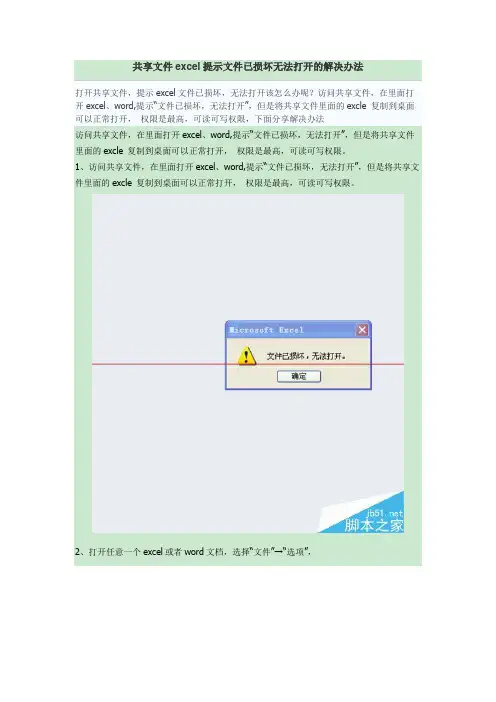
打开共享文件,提示excel文件已损坏,无法打开该怎么办呢?访问共享文件,在里面打开excel、word,提示“文件已损坏,无法打开”,但是将共享文件里面的excle 复制到桌面可以正常打开,权限是最高,可读可写权限,下面分享解决办法
访问共享文件,在里面打开excel、word,提示“文件已损坏,无法打开”,但是将共享文件里面的excle 复制到桌面可以正常打开,权限是最高,可读可写权限。
1、访问共享文件,在里面打开excel、word,提示“文件已损坏,无法打开”,但是将共享文件里面的excle 复制到桌面可以正常打开,权限是最高,可读可写权限。
2、打开任意一个excel或者word文档,选择“文件”→“选项”,
3、在弹出来的“word选项”对话框中找到“信任中心”→“信任中心设置”
4、在打开的“信任中心”对话框中,选择“受保护的视图”,然后对应的右边的选项全部取消选中。
点击“确定”退出。
解决excel无响应问题的方法
解决excel无响应问题的方法哎呀,这 Excel 有时候可真让人头疼啊!突然就给你来个无响应,就像个调皮的小孩子闹脾气一样。
那咱可得好好想想办法来治治它这“小脾气”。
你说这 Excel 无响应,就好像你在路上走着走着突然被石头绊了一跤,让人措手不及。
那咱先看看是不是咱打开的文件太大啦?就像你背个超级大的背包,肯定走不快呀!如果是这样,咱就得给它减减负,把一些不必要的数据清理清理,或者分成几个小文件来处理。
还有啊,是不是同时运行的程序太多啦?电脑就像一个人,它也有力不从心的时候呀。
就好比你同时要做很多事情,肯定也会手忙脚乱的嘛。
这时候就关掉一些暂时不用的程序,让电脑能专心对付 Excel。
咱再看看是不是电脑的内存不够啦?这就像你的肚子,吃饱了就装不下其他东西了。
那就得想办法给它扩充扩充内存,或者把一些占内存的大文件挪到别的地方去。
有时候啊,Excel 里的公式太多太复杂也会让它“犯晕”呢。
这就好像你让一个人算特别特别复杂的数学题,他可能一下子就懵了。
那咱就检查检查那些公式,看看能不能简化简化。
另外啊,电脑的系统也很重要呢。
如果系统很久没更新了,那它可能就跟不上时代啦,就像一个人一直不学习新知识,肯定会落后呀。
所以定期给系统更新也是很有必要的哦。
还有哦,你有没有试过重新安装 Excel 呢?有时候软件用久了可能会有点小毛病,就像人会生病一样。
重新安装一下说不定就焕然一新啦!你想想看,如果 Excel 一直无响应,那多耽误事儿啊!咱工作效率不就大打折扣了嘛。
所以啊,一定要重视这个问题,别不当回事儿。
就像你身体有点小毛病,你也得赶紧治呀,不然小病也可能变成大病呢。
咱可不能让 Excel 的无响应问题一直困扰着我们呀!得赶紧行动起来,按照我说的这些方法去试试,肯定能让 Excel 乖乖听话的。
相信我,没错的!只要咱用心去解决,就没有克服不了的困难。
加油吧!让我们和 Excel 和谐共处,让它更好地为我们服务!。
Excel中进行保存却打不开的解决方法
Excel中进行保存却打不开的解决方法
Excel文件打不开如何解决?具体该怎么去进行操作的呢?今天,店铺就教大家在Excel中进行保存却打不开的解决方法。
Excel中进行工具栏的“文件”→“选项”。
2.在Excel选项里点击“高级”接着下拉找到“常规”并在常规里找到“忽略使用动态数据较好(DDE)的其它应用程序”并将其前面的勾去除点击确认即可。
3.返回表格后我们就可以正常打开Excel文件啦。
Excel中Win7系统出现打不开的解决方法
解决Excel文件直接双击打不开,必须先启动Excel用打开的命令才可以打开的办法
Excel文件直接双击打不开,必须先启动Excel用打开的命令才可以打开
2011-03-24 14:49:30 | 分类: 默认分类
订阅 | 字号
阿呆 态实,守信,善良,
加博友 关注他 他的网易微博
由于Excel文件都是通过DDE的方式打开的,如果在选项中设置了“忽略其他应用程序”,则Excel会忽略掉其他应用程序的DDE 请求,所以当你通过 资源浏览器来打开Excel文件时,Excel并不会执行打开命令。
默认分类订阅excel文件直接双击打不开必须先启动excel用打开的命令才可以打开由于excel文件都是通过dde的方式打开的如果在选项中设置了忽略其他应用程序则excel会忽略掉其他应用程序的dde请求所以当你通过资源浏览器来打开excel文件时excel并不会执行打开命令
Excel文件直接双击打不开,必须先启动Excel用打开的命令才可以打开 - 阿呆的日... 页码,1/2
恢复设置的方法是:依次选择Excel菜单栏的工具→选项→常规→设置→忽略其他应用程序,就可以直接双击Excel文件来 打开了。
附:DDE简要说明 DDE就是“动态数据传输”,主要用在两个EXE程序之间传送数据。 比如:a.exe运行过程中要调用 b.exe程序,但要告诉B从哪里开始运行,B从A处得到数据,再判断数据,就知道怎么运行 了。
/blog/static/6982386820112242437285/
2013-3-2
Excel文件直接双击打不开,必须先启动Excel用打开的命令才可以打开 - 阿呆的日... 页码,2/2
选 打开----编辑----取消勾选 使用DDE
分享到: 手机常见问题 历史上的今天 禁止匿名方式获取到本机的信息 2009-03-24 08:00:00 最近读者
excel表格宏打不开
竭诚为您提供优质文档/双击可除excel表格宏打不开篇一:excel表格打不开怎么办excel表格打不开怎么办首先我们需要确认这个excel表格是否是真的excel表格,可能很多朋友会问,excel表格还有真和假之分吗,答案是肯定的,有,所谓假的就是原本不是excel表格,强行更改后缀之后使它伪装成了表格,例如小编把一个新建的wps文件强行改后缀称为excel文件,打开之后就会提示如下图所示,想要打开此类文件,必须知道它原本的格式,然后还原后缀,使用相关的软件打开即可。
2虽然excel20xx仍然被很多人所使用,但是随着20xx 和20xx版本的出现,excel文件又多出了一种格式就是xlsx 格式,这是由20xx和20xx创建的文件的后缀名,20xx是无法打开的,如果想要打开这种格式的excel文件办法也很多,我们可以下载兼容包,也可以升级excel软件到20xx或者是20xx,都可以打开以xlsx后缀结尾的excel文件。
3如果确认了excel表格是真的,并且也非版本的问题,那就有可能是excel软件的问题,现在是个病毒流行的年代,只要上网就会有中毒的可能,因此我们要确认是否是病毒破坏了我们的excel软件,导致软件不能正常工作,进行全盘的病毒查杀,看是否能够解决问题,病毒的查杀在安全模式下效果会更好。
4如果仍然不能解决问题,很有可能是病毒或者其它操作破坏了excel软件的组件所致,此时我们可以卸载现有的excel软件,然后在官网上下载最新的excel软件进行安装,然后在尝试着打开excel文件看看。
5如果还不能解决问题,很可能问题不是出在软件上面,而是文件本身可能有损坏。
我们可以尝试着对此文件进行修复。
我们打开软件,然后找到文件,点击打开选项,找到我们需要打开的excel文件,切记单击选中,不要双击打开,然后点击打开按钮的黑色小三角,在出现的下拉框中找到打开并修复选项,然后点击。
6此时会弹出一个修复确认框,让我们进行修复选择,如果是要复原尽可能多的工作,就点击修复选项,如果只是想要提取数据,就点击提取数据选项,至于到底选择哪一种修复方式,还需要用户根据自己的情况进行选择。
解决excel文件访问问题的步骤
解决excel文件访问问题的步骤Excel文件访问出问题,就像你满心欢喜去开自家房门,却发现钥匙怎么也插不进去一样闹心。
那咱们就得好好找找原因,把这“门”给打开,顺利进到Excel这个“房间”里。
有时候你双击那个Excel文件图标,它就跟个倔脾气的小毛驴似的,一点反应都没有。
这时候呢,先看看是不是电脑卡壳了。
就好比人有时候脑子突然短路,电脑也会这样。
你可以看看电脑上其他程序运行得咋样,如果别的程序也都慢吞吞或者直接不动弹,那很可能是电脑资源被占满了。
就像是一条小路,本来只能过一辆车,你非要挤进去好多辆,那不堵才怪呢。
这时候你可以把一些不必要的程序关掉,释放点内存出来,再试试打开Excel文件。
还有一种情况,就是你打开Excel文件的时候,它提示你什么权限不够。
这就好像你去别人家做客,主人没允许你进某个房间,你就只能在门口干瞪眼。
这时候得看看是不是文件设置了特殊的权限。
也许是文件的所有者只允许特定的人访问呢。
你得联系文件的创建者或者管理员,让他们给你开通权限,就像让主人给你一把特殊的钥匙,这样你就能顺利进去了。
有时候你可能会遇到这种情况,Excel文件在一台电脑上能打开,换了台电脑就不行了。
这就好比同一件衣服,在这个人身上穿着合适,换个人穿就不合身了。
这种时候很可能是两台电脑上安装的Excel版本不一样。
低版本的Excel可能不认识高版本创建的某些功能或者格式。
这就像老古董收音机接收不了新的数字信号一样。
那怎么办呢?你可以在打不开文件的电脑上安装一个兼容包,让这台电脑也能认识那些新的东西,这样就有可能打开文件了。
再有一种情况,Excel文件被病毒或者恶意软件盯上了。
这就像家里进了小偷,小偷把东西搞乱了,文件也被破坏了。
这时候你得赶紧用杀毒软件扫描一下电脑。
把那些坏家伙都清理出去,然后再看看文件能不能打开。
如果文件还是打不开,可能就需要重新恢复或者修复了。
总之,Excel文件访问出问题的时候,不要慌,就像遇到困难的时候不要乱了阵脚一样。
Excel无法访问:该文档可能为只读或加密文档
Excel无法访问:该文档可能为只读或加密文档今天尝试了几种方法,不过最有效的和比较简洁的现在发给大家。
例:无法打开Excel文档‘a.xls’(本例在winxp系统下测试成功)一、不是或者不确定是最高权限管理员时:1、右击‘a.xls’,点属性,看到‘常规’‘安全’两个标签,现在点‘安全’标签,此时系统会提示‘您无权查看或编辑目前a 的权限设置;但是,您可以取得所有权或更改审核设置。
’的错误,点‘确定’继续,此时看到‘高级’按钮可用,点击这个‘高级’按钮,在‘所有者’标签下,点选‘Administrator(***/Administrator)',然后点击确定按钮,再按‘确定’按钮,关闭该属性窗口。
2、再次打开上面的属性窗口,此时在属性窗口的‘安全’标签下能够看到‘添加’按钮已经可用,点击这个‘添加’按钮弹出‘选择用户或组’窗口,接下来,依次点击‘高级’—>‘立即查找’,在搜索结果里面多选正在使用的用户名,最好包括了Administ rator’ ,其他用户按照个人所需进行添加,然后点击‘确定’。
(特别提示:在安全选项签里“读取”,“读取运行”,还有“写入”也要同时选中,否则以只读方式就不方便修改和写入了)3、现在到了‘安全’标签,此时依次选中其中的用户,在***的权限下面添加各种权限,确定后退出。
4、现在打开您要的文件,看是不是已经能够打开了。
问题分析:本例仅适用于在上级文件夹进行了权限控制下,因某些原因造成权限重新分配,或权限更改后造成的问题。
二、已经是最高管理权限管理员时,比较简单:右击‘a.xls’,点属性,看到‘常规’‘安全’两个标签,现在点‘安全’标签,此时在属性窗口的‘安全’标签下能够看到‘添加’按钮已经可用,点击这个‘添加’按钮弹出‘选择用户或组’窗口,接下来,依次点击‘高级’—>‘立即查找’,在搜索结果里面多选正在使用的用户名,最好包括了Administrator’ ,其他用户按照个人所需进行添加,然后点击‘确定’。