
教你如何录制视频教程,图文说明包你能看懂!
迅捷视频转换器
教你如何录制视频教程,图文说明包你能看懂!
听说网上的视频教程授课方式已经很普遍了,不知道大家平时都喜欢去那个学习网站提升自身价值。今天跟大伙儿唠唠那些大神操作的视频教程,都是怎么录制下来的。如果你也想通过互联网授课的方式,展现自己一技之长之处,大可看看如何在电脑上录制在线视频的操作。
大伙儿都知道,录制视频首先得下载一款PC端软件。手机一般会自带录屏功能,所以能够自己操作。而电脑大多都没有配置录屏器,因此我们需要借助第三方的录屏软件。辣么,你知道哪一款录屏工具算得上好用不坑人吗?给大伙儿介绍一款实在工具——迅捷屏幕录像工具。这家伙用起来算得上是得心应手了,不信你回头可以亲测一下。
这款工具的功能选项极多,设置起来却不复杂。许多功能多的软件,它们的选项都会被“藏”起来,光靠找功能都要研究个大半天了。但这款软件的主界面里,就能把工具大部分的功能展现的淋漓尽致,基本上会用到的设置选项都可以在这个地方看到。它支持三种导出的视频格式,能让用户自定义设置画质、音频、录制区域和录制模式。下面一起看看,用它如何录制视频教程。
一、打开软件,按需求设置各类选项。 迅捷视频转换器
二、点击[设置]——[通用设置],勾选录制鼠标指针。
三、点击[录制选项]——[更改目录],选择文件存储位置。 迅捷视频转换器
四、录屏时点击[开始录制],结束后点击[暂停录制]。
五、点击[打开文件夹],即可找到录制文件。 迅捷视频转换器
基本上在第一次使用之前设置好选项功能,后续使用工具时就无需再进行设置咯。大家赶紧试试吧~
录制视频课程的方法有哪些?值得看一看
如果你在生活中喜欢观看游戏比赛、追剧等,有时候需要运用到电脑录屏,记录下电脑上的具体播放
内容。高质量的录屏要怎么实现?录屏的方法并不难,找对了软件能够快速解决。今天介绍几个录屏的具体方法,希望可以帮助到你!
方法一、问题步骤记录器
问题步骤记录器是一款Windows系统自带的录屏软件,有它不需要去找免费录屏软件、破解录屏软件
的!而且问题步骤记录器使用非常简单!首先,在电脑的运行窗口输入“PSR”打开软件。之后,打
开网页上需要录制的视频并点击“开始记录”按钮即可。
方法二、嗨格式录屏大师
嗨格式录屏大师是一款专业的录屏软件,支持苹果Mac版本和Windows版本。能够音画同步录制电脑
桌面操作、在线课程、摄像头录制等屏幕活动。支持全屏录制、区域录制、摄像头录制、声音录制等
多种录制视频模式,帮助用户轻松解决屏幕视频录像录音等需求。此外,嗨格式录屏大师还具有简单
易用、灵活快捷、高清录制、一键导出等特色,适合电脑小白。
具体操作方法:
首先,大家可以自行获取软件进行安装。之后,进入到软件当中选择录屏模式。一般情况下,录制网页视频选择“全屏录制”。如果您网页上的视频时竖屏比例的话,也可以选择“区域录制”。
然后根据自身需求和需要录制的视频时长,对视频参数(包括:视频格式、视频清晰度、视频帧率、
声音来源等)和视频文件保存目录等等进行设置。设置全部完成之后,需要对上述操作进行检查。这里小编提醒大家,要确保所选视频文件保存目录空间大小充足,避免录屏出现错误。确认无误后,打开网页上需要录制的视频,并点击“开始录制”按钮即可。
以上就是小编为您分享的两款可以录制网页上视频的软件了,可以说各有特色,如果您也有此类需
求,不妨参照上述方法进行尝试。
视频录制的方法怎么做?其实非常简单
我们在上网的过程中看见一些不错的内容,比如视频和PPT的演示,一般都需要把这些部分录制下
来,录制电脑中播发的内容。这时候就需要专业的录屏方法!利用工具将电脑上的所有操作都录制下来,其实屏幕录制软件的使用并不复杂,今天教你几个方法,快速轻松录制电脑屏幕!
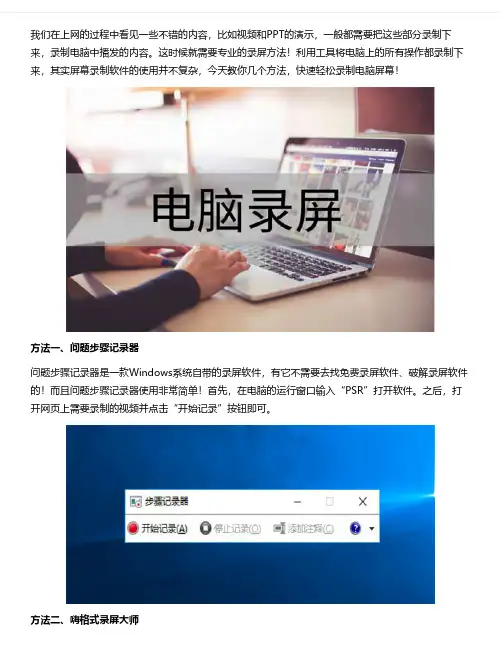
方法一、问题步骤记录器
问题步骤记录器是一款Windows系统自带的录屏软件,有它不需要去找免费录屏软件、破解录屏软件
的!而且问题步骤记录器使用非常简单!首先,在电脑的运行窗口输入“PSR”打开软件。之后,打开网页上需要录制的视频并点击“开始记录”按钮即可。
方法二、嗨格式录屏大师嗨格式录屏大师是一款专业的录屏软件,支持苹果Mac版本和Windows版本。能够音画同步录制电脑
桌面操作、在线课程、摄像头录制等屏幕活动。支持全屏录制、区域录制、摄像头录制、声音录制等
多种录制视频模式,帮助用户轻松解决屏幕视频录像录音等需求。此外,嗨格式录屏大师还具有简单易用、灵活快捷、高清录制、一键导出等特色,适合电脑小白。
具体操作方法:
首先,大家可以自行获取软件进行安装。之后,进入到软件当中选择录屏模式。一般情况下,录制网页视频选择“全屏录制”。如果您网页上的视频时竖屏比例的话,也可以选择“区域录制”。
然后根据自身需求和需要录制的视频时长,对视频参数(包括:视频格式、视频清晰度、视频帧率、
声音来源等)和视频文件保存目录等等进行设置。设置全部完成之后,需要对上述操作进行检查。这
里小编提醒大家,要确保所选视频文件保存目录空间大小充足,避免录屏出现错误。确认无误后,打
开网页上需要录制的视频,并点击“开始录制”按钮即可。
以上就是小编为您分享的两款可以录制网页上视频的软件了,可以说各有特色,如果您也有此类需
求,不妨参照上述方法进行尝试。
怎么电脑录制游戏视频
迅捷屏幕录像工具 https://
怎么电脑录制游戏视频呢?录制的方法很简单,下面给大家讲解游戏录制的图文教程吗,相信一看就会,虽然这里讲的是游戏录制,但这个录制并不局限于游戏哦。
使用工具:
电脑&网络
迅捷屏幕录像工具
操作方法:
1、首先运行所需用到迅捷屏幕录像工具,官网或者浏览器都是可以下载的,这样我们便可以录制视频了。 迅捷屏幕录像工具 https://
2、在录制视频前,还需对其功能面板进行优化,这样我们录制视频录制效果才比较好,主要的优化围绕着画质、音频和录制模式,这三者才是重中之重。
3、接着我们点击右上角的设置,然后选择通用设置,勾选录制鼠标指针,在录制视频的时候可以添加一些特效效果。 迅捷屏幕录像工具 https://
4、参数都设置好之后,即可开始录制视频了,返回主页面,点击开始录制,即可录制在线视频。
5、如果录制的是区域视频,记得在开始录制后拉伸录制框,选择好你们的录制范围。 迅捷屏幕录像工具 https://
6、视频录制好后,我们关掉正在播放的在线视频,点击结束录制,即可停止录制视频。
以上就是怎么电脑录制游戏视频的全部操作步骤,在享受大屏玩游戏的同时,还能录制精彩的游戏画面。录制视频时,画质选择原画更加清晰哦! 迅捷屏幕录像工具 https://
录制视频教程 实用的屏幕录制方法
录制视频教程:实用的屏幕录制方法
屏幕录制是现代数字时代中非常重要的一项技能,可以帮助我们创建各种类型的教学视频、演示文稿以及游戏攻略等。而Adobe Premiere
Pro则是一款功能强大的视频编辑软件,提供了许多实用的屏幕录制方法。在本篇文章中,我们将重点介绍Adobe Premiere Pro中与屏幕录制相关的一些技巧和使用方法。
首先,打开Adobe Premiere Pro软件并创建一个新的项目。在项目面板中,右键单击空白区域,选择“新项目”并设置项目名称和保存位置。然后,点击“确定”按钮创建项目。
接下来,我们需要导入我们要录制的屏幕画面。在项目面板中,右键单击空白区域,选择“导入文件夹”选项。在弹出的对话框中,选择包含要录制的视频文件的文件夹,并点击“导入”按钮。完成后,视频文件将显示在项目面板中。
选择要使用的录制视频,将其拖放到时间线面板上。然后,我们需要调整视频的尺寸和位置,以适应最终的视频输出。选择视频剪辑,在“效果控制”面板中,找到“尺寸和位置”选项。通过调整参数,可以实现调整视频大小和位置的效果。
如果你想录制屏幕上的特定区域,而不是整个屏幕,Adobe
Premiere Pro也提供了这个功能。选择要录制的视频剪辑,然后在“效果控制”面板中,找到“裁剪”选项。通过调整裁剪参数,可以选择屏幕的特定区域进行录制。 在进行屏幕录制之前,我们需要为录制过程设置一些参数。在“项目面板”中,右键单击空白区域,选择“新条目”并选择“颜色噪声”。设置噪声类型为“片段”并点击“确定”按钮。然后,将创建的噪声剪辑拖放到时间线面板上,以覆盖录制内容。
现在,我们准备好进行屏幕录制了。在导航栏中选择“文件”并点击“导出”选项。在弹出的对话框中,选择“媒体”选项,并设置输出文件的名称和保存位置。然后,点击“导出”按钮开始录制。
在录制过程中,你可以根据需要进行暂停和恢复录制。在屏幕录制期间,Adobe Premiere Pro将记录鼠标点击、键盘输入以及其他交互操作。你可以通过点击“暂停”按钮来暂停录制,并通过点击“继续”按钮来恢复录制。
电脑如何录制视频?分享电脑录制视频的教程
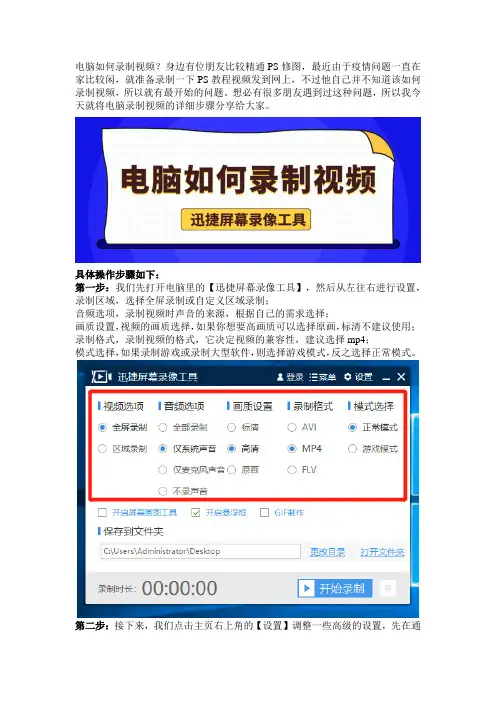
电脑如何录制视频?身边有位朋友比较精通PS修图,最近由于疫情问题一直在家比较闲,就准备录制一下PS教程视频发到网上,不过他自己并不知道该如何录制视频,所以就有最开始的问题。想必有很多朋友遇到过这种问题,所以我今天就将电脑录制视频的详细步骤分享给大家。
具体操作步骤如下:
第一步:我们先打开电脑里的【迅捷屏幕录像工具】,然后从左往右进行设置,录制区域,选择全屏录制或自定义区域录制;
音频选项,录制视频时声音的来源,根据自己的需求选择;
画质设置,视频的画质选择,如果你想要高画质可以选择原画,标清不建议使用;
录制格式,录制视频的格式,它决定视频的兼容性,建议选择mp4;
模式选择,如果录制游戏或录制大型软件,则选择游戏模式,反之选择正常模式。
第二步:接下来,我们点击主页右上角的【设置】调整一些高级的设置,先在通用设置里根据自己的需求调整。再点击【热键设置】,其实也就是快捷键设置,根据自己的使用习惯进行调整。设置完成之后,我们直接点击右上角的“叉号”关闭该页面,返回主页。
第三步:最后我们点击【更改目录】将视频保存位置改成常用的文件夹,接着准备好需要录制的软件后,即可通过悬浮窗来控制录制的开始与结束。
总结:
这就是用电脑录制视频的具体方法了,其实步骤比较简单,首先打开录屏软件,再调整参数,然后就能开始录制了。其实要录制出优质的视频,一款好用的录屏软件是必不可少的,而上面这款软件就非常不错。
如何正确使用电脑录制屏幕视频
周末就是放松的时刻,我们可以吃着零食,看着一些热播剧,就已经足矣了,那么如果想要截取很经典感人的片段,如何正确使用电脑录制屏幕视频呢?感兴趣的小伙伴可以参考下面的方法哦!
使用工具:
电脑
迅捷屏幕录像工具
操作方法:
1、我们需要在电脑上录制视频,首先要有一个专业好用的视频录制工具,我们先在网上下载迅捷屏幕录像工具。如图所示;
2、首先我们可以打开需要录制的视频节目,我就先举一个综艺节目为例,我们打开它,将其调整播放页面。
3、然后打开我们的录屏工具,设置相关的视频参数,视频录制范围可以选择全屏录制,音频选择仅系统声音,画质选择原画或者高清,模式选择正常模式即可。
4、接着设置文件存储位置,为了防止C盘文件过多影响电脑,可以将其存放在其它磁盘之中。
5、参数设置完成即可开始录制我们的视频。点击悬浮框上的开始录制或者使用组合键alt+f1,我们便可以开始录制视频。
6、结束录制也是十分的简单,点击悬浮框上的暂停录制或者使用组合键alt+f2即可结束我们视频的录制。
7、最后,当视频录制完成后点击目录中的打开文件夹,便能找到你录制的视频,就可以进行分享和发布了。
以上便是电脑录制屏幕视频的全部步骤了,你学会了吗?还是比较简单的。建议大家录制视频时选择原画画质来录制视频,画质比高清还要清楚许多。
微课录制软件CamsiaStudio图文教程
微课录制软件CamsiaStudio图文教程
Document number【SA80SAB-SAA9SYT-SAATC-SA6UT-SA18】 录屏软件Camtasia Studio 使用教程
软件下载——原版客户端下载
Camtasia_Studio_6 视频录制教程
因为已经向一大部分老师推荐过版本,所以在这里继续推荐版本的软件。现该软件已更新至版,如果老师有需要可自行下载并寻找相关教程。以下内容改编至百度文库资源。
一、准备工作
首先视频录制软件笔者就不多说了,网络上有很多种,这里着重说一下视频编辑软件的选择,笔者发现,在众多视频编辑软件中,Camtasia Studio(以下简称CS)是比较浅显易懂的一款,其强大的整合编辑功能、简易的操作,即使你是新手,只要稍微动动手,即可编辑一段完美的视频
【软件资料】
软件名称——Camtasia Studio
软件版本—— 软件大小——
软件环境——Winxp/vista/win7/2000/2003
软件下载——原版客户端下载
安装和汉化的过程笔者就不做重点介绍了 除了编辑软件外,重点需要的当然是一部完整的视频文件啦,CS支持市面上大部分的视频格式。还需要一些图片及音频,准备OK以后即可开始制作了
二、视频录制
Camtasia_Studio_6 视频录制教程
三、视频编辑
首先打开CS6,软件此时会自动弹出欢迎对话框,包括视频录制、语音旁白、PowerPoint录制和导入媒体四项功能,由于我们是对视频进行编辑,故而我们选择导入媒体
图1 软件欢迎界面
将准备好的视频、音频、图片等内容全部导入软件后,软件即跳转至如下对话框 图2 准备就绪
大家都知道每部视频都需要一个开场白,例如是介绍这部视频的一些大概内容啊,如果是自创视频还要写一些演员表啊什么的,我们就先来看下视频的开场白如何制作。在“添加”菜单中选择“标题剪辑”按钮,进入标题设计对话框,在此对话框中,用户即可在
用录屏工具录制视频的步骤详解
1 / 6 在手机看电影时,一般在屏幕的右侧,会有一个像相机形状的标志,当看到精彩、好玩的视频片段时,点击“相机”就可以将视频录制下来,分享到自己的朋友圈或是空间,和大家一起分享下。那么在电脑上看视频的话,该怎么将视频录制下来呢?所以下面就为大家介绍,用迅捷屏幕录像工具将视频录制下来的步骤详解。
所需工具:电脑、迅捷屏幕录像工具
下载链接:https://
一、步骤详解
1、登录迅捷视频官网,在电脑上下载安装迅捷屏幕录像工具,安装好后双击打开的页面,如下图所示。 2 / 6
2、根据自己的视频录制需要,对视频录制中的参数进行修改。主要是从(视屏选项)、(音屏选项)、(画质设置)、(录制格式)和(模式选项)进行修改。
3、若是在录制视频时,需要对视频中的重点用到鼠标,可以进3 / 6 入设置的页面,在通用设置的页面中,勾选录制数鼠标指针即可,也可以设置鼠标的声音、移动轨迹和鼠标亮度。
4、在录制选项的页面中,设置录制视频的清晰度、录制完成的视频保存位置以及录制的格式。 4 / 6 5、为方便操作会有热键设置的功能,有(开始/暂停)、(停止)、(画板开始/停止)的热键设置,同时会有下拉框,可以根据自己的习惯进行修改。
6、在设置之后就可以开始录制了,可以点击开始或是热键【ALT+F1】就可以开始录制视频了。 5 / 6
7、视频录制完成后,点击“打开文件夹”就可以可以查看录制好的视频。 6 / 6
以上就是有关用迅捷屏幕录像工具录制视频的相关内容,如果想要录制视频的话,可以下载该软件后亲自去试试。
[文档可能无法思考全面,请浏览后下载,另外祝您生活愉快,工作顺利,万事如意!]
录制示范视频方案
录制示范视频方案
录制示范视频是一种展示产品或服务的重要方式,能够让观众更直观地了解产品或服务的特点。本文将介绍几种常见的录制示范视频方案,帮助您快速入门。
方案一:屏幕录制
屏幕录制是最常见的录制示范视频方案之一,适用于展示电脑软件和操作流程等内容。以下是教您如何使用屏幕录制软件录制示范视频的步骤:
1. 选择一款屏幕录制软件,如OBS、Camtasia等;
2. 打开软件,选择录制区域和音频输入设备;
3. 开始录制,并进行展示和讲解;
4. 完成录制后,编辑视频,添加标题、字幕等;
5. 导出视频,并上传至视频平台或分享给观众。
方案二:摄像头录制
摄像头录制适合于展示实物产品、演示步骤等内容。以下是教您如何使用摄像头录制示范视频的步骤:
1. 准备好摄像头和支架等设备,并连接至电脑; 2. 打开录制软件,并设置录制区域和清晰度等参数;
3. 放置要展示的物品,并进行演示和讲解;
4. 完成录制后,编辑视频,添加标题、字幕等;
5. 导出视频,并上传至视频平台或分享给观众。
方案三:动画制作
动画制作适用于讲解复杂概念或表现抽象内容的示范视频。以下是教您如何使用动画制作软件制作示范视频的步骤:
1. 选择一款动画制作软件,如Adobe Animate、Toon Boom等;
2. 新建项目,并添加素材、场景、角色等;
3. 进行制作并设置动画效果、声音等;
4. 完成制作后,导出视频;
5. 上传至视频平台或分享给观众。
方案四:真人示范录制
真人示范录制适用于展示产品的使用场景等内容。以下是教您如何使用真人示范录制的步骤:
1. 准备好需要展示的产品、场景和演员等;
2. 拍摄示范视频,并进行后期处理; 3. 完成后期处理后,导出视频;
4. 上传至视频平台或分享给观众。
以上是常见的录制示范视频方案,您可以根据自己的实际情况选择合适的方案进行录制。最后,希望本文能为您提供一些帮助。
如何录制视频教程【原创】
图媚教你如何录制视频教程[原创]
软件支持:Camtasia Studio 6中文版[软件请自行在网上下载安装]
目的:让大家都能展示自己的才华,给更多人学习和提高的机会。
要求录制效果:第一集能够在网页上进行播放,带播放条,能随意拖动,可全屏播放。
需要强调的数据参数:(以能够让人看清,同时又不能太大为原则录制)
1. 录制时帧频率由默认的5帧/秒改为2帧/秒。
2. 录制时录制框的最大分辨率不超过800*600(你电脑桌面的分辨率是多少无所谓),建议为800*600。录制完成后的方案设置要和你录制的分辨率一样,免得变形。
3. 生成视频用swf格式,一定要选择“压缩的swf”,音频要选择低一点的,要严格控制大小。
好的 我们现在开始录制:
首先,我们打开Camtasia Studio 6
点击出现下面的屏幕
然后,开始录制之后,会有一个800*600的录制区。录制区之外的东西,录制完成后别人是看不到的。录制区可以随意拖动,用来录制较大区域的屏幕。
注意:为方便分享,录制时请分为多集来录制,第一集请确认不要超过1分30秒。(这样录制完成后第一集不超过1MB,一般第一集我只是用来介绍) 录制完成后 按F10结束录制。
我们点edit(编辑)进行后期编辑
这里新建一个预设,后面是设置
以下是控件设置
设置完成后,我们就用我们才建的“我的预设”点击下一步。
好了。这样就可以下一步导出了
好了 完成!