
Mindjet_MindManager思维导图PPT
Logo
思维导图能做什么
Logo
思维导图能做什么--示例
Logo
思维导图能做什么--示例
Logo
思维导图能做什么
你是否? 有很多想法,想要做的时候却毫无头绪? 遇到问题时感觉无处入手? 漂亮地完成工作,却怕写总结? 怕写文档,或者文档条理不够清楚? 月初的绩效目标,对自己是个折磨? 开始遗忘,怀疑自己的记忆力? …… 轻松解决上面所有问题 简单明了罗列主题 节省时间,提高效率 集中注意力,帮助记忆 强力的发现,归纳,总结,分析能力 组织清晰,结构化,易于沟通 强化大脑,激发潜能,提升创新创造力 ……
步骤四 :选择追求点
• 选择追求点是最困难的部分,使用
MindManager图标标记展示优先等级重要性, 可以帮助每个人将各条权衡利弊以可视化形式展示 。
使用mindmanager绘制思维导图
步骤五 :添加信息
• 添加相关附件、备注及连接等等,将所有相关信息
在一张思维导图中展示出来,让每一个人都可以看 到他们的想法及相关内容。
如何绘制思维导图--规则
思维导图绘制规则
如何绘制思维导图--软件工具
•Mindjet MindManager •Xmind
•Edraw Mind Map
•其他思维导图软件工具
使用mindmanager绘制思维导图
步骤一 :捕捉信息
• 把MindManager可视化导图当成您手上的活动
白板,快速将每个人的想法收集并展示出来。聚焦 流动的思维,记录想法,稍后组织管理。
使用mindmanager绘制思维导图 RCA是一个结构化的分析问题, 解决问题的工具。在石化维修领域, RCA的
过程包括以下几个步骤:
1.定义问题; 2.分析问题; 3.计划解决方案; 4.实施解决方案; 5.控制与追踪
在定义问题的阶段, 我们要知道问题是什么,问题的风险分析,问题发
生的背景,事件过程,采取了哪些紧急措施,这些紧急措施的风险,等等。 分析问题的阶段常用到头脑风暴和鱼骨图等工具。首先要挑选出一个小组( 3~6人),把在第一阶段掌握的信息完整,准确,客观的show给这个小组 , 然后开始头脑风暴,把所有想到的可能原因都写下来,大家一起分析。
Logo
什么是思维导图
Logo
什么是思维导图
中心开始 依次类推 对中心描述 用图的方式 组织思维的工具
扩展中心
怎么画
通过线相连
自画像
有一个中心
用线连接
思维导图
工具
纸笔
白板
技能
好处
想象 帮助思考 联想 看清全景 …… 软件
Logo
什么是思维导图
简洁的文字
不同颜色 的曲线
纸中央画 中心
使用图片
弯曲的曲线
使用mindmanager绘制思维导图
步骤六 :执行任务
• 展开下一步及任务分配情况,确保每个人都参与进
来。
使用mindmanager绘制思维导图
步骤七 :保持同步
• 将此思维导图分享给团队成员及其他人员,使用思
维导图进行头脑风暴,您无需再誊抄笔记,每个人 都可以方便的时候参考决策。
通过如上七个步骤,可以轻松为问题解决、商业计划 、项目规划等等创建MindManager头脑风暴。 同时,MindManager思维导图软件自带头脑风 暴工具,创建思维导图。
RCA是一种解决问题的方法,其旨在定位问题根本原因并最终使问题得到 解决。RCA基于这样的理念:解决问题的最好方法是修正或消除问题产生的根 本原因,而不是仅仅消除问题带来的表面上显而易见的不良症状。 一般来说,我们希望通过分析问题的根本原因并进行改进,使问题复现的 几率降到最低。但有时不可能做到彻底阻止问题的再次出现,而一旦问题真的 再次发生了,又需要进行新一轮的分析与纠正。因此,RCA通常被认为是一个 迭代的过程,并被视为持续改进的一个工具。
什么是思维导图
左右脑的特质
节奏 rhythm 空间感 spatial awareness 整体概念 Gestalt(whole picture) 想像 imagination 白日梦 daydreaming 顏色 colour 大小 dimension
右
左
文字 words 逻辑 logic 数字 numbers 順序 sequence 线性 linearity 分析 analysis 清单 lists
Logo
什么是思维导图
英国著名心理学家托尼·博赞在研究
大脑的力量和潜能过程中,发现伟大的
艺术家达·芬奇在他的笔记中使用了许 多图画、代号和连线。他意识到,这正
是达芬奇拥有超级头脑的秘密所在。在
此基础上,博赞于20世纪60年代发明 了思维导图这一风靡世界的思维工具。
托尼·博赞 (Tony Buzan,1942年-)
使用mindmanager绘制思维导图
步骤二 :组织想法
• 通过鼠标拖放将相关联想法分组并关联起来,放在
中心主题周围。
使用mindmanager绘制思维导图
步骤三 :扩展想法
• 相对重要的想法,可以使用子主题或者分支对其添
加细节,通过展开折叠子主题控制细节等级的显示 与否。
使用mindmanager绘制思维导图
思维导图能做什么 让思维可见,让想象与逻辑建立联系
流程化 图形化 图谱化 清晰化
思考最大的敌人是复杂
思考最大的障碍是混乱 Logo
如何绘制思维导图
思维导图制作使用方式
• 空白的纸张 方式一
• 彩色水笔和钱币
• 没进过水的大脑 • 你的想象
•一台电脑 方式二 • 一个思维导图软件 • 你的大脑 • 你的想象
使用mindmanager绘制思维导图
总结
• 思维导图并没有创造什么 • 思考靠大脑的发散性思维 • 思维导图只是一个记录的工具,让大脑不至于发散开来以 至于回不到原点 • 好记性不如烂笔头 • 帮助我们形成结构化思考的习惯
• 思维导图只是辅助我们思考的工具
谢 谢
Logo
使用mindmanager绘制思维导图
实例演示:
某家化工企业近两年面对这样一个问题,全厂蒸汽管网产汽这一难题? 使用RCA法,并借助思维导图,解决这一难题。
使用mindmanager绘制思维导图
RCA:根本原因分析(Root Cause Analysis)
Mindjet MindManager 思维导图软件培训
High Passion in Polymer,highly passion of the world Logo 专注聚酰亚胺,专注改变世界
1 2 3 4 5
什么是思维导图
思维导图能做什么 思维导图的一些规则 使用mindmanager绘制思维导图 总结
合集下载
mindjet mindmanager导入添加提取思维导图模板

思维导图mindmanager 2016版本软件与之前的2015有很大的不同,很多小伙伴都快不认识了呢。
现在的思维导图软件mindmanager越来越像office办公软件了。
今天我们就来学习下mindmanager怎么导入添加提取思维导图模板。
一、怎么导入并添加思维导图模板
我们打开mindmanager软件会有一个模板主页界面,会出现一个添加模板按钮,点击会弹出对应的文件选取对话框,选择我们需要添加的模板。
会在我的模板栏目中会实时地显示我们刚刚添加导入进去的模板。
二、怎么提取mindmanager思维导图模板
首先我们打开下要提取的思维导图,然后在菜单栏中选择文件,另存为,这时候会出现保存对话框。
有一个保存类型,选择mmat格式的。
即可完成思维导图模板的提取与保存。
mmat的格式就是mindmanager的模板保存格式。
也可以选择更改文件类型,另存为mindmanager导图模板。
这时同样会出现对话框。
按照步骤选择mmat的保存格式即可。
三、思维导图模板的下载
很多朋友一直在寻找mindmanager思维导图的模板,有大量的思维导图模板,很多是思维导图爱好者分享出来的作品。
希望大家入群之后多分享自己的原创作品。
Mindjet MindManager 2018的使用教程(二)
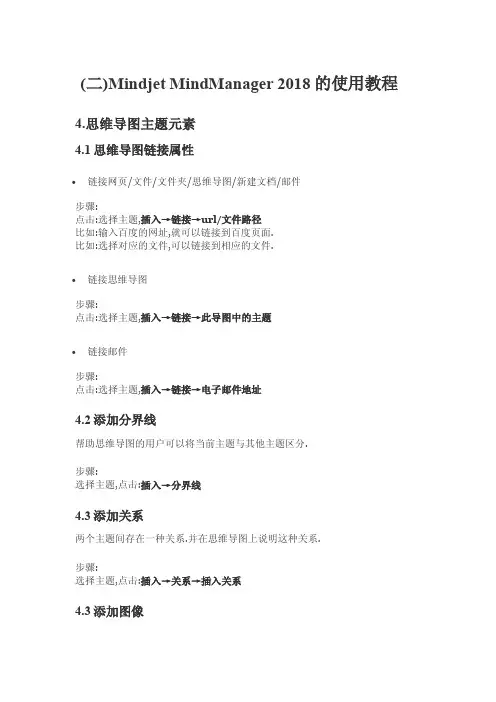
链接思维导图 步骤: 点击:选择主题,插入→链接→此导图中的主题
链接邮件 步骤: 点击:选择主题,插入→链接→电子邮件地址
4.2 添加分界线
帮助思维导图的用户可以将当前主题与其他主题区分.
步骤: 选择主题,点击:插入→分界线
4.3 添加关系
两个主题间存在一种关系.并在思维导图上说明这种关系.
(二)Mindjet MindManager 2018 的使用教程
4.思维导图主题元素
4.1 思维导图链接属性
链接网页/文件/文件夹/思维导图/新建文档/邮件 步骤: 点击:选择主题,择对应的文件,可以链接到相应的文件.
步骤: 选择主题,点击:插入→便签
4.9 导图部件
相当于插入一个主题的模板,比如会议调查的模版. 步骤: 选择主题,点击:插入→导图组件
5.思维导图视图
5.1 思维导图窗口排列方式
多个思维导图,想观察不同思维导图的区别,可以采用思维导图串口排列方式. 步骤: 点击:视图→窗口
有分为水平排列
有分为垂直排列
5.2 甘特图的使用
将一个项目的任务信息做成甘特图,对项目进行管理. 步骤: 点击:任务→添加任务信息→优先级/进度→视图→甘特图
5.3 以大纲视图查看主题
与 word 的大纲视图操作步骤是一样的. 步骤: 点击:视图→轮廓
取消大纲视图的方法: 点击:视图→导图
5.4 幻灯片视图
为每个单独自主题,创建一个幻灯片,可以减少用户其他主题的干扰. 步骤: 点击:视图→演示
5.5 链接的图表
可以帮助用户查看所链接的文档 步骤: 点击:视图→链接的导图
步骤: 选择主题,点击:插入→关系→插入关系
4.3 添加图像
从图像库加入图片 步骤: 选择主题,点击:插入→图像→来自库
链接邮件 步骤: 点击:选择主题,插入→链接→电子邮件地址
4.2 添加分界线
帮助思维导图的用户可以将当前主题与其他主题区分.
步骤: 选择主题,点击:插入→分界线
4.3 添加关系
两个主题间存在一种关系.并在思维导图上说明这种关系.
(二)Mindjet MindManager 2018 的使用教程
4.思维导图主题元素
4.1 思维导图链接属性
链接网页/文件/文件夹/思维导图/新建文档/邮件 步骤: 点击:选择主题,择对应的文件,可以链接到相应的文件.
步骤: 选择主题,点击:插入→便签
4.9 导图部件
相当于插入一个主题的模板,比如会议调查的模版. 步骤: 选择主题,点击:插入→导图组件
5.思维导图视图
5.1 思维导图窗口排列方式
多个思维导图,想观察不同思维导图的区别,可以采用思维导图串口排列方式. 步骤: 点击:视图→窗口
有分为水平排列
有分为垂直排列
5.2 甘特图的使用
将一个项目的任务信息做成甘特图,对项目进行管理. 步骤: 点击:任务→添加任务信息→优先级/进度→视图→甘特图
5.3 以大纲视图查看主题
与 word 的大纲视图操作步骤是一样的. 步骤: 点击:视图→轮廓
取消大纲视图的方法: 点击:视图→导图
5.4 幻灯片视图
为每个单独自主题,创建一个幻灯片,可以减少用户其他主题的干扰. 步骤: 点击:视图→演示
5.5 链接的图表
可以帮助用户查看所链接的文档 步骤: 点击:视图→链接的导图
步骤: 选择主题,点击:插入→关系→插入关系
4.3 添加图像
从图像库加入图片 步骤: 选择主题,点击:插入→图像→来自库
思维导图MindManager 完整版

只读相关词 可节省时间 90%
复习导图 笔记可节 省时间90%
不把时间 浪费在多余 的笔记中
集中精力 于真正的 问题上
只记忆相 关词可以 节省时间 50%-95%
只读相关词 可节省时间 90%
复习导图 笔记可节 省时间90%
不把时间 浪费在多余 的笔记中
集中精力 于真正的 问题上
目录页
01 02 03 04 05 06 07 08
文字等设置:选中需要修饰的部分
示例
8、主菜单
8.1 选择模板
8.2 打开导图文件
8.3 导入与导出文件
8.4 保存图片文件:另存为“其它格式”
选择“.jpg” “.gif” “.bmp” “.png”均可
案例制作
• MindMaster • MindMaster是一款国产跨平台思维导图软件,可同时在 Windows、Mac和Linux系统上使用。软件提供了智能布 局、多样性的幻灯片展示模式、精美的设计元素、预置 的主题样式、手绘效果思维导图、甘特图视图等功能。
思维导图笔记的优势
只记忆相 关词可以 节省时间 50%-95%
思维导图文件打开 中心词填入 插入分级 插入二级 思维导图修饰 格式化主题 其他功能应用 主菜单设置
1、打开文件
2、填写中心词
3、插入一级分支:Enter键
4、插入二级分支:Ins.键
示例1
插入子主题
5、修饰及小工具:点击右键,格式化主题
5.1 主线条及填充颜色设置
5.2 图片与文字排列设置
示例1
示例2
7.6 插入图标标记
图库中选择
7.7 背景:空白区单击右键=>背景
选择
7.8 插入便笺:主题/子主题=>右键=> 便笺
思维导图教程ppt课件

用于自学把自学时获取的知识和解决不了的问题绘制成思维导图用于做作业针对一题多解和难度较大的题可绘制解题思维导图用于自学把自学时获取的知识和解决不了的问题绘制成思维导图用于做作业针对一题多解和难度较大的题可绘制解题思维导图用于自学把自学时获取的知识和解决不了的问题绘制成思维导图用于做作业针对一题多解和难度较大的题可绘制解题思维导图用于自学把自学时获取的知识和解决不了的问题绘制成思维导图用于自学把自学时获取的知识和解决不了的问题绘制成思维导图用于做作业针对一题多解和难度较大的题可绘制解题思维导图用于自学把自学时获取的知识和解决不了的问题绘制成思维导图用于做作业针对一题多解和难度较大的题可绘制解题思维导图用于自学把自学时获取的知识和解决不了的问题绘制成思维导图用于自学把自学时获取的知识和解决不了的问题绘制成思维导图用于自学把自学时获取的知识和解决不了的问题绘制成思维导图用于做作业针对一题多解和难度较大的题可绘制解题思维导图用于自学把自学时获取的知识和解决不了的问题绘制成思维导图用于做作业针对一题多解和难度较大的题可绘制解题思维导图用于自学把自学时获取的知识和解决不了的问题绘制成思维导图41画好中心图和写上主题后第一个主分支是从右上角45度左右开始按照顺时针的次序画主次分支
43
手机上的思维导图
44
谢 谢!
45
思维导图 软件思维使导图用
讲解
1
简
介
思维导图:
2
思维导图记笔记的优势
3
4
一、 思维导图的概述
二、 思维导图的基本绘制
三、 思维导图的修饰
四、 思维导图的其他功能 五、 手绘思维导图和手机思维导图 思维导图:
41
手绘思维导图制作步骤:
画好中心图和写上主题后,第一个主分支 是从右上角45 度左右开始,按照顺时针的次序 画主次分支。并列关系的分支可以从一个点出发, 画上并列线条,每画一条线必须同时写上文字, 不能先估计有多少分支再将线条画好后直接填文
43
手机上的思维导图
44
谢 谢!
45
思维导图 软件思维使导图用
讲解
1
简
介
思维导图:
2
思维导图记笔记的优势
3
4
一、 思维导图的概述
二、 思维导图的基本绘制
三、 思维导图的修饰
四、 思维导图的其他功能 五、 手绘思维导图和手机思维导图 思维导图:
41
手绘思维导图制作步骤:
画好中心图和写上主题后,第一个主分支 是从右上角45 度左右开始,按照顺时针的次序 画主次分支。并列关系的分支可以从一个点出发, 画上并列线条,每画一条线必须同时写上文字, 不能先估计有多少分支再将线条画好后直接填文
mindmanager7思维导图使用教程图解

02
在编辑模式下,您可以修改文本、字体、颜通过拖拽的方式调整主题或子主题的位置,以及通过
03
拖拽边框的方式调整其大小。
调整布局和格式
在MindManager7中,您可以通过调整布局和 格式来使思维导图更加清晰、易于理解。
选择“布局”菜单中的选项,可以调整思维导 图的布局方式,例如辐射状、组织结构图等。
项目进度管理思维导图
总结词
直观展示、有效沟通
详细描述
通过MindManager7创建项目进度管理思维导图,将项目各个阶段的任务、时 间节点、负责人等信息进行整理和展示,帮助项目团队成员直观了解项目进度, 有效沟通协作,确保项目按时完成。
知识体系梳理思维导图
总结词
系统化、条理化
详细描述
利用MindManager7制作知识体系梳理思维导图,将分散的知识点进行整理和 关联,形成系统化的知识体系,帮助学习者更好地理解和掌握知识,提高学习效 果。
02
MindManager7思维导 图创建与编辑
创建思维导图
启动MindManager7软件,选择“文件”菜单中的“新建”选项,创建一个新的思 维导图。
在新建的思维导图中,您可以看到一个中心主题,这是整个思维导图的核心内容。
在中心主题上输入您想要表达的主题,例如“项目管理流程”。
添加主题和子主题
选择“格式”菜单中的选项,可以调整主题和 子主题的字体、颜色、大小等属性,以及调整 整个思维导图的背景、网格线等。
03
MindManager7思维导 图导入与导出
导入其他格式文件
在弹出的下拉菜单中,选择“导入”选项。 选择需要导入的文件,点击“打开”按钮,即可将文
件导入到MindManager7中。
MindMaster思维导图专项教程课件PPT模板

感谢聆听
础操作和快捷操作技巧
03
1-15动作类:移动主题相关 操作和快捷键动作类:移动
主题相关操作和快捷键
06
1-18常用查找技巧:如何搜 索全局常用查找技巧:如何
搜索全局
第1章如何学习
1-19线段技巧:关系线的处理线 段技巧:关系线的处理
1-20笔记标注类:插入标注和创 建子标注笔记标注类:插入标注 和创建子标注
讲解
01
1-13插入常用:插入主题,插 入主题之前,插入父主题插入 常用:插入主题,插入主题之
前,插入父主题
04
1-16删除主题:子主题,批量 删除的技巧和实操删除主题: 子主题,批量删除的技巧和实
操
第1章如何学习
02
1-14自由主题:浮动主题和 插入多个主题自由主题:浮
动主题和插入多个主题
05
1-17编辑主题:基础操作和 快捷操作技巧编辑主题:基
1-3官网介绍和如何下载软件官网介绍和如何下载软件
1-4导图的准备:详细的安装教程导图的准备:详细的安装教程
1-5账户相关:用户注册激活和反激活账户相关:用户注册激活和反激活
01
1-7整体把控:界面的认识和 功能区的纵览整体把控:界
面的认识和功能区的纵览
04
1-10主题基础:中心主题的子 主题如何快速创建主题基础: 中心主题的子主题如何快速创
建
第1章如何学习
02
1-8常用习惯:快速访问工具 栏的功能演示和位置调整常用 习惯:快速访问工具栏的功能
演示和位置调整
05
1-11主题技巧:子主题的子主 题如何创建和众多方式主题技 巧:子主题的子主题如何创建
和众多方式
03
思维导图MindMaster使用教程完整版PPT课件
MindMaster
思维导图使用教程完整版
1
思维导图MindMaster使用教程
Mindmaster简介
Mindmaster安装说明
Mindmaster功能
Mindmaster快捷键 大全介绍
用Mindmaster制作 思维导图
w
2
w
3
MindMaster简介
MindMaster 是亿图软件最新推出的一款跨平台、多功能的思维导图 软件。是帮助您快速成为思维导图设计能手的全面解决方案! MindMaster分为免费版和专业版,终结了思维导图软件好用则价高, 免费则难用的尴尬局面。软件提供了丰富的智能布局、多样性的展 示模式、结合精美的设计元素和预置的主题样式,努力帮用户打造 一款真正的效率神器。自推出以来深受广大用户的欢迎,被广泛应 用于解决问题,时间管理,业务战略和项目管理等领域中。
w
21
5. 视图菜单
在视图菜单,您可以选择在不同视图下展示思维导图, 单独显示某一个主题或分支。在此 菜单的右侧,您可以放大或缩小导图,还可以一键单击使导图适应操作界面大小。
w
22
6. 帮助菜单
在"帮助"菜单,可以轻松找到相关指南以供参考,包括视频教程、常见问题解答、快捷 键、注册激活、反激活和检查更新等。
w
23
7、 页面栏
在页面栏,可以改变导图的整体样式,包括布局、颜色、主题和彩虹色等。您还可以设置导 图背景和水印,将导图切换至手写体风格。
w
24
8、大纲栏
在大纲栏,可以选择以文本大纲形式呈现导图的内容。点击该栏右上角的按钮,可以将大纲导出到 PDF、 Word、Excel 或 PPT。
w
25
9、 图标栏
思维导图使用教程完整版
1
思维导图MindMaster使用教程
Mindmaster简介
Mindmaster安装说明
Mindmaster功能
Mindmaster快捷键 大全介绍
用Mindmaster制作 思维导图
w
2
w
3
MindMaster简介
MindMaster 是亿图软件最新推出的一款跨平台、多功能的思维导图 软件。是帮助您快速成为思维导图设计能手的全面解决方案! MindMaster分为免费版和专业版,终结了思维导图软件好用则价高, 免费则难用的尴尬局面。软件提供了丰富的智能布局、多样性的展 示模式、结合精美的设计元素和预置的主题样式,努力帮用户打造 一款真正的效率神器。自推出以来深受广大用户的欢迎,被广泛应 用于解决问题,时间管理,业务战略和项目管理等领域中。
w
21
5. 视图菜单
在视图菜单,您可以选择在不同视图下展示思维导图, 单独显示某一个主题或分支。在此 菜单的右侧,您可以放大或缩小导图,还可以一键单击使导图适应操作界面大小。
w
22
6. 帮助菜单
在"帮助"菜单,可以轻松找到相关指南以供参考,包括视频教程、常见问题解答、快捷 键、注册激活、反激活和检查更新等。
w
23
7、 页面栏
在页面栏,可以改变导图的整体样式,包括布局、颜色、主题和彩虹色等。您还可以设置导 图背景和水印,将导图切换至手写体风格。
w
24
8、大纲栏
在大纲栏,可以选择以文本大纲形式呈现导图的内容。点击该栏右上角的按钮,可以将大纲导出到 PDF、 Word、Excel 或 PPT。
w
25
9、 图标栏
创新思维训练-思维导图ppt课件
子题 7
子题 2 思考主的題主题 子题 6
子题 3
子题 4
子题 5
完整版PPT课件
14
完整版PPT课件
15
★ 清晰明白
(1)让纸张横放在桌前,从中央开始; (2)每条线上只写一个关键词; (3)写字用印刷体,写在与词语等长度的线条上; (4)不同级别主题的线条粗细合理; (5)间隔要安排合理边界要能“接受”分枝概要。
8
完整版PPT课件
9
完整版PPT课件
10
完整版PPT课件
11
完整版PPT课件
12
手工绘制思维导图
思维导图的最大特色,在于充分运用各 种有助于记忆及想象的视觉元素,如图像, 数字,颜色和空间感知等,从而帮助我们更 有效地学习,更有效地思维。
完整版PPT课件
13
思维导图用于放射性思考
子题 1
56
三、思维导图的其他功能
4、导入文件
完整版PPT课件
57
三、思维导图的其他功能
5、导出文件
完整版PPT课件
58
三、思维导图的其他功能
6、保存文件为其他格式
选择“.jpg” “.gif” “.bmp” “.png”均可
完整版PPT课件
59
THANKS!
选中分支主题然后点击工具栏中的图表标记创新思维训练思维导图10插入超链接附件便签图片插入的图片内容在工具栏中分别对超链接附件便签图片进行选择点击该回形针图形并可打开附件内容点击便签图形并可打开便签内容点击该word图形并可打开超链接内容创新思维训练思维导图1选择模板可从样式和模板中来选择已设定好的模板创新思维训练思维导图2打开导图文件从此次打开原先做好的思维导图创新思维训练思维导图3保存导图文件创新思维训练思维导图4导入文件创新思维训练思维导图5导出文件创新思维训练思维导图6保存文件为其他格式选择