
win7怎么用远程桌面连接别人电脑
矿产资源开发利用方案编写内容要求及审查大纲
矿产资源开发利用方案编写内容要求及《矿产资源开发利用方案》审查大纲一、概述
㈠矿区位置、隶属关系和企业性质。
如为改扩建矿山, 应说明矿山现状、
特点及存在的主要问题。
㈡编制依据
(1简述项目前期工作进展情况及与有关方面对项目的意向性协议情况。
(2 列出开发利用方案编制所依据的主要基础性资料的名称。
如经储量管理部门认定的矿区地质勘探报告、选矿试验报告、加工利用试验报告、工程地质初评资料、矿区水文资料和供水资料等。
对改、扩建矿山应有生产实际资料, 如矿山总平面现状图、矿床开拓系统图、采场现状图和主要采选设备清单等。
二、矿产品需求现状和预测
㈠该矿产在国内需求情况和市场供应情况
1、矿产品现状及加工利用趋向。
2、国内近、远期的需求量及主要销向预测。
㈡产品价格分析
1、国内矿产品价格现状。
2、矿产品价格稳定性及变化趋势。
三、矿产资源概况
㈠矿区总体概况
1、矿区总体规划情况。
2、矿区矿产资源概况。
3、该设计与矿区总体开发的关系。
㈡该设计项目的资源概况
1、矿床地质及构造特征。
2、矿床开采技术条件及水文地质条件。
如何使用远程桌面连接到其他计算机

如何使用远程桌面连接到其他计算机远程桌面连接是一种通过网络将本地计算机连接到远程计算机的技术。
它为用户提供了在不同物理位置的计算机之间共享屏幕、键盘和鼠标的能力。
远程桌面连接被广泛应用于办公环境、教育领域以及远程技术支持等场景。
本文将介绍如何使用远程桌面连接到其他计算机,并分为以下几个章节进行详细说明。
第一章:为什么需要远程桌面连接远程桌面连接可以让用户访问远程计算机上的应用程序和文件,以便进行远程工作或协作。
无论是在公司里还是在家里,都可以通过远程桌面连接远程访问办公计算机,无需直接在现场操作。
此外,远程桌面连接还可以用于技术支持,远程管理和远程培训等方面,提高了工作效率和协作能力。
第二章:准备工作在远程桌面连接之前,首先需要确保本地计算机和远程计算机都具备一定的条件。
首先,本地计算机和远程计算机都需要连接到互联网,并且具备稳定的网络连接。
其次,本地计算机和远程计算机都需要安装远程桌面连接的应用程序或功能,例如Windows操作系统就自带了远程桌面连接功能。
第三章:配置远程访问在使用远程桌面连接之前,需要在远程计算机上进行一些配置工作。
首先,在远程计算机上启用远程桌面连接功能,设置允许其他计算机远程访问。
其次,设置远程计算机的用户名和密码,以确保只有授权的用户可以进行访问。
最后,如果需要通过远程桌面连接访问远程计算机上的应用程序或文档,还需要配置防火墙和端口转发等相关设置。
第四章:建立远程连接在完成准备工作和配置之后,可以开始建立远程连接。
打开本地计算机上的远程桌面连接应用程序或功能,输入需要连接的远程计算机的IP地址或主机名,并输入正确的用户名和密码进行身份验证。
在成功验证之后,远程桌面连接将建立起本地计算机与远程计算机之间的连接,将远程计算机的屏幕显示在本地计算机上。
此时,用户可以通过本地计算机的键盘和鼠标操作远程计算机,就像是直接在现场操作一样。
第五章:安全注意事项在使用远程桌面连接时,为了保障数据的安全性和隐私性,需要注意以下几个方面。
课题_win7远程连接开启方法
win7远程连接开启方法
win7远程连接开启方法:(写给不熟悉windows的朋友)
1.确保远程连接服务开启
2.设置允许计算机被远程连接
3.关闭防火墙
详细步骤:
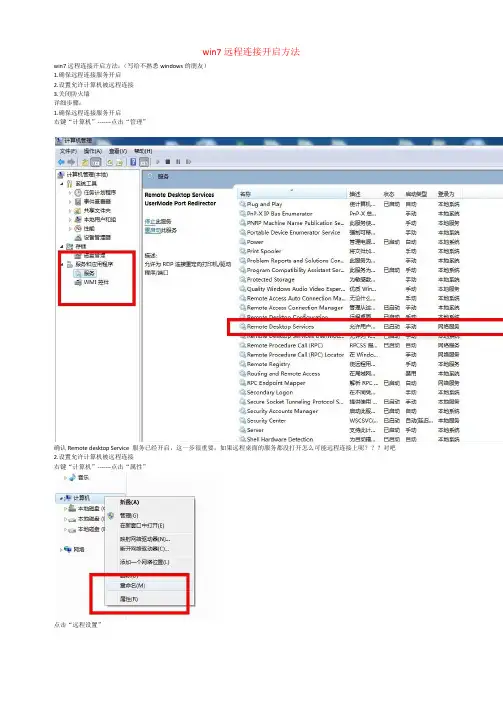
1.确保远程连接服务开启
右键“计算机”-------点击“管理”
确认Remote desktop Service 服务已经开启,这一步很重要,如果远程桌面的服务都没打开怎么可能远程连接上呢???对吧2.设置允许计算机被远程连接
右键“计算机”-------点击“属性”
点击“远程设置”
设置为允许远程连接这台计算机和允许运行任意版本远程桌面的计算机连接
3.关闭防火墙
打开网络和共享中心
点击“windows防火墙”
点击“打开或关闭防火墙”
把家庭网络和公用网络的防火墙都关闭
大功告成了!!!!
然后看下自己的电脑用户名,没有密码的设置个密码。
在另一个电脑上点击“win”键+R,运行mstsc 。
然后输入你的ip连接,会提示输入用户名和密码,一次输入,连接上啦,可以庆祝下拉。
Win7远程协助使用SOP

Win7远程协助使用SOP
发起远程协助请求者操作法
1.点击“开始”,输入“Windows 远程协助”。
2.找到“Windows 远程协助”鼠标左键点击打开。
3.点击“邀请信任的人帮助您”。
4.选择“使用电子邮件发送邀请”。
5.输入对方的mail地址,将该邮件和附件发送给对方。
6.发送完毕,这时会弹出一个对话框,是刚才这个附件运行密码,再将密码告诉对
方。
7.当对方接受远程协助请求并且密码验证通过,这时桌面会弹出如下图对话框,“1”
这个是对方电脑的登陆帐号,“2”只有点击“是”才能通过验证,成功远程连接到你的电脑。
8.当别人需要控制你电脑时,会弹出如下图对话框,点击“是”。
9.这样别人就可以控制你电脑解决问题了,也可以通过点击发送消息
给对方。
10.如果对方说图像很模糊,点击“设置”降低带宽使用情况,把那条线拉到底为最
佳。
接受远程协助请求者操作法
1.当收到远程协助mail,打开mail并下载附件到本地硬盘,附件如图。
2.双击打开并输入对方给你的密码,点击“确定”。
3.等待对方同意之后,再点击“”,即刻和对方进行交流操作。
4.点击“要求控制”,当对方同意之后就可以控制对方的电脑操作了。
5.如果图像有模糊,要求对方降低带宽使用情况,这样控制速度会更好。
WIN7-WINXP远程桌面连接方法
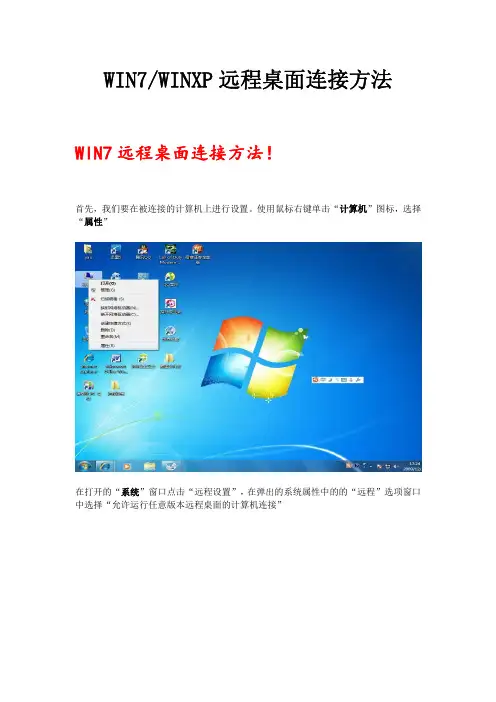
WIN7/WINXP远程桌面连接方法 WIN7远程桌面连接方法!首先,我们要在被连接的计算机上进行设置。
使用鼠标右键单击“计算机”图标,选择“属性”在打开的“系统”窗口点击“远程设置”,在弹出的系统属性中的的“远程”选项窗口中选择“允许运行任意版本远程桌面的计算机连接”下一步,我们进入“控制面板”选择“用户账户和家庭安全”,给这台需要被登录的计算机设置账户密码小提示:被登录的计算机都要需要设置账户密码才可以通过远程桌面来连接点击”用户账户“这个选项进入”用户账户“选项后,点击”为您的账户创建密码“选项在提示框中输入您想要使用的密码后,点击”创建密码“按钮。
当前面几步设置好之后,回到另外一台计算机上,点击左下角的开始图标,在搜索框中输入命令”MSTSC“,回车在弹出的对话框中输入需要连接的计算机的IP地址,然后点击“连接”点击连接后,又会弹出一个窗口,这时输入刚才设定好的账户密码,点击“确定”确定后,你的计算机显示器上就出现了另外一台计算机的桌面,远程桌面连接成功了。
XP远程桌面控制教程!说起远程控制,其实很多朋友都已经使用过QQ的远程协助,也有很多人试过 PCAnyWhere、 RealVNC 等强大的远程控制软件了。
然而,很多朋友却忽略了Windows XP 本身就附带的一个功能“远程桌面连接”,其实它的功能、性能等一点都不弱,而且觉得它比很多第三方的远程控制工具好用得多,四个理由——安全、简单、随处都有、传输性能好。
但貌似很多网龄挺长的人都未曾接触过它!我觉得这是微软附送给我们的一个非常非常不错的“礼物”!!用好它绝对让整天多处奔跑的朋友轻松下来的!教程年代有点久远,希望大家不要介意……另外,对于高手们,这里除了简单的使用图文教程之外,文章末尾还有一些“远程桌面”的雕虫小技可以供你参考喔。
远程桌面是Windows XP Professional 的一个标准组件(在 Windows XP Home Edition 家庭版中没有包括的哟),它允许你使用任何基于Windows的客户端从任何位置,通过任何连接来访问Windows XP Professional的计算机。
小编教你win7远程桌面连接设置方法
小编教你win7远程桌面连接设置方法
导读:对于不少从事计算机运维工作的朋友来说,远程桌面是非常重要的,很多新手不知道win7远程桌面连接设置的方法,别担心,今天我就来跟各位分享一下win7远程桌面连接设置方法。
很多朋友知道qq可以进行远程桌面连接工作,除了qq意外我们使用的windows 电脑操作系统也是有远程桌面连接功能的,今天小编就以win7系统为例来讲解一下怎么使用系统远程桌面连接功能。
win7远程桌面连接设置方法
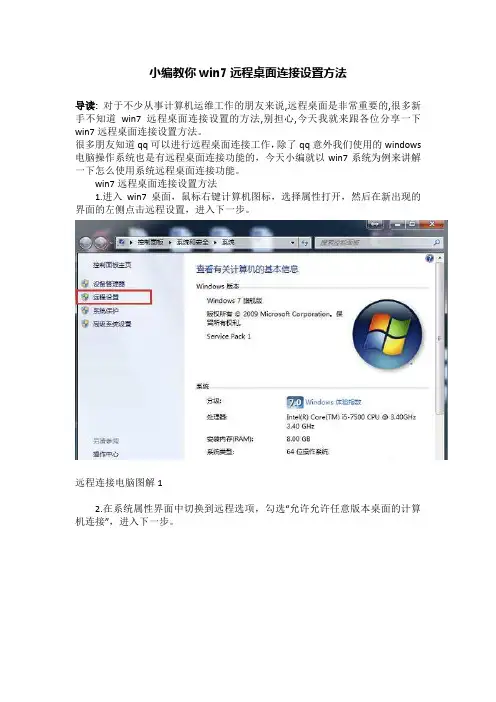
1.进入win7桌面,鼠标右键计算机图标,选择属性打开,然后在新出现的界面的左侧点击远程设置,进入下一步。
远程连接电脑图解1
2.在系统属性界面中切换到远程选项,勾选“允许允许任意版本桌面的计算机连接”,进入下一步。
远程连接电脑图解2
3.之后设置好电脑的开机密码,进入下一步。
远程连接电脑图解3
4.找到另外一台电脑,打开运行功能,输入mstsc,点击确定打开远程桌面连接。
远程连接电脑图解4
5.然后输入要连接的电脑的ip并输入账号密码,点击连接即可。
win7远程桌面连接电脑图解5
6.账号密码验证无误后,远程桌面就连接成功了。
远程连接电脑图解6
以上就是win7远程桌面连接设置方法,你学会了吗?。
玩转Win7的远程协助

玩转Win7的远程协助从XP开始Windows就集成了“远程协助”功能,发起人通过MSN Messenger向Messenger中的联系人发出协助要求,获得对方同意后即可控制远方电脑,双方还能在“远程协助”对话框中键入消息、交谈和发送文件。
Windows 7中的远程协助比以前的系统有了进一步的完善,不但功能更强大,设置与使用也更加灵活。
假如你使用电脑时遇到问题,通过远程协助别人就能远程操作你的电脑解决问题,双方都能看到对方的操作,下面详细介绍Windows 7的远程协助操作步骤:开启你电脑上的“远程协助”要让别人能远程操作你的电脑,首先你应该在自己的电脑上开启“远程协助”,方法如下:在桌面上右击“计算机”,选择属性,弹出系统属性窗口,选择“高级系统设置”,点击进入“远程”选项卡,勾选“允许远程协助连接这台计算机”(如图1),然后在“远程桌面”下面选择“允许运行任意版本远程桌面的计算机连接”,这样别人使用任意版本的远程桌面或RemoteApp 都能连接到你的计算机。
接下来点击“高级”按钮进一步设置。
设置“远程协助”邀请的最长时间,以分钟、小时、天为单位,例如最长有效时间设为6小时(如图2),这样只要超过这个时间就会自动退出协助状态。
为安全起见,你还能限制只有Vista以上系统才能连接你的电脑,方法是勾选“创建仅可以从运行Vista 或者更新版本的计算机使用的邀请”即可。
创建一个“远程协助”邀请现在你创建一个“远程协助”邀请,然后将该邀请通过E-mail等方式发给对方,对方点击Email中附件就能进行“远程协助”、连上你的电脑了。
你在Windows 7中点击“开始”,在开始菜单搜索栏中输入“远程协助”,出现“程序”/Windows远程协助,双击“Windows远程协助”打开远程协助,在弹出的窗口中选“邀请信任的人帮助您”(如图3)。
随之又弹出一个窗口,要你选择如何邀请帮助者,这里有“使用轻松连接”、“将该邀请另存为文件”、“使用电子邮件发送邀请”3个选项(如图4),第一个选项无需发送邀请文件即可进行远程协助,双方使用同一密码直接连接两台计算机,但两台电脑都必须运行Windows 7,而且都已连上Internet,路由器也支持轻松连接;第二个选项是保存邀请文件,以后你可以通过QQ等方式发送给对方;第三个选项是用电子邮件将邀请文件发送给对方,这里我们选第三个选项。
WIN7远程连接XP
一、首先启用目标计算机的远程桌面提醒:如果目标计算机已经设置,或不在自己的受控范围,请略过本段,可以直接连接测试。
1、Windo ws XP上启用远程桌面在桌面上鼠标右键点击“我的电脑”图标,选择“属性”,在属性窗口中,点击“远程”选项卡,如下图:点击“允许用户远程连接到此计算机”,默认管理员具有此权限,远程桌面登录需要输入对应的账户和密码,如果你只打算让某个用户远程访问,可以在“远程用户”里添加。
设置完成后点击确定即可。
默认的端口是3389,设置后,Window s XP或Window s 2003都会默认为防火墙添加此规则,但是如果你手动修改了远程桌面端口,切忌一定要把防火墙中的端口号一定记得修改或单独添加许可规则,否则远程计算机连接可能都会被Window s防火墙阻止。
2、Windo ws 7远程桌面功能开启本设置方法同样适用用Vista和Window s Server 2008,依次点击“开始”菜单-控制面板-系统和安全-系统,再点击左侧的远程设置,如下图:要开启Window s 7远程桌面,有三个选项,第一个如果是不允许连接到本机,则选择“不允许连接到这台计算机”,这样可以阻止任何人使用远程桌面或 Remote App连接到您的计算机。
后面两个选项,“允许任意版本远程桌面计算机”和“仅运行使用网络级别身份验证的远程桌面的计算机”,两者差别如下:▪“允许运行任意版本远程桌面的计算机连接”——如果不确定将要连接过来的计算机操作系统,可以选择这一项。
安全性较第三个选项低。
▪“只允许运行带网络级身份验证的远程桌面的计算机连接”——允许使用运行带网络级身份验证的远程桌面或 Re moteApp 版本计算机的人连接到您的计算机。
目前Vista、Windows 2008、Windows 7均支持网络级身份验证,Windo ws XP等可以通过修改注册表等方法支持,如需要请自行G OOG LE搜索。
网络级别身份验证查看方法:鼠标点击远程桌面连接左上角的小图标,选中关于,如下窗口,有是否支持提示。
电脑远程控制技巧如何远程访问你的电脑
电脑远程控制技巧如何远程访问你的电脑电脑远程控制技巧:如何远程访问你的电脑随着科技的发展,远程控制电脑已经成为我们日常办公和生活中的常见需求。
通过远程访问电脑,我们可以方便地在不同设备上管理和操作电脑。
本文将介绍几种常用的电脑远程控制技巧,帮助你实现远程访问你的电脑。
一、Windows远程桌面功能Windows操作系统自带了远程桌面功能,可以让你通过其他设备远程访问你的电脑。
以下是设置远程桌面的步骤:1. 在电脑上打开“控制面板”,选择“系统和安全”。
2. 点击“远程设置”,在弹出的对话框中勾选“允许远程连接到此计算机”。
3. 点击“确定”保存设置。
现在,你可以在其他设备上下载并安装远程桌面客户端,输入你的电脑IP地址或计算机名,然后输入你的用户名和密码,即可成功远程访问你的电脑。
二、第三方远程控制工具除了Windows自带的远程桌面功能,还有一些第三方的远程控制工具可供选择。
例如TeamViewer、AnyDesk和Chrome远程桌面等。
这些工具都提供了简单易用的界面和功能,让你轻松实现远程访问电脑的操作。
以TeamViewer为例,以下是使用该工具的步骤:1. 在你的电脑上下载并安装TeamViewer软件。
2. 打开TeamViewer,将显示一个您的ID和密码。
3. 在其他设备上下载并安装TeamViewer客户端。
4. 在客户端中输入您电脑上显示的ID和密码,然后点击连接。
5. 连接成功后,你就可以在其他设备上远程访问和控制你的电脑。
三、网络远程访问工具除了远程控制软件,还有一些网络远程访问工具可供选择。
例如,通过路由器的端口映射功能,你可以将你的电脑暴露在公共网络之中,从而实现远程访问。
但是,这种方法需要一定的网络知识和设置,且安全性相对较低,因此在使用时需要慎重。
四、注意事项在使用远程控制工具时,需要注意以下几点:1. 安全性问题:确保你选择的远程控制工具具备安全加密功能,以防止信息泄漏和非法访问。
win7远程桌面连接设置怎么使用
win7远程桌面连接设置怎么使用
win7远程桌面连接能够轻轻松松在另一台电脑上操作,进行远程协助。
但很多用户都不知道怎么去连接远程,这里为大家讲解一下win7远程桌面连接设置使用教程,希望对你有帮助哦!
win7远程桌面连接设置怎么使用:1、在系统桌面上,右击计算机——属性;
2、选择远程设置;
3、选择远程页面,启动容许远程帮助连接这台计算机;选择容许容许随意版本号远程桌面上的计算机连接(较不安全),确定。
4、在另一台电脑上,在win功能中选择配件——远程桌面上连接;
5、输入另一台电脑上的ip地址,点击链接;
6、输入用户名和密码即可。
win7远程桌面设置方法
Win7下远程桌面启用方法:
1、服务机上设置:计算机右键--->属性--->远程设置
2、勾选下面红色线框的两项
3、特别要注意的是,需要添加远程桌面访问的用户,注意添加的用户必须是服务
机上有的用户,比且此用户必须创建登陆密码,否则访问不了服务器
4、客户机上win+R运行,输入mstsc,弹出下面框输入服务机的ip地址
5、输入密码,登陆即可
注:到此步骤远程连接创建就已经完成了,但是远程连接的用户必须要设置有密码才能连接成功。
6、不使用密码远程连接
Win+R输入gpedit.msc,计算机配置----->windows设置------>安全设置------->本地策略------->安全选项-------->找到“使用空白密码的本地账户只允许进行控制台登陆”双击此项将此项停用。
同时,用于登陆的账户也不允许有密码,因此需要将密码设置为空。
若以前有密码,那么需要将此密码删除。