
win R命令行运行常用命令
win+R命令行运行常用命令
1. gpedit.msc-----组策略
3. Nslookup-------IP地址侦测器
4. explorer-------打开资源管理器
5. logoff---------注销命令
6. tsshutdn-------60秒倒计时关机命令
7. lusrmgr.msc----本机用户和组
8. services.msc---服务
9. oobe/msoobe /a----检查XP是否激活
10. notepad--------打开记事本
11. cleanmgr-------垃圾整理
12. net start messenger----开始信使服务
13. compmgmt.msc---计算机管理
14. net stop messenger-----停止信使服务
15. conf-----------启动netmeeting
16. dvdplay--------DVD播放器
17. charmap--------启动字符映射表
18. diskmgmt.msc---磁盘管理实用程序
19. calc-----------启动计算器
20. dfrg.msc-------磁盘碎片整理程序
21. chkdsk.exe-----Chkdsk磁盘检查
22. devmgmt.msc--- 设备管理器
23. regsvr32 /u *.dll----停止dll文件运行
24. drwtsn32------ 系统医生
25. rononce -p ----15秒关机
26. dxdiag---------检查DirectX信息
28. Msconfig.exe---系统配置实用程序
30. mem.exe--------显示内存使用情况
31. regedit.exe----注册表
32. winchat--------XP自带局域网聊天
33. progman--------程序管理器
34. winmsd---------系统信息
35. perfmon.msc----计算机性能监测程序
36. winver---------检查Windows版本
37. sfc /scannow-----扫描错误并复原
38. taskmgr-----任务管理器(2000/xp/2003
39. winver---------检查Windows版本
40. wmimgmt.msc----打开windows管理体系结构(WMI)
41. wupdmgr--------windows更新程序
42. wscript--------windows脚本宿主设置
43. write----------写字板
44. winmsd---------系统信息
45. wiaacmgr-------扫描仪和照相机向导
46. winchat--------XP自带局域网聊天
47. mem.exe--------显示内存使用情况
48. Msconfig.exe---系统配置实用程序
49. mplayer2-------简易widnows media player
50. mspaint--------画图板
51. mstsc----------远程桌面连接
52. mplayer2-------媒体播放机
53. magnify--------放大镜实用程序
54. mmc------------打开控制台
55. mobsync--------同步命令
56. dxdiag---------检查DirectX信息
57. drwtsn32------ 系统医生
58. devmgmt.msc--- 设备管理器
59. dfrg.msc-------磁盘碎片整理程序
60. diskmgmt.msc---磁盘管理实用程序
61. dcomcnfg-------打开系统组件服务
62. ddeshare-------打开DDE共享设置
64. net stop messenger-----停止信使服务
65. net start messenger----开始信使服务
66. nslookup-------网络管理的工具向导1. gpedit.msc-----组策略
3. Nslookup-------IP地址侦测器
4. explorer-------打开资源管理器
5. logoff---------注销命令
6. tsshutdn-------60秒倒计时关机命令
7. lusrmgr.msc----本机用户和组
8. services.msc---服务
9. oobe/msoobe /a----检查XP是否激活
10. notepad--------打开记事本
11. cleanmgr-------垃圾整理
12. net start messenger----开始信使服务
13. compmgmt.msc---计算机管理
14. net stop messenger-----停止信使服务
15. conf-----------启动netmeeting
16. dvdplay--------DVD播放器
17. charmap--------启动字符映射表
18. diskmgmt.msc---磁盘管理实用程序
19. calc-----------启动计算器
20. dfrg.msc-------磁盘碎片整理程序
21. chkdsk.exe-----Chkdsk磁盘检查
22. devmgmt.msc--- 设备管理器
23. regsvr32 /u *.dll----停止dll文件运行
24. drwtsn32------ 系统医生
25. rononce -p ----15秒关机
26. dxdiag---------检查DirectX信息
28. Msconfig.exe---系统配置实用程序
30. mem.exe--------显示内存使用情况
31. regedit.exe----注册表
32. winchat--------XP自带局域网聊天
33. progman--------程序管理器
34. winmsd---------系统信息
35. perfmon.msc----计算机性能监测程序
36. winver---------检查Windows版本
37. sfc /scannow-----扫描错误并复原
38. taskmgr-----任务管理器(2000/xp/2003
39. winver---------检查Windows版本
40. wmimgmt.msc----打开windows管理体系结构(WMI)
41. wupdmgr--------windows更新程序
42. wscript--------windows脚本宿主设置
43. write----------写字板
44. winmsd---------系统信息
45. wiaacmgr-------扫描仪和照相机向导
46. winchat--------XP自带局域网聊天
47. mem.exe--------显示内存使用情况
48. Msconfig.exe---系统配置实用程序
49. mplayer2-------简易widnows media player
50. mspaint--------画图板
51. mstsc----------远程桌面连接
52. mplayer2-------媒体播放机
53. magnify--------放大镜实用程序
54. mmc------------打开控制台
55. mobsync--------同步命令
56. dxdiag---------检查DirectX信息
57. drwtsn32------ 系统医生
58. devmgmt.msc--- 设备管理器
59. dfrg.msc-------磁盘碎片整理程序
60. diskmgmt.msc---磁盘管理实用程序
61. dcomcnfg-------打开系统组件服务
62. ddeshare-------打开DDE共享设置
64. net stop messenger-----停止信使服务
65. net start messenger----开始信使服务
66. nslookup-------网络管理的工具向导。
电脑常识运行命令(cmd)大全
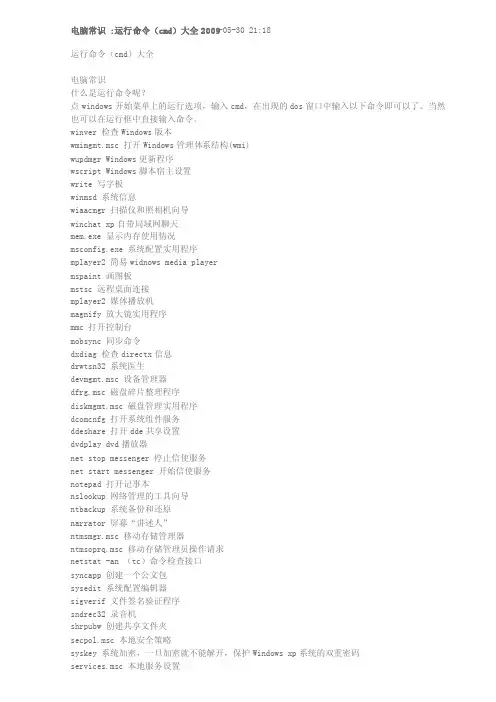
电脑常识 :运行命令(cmd)大全2009-05-30 21:18运行命令(cmd)大全电脑常识什么是运行命令呢?点window s开始菜单上的运行选项,输入cmd,在出现的dos窗口中输入以下命令即可以了。
当然也可以在运行框中直接输入命令。
winver检查Windo ws版本wmimgmt.msc 打开Windo ws管理体系结构(wmi)wupdmgr Windows更新程序wscript Windows脚本宿主设置write 写字板winmsd系统信息wiaacmg r 扫描仪和照相机向导winchat xp自带局域网聊天mem.exe 显示内存使用情况msconfi g.exe 系统配置实用程序mplayer2 简易widno ws media playermspaint画图板mstsc 远程桌面连接mplayer2 媒体播放机magnify放大镜实用程序mmc 打开控制台mobsync同步命令dxdiag检查direc tx信息drwtsn32 系统医生devmgmt.msc 设备管理器dfrg.msc 磁盘碎片整理程序diskmgm t.msc 磁盘管理实用程序dcomcnf g 打开系统组件服务ddeshar e 打开dde共享设置dvdplay dvd播放器net stop messeng er 停止信使服务net start messeng er 开始信使服务notepad打开记事本nslooku p 网络管理的工具向导ntbacku p 系统备份和还原narrato r 屏幕“讲述人”ntmsmgr.msc 移动存储管理器ntmsopr q.msc 移动存储管理员操作请求netstat -an (tc)命令检查接口syncapp创建一个公文包sysedit系统配置编辑器sigveri f 文件签名验证程序sndrec32 录音机shrpubw创建共享文件夹secpol.msc 本地安全策略syskey系统加密,一旦加密就不能解开,保护Windo ws xp系统的双重密码service s.msc 本地服务设置sndvol32 音量控制程序sfc.exe 系统文件检查器sfc /scannow windows文件保护 tsshutd n 60秒倒计时关机命令toursta rt xp简介(安装完成后出现的漫游xp程序)taskmgr任务管理器eventvw r 事件查看器eudcedi t 造字程序explore r 打开资源管理器package r 对象包装程序perfmon.msc 计算机性能监测程序progman程序管理器regedit.exe 注册表rsop.msc 组策略结果集regedt32 注册表编辑器rononce -p 15秒关机regsvr32 /u *.dll 停止dll文件运行regsvr32 /u zipfldr.dll 取消zip支持cmd.exe cmd命令提示符chkdsk.exe chkdsk磁盘检查certmgr.msc 证书管理实用程序calc 启动计算器charmap启动字符映射表cliconf g sql server客户端网络实用程序clipbrd剪贴板查看器conf 启动netme etingcompmgm t.msc 计算机管理cleanmg r 垃圾整理ciadv.msc 索引服务程序osk 打开屏幕键盘odbcad32 odbc数据源管理器oobe/msoobe/a 检查xp是否激活lusrmgr.msc 本机用户和组logoff注销命令iexpres s 捆绑工具,系统自带nslooku p ip地址侦测器fsmgmt.msc 共享文件夹管理器utilman辅助工具管理器gpedit.msc 组策略以下为Wind ows操作系统的常用运行命令,执行这些命令,就能打开系统对应的相关实用程序,如果大家能基本利用,就能检查并修复系统的最基本的故障,除注销,关闭系统命令外,其它所有命令,大家不妨一试!!运行\输入CMD\输入对应的相关实用程序:. 打开C:\Documen ts and Setting s\XXX(当前登录Win dows XP的用户名).. 打开Windo ws XP所在的盘符下的Docu mentsand Setting s文件夹... 打开“我的电脑”选项。
win10控制面板命令行指令大全
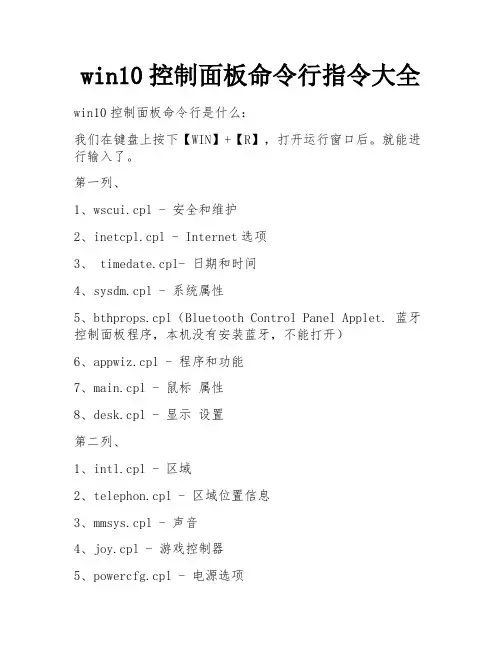
win10控制面板命令行指令大全win10控制面板命令行是什么:
我们在键盘上按下【WIN】+【R】,打开运行窗口后。
就能进行输入了。
第一列、
1、wscui.cpl - 安全和维护
2、inetcpl.cpl - Internet选项
3、 timedate.cpl- 日期和时间
4、sysdm.cpl - 系统属性
5、bthprops.cpl(Bluetooth Control Panel Applet. 蓝牙控制面板程序,本机没有安装蓝牙,不能打开)
6、appwiz.cpl - 程序和功能
7、main.cpl - 鼠标属性
8、desk.cpl - 显示设置
第二列、
1、intl.cpl - 区域
2、telephon.cpl - 区域位置信息
3、mmsys.cpl - 声音
4、joy.cpl - 游戏控制器
5、powercfg.cpl - 电源选项
6、sapi.cpl - 语音属性
7、TabletPC.cpl - 笔和触摸(台式机不可用)
8、hdwwiz.cpl - 设备管理器
第三列、
1、Firewall.cpl - Windows防火墙
2、irprops.cpl - 红外线
3、ncpa.cpl - 网络连接
4、ipfxCPL.cpl - 英特尔核芯显卡控制面板
5、ipfxCPL.cpl - 英特尔核芯显卡控制面板
6、RTSnMg64.cpl - Realtek高清晰音频管理器
7、RTSnMg64.cpl - Realtek高清晰音频管理器
上述给大家介绍的便是win10控制面板命令行指令大全,感兴趣的用户们可以学习一下吧!。
cmd指令用法
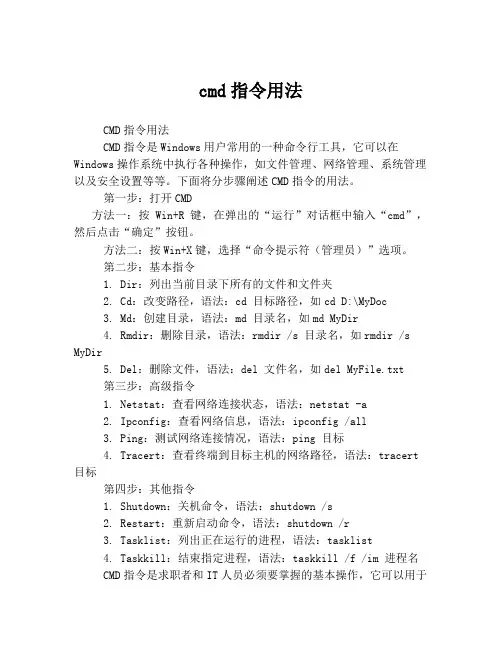
cmd指令用法CMD指令用法CMD指令是Windows用户常用的一种命令行工具,它可以在Windows操作系统中执行各种操作,如文件管理、网络管理、系统管理以及安全设置等等。
下面将分步骤阐述CMD指令的用法。
第一步:打开CMD方法一:按Win+R键,在弹出的“运行”对话框中输入“cmd”,然后点击“确定”按钮。
方法二:按Win+X键,选择“命令提示符(管理员)”选项。
第二步:基本指令1. Dir:列出当前目录下所有的文件和文件夹2. Cd:改变路径,语法:cd 目标路径,如cd D:\MyDoc3. Md:创建目录,语法:md 目录名,如md MyDir4. Rmdir:删除目录,语法:rmdir /s 目录名,如rmdir /s MyDir5. Del:删除文件,语法:del 文件名,如del MyFile.txt第三步:高级指令1. Netstat:查看网络连接状态,语法:netstat -a2. Ipconfig:查看网络信息,语法:ipconfig /all3. Ping:测试网络连接情况,语法:ping 目标4. Tracert:查看终端到目标主机的网络路径,语法:tracert 目标第四步:其他指令1. Shutdown:关机命令,语法:shutdown /s2. Restart:重新启动命令,语法:shutdown /r3. Tasklist:列出正在运行的进程,语法:tasklist4. Taskkill:结束指定进程,语法:taskkill /f /im 进程名CMD指令是求职者和IT人员必须要掌握的基本操作,它可以用于一些简单的文件管理、系统管理和网络连接的操作,同时在应急情况下也可以很方便的使用。
当然,对于专业的需求,CMD还有许多高级指令可以帮助用户完成诸多操作。
因此,我们应该认真学习和掌握CMD 指令的用法。
windows中winrar命令行方式使用
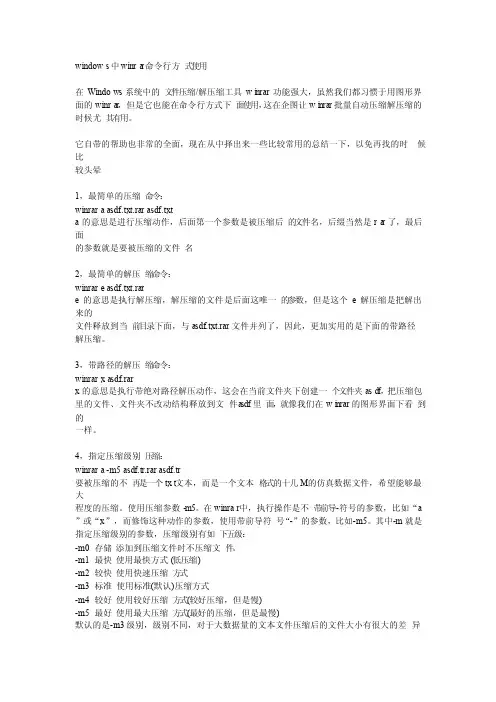
windows中winra r命令行方式使用在Windows系统中的文件压缩/解压缩工具wi nrar功能强大,虽然我们都习惯于用图形界面的winra r,但是它也能在命令行方式下面使用,这在企图让wi nrar批量自动压缩解压缩的时候尤其有用。
它自带的帮助也非常的全面,现在从中择出来一些比较常用的总结一下,以免再找的时候比较头晕1,最简单的压缩命令:winrara asdf.txt.rar asdf.txta的意思是进行压缩动作,后面第一个参数是被压缩后的文件名,后缀当然是ra r了,最后面的参数就是要被压缩的文件名2,最简单的解压缩命令:winrare asdf.txt.rare的意思是执行解压缩,解压缩的文件是后面这唯一的参数,但是这个e解压缩是把解出来的文件释放到当前目录下面,与asdf.txt.rar文件并列了,因此,更加实用的是下面的带路径解压缩。
3,带路径的解压缩命令:winrarx asdf.rarx的意思是执行带绝对路径解压动作,这会在当前文件夹下创建一个文件夹asd f,把压缩包里的文件、文件夹不改动结构释放到文件a sdf里面,就像我们在wi nrar的图形界面下看到的一样。
4,指定压缩级别压缩:winrara -m5 asdf.tr.rar asdf.tr要被压缩的不再是一个txt文本,而是一个文本格式的十几M的仿真数据文件,希望能够最大程度的压缩。
使用压缩参数-m5。
在winrar中,执行操作是不带前导-符号的参数,比如“a ”或“x”,而修饰这种动作的参数,使用带前导符号“-”的参数,比如-m5。
其中-m就是指定压缩级别的参数,压缩级别有如下五级:-m0 存储添加到压缩文件时不压缩文件。
-m1 最快使用最快方式(低压缩)-m2 较快使用快速压缩方式-m3 标准使用标准(默认)压缩方式-m4 较好使用较好压缩方式(较好压缩,但是慢)-m5 最好使用最大压缩方式(最好的压缩,但是最慢)默认的是-m3级别,级别不同,对于大数据量的文本文件压缩后的文件大小有很大的差异5,指定压缩后删除原文件:winrara -m5 -df asdf.tr.rar asdf.tr用参数-df指定压缩为a sdf.tr.rar压缩文件后,删除原文件asdf.tr,也可以是:winrarm -m5 asdf.tr.rar asdf.tr这个m的意思是把文件asd f.tr移动入压缩文件asdf.tr.rar中6,创建自解压文件:winrars asdf.tr.rar在gui界面中,创建自解压文件是有个选项可以直接选择的。
windows系统win+R命令大全
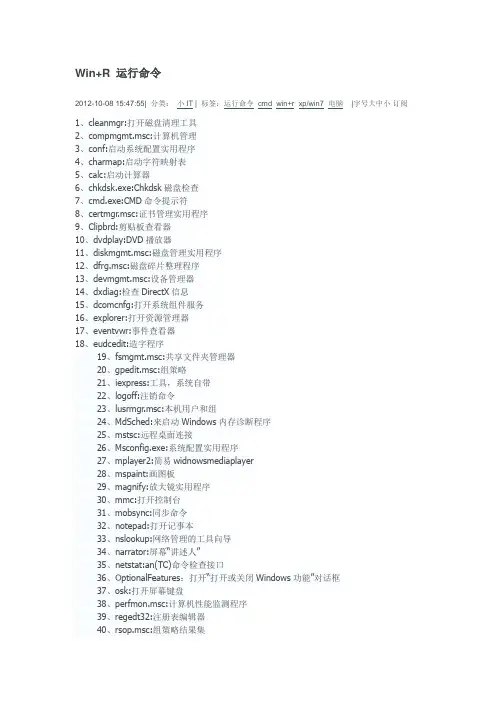
Win+R 运行命令2012-10-08 15:47:55| 分类:小IT | 标签:运行命令 cmd win+r xp/win7 电脑|字号大中小订阅1、cleanmgr:打开磁盘清理工具2、compmgmt.msc:计算机管理3、conf:启动系统配置实用程序4、charmap:启动字符映射表5、calc:启动计算器6、chkdsk.exe:Chkdsk磁盘检查7、cmd.exe:CMD命令提示符8、certmgr.msc:证书管理实用程序9、Clipbrd:剪贴板查看器10、dvdplay:DVD播放器11、diskmgmt.msc:磁盘管理实用程序12、dfrg.msc:磁盘碎片整理程序13、devmgmt.msc:设备管理器14、dxdiag:检查DirectX信息15、dcomcnfg:打开系统组件服务16、explorer:打开资源管理器17、eventvwr:事件查看器18、eudcedit:造字程序19、fsmgmt.msc:共享文件夹管理器20、gpedit.msc:组策略21、iexpress:工具,系统自带22、logoff:注销命令23、lusrmgr.msc:本机用户和组24、MdSched:来启动Windows内存诊断程序25、mstsc:远程桌面连接26、Msconfig.exe:系统配置实用程序27、mplayer2:简易widnowsmediaplayer28、mspaint:画图板29、magnify:放大镜实用程序30、mmc:打开控制台31、mobsync:同步命令32、notepad:打开记事本33、nslookup:网络管理的工具向导34、narrator:屏幕“讲述人”35、netstat:an(TC)命令检查接口36、OptionalFeatures:打开“打开或关闭Windows功能”对话框37、osk:打开屏幕键盘38、perfmon.msc:计算机性能监测程序39、regedt32:注册表编辑器40、rsop.msc:组策略结果集41、regedit.exe:注册表42、services.msc:本地服务设置43、sysedit:系统配置编辑器44、sigverif:文件签名验证程序45、shrpubw:创建共享文件夹gpedit.msc-----组策略dxdiag---------检查DirectX信息rononce-p----15秒关机sndrec32-------录音机Nslookup-------IP地址侦测器explorer-------打开资源管理器logoff---------注销命令tsshutdn-------60秒倒计时关机命令lusrmgr.msc----本机用户和组services.msc---本地服务设置oobe/msoobe /a----检查XP是否激活notepad--------打开记事本cleanmgr-------垃圾整理net start messenger----开始信使服务compmgmt.msc---计算机管理net stop messenger-----停止信使服务conf-----------启动netmeetingdvdplay--------DVD播放器charmap--------启动字符映射表diskmgmt.msc---磁盘管理实用程序calc-----------启动计算器dfrg.msc-------磁盘碎片整理程序chkdsk.exe-----Chkdsk磁盘检查devmgmt.msc---设备管理器regsvr32/u *.dll----停止dll文件运行drwtsn32------系统医生regedt32-------注册表编辑器Msconfig.exe---系统配置实用程序rsop.msc-------组策略结果集mem.exe--------显示内存使用情况regedit.exe----注册表winchat--------XP自带局域网聊天progman--------程序管理器winmsd---------系统信息perfmon.msc----计算机性能监测程序winver---------检查Windows版本sfc /scannow-----扫描错误并复原winipcfg-------IP配置taskmgr-----任务管理器(2000/xp/2003)command--------cmdfsmgmt.msc 共享文件夹netstat-an----查看端口osk屏幕键盘install.asp----修改注册网页eventvwr.msc 事件查看器secpol.msc 本地安全设置services.msc 服务accwiz.exe > 辅助工具向导acsetups.exe > acs setup dcom server executable actmovie.exe > 直接显示安装工具append.exe > 允许程序打开制定目录中的数据arp.exe > 显示和更改计算机的ip与硬件物理地址的对应列表at.exe > 计划运行任务atmadm.exe > 调用管理器统计attrib.exe > 显示和更改文件和文件夹属性autochk.exe > 检测修复文件系统autoconv.exe > 在启动过程中自动转化系统autofmt.exe > 在启动过程中格式化进程autolfn.exe > 使用长文件名格式bootok.exe > boot acceptance application for registry bootvrfy.exe > 通报启动成功cacls.exe > 显示和编辑aclcalc.exe > 计算器cdplayer.exe > cd播放器change.exe > 与终端服务器相关的查询charmap.exe > 字符映射表chglogon.exe > 启动或停用会话记录chgport.exe > 改变端口(终端服务)chgusr.exe > 改变用户(终端服务)chkdsk.exe > 磁盘检测程序chkntfs.exe > 磁盘检测程序cidaemon.exe > 组成ci文档服务cipher.exe > 在ntfs上显示或改变加密的文件或目录cisvc.exe > 索引内容ckcnv.exe > 变换cookiecleanmgr.exe > 磁盘清理cliconfg.exe > sql客户网络工具clipbrd.exe > 剪贴簿查看器clipsrv.exe > 运行clipboard服务clspack.exe > 建立系统文件列表清单cluster.exe > 显示域的集群_cmd_.exe > 没什么好说的!cmdl32.exe > 自动下载连接管理cmmgr32.exe > 连接管理器cmmon32.exe > 连接管理器监视cmstp.exe > 连接管理器配置文件安装程序comclust.exe > 集群comp.exe > 比较两个文件和文件集的内容*compact.exe > 显示或改变ntfs分区上文件的压缩状态conime.exe > ime控制台control.exe > 控制面板convert.exe > 转换文件系统到ntfsconvlog.exe > 转换iis日志文件格式到ncsa格式cprofile.exe > 转换显示模式cscript.exe > 较本宿主版本csrss.exe > 客户服务器runtime进程csvde.exe > 日至格式转换程序dbgtrace.exe > 和terminal server相关dcomcnfg.exe > dcom配置属性dcphelp.exe > ?dcpromo.exe > ad安装向导ddeshare.exe > dde共享ddmprxy.exe >debug.exe > 就是debug啦!dfrgfat.exe > fat分区磁盘碎片整理程序dfrgntfs.exe > ntfs分区磁盘碎片整理程序dfs_cmd_.exe > 配置一个dfs树dfsinit.exe > 分布式文件系统初始化dfssvc.exe > 分布式文件系统服务器diantz.exe > 制作cab文件diskperf.exe > 磁盘性能计数器dllhost.exe > 所有com+应用软件的主进程dllhst3g.exe >dmadmin.exe > 磁盘管理服务dmremote.exe > 磁盘管理服务的一部分dns.exe > dns applications dnsdoskey.exe > 命令行创建宏dosx.exe > dos扩展dplaysvr.exe > 直接运行帮助drwatson.exe > 华生医生错误检测drwtsn32.exe > 华生医生显示和配置管理dtcsetup.exe > installs mdtcdvdplay.exe > dvd播放dxdiag.exe > direct-x诊断工具edlin.exe > 命令行的文本编辑器(历史悠久啊!)edlin.exe > 命令行的文本编辑器(历史悠久啊!)esentutl.exe > ms数据库工具eudcedit.exe > type造字程序eventvwr.exe > 事件查看器evnt_cmd_.exe > event to trap translator; configuration toolevntwin.exe > event to trap translator setupexe2bin.exe > 转换exe文件到二进制expand.exe > 解压缩extrac32.exe > 解cab工具fastopen.exe > 快速访问在内存中的硬盘文件faxcover.exe > 传真封面编辑faxqueue.exe > 显示传真队列faxsend.exe > 发送传真向导faxsvc.exe > 启动传真服务fc.exe > 比较两个文件的不同find.exe > 查找文件中的文本行findstr.exe > 查找文件中的行finger.exe > 一个用户并显示出统计结果fixmapi.exe > 修复mapi文件flattemp.exe > 允许或者禁用临时文件目录fontview.exe > 显示字体文件中的字体forcedos.exe > forces a file to start in dos mode. 强制文件在dos模式下运行freecell.exe > popular windows game 空当接龙ftp.exe > file transfer protocol used to transfer files over a network connection 就是ftp了gdi.exe > graphic device interface 图形界面驱动grovel.exe >grpconv.exe > program manager group convertor 转换程序管理员组help.exe > displays help for windows 2000 commands 显示帮助hostname.exe > display hostname for machine. 显示机器的hostnameie4uinit.exe > ie5 user install tool ie5用户安装工具ieshwiz.exe > customize folder wizard 自定义文件夹向导iexpress.exe > create and setup packages for install 穿件安装包iisreset.exe > restart iis admin service 重启iis服务internat.exe > keyboard language indicator applet 键盘语言指示器ipconfig.exe > windows 2000 ip configuration. 察看ip配置ipsecmon.exe > ip security monitor ip安全监视器ipxroute.exe > ipx routing and source routing control program ipx路由和源路由控制程序irftp.exe > setup ftp for wireless communication 无线连接ismserv.exe > intersite messaging service 安装或者删除service control manager中的服务jdbgmgr.exe > microsoft debugger for java 4 java4的调试器jetconv.exe > convert a jet engine database 转换jet engine数据库jetpack.exe > compact jet database. 压缩jet数据库jview.exe > command-line loader for java java的命令行装载者krnl386.exe > core component for windows 2000 2000的核心组件label.exe > change label for drives 改变驱动器的卷标lcwiz.exe > license compliance wizard for local or remote systems. 许可证符合向导ldifde.exe > ldif cmd line manager ldif目录交换命令行管理licmgr.exe > terminal server license manager 终端服务许可协议管理lights.exe > display connection status lights 显示连接状况llsmgr.exe > windows 2000 license manager 2000许可协议管理llssrv.exe > start the license server 启动许可协议服务器lnkstub.exe >locator.exe > rpc locator 远程定位lodctr.exe > load perfmon counters 调用性能计数logoff.exe > log current user off. 注销用户lpq.exe > displays status of a remote lpd queue 显示远端的lpd打印队列的状态,显示被送到基于unix 的服务器的打印任务lpr.exe > send a print job to a network printer. 重定向打印任务到网络中的打印机。
超级终端使用教程
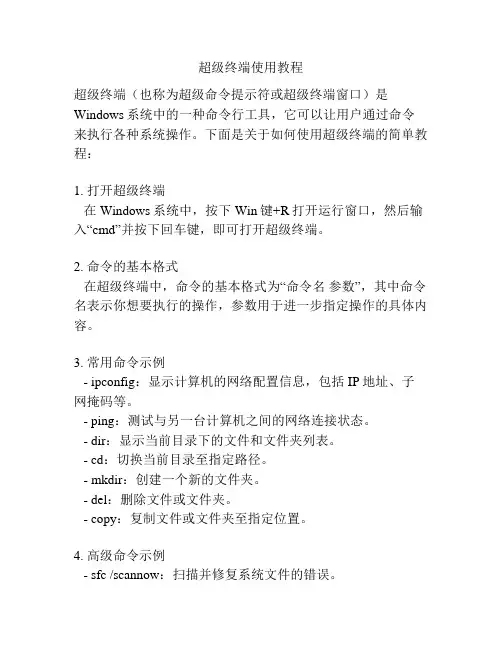
超级终端使用教程超级终端(也称为超级命令提示符或超级终端窗口)是Windows系统中的一种命令行工具,它可以让用户通过命令来执行各种系统操作。
下面是关于如何使用超级终端的简单教程:1. 打开超级终端在Windows系统中,按下Win键+R打开运行窗口,然后输入“cmd”并按下回车键,即可打开超级终端。
2. 命令的基本格式在超级终端中,命令的基本格式为“命令名参数”,其中命令名表示你想要执行的操作,参数用于进一步指定操作的具体内容。
3. 常用命令示例- ipconfig:显示计算机的网络配置信息,包括IP地址、子网掩码等。
- ping:测试与另一台计算机之间的网络连接状态。
- dir:显示当前目录下的文件和文件夹列表。
- cd:切换当前目录至指定路径。
- mkdir:创建一个新的文件夹。
- del:删除文件或文件夹。
- copy:复制文件或文件夹至指定位置。
4. 高级命令示例- sfc /scannow:扫描并修复系统文件的错误。
- chkdsk:检查磁盘驱动器的错误,并尝试修复它们。
- tasklist:显示当前运行的进程列表。
- taskkill:终止指定的进程。
- netstat:显示网络连接和监听端口的统计信息。
5. 使用帮助命令如果你不了解某个命令的具体用法,可以在命令后面加上“/?”或“-?”来获取该命令的帮助信息,例如“ipconfig /?”。
6. 输入命令并执行在超级终端中,输入命令后按下回车键即可执行。
系统会根据你输入的命令来进行相应的操作,并输出执行结果。
注意:在使用超级终端时,请小心操作,避免误删或更改系统关键文件,以免导致系统出现问题。
务必在执行高级命令之前备份重要数据。
windows命令行常用命令常用快捷键
windows命令行常用命令常用快捷键一、常用命令:gpedit.mc-----组策略ndrec32-------录音机Nlookup-------IP地址侦测器e某plorer-------打开资源管理器logoff---------注销命令thutdn-------60秒倒计时关机命令lurmgr.mc----本机用户和组ervice.mc---本地服务设置oobe/moobe/a----检查某P是否激活notepad--------打开记事本cleanmgr-------垃圾整理nettopmeenger-----停止信使服务conf-----------启动netmeetingdvdplay--------DVD播放器charmap--------启动字符映射表dikmgmt.mc---磁盘管理实用程序calc-----------启动计算器dfrg.mc-------磁盘碎片整理程序chkdk.e某e-----Chkdk磁盘检查devmgmt.mc---设备管理器regvr32/u某.dll----停止dll文件运行drwtn32------系统医生rononce-p----15秒关机d某diag---------检查Direct某信息regedt32-------注册表编辑器Mconfig.e某e---系统配置实用程序rop.mc-------组策略结果集mem.e某e--------显示内存使用情况regedit.e某e----注册表winchat--------某P自带局域网聊天progman--------程序管理器winmd---------系统信息perfmon.mc----计算机性能监测程序winver---------检查Window 版本fc/cannow-----扫描错误并复原takmgr-----任务管理器(2000/某p/2003)winver---------检查Window版本wmimgmt.mc----打开window管理体系结构(WMI)wupdmgr--------window更新程序wcript--------window脚本宿主设置write----------写字板winmd---------系统信息wiaacmgr-------扫描仪和照相机向导winchat--------某P自带局域网聊天mem.e某e--------显示内存使用情况Mconfig.e某e---系统配置实用程序mplayer2-------简易widnowmediaplayermpaint--------画图板mtc----------远程桌面连接mplayer2-------媒体播放机magnify--------放大镜实用程序mmc------------打开控制台mobync--------同步命令d某diag---------检查Direct某信息drwtn32------系统医生devmgmt.mc---设备管理器nettopmeenger-----停止信使服务notepad--------打开记事本nlookup-------网络管理的工具向导ntbackup-------系统备份和还原narrator-------屏幕“讲述人”ntmmgr.mc----移动存储管理器ntmoprq.mc---移动存储管理员操作请求nettat-an----(TC)命令检查接口yncapp--------创建一个公文包yedit--------系统配置编辑器igverif-------文件签名验证程序ndrec32-------录音机hrpubw--------创建共享文件夹ecpol.mc-----本地安全策略ykey---------系统加密,一旦加密就不能解开,保护某p的双重密码ervice.mc---本地服务设置Sndvol32-------音量控制程序fc.e某e--------系统文件检查器fc/cannow---window文件保护thutdn-------60秒倒计时关机命令tourtart------某p简介(安装完成后出现的漫游某p程序)takmgr--------任务管理器eventvwr-------事件查看器eudcedit-------造字程序e某plorer-------打开资源管理器packager-------对象包装程序perfmon.mc----计算机性能监测程序progman--------程序管理器regedit.e某e----注册表rop.mc-------组策略结果集regedt32-------注册表编辑器rononce-p----15秒关机regvr32/u某.dll----停止dll文件运行regvr32/uzipfldr.dll------取消ZIP支持cmd.e某e--------CMD 命令提示符chkdk.e某e-----Chkdk磁盘检查certmgr.mc----证书管理实用程序calc-----------启动计算器charmap--------启动字符映射表odbcad32-------ODBC数据源管理器oobe/moobe/a----检查某P是否激活lurmgr.mc----本机用户和组logoff---------注销命令ie某pre-------木马捆绑工具,系统自带Nlookup-------IP地址侦测器fmgmt.mc-----共享文件夹管理器mie某ec/regerver-------启用windowll组件mie某ec/unregerver----------禁用windowll组件二、常用快捷键:一、常见用法:F1显示当前程序或者window的帮助内容。
windows命令全集
tracert -参数 ip(或计算机名) 跟踪路由(数据包),参数:“-w数字”用于设置超时间隔。
ping ip(或域名) 向对方主机发送默认大小为32字节的数据,参数:“-l[空格]数据包大小”;“-n发送数据次数”;“-t”指一直ping。
telnet 在本机上直接键入telnet 将进入本机的telnet
copy 路径\文件名1 路径\文件名2 /y 复制文件1到指定的目录为文件2,用参数/y就同时取消确认你要改写一份现存目录文件
copy c:\srv.exe \\ip\admin$ 复制本地c:\srv.exe到对方的admin下
ren 原文件名 新文件名 重命名文件名
tree 以树形结构显示出目录,用参数-f 将列出第个文件夹中文件名称
type 文件名 显示文本文件的内容
more 文件名 逐屏显示输出文件
doskey 要锁定的命令=字符
doskey 要解锁命令= 为DOS提供的锁定命令(编辑命令行,重新调用win2k命令,并创建宏)。如:锁定dir命令:doskey dir=entsky (不能用doskey dir=dir);解锁:doskey dir=
find 文件名 查找某文件
title 标题名字 更改CMD窗口标题名字
color 颜色值 设置cmd控制台前景和背景颜色;0=黑、1=蓝、2=绿、3=浅绿、4=红、5=紫、6=黄、7=白、8=灰、9=淡蓝、A=淡绿、B=淡浅绿、C=淡红、D=淡紫、E=淡黄、F=亮白
prompt 名称 更改cmd.exe的显示的命令提示符(把C:\、D:\统一改为:EntSky\ )
Windows运行常用命令(win+R)
Windows运⾏常⽤命令(win+R)Windows运⾏常⽤命令(win+R)1、calc: 启动计算器2、notepad: 打开记事本3、write: 写字板4、mspaint: 画图板5、snippingtool:截图⼯具,⽀持⽆规则截图6、mplayer2: 简易widnows media player7、Sndvol: ⾳量控制程序8、osk: 打开屏幕键盘9、mstsc: 远程桌⾯连接10、cleanmgr: 打开磁盘清理⼯具11、compmgmt.msc: 计算机管理12、cmd.exe: CMD命令提⽰符13、explorer: 打开资源管理器14、gpedit.msc: 组策略15、logoff: 注销命令16、taskmgr: 任务管理器17、control:控制⾯板18、control userpasswords2:⽤户账户控制19、shutdown -s -t 0:⽴刻关机(时间t参数为0-300秒)20:shutdown -r -t 0:⽴刻重启21、shutdown -l:注销22、regedit: 注册表编辑器23、mmc: 打开控制台24、services.msc: 本地服务设置25、winver: 检查Windows版本26、PowerShell:提供强⼤远程处理能⼒27、devmgmt.msc--- 设备管理器28、diskmgmt.msc---磁盘管理实⽤程序29、msconfig---系统配置实⽤程序(⼯具选项卡⾥⾯可以查看⼀些命令的使⽤)30、magnify--------放⼤镜实⽤程序31、secpol.msc-----本地安全策略27、utilman: 轻松访问。
用命令修复Win系统教程
用命令修复Win系统教程在使用Windows操作系统过程中,偶尔会遇到系统出现问题的情况。
有时候,一些常见的问题可以通过简单的命令修复来解决,而不需要进行繁琐的重装系统。
本教程将介绍一些常用的命令行操作,以帮助您修复Windows系统。
步骤1:使用系统修复命令在Windows操作系统中,有一些系统自带的命令可以用于修复常见的问题。
下面是一些常用的系统修复命令:1. sfc /scannow这个命令用于扫描并修复系统文件。
您可以按照以下步骤使用该命令:•打开命令提示符窗口(按Win + R,然后键入cmd,按Enter键)。
•在命令提示符窗口中,键入sfc /scannow并按Enter键。
•等待系统扫描和修复文件,这可能需要一些时间。
•扫描和修复完成后,重新启动计算机以使更改生效。
2. DISM /Online /Cleanup-Image /RestoreHealth这个命令用于修复损坏的系统映像。
您可以按照以下步骤使用该命令:•打开命令提示符窗口。
•输入DISM /Online /Cleanup-Image /RestoreHealth命令并按Enter 键。
•等待修复过程完成。
•重新启动计算机以使更改生效。
3. chkdsk这个命令用于检查和修复磁盘错误。
您可以按照以下步骤使用该命令:•打开命令提示符窗口。
•输入chkdsk C: /f命令并按Enter键(将C:替换为您要检查和修复的磁盘驱动器字母)。
•如果系统提示您计划在下次启动时运行检查,请键入Y并按Enter 键。
•重新启动计算机以开始检查和修复过程。
步骤2:使用恢复命令如果系统出现问题,还可以使用一些恢复命令来重新构建系统。
以下是一些常用的恢复命令:1. bootrec /fixmbr这个命令用于修复损坏的主引导记录(MBR)。
您可以按照以下步骤使用该命令:•打开命令提示符窗口。
•输入bootrec /fixmbr命令并按Enter键。