
Maven使用详解
/sites/m2e /sites/m2e-extras
6
配置Maven
配置Maven
修改M2_HOME\conf\setting.xml,指定maven本地缓存 目录 <localRepository>D:/.m2/repository</localRepository>
12
maven插件与目标
一个Maven 插件是一个单个或者多个目标的集合
常用插件
clean:clean; surefire:test; jar:jar,test-jar; compiler:compile,testCompile; resources:resources,testResources,copy-resources; 参考: /plugins/index.html /plugins.html
添加常量属性
如添加spring版本的常量 <properties>
<spring.version>3.0.5.RELEASE</spring.version> </properties>
11
课程内容
Maven简介及安装 Maven基本使用 Maven基本概念 Maven插件应用 POM介绍 Maven多模块项目 Maven仓库
验证 初始化 生成源码 处理源码 生成资源 处理资源 编译
确保当前配置和 POM 的内容是有效的。 这包含对 pom.xml 文件树的验证。 在执行构建生命周期的主任务之前可 以进行初始化。 代码生成器可以开始生成在以后阶段 中处理或编译的源代码。 提供解析、修改和转换源码。常规源 码和生成的源码都可以在这里处理。 可以生成非源码资源。通常包括元数 据文件和配置文件。 处理非源码资源。修改、转换和重定 位资源都能在这阶段发生。 编译源码。编译过的类被放到目标目 录树中。 21 处理类文件转换和增强步骤。字节码
22
process-test-classes
test prepare-package package 打包 测试
Maven生命周期阶段
Default Lifecycle 生命周期阶 段 描述
pre-integration-test 前集成测试 integration-test post-integrationtest verify install deploy 集成测试 后集成测试 检验 安装 部署
process-classes
处理类
Maven生命周期阶段
Default Lifecycle 生命周期阶段 描述
generate-test-sources 生成测试源码 process-test-sources 处理测试源码 generate-testresources process-testresources test-compile 生成测试资源 处理测试资源 测试编译
14
Maven 坐标 (Coordinates)
Maven 坐标定义了一组标识
它们可以用来唯一标识一个项目,一个依赖,或者Maven POM 里的一个插件。
groupId, artifactId, version 和packaging
groupId:团体标识,约定是,以创建这个项目的组织名称的 逆向域名(reverse domain name)开头 artifactId:在groupId 下的表示一个单独项目的唯一标识符 version:一个项目的特定版本 packaging:项目的类型,默认是jar,描述了项目打包后的 输出
Maven使用
课程内容
Maven简介及安装 Maven基本使用 Maven基本概念 Maven插件应用 POM介绍 Maven多模块项目 Maven仓库
2
课程内容
Maven简介及安装 Maven基本使用 Maven基本概念 Maven插件应用 POM介绍 Maven多模块项目 Maven仓库
Site周期
生成项目报告,站点,发布站点。
pre-site,site,post-site,site-deploy
20
Maven生命周期阶段
Default Lifecycle 生命周期阶 段 描述
validate initialize generate-sources process-sources generate-resources process-resources compile
15
maven依赖与仓库
Maven仓库
Maven仓库是通过结构来定义的,一个Maven 仓库是项目构 件的一个集合,这些构件存储在一个目录结构下面,它们的格式能很容易的被 Maven 所理解。在一个Maven 仓库中,所有的东西存储在一个与Maven 项目 坐标十分匹配的目录结构中。 远程仓库: /maven2/ http://192.168.85.136:28080/nexus2.0.5/content/groups/public/ 本地仓库:D:\.m2\repository
3
Maven是什么
Maven 是一个项目管理工具,它包含了
一个项目对象模型 (Project Object Model), 一组标准集合(约定优于配置), 一个项目生命周期(Project Lifecycle), 一个依赖管理系统(Dependency Management System), 和用来运行定义在生命周期阶段(phase)中插件(plugin)目标 (goal)的逻辑。
当你使用Maven 的时候,你用一个明确定义的项目对象模 型来描述你的项目,然后 Maven 可以应用横切的逻辑,这 些逻辑来自一组共享的(或者自定义的)插件。
4
Maven能干什么
Maven的主要目标是允许开发人员在最短的时间内理解完 整的开发过程状态。
使构建过程变得简单 提供了一个标准的构建系统 提供优质的项目信息 为最佳开发实践提供指导 允许透明的迁移到新特性
mojo 可以生成要操作的单元测试代码。 在编译前对测试源码执行任何必要的处 理。在这一阶段,可以修改、转换或复 制源代码。 允许生成与测试相关的(非源码)资源。 可以处理、转换和重新定位与测试相关 的资源。 编译单元测试的源码。 对测试编译生成的文件做后期处理(需 Maven2.0.5及以上) 运行编译过的单元测试并累计结果。 执行打包前的所有操作(需Maven2.1及以 上) 将可执行的二进制文件打包到一个分布 式归档文件中,如 JAR 或 WAR。
为eclipse选择外部Maven
windows->Preferences->Maven->Installations-Add 修改使用External Maven
7
课程en基本使用 Maven基本概念 Maven插件应用 POM介绍 Maven多模块项目 Maven仓库
5
安装Maven
安装Maven 下载Maven:/ 安装Maven:把下载的的zip文件解压,配置环境变 量
M2_HOME=D:\Program Files\apache-maven-3.0.3 path=….; %M2_HOME%\bin;
安装m2e插件
依赖管理
一个复杂的项目将会包含很多依赖,也有可能包含依赖于其它 构件的依赖。这是Maven 最强大的特征之一,它支持了传递性依赖 (transitive dependencies)
16
POM
Project Object Model
它是maven项目的一个XML格式的展示,保存在pom.xml文 件中。在maven的概念中,描述一个项目,就应该是项目的本身,而不是仅仅 一些列的代码文件外。一个项目包含:配置文件,参加项目的人员以及他们在项 目中扮演的角色,缺陷跟踪系统,组织,许可,项目存放的URL地址,项目的依 赖,还有其它对项目产生影响的小的细节。它是考虑到项目中所有东西的一站式 的描述。实际上,在maven的世界里(夸张点说),项目不需要包含一点代码 , 仅仅需要一个pom.xml。
8
Maven控制台操作
新建工程
新建普通工程 mvn archetype:create -DgroupId=com.iflytek.demo DartifactId=app 新建web工程 mvn archetype:create -DgroupId=com.iflytek.demo DartifactId=webapp -DarchetypeArtifactId=maven-archetypewebapp
17
课程内容
Maven简介及安装 Maven基本使用 Maven基本概念 生命周期与插件应用 POM介绍 Maven多模块项目 Maven仓库
18
Maven生命周期
Maven强大的一个重要的原因是它有一个十分完善的生命周 期模型(lifecycle),这个生命周期可以从两方面来理解, 第一,顾名思义,运行 Maven的每个步骤都由它来定义的, 这种预定义的默认行为使得我们使用Maven变得简单,相比而言,Ant的每个 步骤都要你手工去定义。 第二,这个模 型是一种标准,在不同的项目中,使用Maven 的接口是一样的,这样就不用去仔细理解每个项目的构建了,一般情况下, mvn clean install 这样的命令是通用的。
13
生命周期
生命周期是包含在一个项目构建中的一系列有序的阶段。
Maven 可以支持许多不同的生命周期,但是最常用的生命周期是默认 的Maven 生命周期,这个生命周期中一开始的一个阶段是验证项目的基本完整 性,最后的一个阶段是把一个项目发布成产品。
idea右侧maven用法
idea右侧maven用法摘要:1.Maven 简介2.idea 右侧maven 用法概述3.配置Maven4.查看Maven 依赖5.使用Maven 进行构建6.使用Maven 进行测试7.使用Maven 进行部署正文:1.Maven 简介Maven 是一个开源的构建自动化工具,它可以帮助开发者管理项目的依赖关系,自动下载和安装所需的库和工具,自动化构建和测试项目,以及部署项目到远程仓库。
2.idea 右侧maven 用法概述在IntelliJ IDEA 中,我们可以在右侧的工具栏中找到Maven 工具,通过这个工具可以方便地对Maven 项目进行管理。
3.配置Maven在开始使用Maven 之前,我们需要先配置Maven。
在IntelliJ IDEA 中,我们可以点击菜单栏的"File",然后选择"Settings",在设置窗口中选择"Build, Execution, Deployment",然后在"Build Tools"中选择"Maven",在这里我们可以配置Maven 的安装路径,以及Maven 的设置。
4.查看Maven 依赖在IntelliJ IDEA 中,我们可以通过右键点击项目,选择"Maven",然后选择"Open Maven Project",在打开的Maven 窗口中,我们可以查看项目的依赖关系。
5.使用Maven 进行构建在IntelliJ IDEA 中,我们可以通过右键点击项目,选择"Maven",然后选择"Build",或者点击工具栏上的"Build"按钮,来使用Maven 进行构建。
6.使用Maven 进行测试在IntelliJ IDEA 中,我们可以通过右键点击项目,选择"Maven",然后选择"Test",或者点击工具栏上的"Test"按钮,来使用Maven 进行测试。
idea maven的使用方法
idea maven的使用方法Idea Maven是一个强大的依赖管理和构建自动化工具,主要用于Java项目。
它通过声明式的依赖管理和约定优于配置的原则,简化了项目的构建过程。
本文将详细介绍Idea Maven的使用方法,帮助您更好地掌握这一工具。
一、安装与配置1.下载与安装- 访问Maven官方网站下载Maven二进制文件。
- 将下载的文件解压到本地目录,例如:C:maven。
2.环境配置- 设置环境变量:将Maven的bin目录添加到系统环境变量Path 中。
- 验证安装:在命令行输入mvn -v,查看是否显示Maven版本信息。
3.配置本地仓库- 在Maven的安装目录下,找到conf/settings.xml文件。
- 修改<localRepository>标签,指定本地仓库的路径。
二、创建Maven项目1.命令行创建- 在命令行输入mvn archetype:generate,根据提示选择合适的模板。
- 输入项目相关信息,如groupId、artifactId、version等。
2.IDEA创建- 打开IDEA,选择Create New Project。
- 选择Maven项目,填写项目名称、坐标等信息。
三、项目结构及文件介绍1.项目结构- src/main/java:存放Java源代码。
- src/main/resources:存放项目资源文件。
- src/test/java:存放测试代码。
- src/test/resources:存放测试资源文件。
- pom.xml:项目对象模型,用于声明项目依赖、插件等。
2.pom.xml文件- dependencies:声明项目依赖。
- plugins:声明项目使用的插件。
四、依赖管理1.添加依赖- 在pom.xml文件中,通过<dependencies>标签添加项目依赖。
- 示例:添加JUnit依赖。
2.依赖范围- compile:默认范围,编译、测试、运行都有效。
Maven的介绍及使用
Maven的介绍及使⽤⼀、Maven简介 Maven 是⼀个项⽬管理⼯具,可以对 Java 项⽬进⾏构建、依赖管理,是⼀个⾃动化构建⼯具。
⾃动化构建⼯具:将原材料(java、js、css、html....)->产品(可发布项⽬) 编译-打包-部署-测试 -> ⾃动构建Maven的作⽤:1、管理jar包1. 增加第三⽅jar包(不需要⾃⼰下载jar包)2. 管理jar包之间的依赖关系(maven⾃动关联下载所有依赖的jar包)2、将项⽬拆分成若⼲个模块:借助于Maven可以将⼀个项⽬拆分成多个⼯程。
(例如爱洋葱)Maven能⼲的事情: 清理:删除编译的结果,为重新编译做准备。
编译:java->class 测试:针对于项⽬中的关键点进⾏测试,也可⽤项⽬中的测试代码去测试开发代码 报告:将测试结果进⾏显⽰ 打包:将项⽬中包含的多个⽂件压缩成⼀个⽂件,⽤于安装或部署(java项⽬打成⼀个jar包,web项⽬打成⼀个war包,⽗⼯程-pom) 安装:将打成的包,放到本地仓库,供其他项⽬使⽤。
部署:将打成的包,放到服务器上,准备运⾏。
Eclipse中的项⽬,要在Tomcat中运⾏,需要部署: a、通过eclipse中add and remove按钮进⾏部署 b、将Web项⽬打成⼀个war包,然后将该war包复制到Tomcat/webapps中即可 通常下载⼀个jar包,先在本地仓库中下载,如果本地仓库中不存在,则再联⽹到中央仓库(镜像)去下载。
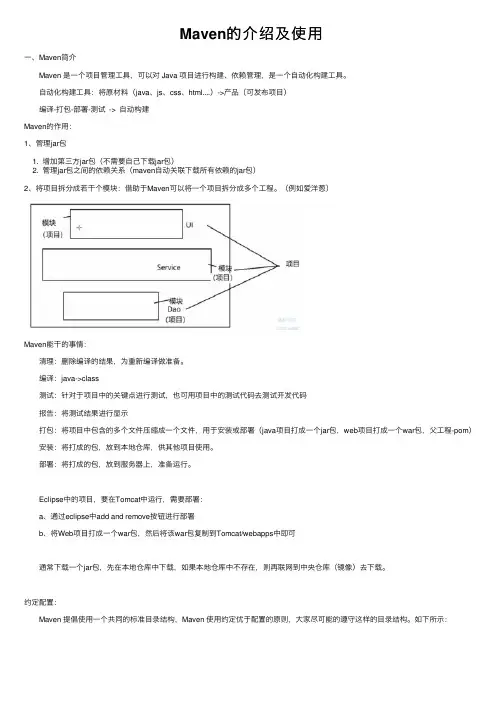
约定配置: Maven 提倡使⽤⼀个共同的标准⽬录结构,Maven 使⽤约定优于配置的原则,⼤家尽可能的遵守这样的⽬录结构。
如下所⽰:⼆、Maven POM POM(项⽬对象模型) 是 Maven ⼯程的基本⼯作单元,是⼀个XML⽂件,包含了项⽬的基本信息,⽤于描述项⽬如何构建,声明项⽬依赖,等等。
执⾏任务或⽬标时,Maven 会在当前⽬录中查找 POM。
idea右侧maven用法

idea右侧maven用法Idea右侧Maven用法Maven是一款流行的Java项目管理工具,可用于自动化构建、依赖管理和项目报告生成等。
在Intellij IDEA中,你可以在右侧窗格中访问,并使用各种功能。
以下是一些常用的Idea右侧Maven用法。
导入Maven项目1.打开Intellij IDEA,点击”File” -> “Open”,选择Maven项目的根目录,并点击”OK”。
2.在右侧窗格中,点击”Maven Projects”选项卡。
3.点击绿色的”+“图标,选择”“文件,并点击”OK”。
4.IDEA将会自动导入Maven项目,并显示在”Maven Projects”选项卡中。
你可以在这里查看项目的结构、依赖和生命周期等信息。
构建项目1.在”Maven Projects”选项卡中,展开你的项目。
2.双击”Lifecycle”节点中的”install”或”package”,或者右键点击并选择”Run ‘install’“或”Run ‘package’“,以构建项目。
这将执行项目的所有生命周期阶段,并生成构建产物。
运行Maven Goal1.在”Maven Projects”选项卡中,展开你的项目。
2.双击”Lifecycle”节点中的特定生命周期阶段,如”clean”、“compile”或”test”。
或者右键点击特定生命周期阶段并选择”Run”,以运行该阶段的Maven Goal。
这将执行特定的Maven Goal,并将其结果显示在控制台中。
依赖管理1.在”Maven Projects”选项卡中,展开你的项目。
2.点击”Dependencies”节点,以查看项目的依赖。
3.右键点击”Dependencies”节点,选择”Add” -> “MavenDependency”,以添加新的依赖。
4.在弹出的窗口中,输入你要添加的依赖的坐标(GroupId、ArtifactId和Version),并点击”OK”。
maven 中各个命令的作用。

maven 中各个命令的作用。
小伙伴们!今天咱就来聊聊maven中各个命令的作用哈。
一、mvn clean。
这个命令就像是家里大扫除一样。
它会把项目中之前编译生成的那些临时文件、目标文件啥的都给清理掉。
比如说那些.class文件,还有在target目录下的各种编译产物。
为啥要清理呢?有时候我们可能修改了代码,重新编译的时候,旧的文件可能会干扰,用mvn clean清理一下,就能保证后续的编译、打包啥的都是基于最新的代码啦,就好比给项目做了个深度清洁,让一切都干干净净,准备迎接新的变化。
二、mvn compile。
这就是开始干活啦,对项目中的源代码进行编译。
它会把我们写的.java文件编译成计算机能看懂的.class文件。
想象一下,你写的代码就像是一篇文章,mvn compile就是把这篇文章翻译成计算机能理解的语言。
如果代码里有语法错误,这个时候就会报错啦,就像老师批改作业,发现错别字一样,得赶紧回去检查修改代码,直到编译通过为止。
三、mvn test。
这是个很重要的检查环节哦。
它会运行项目中的单元测试用例。
单元测试就像是给每个小零件做检查,看看它们是不是能正常工作。
比如说你写了一个计算两个数相加的方法,单元测试就会传入不同的数字,看看计算结果是不是正确的。
如果有测试用例没通过,那就说明代码可能有问题,得赶紧找找哪里出毛病了,这样能保证我们的代码质量,就像产品出厂前的质量检测一样严格。
四、mvn package。
这个命令就是把项目打包啦。
根据项目的类型不同,打包的结果也不一样。
如果是Java项目,一般会打成.jar或者.war包。
.jar包就像是一个装着各种工具的小盒子,里面有编译好的.class文件和相关的资源文件,别人可以直接用这个.jar包来运行程序。
.war包呢,主要是用于Web项目,把项目打包成一个可以部署到Web服务器上的文件。
打包完成后,就可以把这个包部署到生产环境或者分享给其他人使用啦。
idea中maven的使用

idea中maven的使用一、什么是mavenMaven是一个项目管理工具,能够帮助开发人员自动化构建、依赖管理和项目报告等任务。
它基于项目对象模型(POM),通过使用XML文件来描述项目的配置信息。
二、为什么要使用maven1. 管理项目依赖在开发过程中,我们通常会引入许多第三方库来实现特定的功能,而这些库之间可能存在依赖关系。
使用maven可以很轻松地管理这些依赖关系,只需在POM文件中定义需要的库,maven会自动下载所需的依赖包。
2. 自动化构建和测试使用maven可以定义一系列的构建和测试任务,通过命令行或者IDE(如IDEA)中的插件来执行这些任务。
这大大简化了构建和测试的过程,提高了开发效率。
3. 项目报告和文档生成maven能够生成各种项目报告和文档,如测试覆盖率报告、代码质量报告、项目文档等。
这些报告和文档可以帮助我们更好地了解项目的情况,并且方便与团队成员进行沟通。
三、maven的核心概念1. 项目对象模型(POM)POM是maven的核心概念,它是一个XML文件,用于描述项目的配置信息。
在POM中可以设置项目的依赖、插件、构建方式等。
2. 依赖管理在POM中可以通过<dependencies>标签定义项目的依赖。
maven会根据这些定义去下载所需的依赖库,并且可以自动解决依赖之间的冲突。
3. 插件插件是maven的扩展机制,通过插件可以执行各种任务,如编译代码、运行测试、打包等。
maven默认包含了一些常用的插件,我们也可以自己编写插件来满足特定需求。
4. 生命周期maven的生命周期定义了一系列的阶段,每个阶段都代表了一个任务。
我们可以通过配置来执行指定的阶段,也可以自定义阶段来执行我们需要的任务。
四、在IDEA中使用maven1. 安装maven插件在IDEA中,默认是没有安装maven插件的,我们需要手动安装。
打开IDEA的设置页面,选择Plugins,搜索Maven插件进行安装。
JAVA学习之maven的使用
JAVA学习之maven的使⽤场景:最近使⽤springboot写⼀些⼩demo,发现到处都要使⽤maven,更离不开其中的pom.xml⽂件,所以这⾥对maven的常规使⽤作出⼀个整理。
⽂章结构:1. 安装配置maven环境2. maven⽬录结构3. HelloMaven4. 常⽤构建命令5. 使⽤archetype插件⾃动建⽴⽬录6. 坐标&仓库7. ⽣命周期&插件的使⽤8. pom.xml常⽤标签介绍9. maven依赖(范围、传递、冲突)10. 聚合&继承正⽂:1. 安装配置maven环境⾸先,在中下载maven组件。
进⼊官⽹后,在左边菜单找到Download选项,点击进⼊Download页⾯。
当然,我们⾸先要保证JDK安装好。
接下来,要在本地配置好maven的系统环境变量,新建⼀个maven_home的变量,然后在系统变量的path后⾯追加这个maven_home;接着,我们测试下maven安装成功没有(注意,⼀般我们都先安装好JDK,因为maven的命令应该是要借助jdk的):如图所⽰,显⽰了maven的版本信息跟jdk的版本信息,当然,我们也可以使⽤echo 查看下系统环境变量:到这⾥,我们对maven的环境配置就完成了。
其实这是第⼀种,我们下载jar包的形式,不过本⼈是使⽤第⼆种,直接安装eclipse(包含maven)的版本即可,⽐如我安装的版本即是⾃带的maven;接下来只需要配置好本地的系统变量即可。
诶,如果我们想要改变maven的版本呢,我们可以在eclipse当中的preferences当中改变:2. maven项⽬的⽬录结构先在这⾥插⼊⼀点个⼈对maven的理解,我们之前每个项⽬都需要有⾃⼰的jar包,但是这么多jar包很多有相同的,⽽这些jar包⼜是基于项⽬存放的,如果我们跨越项⽬这⼀层,统⼀管理jar包呢,这样不就可以节约很多空间和时间。
maven依赖关系中的scopeprovidedscope使用详解
maven依赖关系中的scopeprovidedscope使用详解Maven是一个流行的构建工具,它使用依赖关系管理来管理项目中使用的外部库。
Maven的依赖关系中,scope是一个非常重要的属性,它用来定义依赖的范围。
其中,scope为"provided"是一种常见的依赖范围,它表示依赖项将由运行时环境(如容器)提供,而不是由Maven管理。
Scope为“provided”的依赖项是指在编译和测试阶段中需要使用的依赖项,但在部署应用程序时会由容器提供。
这些依赖项通常是类似于Servlet API、JSP API等Java EE标准的库。
在开发web应用程序时,正常情况下我们不需要将这些库打包到我们的应用程序中,因为它们已经包含在应用服务器中。
当我们在Maven的pom.xml文件中声明一个依赖项时,可以使用"provided"作为其scope属性的值来指定它。
例如,在使用Servlet API 时,我们可以添加以下依赖项:```<dependency><groupId>javax.servlet</groupId><artifactId>servlet-api</artifactId><version>4.0.1</version><scope>provided</scope></dependency>```这意味着在编译和测试阶段,Maven将使用servlet-api库,但在部署应用程序时将不会将其打包到应用程序的WAR文件中。
使用scope为"provided"的依赖项有以下几个好处:1.减小应用程序的大小:由于这些依赖项由容器提供,无需将其打包到应用程序中,可以减小应用程序的大小。
2.避免版本冲突:由于容器提供的依赖项通常是标准化的库,它们已经被广泛测试和使用,因此很少会出现版本冲突的问题。
Maven的安装、配置及使用入门
第1章Maven的客户端安装和配置1.1 在Windows上安装Maven1.1.1 检查JDK安装在安装Maven之前,首先要确认你已经正确安装了JDK。
Maven可以运行在JDK 1.4及以上的版本上。
本书的所有样例都基于JDK 5及以上版本。
打开Windows 的命令行,运行如下的命令来检查你的Java安装:C:\Users\Jet>echo %JAVA_HOME%C:\Users\Jet>java -version结果如图2-1所示:图2-1 Windows中检查Java安装上述命令首先检查环境变量JAVA_HOME是否指向了正确的JDK目录,接着尝试运行java命令。
如果Windows无法执行java命令,或者无法找到JAVA_HOME 环境变量。
你就需要检查Java是否安装了,或者环境变量是否设置正确。
1.1.2 下载Maven请访问Maven的下载页面:/download.html 1.1.3 本地安装将安装文件解压到你指定的目录中,如:D:\apache-maven-3.0.3这里的Maven安装目录是D:\apache-maven-3.0,接着需要设置环境变量,将Maven安装配置到操作系统环境中。
打开系统属性面板(桌面上右键单击“我的电脑”→“属性”),点击高级系统设置,再点击环境变量,在系统变量中新建一个变量,变量名为M2_HOME,变量值为Maven的安装目录D:\apache-maven-3.0。
点击确定,接着在系统变量中找到一个名为Path的变量,在变量值的末尾加上%M2_HOME%\bin;,注意多个值之间需要有分号隔开,然后点击确定。
至此,环境变量设置完成,详细情况如图2-2所示:图2-2 Windows中系统环境变量配置这里需要提一下的是Path环境变量,当我们在cmd中输入命令时,Windows 首先会在当前目录中寻找可执行文件或脚本,如果没有找到,Windows会接着遍历环境变量Path中定义的路径。
mvn 常用命令
mvn 常用命令1. 简介Apache Maven 是一个流行的项目管理工具,用于构建、管理和部署Java项目。
它基于项目对象模型(POM)的概念,提供了一种统一的方式来管理软件项目的构建、报告和文档生成。
在使用Maven时,我们可以通过命令行来执行各种任务。
本文将介绍一些常用的mvn命令及其用法,以帮助开发人员更好地使用Maven进行项目管理。
2. mvn命令概述mvn命令用于执行Maven的各种任务。
通常,我们可以使用mvn命令执行以下几种任务:•构建项目•运行测试•打包项目•安装项目到本地仓库•部署项目到远程仓库•清理项目下面将逐个介绍这些常用的mvn命令及其用法。
3. 构建项目通过mvn命令构建项目是使用Maven最常见的任务之一。
构建项目时,Maven会查找项目根目录下的pom.xml文件,并根据其中的配置信息执行相应的操作。
要构建项目,可以使用以下命令:mvn compile该命令将编译项目中的所有源文件,并将编译结果输出到target目录中。
4. 运行测试在开发过程中,我们通常会编写一些单元测试来验证代码的正确性。
Maven提供了一种方便的方式来运行这些测试。
要运行项目的测试,可以使用以下命令:mvn test该命令将执行项目中的所有测试,并输出测试结果。
5. 打包项目完成开发后,我们通常需要将项目打包成可执行的文件,以便部署到生产环境中。
要打包项目,可以使用以下命令:mvn package该命令将打包项目,并将打包结果输出到target目录中。
6. 安装项目到本地仓库有时候,我们需要将项目安装到本地仓库中,以便其他项目可以通过依赖来使用它。
要安装项目到本地仓库,可以使用以下命令:mvn install该命令将打包项目并安装到本地仓库中。
其他项目可以通过声明该项目的依赖来使用它。
7. 部署项目到远程仓库如果我们需要将项目部署到远程仓库,以供其他开发人员或团队使用,可以使用以下命令:mvn deploy该命令将打包项目并将其部署到远程仓库中。