
LISTVIEW控件使用简介
LISTVIEW控件使用简介
ListView控件在各类程序中,具有数据显示直观,操作方便的特点。
所以使用率极高,但控件的各类参数众多,很多初学者不易掌握,在此列举该控件的一些常用方法,属性,希望对初学者有一定帮助。
//2005年10月9日
//代码编写:方志洪
//ListView标头的代码创建方法。
ColumnHeader title=new ColumnHeader(); //声明标头,并创建对象。
title.Text="标头1名称"; //标头一显示的名称。
title.Width=120; //标头一名称的宽度。
this.listView1.Columns.Add(title); //将标头添加到ListView控件。
title=new ColumnHeader(); //注意,如果创建新标头必须使用New创建新对象。
title.Text="标头2名称";
this.listView1.Columns.Add(title); //标头2我只设置名称,未设置宽度,这是允许的。
//ListView控件中项的建立
ListViewItem lvItem; //ListViewItem 成员,初学者可以暂时把该项理解为在Details模式中的一整行信息ListViewItem.ListViewSubItem lvSubItem; //表示ListViewItem 的子项,也就是ListViewItem一行中的一列信息。
lvItem=new ListViewItem();
lvItem.Text="第一列信息";
lvItem.Tag="与该项相关联的信息的对象"; //Tag可以付任何对象的值,比如字符串,数值型...我经常用该项保存调用数据库时不用显示的编号信息。
lvItem.ImageIndex=0; //如果你添加了imageslist控件并设置了关联,在此可以选择需要显示的图标。
lvSubItem=new System.Windows.Forms.ListViewItem.ListViewSubItem();
lvSubItem.Text="第二列信息"; //声明及设置Item的子项。
lvItem.SubItems.Add(lvSubItem); //将子项添加到Item中。
//如果需要添加第2,3.....个子项需要重复上面的代码,声明一个添加一个。
如:
//lvSubItem=new System.Windows.Forms.ListViewItem.ListViewSubItem();
//lvSubItem.Text="第三列信息";
//lvItem.SubItems.Add(lvSubItem);
//一点建议:在添加ListView中项的时候如果项较多可以使用
//this.listView1.BeginUpdate();
//......(添加Item项代码).
//this.listView1.EndUpdate();
//以便添加完项目后一次更新ListView控件。
//下面介绍ListView控件读取当前选择行的代码
private void listView1_Click(object sender, System.EventArgs e) //ListView控件点击事件
{
if(this.listView1.SelectedItems!=null) //判断ListView控件是否有项目选中
{
bel5.Text=this.listView1.SelectedItems[0].Tag.ToString(); //读取Item中的Tag信息。
this.textBox1.Text=this.listView1.SelectedItems[0].SubItems[1].Text ; //读取Item子项信息。
this.textBox2.Text=this.listView1.SelectedItems[0].SubItems[2].Text;
this.textBox3.Text=this.listView1.SelectedItems[0].SubItems[3].Text;
}
}
//在这里对SelectedItems属性介绍一下,该属性代表ListView选中的行,
//[0]就是选中的第一个,因为ListView控件允许一次选中多个行,
//所以[0]代表第一个选中,[1]代表二个选中,依次类推。
//SelectedItems.Count属性可返回目前选中行的数目。
//SelectedItems[0].SubItems[1]中SubItems代表的就是Item的子项,也就是上面代码
//lvSubItem=new System.Windows.Forms.ListViewItem.ListViewSubItem();
//lvSubItem.Text="第二列信息";
//创建的内容。
//最后介绍一个常用的就是当前选择项的删除。
if(this.listView1.SelectedItems!=null)
{
this.listView1.SelectedItems[0].Remove();
}
//提示:在读取和删除中如果需要多重选择的项进行处理可以使用For循环,如for(int i=0;i<SelectedItems.Count;i++)。
//如有任何问题,欢迎在底下的评论中留言.
//SleepingPig 方志洪2005年10月9日。
pyqt5 listview控件的基本用法 -回复
pyqt5 listview控件的基本用法-回复PyQt5 List View控件的基本用法PyQt5是一个功能强大的Python图形界面框架,可以用于创建各种各样的可视化应用程序。
其中,ListView控件是PyQt5中常用的一种控件,用于显示列表数据。
本文将一步一步介绍ListView控件的基本用法,帮助你在PyQt5中使用ListView控件来展示你的数据。
1. 安装PyQt5在开始之前,我们需要先安装PyQt5。
你可以在命令行中输入以下命令来安装PyQt5库:pip install pyqt52. 导入必要的模块在开始使用ListView控件之前,我们需要导入必要的模块。
在Python脚本的开头,我们可以添加以下代码来导入PyQt5模块:pythonfrom PyQt5.QtWidgets import QApplication, QMainWindow, QListView, QStandardItemModelfrom PyQt5.QtCore import QStringListModelimport sys3. 创建主窗口接下来,我们需要创建一个主窗口,用于容纳ListView控件。
在主窗口中,我们可以像之前使用PyQt5时一样添加其他控件。
在此,我们将创建一个简单的窗口,并将其视作主窗口。
pythonclass MainWindow(QMainWindow):def __init__(self):super().__init__()self.setWindowTitle("ListView Example")# 创建ListView控件self.list_view = QListView(self)self.list_view.setGeometry(50, 50, 200, 300)# 设置主窗口的布局self.setCentralWidget(self.list_view)# 创建应用程序并启动主窗口app = QApplication(sys.argv)main_window = MainWindow()main_window.show()sys.exit(app.exec_())4. 创建Model在ListView中展示数据的关键是Model。
ListView列表视图控件使用举例详解
// folder // Create the two ListViewSubItems. lvsi = new ListViewItem.ListViewSubItem();//使用默认构造函数初始
化对象
lvsi.Text = ""; // Size - a folder has no size and so this column // is empty lvi.SubItems.Add(lvsi); // Add the subitem to the ListViewItem lvsi = new ListViewItem.ListViewSubItem(); lvsi.Text = stAccessTime.ToString(); // Last accessed column
private void PaintListView(string root) { try { // Two local variables that are used to create the items to insert ListViewItem lvi;//定义对象 ListViewItem.ListViewSubItem lvsi; // If there's no root folder, we can't insert anything. if (pareTo("") == 0) return;
可以任意改为其他名字,例如:“文件名“。
this.listViewFilesAndFolders.Columns.Add(colHead); // Insert the header//将第一列添加到ListView控件中 // Second header //同样向ListView控件中添加第二列 colHead = new ColumnHeader(); colHead.Text = "Size";//列名为“Size“大小 this.listViewFilesAndFolders.Columns.Add(colHead); // Insert the header // Third header
ListView控件的使用
ListView控件的使用近日在用ListView中的一些注意点,和公用代码,整理如下1.ListView.Items.Clear而不是ListView.Clear一般如果ListView是动态填充的,我们在填充之前都会先进行清理。
但需要注意一下,我们是清理Items,如果去直接Clear整个ListView,就连原先定义好的列都没有了2.给ListView绑定数据ListView并不能直接进行绑定,而是要通过代码。
究其原因,因为它在绑定的时候,还需要设置图片等信息。
而ListView一般都与TreeView配合使用,它的绑定行为是通过TreeView的点击来引发的/// <summary>/// 当点击了左边的Treeview的时候触发事件/// </summary>/// <param name="sender"></param>/// <param name="e"></param>private void treeView1_NodeMouseClick(object sender,TreeNodeMouseClickEventArgs e){TreeNode node = e.Node;List<DTOStudent> result = new List<DTOStudent>();if (node.Nodes.Count == 0)//如果不是根节点{//按照专业读取学员信息result = dal.GetStudentBySpec(node.Text);}else{//读取全部学员信息result = dal.GetAllStudents();BindListView(result);}private void BindListView(List<DTOStudent> result){//将ListView先进行清理//一定要注意,是Items.Clear,而不是ListView1.ClearlistView1.Items.Clear();//两个ImageList也清理一下(因为是动态添加图片)imageList1.Images.Clear();imageList2.Images.Clear();int i = 0;foreach (DTOStudent student in result){ListViewItem item = new ListViewItem(student.UID);//动态得到每个学员所对应的图片Image image = Utility.ImageProcessor.ConvertToImage(student.Photo);//加入到两个ImageList里面去//这两个ImageList与ListView的LargeIcon和SmallIcon对应imageList1.Images.Add(image);imageList2.Images.Add(image);item.ImageIndex = i;i++;listView1.Items.Add(item);item.SubItems.Add(student.Age.ToString());item.SubItems.Add(student.FirstName);item.SubItems.Add(stName);}}3.切换ListView的显示视图private void 大图标ToolStripMenuItem_Click(object sender, EventArgs e){listView1.View = rgeIcon;}private void 小图标ToolStripMenuItem_Click(object sender, EventArgs e){listView1.View = View.SmallIcon;}private void 清单ToolStripMenuItem_Click(object sender, EventArgs e){listView1.View = View.List;}private void 详细详细ToolStripMenuItem_Click(object sender, EventArgs e){listView1.View = View.Details;4.一些公用代码(图片和字节转换)using System.Drawing;using System.Runtime.Serialization.Formatters.Binary; using System.IO;namespace Utility{public class ImageProcessor{/// <summary>/// 把图片转换为字节(主要是考虑存储到数据库)/// </summary>/// <param name="fileName"></param>/// <returns></returns>public static byte[] ConvertT oBytes(string fileName) { Image image = Image.FromFile(fileName); BinaryFormatter bf = new BinaryFormatter(); MemoryStream ms = new MemoryStream();bf.Serialize(ms, image);byte[] result = new byte[ms.Length];ms.Position = 0;ms.Read(result, 0, result.Length);ms.Close();return result;}/// <summary>/// 从字节再生成一个图片(主要是从数据库读取)/// </summary>/// <param name="buffer"></param>/// <returns></returns>public static Image ConvertT oImage(byte[] buffer) { MemoryStream ms = new MemoryStream(buffer); BinaryFormatter bf = new BinaryFormatter(); Image result = (Image)bf.Deserialize(ms);ms.Close();return result;}}}大致截图如下。
安卓ListView的使用
安卓ListView的使⽤1.简单介绍ListViewlistview是⼀个以垂直⽅式在项⽬中显⽰视图的列表。
是⼀种不能实现确定视图中的内容的适配器视图(adapter view)。
数据和视图的绑定,需要通过继承ListViewAdapter接⼝的适配器实现。
确保当上下滚动的时候,能够动态刷新视图内容。
通常我们都会⾃定义⼀个继承⾃BaseAdapter(已继承ListViewAdapter),ArrayAdapter(继承⾃BaseAdapter),SimpleAdapter(继承⾃BaseAdapter)的类,重写getView()⽅法,实现⾃⼰想要的功能。
getView⽅法详情View getView (int position, View convertView, ViewGroup parent)Get a View that displays the data at the specified position in the data set.You can either create a View manually or inflate it from an XML layout file.When the View is inflated, the parent View (GridView, ListView...) will applydefault layout parameters unless you use inflate(int, android.view.ViewGroup, boolean) tospecify a root view and to prevent attachment to the root备注:使⽤适配器构建布局。
如果布局的内容是属于动态或未预先确定的内容,您可以使⽤这样⼀种布局:在运⾏时通过⼦类 AdapterView⽤视图填充布局。
AdapterView类的⼦类使⽤ Adapter将数据与其布局绑定。
VB6控件LISTVIEW使用指南
功---- VB6无疑是当前最先进的编程工具之一,无论是它的代码编写还是与视窗98的完美结合, 都令人们特别是程序员们赞叹不已。
在这里,我将自己在编程实践中对LISTVIEW控件的一些使用经验和心得体会与广大的同仁们作以探讨,希望大家批评指正,或者有所借鉴。
---- 在VB6专业版或者企业版中,LISTVIEW控件并不是默认的工具箱的配置项目,你必须要手工添加---单击"工程"菜单项目,选择"部件",在部件对话框的"控件"栏目中选择"MICROSOFT WINDOWS COMMON CONTROLS 6.0",确认在它前面的复选框中有一个黑色的对号,单击"确认" 按钮,这时你的工具箱中便添加了几个控件,其中,有五个空心圆圈的便是LISTVIEW控件了, 当然怎么把它添加到窗体上就不用我多说了吧。
---- 我个人认为,作为一个增强功能的列表框,它的本质是用来显示更多的信息的.因此, 在这篇文章中,我着重介绍它VIEW属性的LVWREPORT(报表)值的使用.至于它的外观怎样设计,诸位当然可以随心所欲了.为了直观一点,我举一个应用实例来说明。
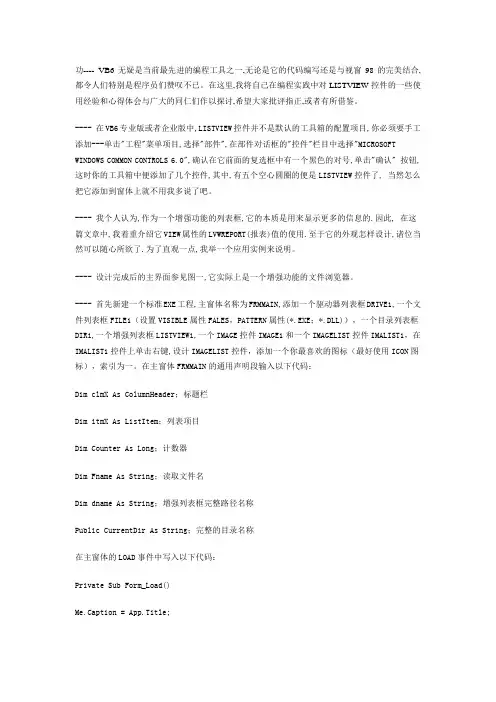
---- 设计完成后的主界面参见图一,它实际上是一个增强功能的文件浏览器。
---- 首先新建一个标准EXE工程,主窗体名称为FRMMAIN,添加一个驱动器列表框DRIVE1,一个文件列表框FILE1(设置VISIBLE属性FALES,PATTERN属性(*.EXE;*.DLL)),一个目录列表框DIR1,一个增强列表框LISTVIEW1,一个IMAGE控件IMAGE1和一个IMAGELIST控件IMALIST1,在IMALIST1控件上单击右键,设计IMAGELIST控件,添加一个你最喜欢的图标(最好使用ICON图标),索引为一。
在主窗体FRMMAIN的通用声明段输入以下代码:Dim clmX As ColumnHeader;标题栏Dim itmX As ListItem;列表项目Dim Counter As Long;计数器Dim Fname As String;读取文件名Dim dname As String;增强列表框完整路径名称Public CurrentDir As String;完整的目录名称在主窗体的LOAD事件中写入以下代码:Private Sub Form_Load()Me.Caption = App.Title;窗体的标题为生成可执行文件的标题Me.Left = (Screen.Width - Me.Width) / 2Me.Top = (Screen.Height - Me.Height) / 2;窗体位置在屏幕中间ListView1.ColumnHeaders.Add ,, "文件名称",ListView1.Width / 3, 0’第一个标题栏是“文件名称“,长度为ListView1 宽度的三分之一,文字左对齐Set clmX = ListView1.ColumnHeaders.Add(,, "序号", ListView1.Width / 5, 2)’第二个标题栏是“序号“ 依次往下Set clmX = ListView1.ColumnHeaders.Add(,, "文件大小 ", ListView1.Width / 4, 1)Set clmX = ListView1.ColumnHeaders.Add(,, "创建时间", ListView1.Width / 3, 0)ListView1.BorderStyle = ccFixedSingle;边界类型ListView1.SmallIcons = ImageList1 ;关联图标仓库ImageList1For Counter = 0 To File1.ListCount - 1 Fname = File1.List(Counter);获取当前目录下符合条件的文件名Set itmX = ListView1.ListItems.Add(,, Fname)’文件名称栏目itmX.SubItems(1) = CStr(Counter + 1) +"/" + CStr(File1.ListCount)’文件在列表框位置itmX.SubItems(2) = CStr(FileLen(Fname));文件长度itmX.SmallIcon = 1;列表项目图标itmX.SubItems(3) = Format(FileDateTime(Fname),"hh:mm yyyy/MMMM/dd");文件创建时间Next CounterListView1.View = lvwReport;报表类型ListView1.Arrange = 0belWrap = FalseDir1.ToolTipText = "当前目录是:" & Dir1.PathEND SUB双击驱动器列表框,输入以下代码:Private Static Sub Drive1_Change()On Error GoTo IFerr;拦截错误Dir1.Path = Drive1.Drive;关联目录列表框Exit SubIFerr:;如果磁盘错误MsgBox ("请确认驱动器是否准备好或者磁盘已经不可用!"),vbOKOnly + vbExclamation;弹出注意对话框Drive1.Drive=Dir1.Path;忽略驱动器改变End Sub双击目录列表框,输入以下代码:Private Static Sub Dir1_Change()File1.Path = Dir1.Path;关联文件列表框If Right(Dir1.Path, 1) < > "\" ThenCurrentDir = Dir1.Path & "\"ElseCurrentDir = Dir1.PathEnd If;设置选定的目录名称ListView1.ListItems.Clear;清除过期的列表项目For Counter = 0 To File1.ListCount - 1Fname = File1.List(Counter)Set itmX = ListView1.ListItems.Add(, , Fname);添加文件名itmX.SubItems(1) = CStr(Counter + 1) + "/"+ CStr(File1.ListCount)itmX.SubItems(2) = CStr(FileLen(CurrentDir & Fname)) itmX.SmallIcon = 1itmX.SubItems(3) = Format(FileDateTime(CurrentDir& Fname), "HH:MM YYYY/MMMM/DD")Next Counter;添加增强列表框的各个项目Dir1.ToolTipText = "当前目录是:" & Dir1.Path;提示End Sub---- 通过以下代码取得鼠标单击增强列表框返回的项目名称:Private Sub ListView1_ItemClick(ByVal Item AsMSComctlLib.ListItem)allfname = Item;文件名dname= CurrentDir& Item;完整的路径和文件名sElectmain = ListView1.SelectedItem.Index;文件序号End Su。
listview 简书

listview 简书摘要:1.介绍Listview 控件2.介绍简书及其特点3.简书上的Listview 控件应用4.Listview 控件在简书上的优缺点5.结论正文:一、介绍Listview 控件Listview 控件,即列表视图控件,是一种常见的用户界面控件,用于展示一系列的项目,如文本、图像或按钮等。
用户可以在列表中浏览、选择和操作项目。
Listview 控件广泛应用于各种软件和应用程序中,如Windows 操作系统、Android 和iOS 平台等。
二、介绍简书及其特点简书是一款基于Web 的轻量级写作和阅读平台,用户可以在上面创作、分享和发现各种类型的文章。
简书以简洁、易用和自由为特点,吸引了众多写作者和读者。
在简书上,用户可以关注感兴趣的作者,获取他们的最新作品,也可以参与讨论,形成一个良好的创作氛围。
三、简书上的Listview 控件应用在简书平台上,Listview 控件被广泛应用于文章列表、评论列表、作者主页等多个场景。
用户可以通过Listview 控件轻松浏览和查找感兴趣的文章、评论和作者。
此外,Listview 控件还可以根据用户需求进行定制,如更改列表项的样式、图标和文字等。
四、Listview 控件在简书上的优缺点1.优点(1)方便用户浏览和查找:Listview 控件以列表形式展示内容,方便用户快速浏览和定位感兴趣的文章、评论和作者。
(2)支持个性化定制:Listview 控件可以根据用户需求进行定制,提升用户体验。
(3)适应性强:Listview 控件可应用于各种场景,如文章列表、评论列表等。
2.缺点(1)视觉体验有限:与其他控件相比,Listview 控件的视觉体验较为单一,难以吸引用户注意力。
(2)操作性较差:在移动设备上,由于屏幕尺寸限制,用户在使用Listview 控件时可能出现误操作的情况。
五、结论综上所述,Listview 控件在简书平台上的应用,为用户提供了便捷的浏览和查找功能,支持个性化定制,适应性强。
listview itemssource 显示字段
listview itemssource 显示字段摘要:1.ListView 简介2.ListView 的ItemSource 属性3.ListView 的ItemTemplate 属性4.ListView 的数据绑定5.显示字段的设置正文:一、ListView 简介ListView 是一种用于显示列表的控件,它允许用户以列表的形式查看数据。
在许多编程语言和框架中,都有实现ListView 的功能。
例如,在Android 开发中,ListView 用于显示一个列表的数据;在WPF 和WinForms 中,ListView 用于显示数据并支持数据绑定。
二、ListView 的ItemSource 属性ListView 的ItemSource 属性用于指定列表项的数据源。
这个属性可以是一个集合,例如数组、列表或数据表。
当ItemSource 属性发生变化时,ListView 会自动更新其显示内容以反映新的数据源。
三、ListView 的ItemTemplate 属性ListView 的ItemTemplate 属性用于指定列表项的模板。
通过设置ItemTemplate,可以自定义列表项的外观和格式。
ItemTemplate 通常是一个数据绑定的控件,例如文本框、按钮或图像。
四、ListView 的数据绑定数据绑定是一种将数据与界面元素关联的方法。
通过数据绑定,可以轻松地将数据源中的更改反映到界面上。
在WPF 和WinForms 中,可以使用双向数据绑定将ListView 与数据源进行绑定。
五、显示字段的设置要显示字段,需要设置ListView 的ItemTemplate 属性,并在模板中添加相应的数据绑定控件。
例如,如果想要显示一个字符串列表,可以创建一个文本框并设置其Text 属性为数据的字符串值。
同样,如果想要显示一个整数列表,可以创建一个文本框并设置其Text 属性为数据的整数值。
总之,要使用ListView 显示字段,需要设置ItemSource 属性以指定数据源,然后设置ItemTemplate 属性以指定列表项的模板。
pyqt5 listview控件的基本用法
pyqt5 listview控件的基本用法PyQt5的ListView控件是用于显示可选择的列表项的,它可以在图形用户界面中展示一系列的选项。
基本用法如下:1.导入必要的模块:```from PyQt5.QtWidgets import QApplication, QMainWindow, QListView, QWidget, QVBoxLayoutfrom PyQt5.QtCore import QStringListModel```2.创建主窗口:```app = QApplication([])window = QMainWindow()window.setWindowTitle("ListView Example")```3.创建ListView控件:```listview = QListView()```4.创建数据模型对象并设置数据:```model = QStringListModel()data = ["Option 1", "Option 2", "Option 3"]model.setStringList(data)listview.setModel(model)```5.将ListView添加到布局中,并将布局设置为窗口的中心布局:```layout = QVBoxLayout()layout.addWidget(listview)central_widget = QWidget()central_widget.setLayout(layout) window.setCentralWidget(central_widget) ```6.显示窗口:```window.show()app.exec_()```拓展:-可以通过设置ListView的选择模式来确定用户可选择的列表项数量,例如:- SingleSelection:只能选择一个列表项;- MultiSelection:可同时选择多个列表项;- ExtendedSelection:可通过按住Ctrl或Shift键选择多个列表项;- NoSelection:不可选择列表项。
Android控件ListView使用方法详解
Android控件ListView使⽤⽅法详解Android控件ListView使⽤⽅法介绍,具体如下⼀、ListView的简单⽤法⾸先新建⼀个ListViewTest项⽬,并让Android Studio⾃动创建好活动。
然后修改activity_main.xml中的代码,如下:<?xml version="1.0" encoding="utf-8"?><LinearLayout xmlns:android="/apk/res/android"android:layout_width="match_parent"android:layout_height="match_parent"><ListViewandroid:id="@+id/list_view"android:layout_width="match_parent"android:layout_height="match_parent"></ListView></LinearLayout>接下来修改MainActivity中的代码:public class MainActivity extends AppCompatActivity {private String[] data={"Apple","Banana","Orange","Watermelon","Pear","Grape","Pineapple","Strawberry","Cherry","Mango","Apple","Banana","Orange","Watermelon","Pear","Grape","Pineapple","Strawberry","Cherry","Mango"}; @Overrideprotected void onCreate(Bundle savedInstanceState) {super.onCreate(savedInstanceState);setContentView(yout.activity_main);ArrayAdapter<String> adapter=new ArrayAdapter<String>(MainActivity.this,yout.simple_list_item_1,data);ListView listview=(ListView)findViewById(R.id.list_view);listview.setAdapter(adapter);}}数组中的数据⽆法直接传递给ListView,需要借助适配器来实现。
kotlin 的listview
kotlin 的listviewKotlin 的ListView:简化Android 开发中的列表显示在Android 开发中,列表显示是非常常见和重要的功能之一。
ListView 是用于在Android 应用程序中显示可滚动列表的常用控件之一。
而Kotlin 是一种旨在简化Android 开发的现代编程语言。
本文将以Kotlin 的ListView 为主题,介绍如何使用Kotlin 在Android 应用程序中实现列表显示功能,并逐步回答各个相关问题。
一、什么是ListView?ListView 是Android 中用于显示可滚动列表的基本控件之一。
它可以在屏幕上垂直显示一系列项目,并可以根据需要滚动。
每个项目都由一个视图表示,且列表项目可以自定义以满足各种需求。
在Android 开发中,ListView 通常用于显示类似联系人、消息列表、音乐播放列表等的各种数据。
二、如何在Kotlin 中创建一个ListView?在Kotlin 中,我们可以使用Android Studio 的布局编辑器来创建ListView。
下面是一步一步的操作说明:1. 打开Android Studio,并创建一个新的Kotlin 项目。
2. 打开res/layout 目录,并找到activity_main.xml 布局文件。
3. 在activity_main.xml 文件中,将以下代码添加到布局文件中以创建一个ListView:xml<ListViewandroid:id="@+id/listView"android:layout_width="match_parent"android:layout_height="match_parent"/>4. 保存并关闭布局文件。
三、如何在Kotlin 中绑定ListView?在Kotlin 中,我们可以使用findViewById() 函数来绑定ListView。