
Android_SDK_2.2_开发环境搭建
矿产资源开发利用方案编写内容要求及审查大纲
矿产资源开发利用方案编写内容要求及《矿产资源开发利用方案》审查大纲一、概述
㈠矿区位置、隶属关系和企业性质。
如为改扩建矿山, 应说明矿山现状、
特点及存在的主要问题。
㈡编制依据
(1简述项目前期工作进展情况及与有关方面对项目的意向性协议情况。
(2 列出开发利用方案编制所依据的主要基础性资料的名称。
如经储量管理部门认定的矿区地质勘探报告、选矿试验报告、加工利用试验报告、工程地质初评资料、矿区水文资料和供水资料等。
对改、扩建矿山应有生产实际资料, 如矿山总平面现状图、矿床开拓系统图、采场现状图和主要采选设备清单等。
二、矿产品需求现状和预测
㈠该矿产在国内需求情况和市场供应情况
1、矿产品现状及加工利用趋向。
2、国内近、远期的需求量及主要销向预测。
㈡产品价格分析
1、国内矿产品价格现状。
2、矿产品价格稳定性及变化趋势。
三、矿产资源概况
㈠矿区总体概况
1、矿区总体规划情况。
2、矿区矿产资源概况。
3、该设计与矿区总体开发的关系。
㈡该设计项目的资源概况
1、矿床地质及构造特征。
2、矿床开采技术条件及水文地质条件。
android开发环境搭建

Android开发环境搭建一、下载软件包1.百度搜素Android sdk 一般第一个就是百度软件中心Android sdk 下载,下载那个搜素到的500M左右的软件包就可以。
2.从实验室资料云盘下载/s/1eQir5Pg二、软件安装采用android sdk 进行Android 开发环境的搭建是非常容易的,只需要正确安装、配置JDK即可。
1.一般在D盘(别的盘也可以)创建一个文件夹Android然后将下载的软件包解压到该文件夹内,如图然后点解压解压后如图JDK双击该文件单击下一步点击更改将C盘改成D即可(别的也可以)单击下一步等待安装点击取消,这个JRE我们不需要安装到此我们就JDK就安装完毕,接下来进行配置3.配置右键我的电脑点击属性点击高级系统设置点击环境变量点击下拉按钮找到Path点击编辑然后一点一点找到我们的JDK安装目录下的Bin目录①先按键盘左键或按键盘的home键将光标调到path的最前边②粘贴在后边加一个英文分号(;)。
然后点击确定点击确定到此就配置完毕了。
三、打开软件1.进入eclipse 文件夹点击启动软件点击OK即可是否发送使用信息给Google 学长No, Finish.点击菜单栏最左方的file选择new->Android Application Project然后如图输入应用名例如Hello 并把Package Name 由com.example.Hello 该为com.android.Hello连续点击Next 然后点击Finish右键附到开始菜单到此软件的安装及工程创建就完成了。
Android开发环境搭建教程
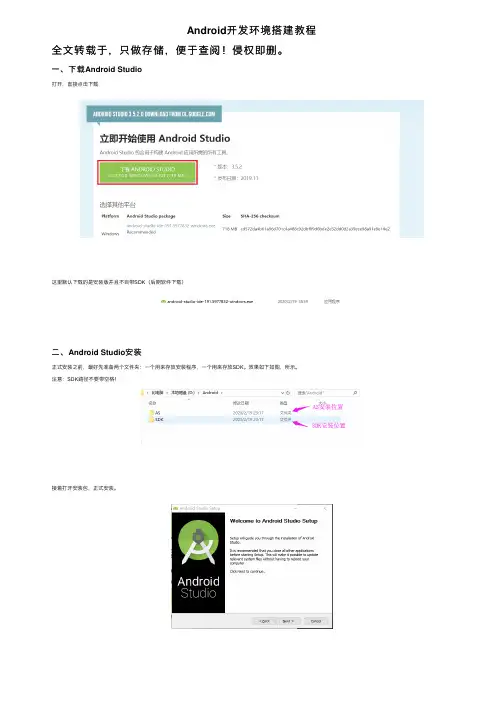
Android开发环境搭建教程全⽂转载于,只做存储,便于查阅!侵权即删。
⼀、下载Android Studio打开,直接点击下载这⾥默认下载的是安装版并且不⾃带SDK(后期软件下载)⼆、Android Studio安装正式安装之前,最好先准备两个⽂件夹:⼀个⽤来存放安装程序,⼀个⽤来存放SDK。
效果如下如图,所⽰。
注意:SDK路径不要带空格!接着打开安装包,正式安装。
耐⼼等待安装完成,⼤约2min…取消打开AS的对勾,切记!三、Android Studio路径配置添加如下内容(注意路径的斜杠⽅向!)如果不改默认安装在C盘idea.config.path=D:/Android/.AndroidStudio/configidea.system.path=D:/Android/.AndroidStudio/system四、打开软件安装SDK 在开始菜单选择cancel⾃⾏设置SDK路径接着选择SDK路径为之前简历的⽂件夹!这⾥如果⽹速好的,速度可以稍微快⼀点~时间不⼀,耐⼼等待…我的⼤概10min这⾥先不要急着创建⼯程,可以查看⼀下SDK版本这⾥默认安装了10版本的SDK五、配置Gradle设置gradle路径为:D:/Android/.gradle六、换源默认使⽤官⽅⾕歌源,这样构建⼯程的时候回特别慢,这⾥选择国内阿⾥源在如图所⽰路径的⽂件中对应位置加⼊以下代码maven { url'https:///repository/public/' }maven { url'https:///repository/google/' }maven { url'https:///repository/jcenter/' }maven { url'https:///repository/central/' }七、新建⼯程为了⽅便管理,同样在如图所⽰路径下,建⽴⼀个workspace配置如下打开⼯程后,若出现错误提⽰ERROR: Could not install Gradle distribution from 'https:///distributions/gradle-这个时候,可以在该<>,下载对应的gradle包,移动到相应的⽂件夹。
Android SDK 2.2模拟器windows XP电脑安装教程

前言:Android SDK自带一个移动模拟器。
它是一个可以运行在你电脑上的虚拟设备。
Android模拟器可以让你不需使用物理设备即可预览、开发和测试Android应用程序。
本教程是以Android SDK 2.2模拟器windows XP电脑上安装教程,可以用来安卓微信电脑客服端。
一、安装前先下载Android SDK 2.2模拟器windows版文件包1、下载Android SDK 2.2模拟器windows版/qq/xiazai/hot/9380.html解压后,android-sdk-windows文件夹放到你要放置的盘中(如D盘)2、下载Android 2.2 SDK API Level离线版/qq/xiazai/hot/9381.html解压后,将文件夹android-2.2_r01-windows复制到第一步中的android-sdk-windows\platforms目录内(如:D:\android-sdk-windows\platforms\)。
二:把所有的文件下载好了,我们就开始安装了:1.打开D:\android-sdk-windows\SDK Setup.exe 如下图:双击打开稍等片刻等自动弹出对话框,此时可能会弹出2个对话框,最上面的标题是Choose Packages to Install的直接关闭,没什么用。
2、打开之后点击左边的Virtual Devices 会看到如下图所示:有的人可能看不到最左边的几个按钮,那么请把鼠标放到对话框最右下角,等鼠标箭头变成双向黑色箭头的时候,左击鼠标不放,并向右拉大对话框,直到你能看见为止。
3. 新建虚拟机(如果你看不到和我下图的),点击New... 按钮;如图:3、填写一些信息,如Name、SD卡大小;Nme:模拟器名称自己填写方便记忆Target:是您要安装的android的版本系统,点击方框内选择android2.2。
Size:是内存的大小这里大家可以设置大点SIZE的大小大家可以自行调整,设置好之后点击右下角的Create AVD 此时正在创建android模拟器,请稍等片刻。
Android开发环境搭建及创建HelloWorld实验报告
学年第 2 学期实验报告课程名称Android 应用编程系(部)专业班级电子信息科学与技术学生姓名学生学号1 实验过程记录1.1 Android开发平台的搭建及相关配置1.1.1准备所需工具1)因为Android程序是用Java语言编写的,故在准备阶段需要安装Java语言开发平台--JDK。
JDK:JDK是Java语言的软件开发工具包,它包含了Java的运行环境、工具集合、基础类库等内容。
2)Android SDK。
Android SDK是谷歌提供的Android开发工具包,在开发Android程序时,须通过引入该工具包来使用Android相关的API。
3)Android Stdio。
1.1.2 搭建开发环境1)到Android官网下载最新开发工具。
2)下载完成后解压缩,打开安装包,因无特殊要求即选择开发环境默认值即可。
一直点击Next,其中在安装开发环境所需要的组件时将所有组件的复选框全部打勾。
如下图所示:图1.1 组件选择图因为每台电脑在不没有人为改变系统硬盘的情况下其系统盘基本为C盘,当系统盘内文件较多时容易造成电脑运行卡慢,电脑程序打开较慢,严重情况会出现电脑死机的情况,故在选择Android Stdio的安装地址以及Android SDK的安装地址时,我首先选择了D盘,如图1.2所示。
图1.2 安装地址选择接下来安装步骤中,保持默认值即可,一直点击Next完成安装,如图1.3所示。
图1.3 安装完成接下来点击Finish按钮来启动Android Stdio,初始时软件会出现选择对话框让自己选择是否导入Android Stdio之前版本的配置,因为首次安装Android Stdio 故笔记本上面没有其最早版本,在此步骤中我选择不导入,如图1.4所示。
图1.4 选择不导入配置点击OK 会进入Android Stdio的配置界面,如图1.5所示。
图1.5 Android Stdio的配置界面然后点击Next进行具体的配置,我们可以选择Android Stdio 的具体安装类型,现有安装类型有两种即Standard 和 Custom 两种。
Android开发环境搭建及常见问题解决方法

Android开发环境搭建及常见问题解决⽅法 在移动互联⽹的时代,Android的份额早已超过了苹果。
Android的出现⽆疑加速了移动互联⽹的普及,⼿机操作系统已经是IOS和Android的天下了,什么winphone之类的可以说没它们什么事了。
记得三年前做过⼀个简单的基于Android2.2的⼀个⼩应⽤。
当时只是为了好玩,因⽽也没有相应的⽂档记录;后来由于⼯作原因也就没有继续讲Android开发进⾏下去。
趁有时间再来折腾折腾Android的开发吧。
想要开发Android的应⽤,⾸先需要安装Android的开发环境,下⾯记录了Android开发环境搭建的步骤。
⼀、环境及所需软件: 操作系统:win7 32位 ⼆、安装步骤 1、安装java 由于我的是32位的操作系统,因⽽下载的是jdk-8u60-windows-i586.exe。
如果操作系统是64位的话,需要下载jdk-8u60-windows-x64.exe。
下载完以后⼀步步默认安装即可。
由于我之前配置过jre,所以需要改下javahome。
计算机--》右键,属性--》⾼级系统属性--》⾼级--》环境变量--》系统变量中添加java_home 到这⼀步java就算安装好了。
2、安装Android Studio和创建项⽬ 双击android-studio-bundle-141.2178183-windows.exe⼀步步安装即可。
没什么特别的,由于我采⽤的是在线安装的⽅式。
因⽽⾸次启动的时候需要下载⼀些Android需要的组件,因⽽这⾥⾯需要翻越GFW,根据⾃⼰的情况设置即可(业内流⾏⼀句话叫做不会FQ的程序猿不是好程序猿)。
安装完成后⾸次启动时界⾯如下。
选择第⼀项,Start a new Android Studio project。
后⾯也是⼀步步按照要求填写即可。
此处选择⼿机和平板选项 最后选择Blank Activity即可 此时,⼀个Android项⽬也就创建完成了。
android studio安装教程及其环境配置

android studio安装教程及其环境配置Android Studio 是Google官方推出的集成开发环境(IDE),用于开发Android应用程序。
它提供了多种功能,如代码编辑器、调试工具、性能监测器等,方便开发者进行Android应用程序的开发和调试。
本文将介绍Android Studio的安装教程及其环境配置。
首先,我们需要下载Android Studio的安装包。
可以在Google 官方网站上找到Android Studio的最新版本,并下载适用于操作系统的安装包。
目前Android Studio支持Windows、Mac和Linux三种操作系统。
下载完成后,双击安装包进行安装。
安装向导将引导您完成安装过程。
您可以选择安装路径和其他自定义选项。
建议选择默认选项,除非您具有特殊的需求。
安装完成后,启动Android Studio。
首次启动可能需要一些时间来初始化和更新组件。
请确保您的计算机已连接到互联网。
如果安装过程中遇到问题,请参考官方文档和支持论坛。
启动Android Studio后,开始配置环境。
首先,选择“Configure”选项,然后选择“SDK Manager”。
SDK Manager用于下载和管理Android SDK。
Android SDK包含开发Android 应用所需的工具和API。
在SDK Manager中,可以选择所需的Android SDK版本和其他支持库。
您可以根据项目的要求选择不同版本的SDK。
选择所需的选项后,点击“Apply”按钮进行下载和安装。
安装完成后,返回到Android Studio的主界面。
现在,可以开始开发Android应用程序了。
可以创建一个新项目或导入现有项目。
创建新项目时,需要提供一些基本信息,如项目名称、包名、存储位置等。
还可以选择所需的设备类型和最低Android版本。
然后,Android Studio将自动生成项目结构和初始代码。
Android开发环境搭建方法
Android开发环境搭建方法Android开发环境搭建方法比较烦琐,相对于Windows Mobile平台。
Android手机网教你如何一步一步搭建开放环境。
1.首先下载Android SDK参考文章,各个操作系统版本及下载链接参考/Android-SDK/3.html(文件大小在58MB左右)2.接下来下载Jave Runtime Environment (JRE) Java运行时库,由于Android平台的开发目前官方公开的是Java接口,所以需要用到它,还有就是它的IDE也需要这个才可以运行。
Sun 公司官方下载链接/zh_CN/download/manual.jsp(文件大小在7MB左右)3.然后下载集成开发环境IDE,使用任何工具都可以开发,一般Java程序员喜欢图形化的开发管理方式,可以使用Eclipse、JBuilder等工具开发,官方推荐使用Eclipse开发,下载链接/downloads/(文件大小在 78MB~150MB左右)4.如果使用Eclipse来开发的话,需要安装Android for Eclipse的插件,安装方法图解教程如下:Android开发环境搭建图文教程Android开发首先需要搭建完整的开发环境,由于软件均是基于Dalvik Java Virtual Machine运行的所以Google官方推荐使用主流的Java开发IDE Eclipse。
我们需要下载必要的开发组件。
1)Java运行时库(JRE),由于Eclipse使用Java开发,所以需要它才可以正常运行IDE。
2)Eclipse集成开发环境,官方提供的Android开发插件ADT Plugin是基于Eclipse 编写的,当然用户可以使用NetBean、JBuilder当作代码编辑器使用,但目前没有完整的调试集成。
3)Eclipse ADT Plugin插件是Android Develop Tool Kit的插件,用户需要安装它才能在Eclipse中建立和调试Android程序。
AndroidStudio开发环境搭建
三、安装过程中遇到的问题
解决方法
如 果 想 跳 过 这一 步 , 可 以 进行 如 下 操 作 :在 Android Studio 安 装 目录下 的 bin 目 录 下 , 找 到 idea.properties 文 件 , 在 文 件 最 后 追 加 disable.android.first.run=true 。
相比Eclipse,Android Studio IDE有自己的特点:
对UI界面设计和编写代码有更好地支持,可以方便地调整设备上的多种分辨率。 同样支持ProGuard工具和应用签名。 不过,目前版本的Android Studio不能在同一窗口中管理多个项目。每个项目都会打
开一个新窗口。我猜这是借鉴了Intellij IDEA的行为,而且Google近期不会对此做出 调整。 支持Gradle自动化构建工具,这真是极好的,但对于刚从Eclipse平台转移过来的开发 者来说还需要一段时间去学习和适应。
筹办航空事宜
处
三、从驿传到邮政 1.邮政 (1)初办邮政: 1896年成立“大清邮政局”,此后又设 , 邮传邮正传式部脱离海关。 (2)进一步发展:1913年,北洋政府宣布裁撤全部驿站; 1920年,中国首次参加 万国。邮联大会
2.电讯 (1)开端:1877年,福建巡抚在 架台设湾第一条电报线,成为中国自 办电报的开端。
JDK是Java的核心,包含了Java的运行环境(Java Runtime Environment),一堆Java 工具和给开发者开发应用程序时调用的Java类库。
我们可以打开jdk的安装目录下的Bin目录,里面有许多后缀名为exe的可执行程序, 如下图所示:
二、下载和安装相关的软件
这些都是JDK包含的工具,通过配置JDK的变量环境,我们可以方便地调用这些工具及 它们的命令。
Android开发环境搭建
Android 开发环境搭建如遇问题请联系:Steven_Sun 需要硬盘空间至少12G,推荐在20G以上文档结构:1.准备工作为获取和编译源码所做的准备,包括设置网络环境、安装一些必备工具等内容2.源码获取获取Android源码,可以选择官网下载或使用已下载好的源码3.编译源码编译Android源码,介绍整体编译、编译模块的方法4.配置AP开发环境主要是配置集成开发环境eclipse,这是以后工作的主要视窗平台5.代码调试通过3个实例介绍如何新建Android工程以及调试已有代码1 准备工作1.1 检查网络请确保你的网络和代理没有问题:使用sudo apt-get update命令没有错误提示即可。
(没问题请跳过1.1节,看1.2节)如果有问题,请执行下面操作:1.1.1 编辑网络连接从面板上依次点击系统--->首选项--->网络连接,出现如图1-1的窗口:选中“有线”标签中的Auto eth0,然后点击“编辑”按钮。
图1-1在弹出的窗口中(如图1-2),选择“802.1x安全性”标签,勾选“对此连接使用802.1x安全性““认证“处选择”受保护的EAP(PEAP)用户名输入你的网域用户名密码输入网域密码其他默认,点击“应用”按钮。
图1-21.1.2 配置代理服务器目的是使终端以及apt工具能够使用网络。
以便更新软件源和下载Android源码。
上一步配置好以后只是连接上了网域,如果想要实现上网的目的还需要设置代理。
这里提供2种设置代理的方法:使用ntlmaps配置代理、使用google浏览器配置代理。
使用ntlmaps代理有时会出现配置好以后仍然无法联网的情况,注意要重复步骤1.1.2.1。
关键是配置完之后要重启电脑。
Google浏览器配置代理一般使用起来比较方便,但缺点是下载Android源码时长时间挂机,可能出现断开的情况。
这时需要使用google浏览器浏览一下网页,然后再重新输入下载命令继续下载即可。
《移动应用开发》课程标准
课程标准所属系部:信息工程系课程名称:移动应用开发课程性质:专业必修课课程学时:96适用专业:物联网专业(60)《移动应用开发》课程标准1、课程概述1。
1 课程定位Android应用开发是物联网应用技术专业的核心课程之一,是该专业的专业必修课.是物联网系统设计架构师、物联网系统管理员、网络应用系统管理员、物联网应用系统开发工程师等核心职业岗位以及物联网设备技术支持与营销等相关职业需要掌握的专业知识核心课程.通过本课程的学习,使学生具备Android平台应用开发相关知识、良好的编程习惯和手机应用软件开发的能力,能胜任基于Android平台的手机软件研发等工作任务。
同时,通过教学过程中的实际开发过程的规范要求,培养学生分析和解决实际问题的能力,强化学生的职业道德意识、职业素质养意识和创新意识,为学生以后从事更专业化的软件开发工作奠定基础。
为了适应高职学生的学习情况,该课程以Android应用技术为重点,逐步阐述Android应用体系结构,介绍Android应用常见的几个功能。
采用项目+案例教学法,既让学生掌握Andro id的基本知识,同时,也让学生在潜移默化中了解一些Android的高级开发技术,从而为今后实现Android应用开发打下基础.本课程主要涉及Android 基础知识、UI界面、数据存储、SQLite数据库、四大组件、网络编程、高级编程等的学习.通过本课程的学习,学生能够掌握Android的基础知识,学会编写简单的应用程序,为进一步学习移动互联工程师后续课程打下良好的理论和实践基础。
在课程设置上,前导课程有《Java程序设计》、《数据库技术基础》,后续课程有《Android高级应用开发》、《移动互联网开发综合实训》、《毕业实习》等。
1。
2 课程设计思路Android应用开发是移动互联工程师的专业核心课程,注重软件开发基本理论、基本方法和基本技能的学习及素质教育,激发学生的学习兴趣,在启发、提示下使其自主地、全面地理解软件的基本理论和基本方法,提高学生的思维能力和实际操作技能,增强他们理论联系实际的能力,培养学生的创新精神,使学生养成观察、独立分析和解决问题的习惯;以提高技能、磨砺意识、活跃思维、展现个性和拓宽视野.本课程在教学过程中,倡导自主学习,启发学生对设定问题积极思考、分析,鼓励多种思维方式并将其表达出来,尊重个体差异。