
你知道吗?App Store原来还有这些小窍门
你知道吗?App Store 原来还有这些小窍门
最近苹果的 AppStore 出现搜索故障,据了解在故障期间,有超过 65%的应
用程序失去 10%以上的下载,大约有 15%的应用程序失去 50%的 下载。而这
次事件来看造成如此大的下载损失,从另外一方面来看也证明 AppStore 在我们
日常生活中有多么的重要。那么当 AppStore 遇到问题例如下载慢、切换慢,该
如何解决呢?今天就带大家学习 AppSote 的一些实用技巧。你不知道原来
AppStore 还有这些小窍门 打不开 AppStore 如何解决
很多用户都会遇到 AppStore 打不开的问题,有时候打开 AppStore 一直
显示正在载入,等待许久也不见任何应用,又或者是打开一片空白,即使退出
也没有任何改变,那么遇到这样的情况该如何解决呢?
任意一个标签按钮连击 10 次 其实 AppStore 有一个强制刷新机制,你只
需要对着底部的任意一个标签按钮连击 10 次,页面就会强制刷新,中间刷新
需要等待一段时间,之后你就可以正常使用了,该操作主要是清空 AppStore 的
缓存,改善它的载入速度了。
注销 ID 后重新登录即可 另外除了强制刷新以外,还可以在设置中找到
方法,打开手机上的设置-点击 iTunesStore 与 AppStore 之后注销你的 ID,然后
重新登录账号即可。
删除 AppStore 已购买项目
经常使用 iPhone 手机下载应用的用户肯定知道,每次下载应用之后,
AppStore 会将信息记录在已购项目,并且该项是无法删除的,首先不论这些应
用是否涉及隐私,即使时间一久了,应用也会越来越杂。
关闭家庭共享中我的购买内容 其 实苹果从 iOS8 开始就已经可以在设备
上对已购项目进行隐藏了,不过前提是你要开启家庭共享,之后你就可以在已
你必须要知道的iOS8实用小技巧汇总
1
你必须要知道的iOS8实用小技巧汇总
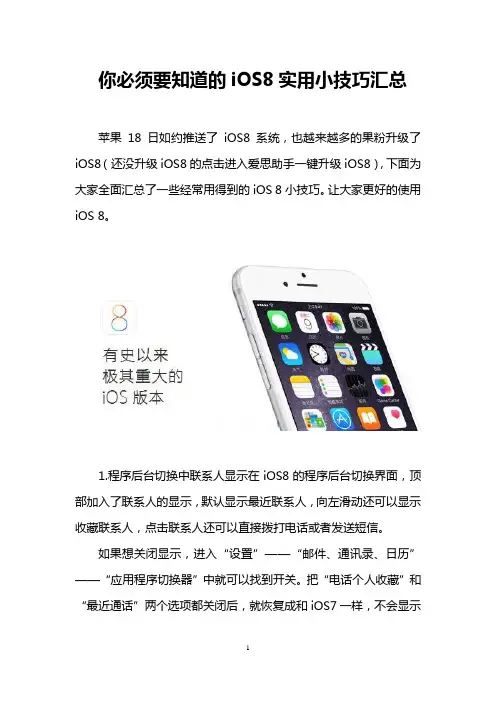
苹果18日如约推送了iOS8系统,也越来越多的果粉升级了iOS8(还没升级iOS8的点击进入爱思助手一键升级iOS8),下面为大家全面汇总了一些经常用得到的iOS 8小技巧。让大家更好的使用iOS 8。
1.程序后台切换中联系人显示在iOS8的程序后台切换界面,顶部加入了联系人的显示,默认显示最近联系人,向左滑动还可以显示收藏联系人,点击联系人还可以直接拨打电话或者发送短信。
如果想关闭显示,进入“设置”——“邮件、通讯录、日历”——“应用程序切换器”中就可以找到开关。把“电话个人收藏”和“最近通话”两个选项都关闭后,就恢复成和iOS7一样,不会显示2
联系人头像和姓名了。
3
2.定时拍照iOS8的相机提供了定时拍照的功能,可以选择3秒或10秒定时。在顶部选择定时时间后,再按下拍照键就会开始倒计时,倒计时结束后自动拍照。
3.延时摄影iOS8相机还加入了延时摄影。现在用iPhone也可以拍出精彩的风云变幻了。
4
4.有些鸡肋的照片隐藏功能iOS8提供了隐藏照片的选项,不过并不是彻底地隐藏。进入相簿,长按某张照片,就会出现“隐藏”的选项。不过,隐藏的照片却不会从相簿消失,而是在“年度、精选、时刻”中看不到了。所以,如果有人翻阅相簿,还是可以看到你的照片,这个功能显得有些鸡肋。
5
5.恢复已删除的照片在iOS8中,新增了“最近删除”相薄,所有你删除的照片都会显示在这里。如果一不小心误删了照片,只需要进入“最近删除”即可恢复。
6
6.查看App的耗电情况在iOS8以前苹果不支持查看具体应用的耗电情况。•现在只需要通过“设置”——“通用”——“用量”——“电池用量”就可以看到App的耗电情况了。
7
7.iMessage快捷添加图片iOS8中也加入了一些贴心的小功能,例如在短信或iMessage中发送图片时,会自动显示最新拍摄的三张相片,可以直接选择,非常方便。
IOS应用程序的实用技巧
IOS应用程序的实用技巧
引言
随着智能手机的普及,人们越来越依赖于移动应用程序,这些应用程序可以让我们更方便地处理日常生活和工作。如何更好地利用这些应用程序,成为早期用户和新手所关心的问题,在iOS操作系统中,有许多实用技巧可以为您提供更好的用户体验。在本篇文章中,我们将针对iOS应用程序的实用技巧进行分类分析和讨论。
I. 浏览器应用程序实用技巧
1. 激活无痕模式
在Safari浏览器中,当你需要在隐私安全方面更为谨慎时,你可以激活其“无痕模式”。这个模式可以让你浏览网页的过程中,不留下任何的痕迹,不会被存入浏览记录中。
2. 常用选项快速访问
Safari浏览器的主页很简洁,但如果你想快速访问常用选项,可以在组合键(Command+T)中打开新标签页时,输入常用搜索内容和网站,它会自动提示匹配内容,选择就可以访问。
II. 邮件应用程序实用技巧
1. 快速编辑邮件
当你需要编辑已经写好的邮件时,IOS邮箱应用程序可以为你提供简单的方法。点击邮件内容区域,长按十秒钟之后,一个弹出窗口将出现,你就可以编辑邮件的相关内容了。
2. 快速标记邮件
在iOS邮箱应用程序中,如果你需要快速标记邮件,你可以依次点击邮件标题前面的小圆圈,或左滑邮件标题,以快速标记邮件。
III. 图片应用程序实用技巧
1. 常用操作手势
在iOS图片应用程序中,你可以用手势进行常用操作,如缩放或旋转图像。双击即可放大图片,两个手指捏合可以缩小图片,同时用两个手指旋转可以旋转图片。
2. 查看已删除相册
在IOS操作系统中,当你删除相片后,它会被存储在“最近删除”的相册中。你可以在该相册中找回已删除的照片,如果你在30天内未彻底删除它,可以恢复到原有的相片应用程序中。
IV. 游戏应用程序实用技巧
1. 备份游戏进度
在玩游戏的过程中,如果你想稍做休息或者更换设备,你可以使用iCloud备份游戏进度。该功能可以将游戏的进度、设置和个人信息保存在iCloud中,以便在另一台设备上恢复游戏进度。
手机应用商店的操作指南

手机应用商店的操作指南
第一章:了解手机应用商店的基本概念和功能
随着智能手机的普及,手机应用商店成为用户获取各类手机应用程序的主要途径。手机应用商店为用户提供了便捷的应用程序下载与管理服务,并为开发者提供了应用推广与盈利的平台。
1.1 手机应用商店的定义和分类
手机应用商店是专门提供各种手机应用程序下载、购买、安装、更新和卸载服务的线上平台。根据运营模式和所覆盖的平台的不同,手机应用商店通常可以分为官方商店和第三方商店。
1.2 掌握手机应用商店的功能
手机应用商店提供了丰富的应用程序资源,用户在其中可以搜索、筛选、下载、更新、安装、卸载、评价等多种操作。同时,手机应用商店还支持应用推荐、应用排行、应用分类、开发者认证等功能。
第二章:访问手机应用商店
2.1 手机预装应用商店的访问
大部分智能手机会预装一个官方应用商店,用户只需点击对应图标即可访问。例如,苹果设备自带的App Store和安卓设备自带的Google Play商店。 2.2 下载和安装第三方应用商店
用户也可以通过下载第三方应用商店来获取更多应用资源。例如,国内常见的第三方应用商店有360手机助手、应用宝等。下载并安装第三方应用商店后,用户可以点击对应图标访问。
第三章:搜索和筛选应用程序
3.1 使用关键词搜索应用程序
在应用商店的搜索框中输入关键词,即可快速搜索到相应的应用程序。用户可以根据应用名称、开发者、功能关键词等进行搜索。
3.2 利用筛选功能寻找心仪的应用
应用商店通常会提供筛选功能,用户可以根据应用类别、价格、评分、发布时间、操作系统版本等条件进行筛选,以便更加精准地找到自己需要的应用程序。
第四章:下载、安装和更新应用程序
4.1 下载应用程序
找到心仪的应用后,用户可以点击“下载”按钮,将应用程序下载到手机中。下载时会显示下载进度,并在下载完成后进行提示。
4.2 安装应用程序 下载完成后,用户可以点击下载完成的应用图标,进入应用安装界面。点击“安装”按钮,系统将自动完成应用程序的安装过程。
游戏上架苹果 APP store 必读
经验谈不上,本次我就简单说说一些APP上架的一些疑问、一些坑和一些解决办法
一、 app store上架费用,一般要多少钱。
这个因产品而异,一般是6000-10000元人民币。
二、 app store上架周期,一般要多久过。
这个因产品而异,正常的话一周内,如果产品老是出问题,被苹果拒绝就不好说了,一般情况下,我们的客户两周内过审,问题不大。
三、 app store上架流程
1、 提交
2、 审核
3、 审核通过/审核不通过,被拒解决方案
4、 上架
四、 app store上架条件
1、 软件正常。
这里指的是没有bug,符合苹果的条件。
2、 提交审核。 3、 审核通过。
五、 app store上架是什么
这里指的是ios的商店,app store上架指的是ios的软件从提交申请到上线的整个过程,它的目的是让软件展示在app store上,获取app store过来的流量,用户,从而获取收入。
六、 app store上架常见被拒原因
1、 截图中出现了Android
2、 截图中出现了hack苹果的内容
3、 评论中出现了“屌丝”等不雅词汇
4、 App中包含谈论Android系统的内容
5、 你修改了状态栏,不行
6、 只有第三方登录,没有自己的注册登陆功能,不行
7、 您的应用包括色情内容(色情交易,色情展示)
8、 有微信分享功能,结果因为要强制用户安装微信,才能使用该功能,被拒
9、 应用内用了圆角按钮,无情被拒
10、 你给我解释解释,应用里的积分从哪里来,到哪里去? 11、 应用里面表示有广告,但是审核者玩了后说没广告,后来申述成功,因为第二次游戏的时候才会出现广告(虐心重复向游戏),你丫就不能玩两遍么,一遍就几十秒~~
12、 有第三方支付(支付宝)果断被拒!!!
13、 因为集成了友盟 友盟获取用户mac地址被拒了。
14、 您的内容因为没有举报功能、含有色情内容不能通过。
苹果下载软件 教程
苹果下载软件 教程
苹果下载软件教程(1000字)
在苹果设备上下载软件是我们使用手机或平板的基本操作之一,无论是游戏、社交、购物还是工具类应用,苹果应用商店都提供了丰富的选择。如果您是苹果新手或对该过程不太了解,本篇教程将为您提供详细的步骤和方法。
第一步:打开App Store
苹果设备默认已经预装了App Store应用,您可以在主屏幕或应用列表中找到它。点击App Store图标,进入应用商店。
第二步:浏览已有软件或搜索新软件
一旦您打开了App Store,您可以通过浏览各个分类或搜索关键字来找到您所需要的软件。App Store有多个选项卡,包括“今日”、“游戏”、“应用”、“搜索”等。您可以根据自己的需求来选择适合的选项卡。通过浏览各个分类,您可以找到一些热门软件、编辑推荐或特价软件。
如果您已经有了具体的软件名字或关键字,您可以直接使用App Store的搜索功能。在搜索框中输入关键字,然后点击搜索按钮。您可以通过输入软件名称、开发者名称或相关关键字来获取相关的搜索结果。
第三步:选择并查看软件详情
当您找到感兴趣的软件后,点击它的图标进入软件详情页。您可以在该页中找到软件的名称、图标、开发者名称、评级、描述等详细信息。您可以滑动页面来查看更多内容。也可以点击“预览”按钮来查看软件的屏幕截图和视频预览。此外,您还可以查看软件的评价和评论,以了解其他用户的使用体验。
第四步:下载并安装软件
一旦您决定要下载并安装软件,您可以找到“获取”或“安装”按钮,点击它进行下载。在此之前,您需要先登录您的Apple ID账号。如果您尚未登录,系统会要求您进行登录或创建账号。登录完成后,软件将开始下载并安装到您的设备上。
第五步:等待并使用
在下载和安装过程中,您可能需要耐心等待。具体时间取决于软件的大小和网络速度。一旦下载和安装完成,您可以在主屏幕或应用列表中找到该软件的图标。点击软件图标就可以打开并开始使用了。
十大有趣的IPhone小技巧还能查询头上的飞机哦
十大有趣的IPhone小技巧还能查询头上的飞机哦
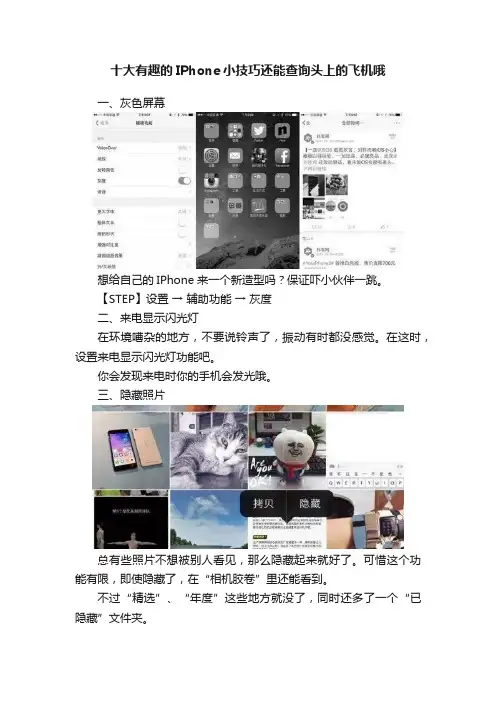
一、灰色屏幕
想给自己的IPhone来一个新造型吗?保证吓小伙伴一跳。
【STEP】设置 → 辅助功能 → 灰度
二、来电显示闪光灯
在环境嘈杂的地方,不要说铃声了,振动有时都没感觉。在这时,设置来电显示闪光灯功能吧。
你会发现来电时你的手机会发光哦。
三、隐藏照片
总有些照片不想被别人看见,那么隐藏起来就好了。可惜这个功能有限,即使隐藏了,在“相机胶卷”里还能看到。
不过“精选”、“年度”这些地方就没了,同时还多了一个“已隐藏”文件夹。 【STEP】进入相机胶卷 → 长按需要隐藏的照片 → 选择隐藏
四. 快速屏幕截图。
同时按电源键和HOME键,iPhone就会把你的屏幕存成图片了。iPad也可以这么做喔!
五、关闭“改进地图”,保护隐私、节省电量
iPhone会记录你的常去地点,如果你觉得这太侵犯隐私的话,可以关掉它,还能省电呢。
【STEP】设置 → 隐私 → 定位服务 → 系统服务 → 关闭“改进地图”
六、问Siri头上飞过的飞机
问问Siri“What flights are above me?”(我上头飞过什么飞机?)或是说“Planes overhead”(上头的飞机),然后它就会给你很详细资料,包括飞机名称、高度、飞行角度。(Siri需要30秒才能整理出这个资料,请有耐心一些。)
七、主屏幕无图标
喜欢简洁的朋友可以尝试清空主屏上的所有图标,这样做还有一个好处就是能给桌面留下更多展示空间。 【STEP】长按任意图标进入编辑模式 → 将主屏幕图标移至第二屏
→ 按Home键确认
八、快速关闭手机后台APP
是不是嫌一个一个关闭后台App太麻烦,没关系,你可以用三个手指一起往上推,这样就能同时关闭三个后台App了。
【STEP】按两下Home键打开后台 → 三个手指同时往上滑
九,快速充电
iPhone充电不算慢,但是能不能更快呢?能啊!打开飞行模式,快的飞起啊!急的时候可以用这样的办法。
你不知道的5个收趣小技巧,第二发贴心奉上!【iOS】
你不知道的5个收趣小技巧,第二发贴心奉上!【iOS】
↗ 99%有趣的人都点了这里
iOS党玩转收趣小技巧第二发来啦,相信聪明的你一定掌握了小趣上次告诉大家的小技巧。但以下这些你也许还没get到哦,快来看看吧!
「全文搜索」快速找到想看内容
想快速找到想看的文章?您可以在书签列表顶部的搜索框中输入关键词进行「全文搜索」,还可以点击聪明按钮中的“搜索”查找文章。
「阅读状态」的设置与查看 已读、未读、续读,代表着书签阅读的状态。
如何「设置书签阅读状态」?在书签列表页中,长按需标记的书签,出现快捷菜单后划向「标为」按钮即可设置。在书签正文页中,点击聪明按钮中的「标记为」也可进行操作。
您还可以在侧边栏中将“手动”「标记为已读」切换成“自动”,这样系统会自动将您读过的标签设置为已读。
如何「按阅读状态查看」书签?在列表页,点击顶部“全部状态”或点击聪明按钮中的“阅读状态”,则会弹出相应的阅读状态供您选择。
您还可以手动锁定某种“阅读状态”,长按任意「阅读状态」(已读、未读、续读),或在侧边栏中设置“启动时的阅读状态”,再次打开收趣时则呈现上次锁定状态的文章列表。 1小时内「记忆阅读状态」
我们还设置了「记忆阅读状态」功能,系统会自动记录文章阅读位置,1小时内打开同一篇文章继续阅读,再也不用下划翻找“上次看到哪”了!
网络不好可以「离线阅读」 在您收藏的书签被加载到收趣的过程中,文字部分就已被缓存,所以在网络不好的情况下,您依然可以阅读书签。但为了节省您的手机空间,文章中的图片、视频等不会被缓存,所以您看到的是纯文字版的收藏。
收趣还可以在电脑上收藏内容
前往shouqu.me并登录,点击“在电脑上收藏网页”; 把蓝色按钮拖到浏览器书签/收藏栏;在要收藏的网页,点书签栏“保存到收趣”,完成啦!
你以为玩转收趣的小技巧只有这些?我们压箱底的干货还没拿出来呢!第三发,马上就要来喽!
看到这里还有不明白的?可以通过收趣侧边栏上的「在线客服」与我们联系,每天上午9点~晚间11点客服在线,其他时间里可以留言,客服妹纸上线之后就回你哦!
玩转苹果iPadair技巧教程:50个实用小技巧!
玩转苹果iPadair技巧教程:50个实用小技巧!
玩转苹果iPad air技巧教程:50个实用小技巧
一、必备技巧
1、死机重启
苹果的东西都比较稳定,但这并不等于iPad不会死机。死机了怎么办?iPad电池可是内置的,后盖一般用户也打不开。方法是:按住机身顶端的电源键和圆形的HOME键几秒钟,这时iPad就会重新启动。
2、不重启强退死锁程序
有时遇到程序死锁(即游戏或软件卡住,无法退到主屏幕),但你又不想重启iPad,怎么办?按住〔Home〕键不放,可强制退出软体。如果还无法退出,长按电源键,直到屏幕出现“移动滑块来关机”字样,这时别管它,松开电源键,按下HOME键5秒,应用程序会强行退出,但系统不会重启。如果以上两种方法都不行,那就一直按住电源键和〔Home〕键重启机子吧。
3、没有充电器iPad怎么充电
如果iPad在使用数据线连接电脑的时候,萤幕会关闭进入充电状态,若萤幕打开,则会显示「未在充电」,但事实上仍在充电中。(这种方式充电效率较低不建议大家使用)
二、小技巧汇总
1、隐藏符号
按住键盘上的某个键不放,就会跳出隐藏的相似符号可以选择输入(提示需要切换至English键盘才可行)
2、快速回到页面顶端
用Safari浏览网页或使用其他程式的时候,只要点击萤幕上方的「状态列」,就能快速回到页面的最端顶(小编喜欢点状态列的时间,习惯用法,希望亲别被我传染噢)
3、点击翻页
除了可以用手指滑动换页外,点击桌面左下右下角,一样可以切换翻页(多点几下,它会翻的 = = 只是比较迟钝,所以还是建议大家用手指滑动比较顺手)
4、iPad的隐藏指南针
打开系统自带地图,按两下“我的位置”图标,隐藏的指南针就会出现了。
5、快速静音
按住向下的降低调量键两秒钟,iPad就会快速变成静音模式
6、常用域名
在浏览器输入网址时,按住键盘上的〔.com〕键,就会跳出.net、.edu.、.hk、.tw等其他常用网域名可以选择
完美消除App Store的更新数字
你们的办法治标不治本,我来说说我的办法,我也是研究了好 久才解决的,app
store如果是别人的帐号,你要更新的话需要别人的密码,行不通,注销后换成自己的帐号,更新虽然有数字,但是进app store更新选项后又没有任何更新软件,问题就在这,这个时候你需要登录你的帐号,在app store里找一个免费的小软件,下载后直接安装,最好用wifi,数字保证没有了,你可以试一下!
badgeclear
让桌面图标都动起来,然后点击有提示的数字(不要点击有提示的app图标 要直接点击右上角的数字) 弹窗后选择“yes” 即可。
178源和威锋源都有
不用装什么插件,你直接从设置里,通用,然后有个访问限制,有那个APP STORE那个选项,然后把安装那个关了,就不会提示更新了
看到很多朋友问怎么去除APP STORE的更新提示,大部分FY给出的建议都是用appflow,但是用appflow的话你会发现,只能暂时的去掉更新提示,你再打开一边应用程序会发现那个数字又出来了。在这里给大家介绍一种更加简便,可以一次性解决这个问题的方法:
用ifunbox或者ifile,打开文件var/mobile/applications,找到appflow中提示要更新的软件或游戏的文件夹(如果用ifile的话,在设置里把应用程序名称设置为开),打开相应的文件夹后找到名为:iTunesMetadata.plist 的文件,直接删除,以后这个软件或游戏就永远不会提示更新了!
完美消除app store的更新數字 ! (需JB)
上個月和朋友一起去辦續約買了IPHOE4
愉快的使用了一個月後
發現APP STORE UPDATE之後
某些軟體不想更新 他的數字就一直顯示在那裏
一開始我不覺得怎麼樣
但是朋友們一直跟我嚷嚷著這個問題
搞到我自己都覺得有點礙眼...
今天難得公司有閒可以偷一下
於是查了網路資料後研究出最簡單的方法
这些iPhone基础功能,你居然还不知道!
这些iPhone基础功能,你居然还不知道!
手机乐园
【期刊名称】《信息与电脑》
【年(卷),期】2017(000)006
【摘 要】“好多人都说iphone是聪明人用的,一般人都发现不了它的许多功能,那么手机君在这里给大家介绍啦~这些都是很基本的功能,一定要收藏!”水平测试仪iPhone已经有自带的水平测试仪,这让人不禁好奇Spirit Level这款应用怎么还能在App Store存活下去。不知道水平测试仪在哪的用户,只需要打开iPhone自带的指南针APP,往左边一划,水平测试仪就出现了。关闭应用数据流量现在每个人手机上安装的应用越来越多,自然对数据流量的消耗也越来越大,更不用说有些应用还会在后台偷跑流量。想要改善这个情况的话,进入设置---蜂窝移动网络---使用无线局域网与蜂窝移动,选择想要关闭数据流量或只允许使用WiFi的APP进行相关设置就可以了。
【总页数】3页(P28-30)
【作 者】手机乐园
【作者单位】
【正文语种】中 文
【相关文献】
1.关于iPhone6,你不知道的那些事情 一个iPhone6就是368笼鸡汁汤包 [J],
倪小伟;
2.你知道的iPhone,你不知道的iPhone [J], 云云的小猪;C3 3.你一定不知道,美国历史上居然还有一位皇帝! [J], 李想;
4.IT茶馆还不是iPhone [J], 杰瑞鼠
5.苹果的第一台机器人 居然是用来拆解iPhone的 [J],
因版权原因,仅展示原文概要,查看原文内容请购买