
关闭445端口方法
知识普及:445端口是什么
445端口是一个毁誉参半的端口,他和139端口一起是IPC$入侵的主要通道。有了它我们可以在局域网中轻松访问各种共享文件夹或共享打印机,但也正是因为有了它,黑客们才有了可乘之机,他们能通过该端口偷偷共享你的硬盘,甚至会在悄无声息中将你的硬盘格式化掉!我们所能做的就是想办法不让黑客有机可乘,封堵住445端口漏洞。
关闭445端口方法一:命令符关闭
1、首先我们来看看当前系统都开放了那些端口,使用快捷键Win+R调出运行窗口,输入cmd进入到命令程序窗口,接下来输入命令“netstat -na”接口看到此时445端口已经处于开启状态,如图所示。
2、接下来以管理员的身份打开运行命令程序窗口,在CMD窗口输入以下命令:
netshadvfirewall set allprofile state on
netshadvfirewall firewall add rule name=deny445 dir=in action=block protocol=TCP
localport=445 看到下方有确定即可说明关闭成功。
关闭445端口方法二:开启防火墙(此方法适合Win7/8.1/10系统)
1、首先打开Win10防火墙,然后点击进入左侧的“高级设置”,(找不到防火墙设置的朋友,请参考《Win10防火墙怎么关闭开启或关闭Win10防火墙设置方法》)如下图所示。 2、打开防火墙高级设置后,先点击左侧的“入站规则”,然后在点击右侧的“新建规则”如下图所示。
3、在新建规则设置中,依次选择“端口”下一步“TCP(UDP)”,并选择“特定本地端口”,然后输入端口名“445”,继续点击下一步,如下图所示。
4、然后下一步,在“操作”选项中,选择“阻止连接”,如下图所示。 5、最后在名称中命名为“禁用445端口”,之后点击“完成”即可,如下图所示。 以上就是Win10关闭445端口方法,希望对大家有所帮助。
而对于WinXP系统关闭的方法如下。
1、进入系统之后,打开控制面板---依次进入安全中心----知道Windows防火墙,选择启用(推荐),如图所示。 2、然后点击菜单栏的依次点击开始-----运行----输入cmd,接下来输入执行以下三个命令。
net stop rdr
net stop srv
net stop netbt
关闭445端口方法三
1、请在控制面板>程序>启用或关闭windows功能>取消勾选SMB1.0/CIFS文件共享并重启系统。
2、打开控制面板>查看网络状态和任务>更改适配器设置>右键点击正在使用的网卡后点击属性>取消勾选Microsoft网络文件和打印机共享,重启系统。
Windows10SMB445端口公网映射问题的解决方法
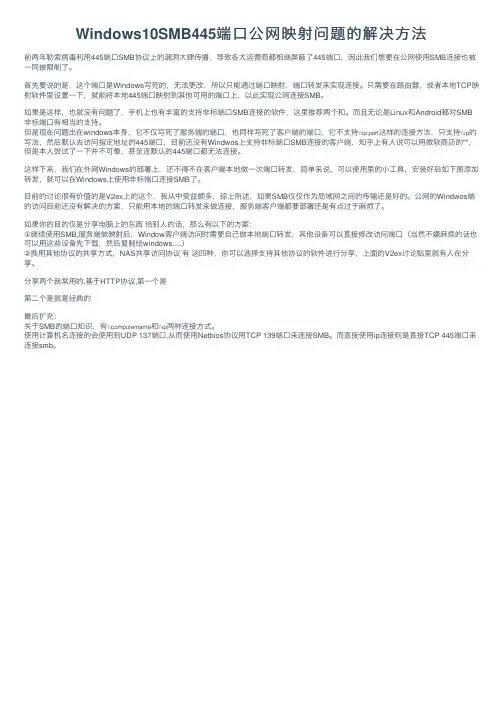
Windows10SMB445端⼝公⽹映射问题的解决⽅法
前两年勒索病毒利⽤445端⼝SMB协议上的漏洞⼤肆传播,导致各⼤运营商都相继屏蔽了445端⼝,因此我们想要在公⽹使⽤SMB连接也被
⼀同被限制了。
⾸先要说的是,这个端⼝是Windows写死的,⽆法更改,所以只能通过端⼝映射,端⼝转发来实现连接。只需要在路由器,或者本地TCP映
射软件⾥设置⼀下,就能将本地445端⼝映射到其他可⽤的端⼝上,以此实现公⽹连接SMB。
如果是这样,也就没有问题了,⼿机上也有丰富的⽀持⾮标端⼝SMB连接的软件,这⾥推荐两个和。⽽且⽆论是Linux和Android都对SMB
⾮标端⼝有相当的⽀持。
但是现在问题出在windows本⾝,它不仅写死了服务端的端⼝,也同样写死了客户端的端⼝,它不⽀持\\ip:port这样的连接⽅法,只⽀持\\ip的
写法,然后默认去访问指定地址的445端⼝,⽬前还没有Windwos上⽀持⾮标端⼝SMB连接的客户端,知乎上有⼈说可以⽤微软商店的"",
但是本⼈尝试了⼀下并不可靠,甚⾄连默认的445端⼝都⽆法连接。
这样下来,我们在外⽹Windows的部署上,还不得不在客户端本地做⼀次端⼝转发,简单来说,可以使⽤⾥的⼩⼯具,安装好后如下图添加
转发,就可以在Windows上使⽤⾮标端⼝连接SMB了。
⽬前的讨论很有价值的是V2ex上的这个,我从中受益颇多,综上所述,如果SMB仅仅作为局域⽹之间的传输还是好的。公⽹的Windwos端
的访问⽬前还没有解决的⽅案,只能⽤本地的端⼝转发来做连接,服务端客户端都要部署还是有点过于⿇烦了。
如果你的⽬的仅是分享电脑上的东西 给别⼈的话,那么有以下的⽅案:
①继续使⽤SMB,服务端做映射后,Window客户端访问时需要⾃⼰做本地端⼝转发,其他设备可以直接修改访问端⼝(当然不嫌⿇烦的话也
可以⽤这些设备先下载,然后复制给windows.....)
②换⽤其他协议的共享⽅式,NAS共享访问协议 有 这四种,你可以选择⽀持其他协议的软件进⾏分享,上⾯的V2ex讨论贴⾥就有⼈在分
445端口的原理

445端口的原理
445端口是一种TCP端口,主要用于局域网中的文件和打印机共享。当用户在局域网中访问共享文件夹或共享打印机时,需要通过445端口进行通信。
445端口的原理是,当客户端计算机尝试访问局域网中的共享资源时,它会向目标计算机的445端口发送一个请求数据包。如果目标计算机的445端口处于开放状态,它就会响应这个请求,并返回相应的数据。这样,客户端计算机就可以通过445端口与目标计算机进行通信,并访问共享资源。
然而,由于445端口的开放性和便利性,它也成为了黑客攻击的一个目标。黑客可以通过发送特殊的数据包到目标计算机的445端口,使系统产生错误的响应,从而实现对系统的控制。这种攻击方式通常被称为“拒绝服务攻击”。
因此,对于网络安全而言,关闭445端口是一个有效的安全措施。关闭445端口的方法有多种,包括使用防火墙软件、修改注册表和使用第三方软件等。这些方法可以有效地防止黑客通过445端口进行攻击,保护计算机的安全。
445端口入侵详解

445端口入侵详解
篇一:黑客常用入侵端口详解
常见入侵端口:
端口:0
服务:预订
说明:通常用于分析操作系统。这一方法能够工作是因为在一些系统中“0”是无效端口,当你试图使用通常的闭合端口连接它时将产生不同的结果。一种典型的扫描,使用ip地址为0.0.0.0,设置ack位并在以太网层广播。
(我是这样被入侵的。一般来说,我觉得电脑运行缓慢,或者你觉得有问题。首先检查IP。如果有入侵,迅速断开网络。如果很晚,他可能会窃取你的许多帐户或数据。)
-
港口:1
服务:tcpmux
描述:这表示有人在找sgiirix机器。IRIX是实现tcpmux的主要提供者,tcpmux在默认情况下是打开的。IRIX机器在发布期间包含几个默认的无密码帐户,如IP、guestuucp、nuucp、演示、导师、diag、outofbox等。许多管理员在安装后忘记删除这些帐户。所以黑客在互联网上搜索tcpmux并使用这些帐户。
-
港口:7
服务:echo
注意:当许多人搜索Fraggle放大器时,您可以看到发送到x.x.x.0和x.x.x.255的信息-
端口:19
服务:charactergenerator
说明:这是一种仅仅发送字符的服务。udp版本将会在收到udp包后回应含有垃圾字符的包。tcp连接时会发送含有垃圾字符的数据流直到连接关闭。hacker利用ip欺骗可以发动dos攻击。伪造两个chargen服务器之间的udp包。同样fraggledos攻击向目标地址的这个端口广播一个带有伪造受害者ip的数据包,受害者为了回应这些数据而过载。 -
端口:21
服务:FTP
说明:ftp服务器所开放的端口,用于上传、下载。最常见的攻击者用于寻找打开anonymous的ftp服务器的方法。这些服务器带有可读写的目录。木马dolytrojan、fore、invisibleftp、webex、wincrash和bladerunner所开放的端口。
Windows 终端计算机高危端口和远程协议关闭

终端计算机高危端口和远程协议关闭
一. 关闭远程桌面控制
搜索”控制面板” 并打开
搜索“远程” ,搜索结果的 “允许远程访问你的计算机”
如果 “允许远程协助连接这台计算机” √是选择的需要去掉√,表示不允许开启远程协助
二. 关闭高危端口
1. 关闭NTP网络时间协议
搜索cmd ,以管理员身份运行打开 ”命令提示符”
输入关闭命令:sc config w32time start=disabled
2. 简单服务发现协议(SSDP)
搜索cmd ,以管理员身份运行打开 ”命令提示符”
输入关闭命令:sc config SSDPSRV start=disabled
3. SMB协议(445端口)
搜索cmd ,以管理员身份运行打开 ”命令提示符”
输入检查命令:netstat -ano | find "445"
如果检查出终端电脑有445端口,那么需要通过以下步骤关闭445端口,否则忽略此步骤。
搜索服务,运行打开 ”服务”
找到 “Server” 服务并选择属性
选择 “禁用” 此服务启动
搜索powershell,以管理员身份运行打开 ”Windows
PowerShell”
输入关闭命令:
Disable-WindowsOptionalFeature -Online -FeatureName SMB1Protocol
然后重启电脑
关于勒索病毒“永恒之蓝”的解决方案

关于勒索病毒“永恒之蓝”的解决⽅案
关于勒索病毒“永恒之蓝”的解决⽅案(没什么新鲜的,就是通过注册表关闭445端⼝)
这两天病毒肆虐,恐怕很多同学都已经知道了。这张图⽚估计也有很多⼈⽐较熟了:
对于⼀个电脑⼩⽩,其实我们并不关⼼它是啥,是什么作⽤机理,最关⼼的是别落在⾃⼰头上,对么?所以,我先来教⼤家怎么预防这个病毒。别慌,⼀步⼀步慢慢来。这个病毒只对Windows操作系统有效,所以,如果你使⽤的是Linux系统或者苹果家的系统,就不⽤看了。苹果和安卓的⼿机、平板也不会中毒,WinPhone我不了解。
不幸的是,现在⼤多数⼈使⽤的电脑还是Windows的。所以,还是要预防⼀下的。以下以Win7为例来介绍,Win10⽅法类似,⾄于XP……我建议还是升级系统:1、⾸先,拔掉你的⽹线(或者断开你的wifi)。备份⼀下你的重要⽂件。
2、打开“注册表编辑器”:
注册表是长成这个样⼦滴:
找到键值HKEY_LOCAL_MACHINE → SYSTEM → CurrentControlSet → services → NetBT → Parameters(其实就是点击左侧那个⽬录,⼀步⼀步达到最深的层次)
接下来在右边的框⾥,空⽩的位置点右键,新建⼀个DWORD值
给这个DWORD值取名为SMBDeviceEnabled,确定
然后在上⾯双击,把这个键的“数据数值”改为0(其实默认它就是0),确定。
3、注册表这部分搞定了,接下来还要修改⼀下服务
打开“服务”
找到Server服务:
双击,然后选择“禁⽤”和“停⽌”,确定。
其实禁⽤更好⼀些,我是因为有时候要⽤到⽹络打印机,所以改为⼿动,等需要的时候还需要启动起来。
4、这时候,445端⼝应该就已经关闭了。我们需要先重启⼀下电脑,最后来确认⼀下:
打开CMD:
输⼊命令“netstat -an”
重点来看TCP开头的⾏,第⼆组数据是电脑的IP地址及端⼝(冒号后⾯是端⼝),这⾥⾯如果端⼝号没有445,说明已经关闭了。如果还有,就需要查看⼀下注册表,⾥⾯的键值有没有创建成功,还有服务有没有真的停⽌。我就是操作⼀次停⽌服务并没有成功,重启了两次才成功把Server服务停⽌掉的。
MAC地址查询和封堵TCP445端口

一、MAC地址查询:
1、按组合键WIN+R打开运行窗口,然后输入cmd,
输入GETMAC
二、封堵TCP 445端口
一些恶劣的病毒会从某些端口入侵计算机,因此关闭某些用不到的而又具有高风险的端口就显得很有必要,是服务器管理员要做的基本的安全防范。本文将介绍win2003系统在组策略关闭某一个端口的教程,文章以关闭445端口为例。
首先要说明的是,此方法不仅仅适用于win2003,也适用于win7,且操作方法完全相同,所以win7用户也可以按照本文教程操作。
1、打开组策略编辑器
按组合键WIN+R打开运行窗口,然后输入gpedit.msc,按回车键,即可进入组策略编辑器。
2、创建 IP 安全策略
展开选项“计算机配置”-“Windows 设置”-“安全设置”,然后点击“IP 安全策略,在本地计算机”,再在右边的空白处点击右键,再点“创建 IP 安全策略...”。
创建 IP 安全策略
在弹出 IP 安全策略向导对话框里,单击下一步;在出现的对话框中的名称处写“关闭端口445”(可随意填写),点击下一步;对话框中的“激活默认响应规则”选项不要勾选,然后单击下一步;勾选“编辑属性”,单击完成。 3、添加 IP 安全规则
在属性窗口,不要勾选“使用添加向导”,然后点击“添加”按钮。
添加 IP 安全规则
4、添加新规则属性
在弹出的“新规则属性”窗口里,直接点击“添加”按钮。 添加新规则属性
5、添加 IP 筛选器
在弹出的“IP 筛选器列表”窗口里,输入名称(可随意填写),不要勾选“使用添加向导”,然后点击“添加”按钮。 添加 IP 筛选器
6、设置 IP 筛选器属性
在弹出的“设置 IP 筛选器属性”窗口里,在“地址”标签界面,源地址选择“任何 IP 地址”,目标地址选择“我的IP地址”。 设置 IP 筛选器属性(地址)
在“协议”标签界面,选择协议类型为“TCP”(注意,135\139\445都是TCP端口,而137\138是UDP端口),设置 IP 协议端口为“从任意端口”和“到此端口”。“到此端口”是你要关闭的端口,是什么就填什么,如:445。最后点击“确定”按钮。 设置
屏蔽高风险端口程序
每一项服务都对应相应的端口,比如众如周知的WWW服务的端口是80,smtp是25,ftp是21,win2000安装中默认的都是这些服务开启的。对于个人用户来说确实没有必要,关掉端口也就是关闭无用的服务。 “控制面板”的“管理工具”中的“服务”中来配置。
1、关闭7.9等等端口:关闭Simple TCP/IP Service,支持以下 TCP/IP 服务:Character
Generator, Daytime, Discard, Echo, 以及 Quote of the Day。
2、关闭80口:关掉WWW服务。在“服务”中显示名称为"World Wide Web Publishing
Service",通过 Internet 信息服务的管理单元提供 Web 连接和管理。
3、关掉25端口:关闭Simple Mail Transport Protocol (SMTP)服务,它提供的功能是跨网传送电子邮件。
4、关掉21端口:关闭FTP Publishing Service,它提供的服务是通过 Internet 信息服务的管理单元提供 FTP 连接和管理。
5、关掉23端口:关闭Telnet服务,它允许远程用户登录到系统并且使用命令行运行控制台程序。
6、还有一个很重要的就是关闭server服务,此服务提供 RPC 支持、文件、打印以及命名管道共享。关掉它就关掉了win2k的默认共享,比如ipc$、c$、admin$等等,此服务关闭不影响您的共他操作。
7、还有一个就是139端口,139端口是NetBIOS Session端口,用来文件和打印共享,注意的是运行samba的unix机器也开放了 139端口,功能一样。以前流光2000用来判断对方主机类型不太准确,估计就是139端口开放既认为是NT机,现在好了。 关闭139口听方法是在“网络和拨号连接”中“本地连接”中选取“Internet协议(TCP/IP)”属性,进入“高级TCP/IP设置”“WINS 设置”里面有一项“禁用TCP/IP的NETBIOS”,打勾就关闭了139端口。 对于个人用户来说,可以在各项服务属性设置中设为“禁用”,以免下次重启服务也重新启动,端口也开放了。
开启防火墙及阻止445端口连接的具体操作步骤如下
开启防火墙及阻止445端口连接的具体操作步骤如下:
一、Win7、Win8、Win10的处理流程
1、打开控制面板-系统与安全-Windows防火墙,点击左侧启动或关闭Windows防火墙
2、选择启动防火墙,并点击确定
3、点击高级设置
、点击入站规则,新建规则
、选择端口,下一步
、特定本地端口,输入445,下一步
、选择阻止连接,下一步
、配置文件,全选,下一步
、名称,可以任意输入,完成即可。
二、XP系统的处理流程
、依次打开控制面板,安全中心,Windows防火墙,选择启用
、点击开始,运行,输入cmd,确定执行下面三条命令
net stoprdr
net stopsrv
net stopnetbt
、由于微软已经不再为XP系统提供系统更新,建议用户尽快升级到高版本系统。
linux关闭端口号命令
linux关闭端口号命令
1. 用命令的方式关闭端口
默认情况下,Windows有很多端口是开放的,在你上网的时候,网络病毒和黑客可以通过这些端口连上你的电脑。为了让你的系统变为铜墙铁壁,应该封闭这些端口,主要有:TCP 135、139、445、593、1025 端口和 UDP 135、137、138、445 端口,一些流行病毒的后门端口(如 TCP 2745、3127、6129 端口),以及远程服务访问端口3389。下面介绍如何在WinXP/2000/2003下关闭这些网络端口:
第一步,点击“开始”菜单/设置/控制面板/管理工具,双击打开“本地安全策略”,选中“IP 安全策略,在本地计算机”,在右边窗格的空白位置右击鼠标,弹出快捷菜单,选择“创建 IP 安全策略”(如右图),于是弹出一个向导。在向导中点击“下一步”按钮,为新的安全策略命名;再按“下一步”,则显示“安全通信请求”画面,在画面上把“激活默认相应规则”左边的钩去e79fa5e98193e58685e5aeb931333166353133掉,点击“完成”按钮就创建了一个新的IP 安全策略。
第二步,右击该IP安全策略,在“属性”对话框中,把“使用添加向导”左边的钩去掉,然后单击“添加”按钮添加新的规则,随后弹出“新规则属性”对话框,在画面上点击“添加”按钮,弹出IP筛选器列表窗口;在列表中,首先把“使用添加向导”左边的钩去掉,然后再点击右边的“添加”按钮添加新的筛选器。
第三步,进入“筛选器属性”对话框,首先看到的是寻址,源地址选“任何 IP 地址”,目标地址选“我的 IP 地址”;点击“协议”选项卡,在“选择协议类型”的下拉列表中选择“TCP”,然后在“到此端口”下的文本框中输入“135”,点击“确定”按钮(如左图),这样就添加了一个屏蔽 TCP 135(RPC)端口的筛选器,它可以防止外界通过135端口连上你的电脑。
点击“确定”后回到筛选器列表的对话框,可以看到已经添加了一条策略,重复以上步骤继续添加 TCP 137、139、445、593 端口和 UDP 135、139、445 端口,为它们建立相应的筛选器。
关闭常见的网络端口方式
关闭常见的网络端口方式
一:135端口
135端口要紧用于利用RPC(Remote Procedure Call,远程进程挪用)协议并提供DCOM(散布式组件对象模型)效劳。
端口说明:135端口要紧用于利用RPC(Remote Procedure Call,远程进程挪用)协议并提供DCOM(散布式组件对象模型)效劳,通过RPC能够保证在一台运算机上运行的程序能够顺利地执行远程运算机上的代码;利用DCOM能够通过网络直接进行通信,能够跨包括HTTP协议在内的多种网络传输。
端口漏洞:相信去年很多Windows 2000和Windows XP用户都中了“冲击波”病毒,该病毒确实是利用RPC漏洞来解决运算机的。RPC本身在处置通过TCP/IP的消息互换部份有一个漏洞,该漏洞是由于错误地处置格式不正确的消息造成的。该漏洞会阻碍到RPC与DCOM之间的一个接口,该接口侦听的端口确实是135。
操作建议:为了幸免“冲击波”病毒的解决,建议关闭该端口。
操作步骤如下:
一、 单击“开始”——“运行”,输入“dcomcnfg”,单击“确信”,打开组件效劳。
二、 在弹出的“组件效劳”对话框中,选择“运算机”选项。
三、 在“运算机”选项右边,右键单击“我的电脑”,选择“属性”。
四、
在显现的“我的电脑属性”对话框“默许属性”选项卡中,去掉“在此运算机上启用散布式COM”前的勾。
二 139端口
139 NetBIOS File and Print Sharing 通过那个端口进入的连接试图取得NetBIOS/SMB效劳。那个协议被用于Windows"文件和打印机共享"和SAMBA。在Internet上共享自己的硬盘是可能是最多见的问题。
大量针对这一端口始于1999,后来慢慢变少。2000年又有上升。一些VBS(IE5 VisualBasic Scripting)开始将它们自己拷贝到那个端口,试图在那个端口繁衍。