
在VMware11虚拟机CentOS-7.1上安装OpenStack Juno
在VMware11 上的CentOS-7.1虚拟机安装OpenStack Juno关于OpenStack Juno在RHEL7或CentOS7系统平台上的安装,虽然在官方网站有指导文档,但那样的文档不是针对使用VMware虚拟机安装的,特别是在一些细节上没有说清楚,存在很多“陷阱”,譬如:网络的配置和防火墙的设置等。
只要有一个小地方出错,就可能全盘崩溃。
本人逐条对照官方文档,并针对VMware虚拟机的网络配置,安装成功了OpenStack Juno(安装了3个节点)。
现将安装过程和注意事项整理出来,供有兴趣者参考。
安装环境在Windows7上安装VMware Workstation 11软件,并创建OpenStack的三个主要节点,也就是三台虚拟机,主机名分别是controller,compute1,network。
在创建三台虚拟机之前,先要设计正确的网络,开启虚拟网络编辑器。
默认的网络配置如下,看到有三个网络分别是“桥接模式”、“仅主机模式”和“NAT模式”:为了让几个网络的IP地址设置与官方文档中采用地址一样,需要更改虚拟网络设置。
首先更改VMnet8的NAT模式,如下图所示:注意:网关地址是10.0.0.2,这与官方文档不一样(官方文档不是针对虚拟机安装的),因为我们的环境中,地址10.0.0.1已经被Windows主机使用了。
再创建三个“仅主机模式”网络:我们的练习需要用到以下红色框出的四个网络:每台虚拟机的4块网卡的名称举例如下:1: eno16777736:2: eno33554960:3: eno50332184:4: eno67109432:注意:在CentOS7中,网卡的命名方式不同以往,网卡名可保持不变。
先安装上图实线框中的三个节点,即:三台虚拟机。
节点Controller Node Network Node Compute1 Node名称controller network compute1 管理网络接口-eno16777736 10.0.0.11/24 10.0.0.21/24 10.0.0.31/24 隧道网络接口-eno33554960 . 10.0.1.21/24 10.0.1.31/24 存储网络接口-eno50332184 10.0.2.31/24 外部网络接口-eno67109432 DHCP或指定地址使用虚拟机安装的最小配置:控制节点:1 处理器、2 GB内存和5 GB的存储空间网络节点:1 处理器、512 MB内存和5 GB的存储空间计算节点:1 处理器、2 GB内存和10 GB的存储空间注意CentOS_6.0以上的DNS设置,要在ifcfg-eth0之类的那些文件中配置。
DNS1=*.*.*.*DNS2=*.*.*.*例如:vi /etc/sysconfig/network-scripts/ifcfg-eno16777736TYPE=EthernetBOOTPROTO=staticIPADDR=10.0.0.11PREFIX=24GATEWAY=10.0.0.2DNS1=10.0.0.2DEFROUTE=yesPEERDNS=yesPEERROUTES=yesIPV4_FAILURE_FATAL=noIPV6INIT=yesIPV6_AUTOCONF=yesIPV6_DEFROUTE=yesIPV6_PEERDNS=yesIPV6_PEERROUTES=yesIPV6_FAILURE_FATAL=noNAME=eno16777736DEVICE=eno16777736ONBOOT=yes关于Passwords在安装过程中有非常多的密码设定,为了简单方便,所有默认密码都是按照下表所列,操作时只要直接复制就可以了。
Password name DescriptionDatabase password (no variable used) Root password for the databaseRABBIT_PASS Password of user guest of RabbitMQKEYSTONE_DBPASS Database password of Identity serviceDEMO_PASS Password of user demoADMIN_PASS Password of user adminGLANCE_DBPASS Database password for Image ServiceGLANCE_PASS Password of Image Service user glanceNOVA_DBPASS Database password for Compute serviceNOVA_PASS Password of Compute service user novaDASH_DBPASS Database password for the dashboardCINDER_DBPASS Database password for the Block Storage serviceCINDER_PASS Password of Block Storage service user cinderNEUTRON_DBPASS Database password for the Networking serviceNEUTRON_PASS Password of Networking service user neutronHEAT_DBPASS Database password for the Orchestration serviceHEAT_PASS Password of Orchestration service user heatCEILOMETER_DBPASS Database password for the Telemetry serviceCEILOMETER_PASS Password of Telemetry service user ceilometerTROVE_DBPASS Database password of Database serviceTROVE_PASS Password of Database Service user trove关于虚拟机多网卡的识别问题首先在Windows7上使用VMware Workstation或VMware Player安装一个CentOS-7.1-minimal虚拟机,在开启之前,在该VM里面先添加了多个网卡。
发现结果是,系统安装完成后第一个网卡能看到,并且工作正常;其余网卡根本没有。
CentOS-7.1-minimal没有发现增加的网卡设备。
要解决以上问题,需要修改该虚拟机的配置文件。
在虚拟机上添加网卡后均需要修改配置文件,在配置文件(.vmx)中需要增加类似以下的条目:ethernet X.virtualDev = "e1000"其中“X”就是第几块网卡的编号。
否则,虚拟机打开后只有第一块网卡,没有后来增加的网卡。
如果换一种安装方法:先安装单网卡系统,然后再在线添加网卡,就可以看到有多个网卡存在,但是在/etc/sysconfig/network-scripts/下却只有第一个网卡的配置文件,其余网卡的配置文件不存在,需要另外创建。
关于网卡IP地址的获取和查询:安装CentOS-7.1-minimal完成后,开启并在控制台输入:# ip a(还不能使用ifconfig命令)可以看到网卡情况,但是没有IP地址。
为了获取IP地址,输入命令:# dhclient可以看到获取的IP地址,这样就可以使用SSH客户端软件从Windows登入系统进行安装了。
由于CentOS最小安装不支持ifconfig命令,用户会觉得有些不方便,但在安装net-tools之后就可以使用ifconfig 命令了。
# yum -y install net-tools# ifconfig# ip a1: lo: <LOOPBACK,UP,LOWER_UP> mtu 65536 qdisc noqueue state UNKNOWNlink/loopback 00:00:00:00:00:00 brd 00:00:00:00:00:00inet 127.0.0.1/8 scope host lovalid_lft forever preferred_lft foreverinet6 ::1/128 scope hostvalid_lft forever preferred_lft forever2: eno16777736: <BROADCAST,MULTICAST,UP,LOWER_UP> mtu 1500 qdisc pfifo_fast state UP qlen 1000 link/ether 00:0c:29:8c:6e:5c brd ff:ff:ff:ff:ff:ffinet 192.168.1.11/24 brd 192.168.1.255 scope global dynamic eno16777736valid_lft 86082sec preferred_lft 86082secinet6 fe80::20c:29ff:fe8c:6e5c/64 scope linkvalid_lft forever preferred_lft forever3: eno33554960: <BROADCAST,MULTICAST,UP,LOWER_UP> mtu 1500 qdisc pfifo_fast state UP qlen 1000 link/ether 00:0c:29:8c:6e:66 brd ff:ff:ff:ff:ff:ff4: eno50332184: <BROADCAST,MULTICAST,UP,LOWER_UP> mtu 1500 qdisc pfifo_fast state UP qlen 1000link/ether 00:0c:29:8c:6e:70 brd ff:ff:ff:ff:ff:ff5: eno67109432: <BROADCAST,MULTICAST,UP,LOWER_UP> mtu 1500 qdisc pfifo_fast state UP qlen 1000 link/ether 00:0c:29:8c:6e:7a brd ff:ff:ff:ff:ff:ffinet 192.168.122.128/24 brd 192.168.122.255 scope global dynamic eno67109432valid_lft 1480sec preferred_lft 1480secinet6 fe80::20c:29ff:fe8c:6e7a/64 scope linkvalid_lft forever preferred_lft forever现在,就可以使用远程终端连接到虚拟机了,不需要使用虚拟机控制台。
openstack创建虚拟机实例命令

一、开篇介绍在云计算领域,OpenStack作为开源的云计算管理评台,被广泛应用于企业和科研机构中。
其中,创建虚拟机实例是OpenStack评台上最为基础和重要的操作之一。
本文将详细介绍如何使用OpenStack命令行工具来创建虚拟机实例。
二、准备工作1. 确保已经安装和配置了OpenStack命令行工具(OpenStackClient)。
2. 确保已经获取到OpenStack评台的认证信息,包括用户名、密码、项目名、以及认证终端URL等。
三、创建虚拟机实例的步骤1. 连接OpenStack评台在终端中通过以下命令连接到OpenStack评台:```openstack --os-username <用户名> --os-password <密码> --os-project-name <项目名> --os-auth-url <认证终端URL> login```2. 选择镜像通过以下命令列出OpenStack评台上可用的镜像:```openstack image list```选择一个合适的镜像ID,作为虚拟机实例的基础镜像。
3. 选择规格通过以下命令列出OpenStack评台上可用的虚拟机规格:```openstack flavor list```选择一个合适的规格ID,用于配置虚拟机实例的CPU、内存等资源。
4. 创建网络通过以下命令列出OpenStack评台上可用的网络:```openstack network list```选择一个合适的网络ID,用于连接虚拟机实例的网络。
5. 创建虚拟机实例通过以下命令来创建虚拟机实例:```openstack server create --flavor <规格ID> --image <镜像ID> --network <网络ID> <虚拟机名称>在命令中可以指定其它的参数,比如关联的密钥对、安全组等。
OpenStack迁移虚拟机流程分析
OpenStack迁移虚拟机流程分析在OpenStack中,虚拟机的迁移类似分为三种,分别是冷迁移、热迁移和故障迁移。
1.冷迁移实现原理:使⽤原来所需的资源在⽬标节点上重新创建⼀个虚拟机。
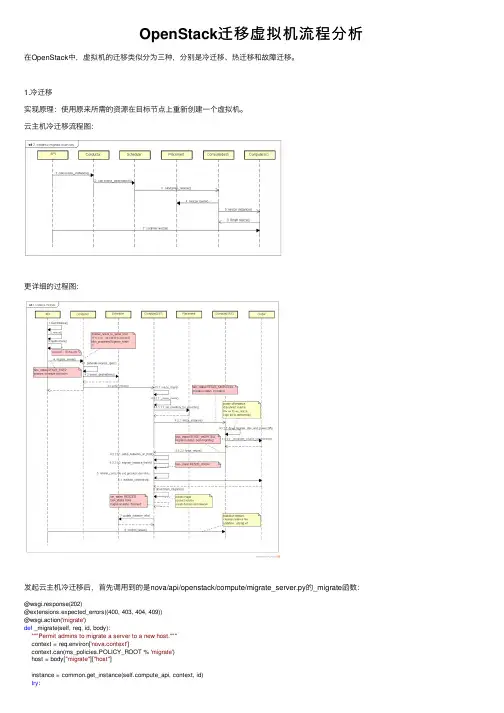
云主机冷迁移流程图:更详细的过程图:发起云主机冷迁移后,⾸先调⽤到的是nova/api/openstack/compute/migrate_server.py的_migrate函数:@wsgi.response(202)@extensions.expected_errors((400, 403, 404, 409))@wsgi.action('migrate')def _migrate(self, req, id, body):"""Permit admins to migrate a server to a new host."""context = req.environ['nova.context']context.can(ms_policies.POLICY_ROOT % 'migrate')host = body["migrate"]["host"]instance = common.get_instance(pute_api, context, id)try:pute_api.resize(req.environ['nova.context'], instance, host=host)........这⾥的核⼼代码是调⽤到了resize函数,openstack本⾝还有个resize功能,它的作⽤是对云主机的配置进⾏升级,但只能往上升,冷迁移的流程跟resize⼯作流程⼀样,只不过是flavor没有发⽣改变。
实现代码是在nova/compute/api.py:@check_instance_lock@check_instance_cell@check_instance_state(vm_state=[vm_states.ACTIVE, vm_states.STOPPED])def resize(self, context, instance, flavor_id=None, clean_shutdown=True,host=None,**extra_instance_updates):# 检查flavor是否是新flavor,如果是resize则进⾏配额预留分配、修改虚拟机的状态、# 提交迁移记录和⽣成⽬的宿主机需满⾜的条件对象specrequest........pute_task_api.resize_instance(context, instance,extra_instance_updates, scheduler_hint=scheduler_hint,flavor=new_instance_type,reservations=quotas.reservations or [],clean_shutdown=clean_shutdown,request_spec=request_spec,host=host)这⾥的核⼼是调⽤resize_instance函数进⾏处理,该函数实现在nova/conductor/api.py,该函数再调⽤了nova/conductor/rpcapi.py⽂件中的migrate_server函数:def migrate_server(self, context, instance, scheduler_hint, live, rebuild,flavor, block_migration, disk_over_commit,reservations=None, clean_shutdown=True, request_spec=None, host=None):# 根据版本号构建kw参数return cctxt.call(context, 'migrate_server', **kw)通过远程调⽤conductor进程的migrate_server函数,此时进⼊nova/conductor/manage.py⽂件中的migrate_server函数:def migrate_server(self, context, instance, scheduler_hint, live, rebuild,flavor, block_migration, disk_over_commit, reservations=None,clean_shutdown=True, request_spec=None, host=None):# ⼀些条件判断,判断是进⾏冷迁移还是热迁移if not live and not rebuild and flavor:# 冷迁移⾛这个逻辑instance_uuid = instance.uuidwith compute_utils.EventReporter(context, 'cold_migrate',instance_uuid):self._cold_migrate(context, instance, flavor,scheduler_hint['filter_properties'],reservations, clean_shutdown, request_spec,host=host)else:raise NotImplementedError()核⼼代码是调⽤了_cold_migrate函数:@wrap_instance_event(prefix='conductor')def _cold_migrate(self, context, instance, flavor, filter_properties,reservations, clean_shutdown, request_spec, host=None):image = utils.get_image_from_system_metadata(instance.system_metadata)task = self._build_cold_migrate_task(context, instance, flavor,request_spec,reservations, clean_shutdown, host=host)task.execute()构建迁移任务,然后执⾏任务:def _build_cold_migrate_task(self, context, instance, flavor,request_spec, reservations,clean_shutdown, host=None):# nova/conductor/tasks/migrate.pyreturn migrate.MigrationTask(context, instance, flavor,request_spec,reservations, clean_shutdown,pute_rpcapi,self.scheduler_client,host=host)这⾥是返回了MigrationTask类实例,该类继承的TaskBase基类的execute函数会调⽤_execute函数,所以我们直接看该MigrationTask类的execute函数实现即可:def _execute(self): # 选择⼀个宿主机 pute_rpcapi.prep_resize(self.context, self.instance, legacy_spec['image'],self.flavor, host, self.reservations,request_spec=legacy_spec, filter_properties=legacy_props,node=node, clean_shutdown=self.clean_shutdown)这⾥调⽤到了nova/compute/rpcapi.py中的prep_resize函数:def prep_resize(self, ctxt, instance, image, instance_type, host,reservations=None, request_spec=None,filter_properties=None, node=None,clean_shutdown=True):image_p = jsonutils.to_primitive(image)msg_args = {'instance': instance,'instance_type': instance_type,'image': image_p,'reservations': reservations,'request_spec': request_spec,'filter_properties': filter_properties,'node': node,'clean_shutdown': clean_shutdown}version = '4.1'client = self.router.by_host(ctxt, host)if not client.can_send_version(version):version = '4.0'msg_args['instance_type'] = objects_base.obj_to_primitive(instance_type)cctxt = client.prepare(server=host, version=version)# 远程调⽤到宿主机上让其准备将要迁移过去的虚拟机的资源cctxt.cast(ctxt, 'prep_resize', **msg_args)这⾥远程调⽤到了nova/compute/manager.py中的prep_resize函数,该函数的核⼼代码是调⽤了_prep_resize:def _prep_resize(self, context, image, instance, instance_type,quotas, request_spec, filter_properties, node,clean_shutdown=True):.........rt = self._get_resource_tracker()# 这⾥进⾏了资源的检查和预留分配并更新数据库宿主机更新后的资源with rt.resize_claim(context, instance, instance_type, node,image_meta=image, limits=limits) as claim:(_LI('Migrating'), instance=instance)pute_rpcapi.resize_instance(context, instance, claim.migration, image,instance_type, quotas.reservations,clean_shutdown)分配好资源后调⽤pute_rpcapi.resize_instance函数:def resize_instance(self, ctxt, instance, migration, image, instance_type,reservations=None, clean_shutdown=True):msg_args = {'instance': instance, 'migration': migration,'image': image, 'reservations': reservations,'instance_type': instance_type,'clean_shutdown': clean_shutdown,}version = '4.1'client = self.router.by_instance(ctxt, instance)if not client.can_send_version(version):msg_args['instance_type'] = objects_base.obj_to_primitive(instance_type)version = '4.0'cctxt = client.prepare(server=_compute_host(None, instance),version=version)# 到源主机的nova/compute/manager.py中执⾏resize_instance函数cctxt.cast(ctxt, 'resize_instance', **msg_args)进⼊源主机的resize_instance函数中:def resize_instance(self, context, instance, image,reservations, migration, instance_type,clean_shutdown):# 获取要迁移的云主机⽹卡信息# 修改数据库云主机状态# 迁移事件通知# 关机并进⾏磁盘迁移disk_info = self.driver.migrate_disk_and_power_off(context, instance, migration.dest_host,instance_type, network_info,block_device_info,timeout, retry_interval)# 开始为虚拟机迁移⽹络work_api.migrate_instance_start(context,instance,migration_p)pute_rpcapi.finish_resize(context, instance,migration, image, disk_info,migration.dest_compute, reservations=quotas.reservations)此时远程调⽤⽬的主机的finish_resize函数:def finish_resize(self, context, disk_info, image, instance,reservations, migration):# 提交配额.....self._finish_resize(context, instance, migration,disk_info, image_meta)def _finish_resize(self, context, instance, migration, disk_info,image_meta):# 初始化⽹络work_api.setup_networks_on_host(context, instance,migration['dest_compute'])migration_p = obj_base.obj_to_primitive(migration)work_api.migrate_instance_finish(context,instance,migration_p)# 获取当前云主机的⽹络信息network_info = work_api.get_instance_nw_info(context, instance)# 更新数据库状态instance.task_state = task_states.RESIZE_FINISHinstance.save(expected_task_state=task_states.RESIZE_MIGRATED)# nova/virt/libvirt/driver.pyself.driver.finish_migration(context, migration, instance,disk_info,network_info,image_meta, resize_instance,block_device_info, power_on)最后还要再出发⼀次confirm resize函数完成整个冷迁移过程,该函数是确认在源主机上删除云主机的数据和⽹络数据等,函数⽂件在nova/api/openstack/compute/servers.py:@wsgi.action('confirmResize')def _action_confirm_resize(self, req, id, body):pute_api.confirm_resize(context, instance)def confirm_resize(self, context, instance, migration=None):"""Confirms a migration/resize and deletes the 'old' instance."""# 修改迁移状态和更新配额......pute_rpcapi.confirm_resize(context,instance,migration,migration.source_compute,quotas.reservations or [])@wsgi.action('confirmResize')def _action_confirm_resize(self, req, id, body):pute_api.confirm_resize(context, instance)def confirm_resize(self, context, instance, migration=None):"""Confirms a migration/resize and deletes the 'old' instance."""# 修改迁移状态和更新配额......pute_rpcapi.confirm_resize(context,instance,migration,migration.source_compute,quotas.reservations or [])通过rpc调⽤到源宿主机上进⾏confirm_resize,这函数中⽐较核⼼的部分是调⽤了_confirm_resize函数:def _confirm_resize(self, context, instance, quotas,migration=None):"""Destroys the source instance."""self._notify_about_instance_usage(context, instance,"resize.confirm.start")# NOTE(tr3buchet): tear down networks on source host# 断掉⽹络work_api.setup_networks_on_host(context, instance,migration.source_compute, teardown=True)network_info = work_api.get_instance_nw_info(context,instance)# TODO(mriedem): Get BDMs here and pass them to the driver.# 删除虚拟机self.driver.confirm_migration(context, migration, instance,network_info)# 更新迁移状态migration.status = 'confirmed'with migration.obj_as_admin():migration.save()# 更新资源rt = self._get_resource_tracker()rt.drop_move_claim(context, instance, migration.source_node,old_instance_type, prefix='old_')instance.drop_migration_context()冷迁移过程总结:(1)nova-api收到冷迁移请求,验证权限、配额等并获取虚拟机信息,通过消息队列向nova-conductor发起冷迁移请求(2)nova-conductor通过消息队列请求nova-scheduler选择可迁移⽬的宿主机(3)获取到⽬的宿主机后,nova-conductor通过消息队列请求⽬的宿主机的nova-compute服务做资源准备⼯作(4)⽬的宿主机进⾏资源准备⼯作,⽐如执⾏claim机制检测和预分配资源,完成后通过消息队列请求源宿主机进⾏虚拟机迁移准备⼯作(5)源宿主机进⾏关机、卸载⽹络设备、磁盘等资源,完成后通过消息队列请求⽬的宿主机让它初始化好虚拟机所需的资源,⽐如⽹络虚拟设备的创建和磁盘挂载等并更新虚拟机状态为等待被确认。
1+X 云计算平台运维与开发认证(初级)操作题
1+X 云计算平台运维与开发认证(初级)操作题与答案当前有一个/opt目录,该目录中的文件如下所示:├──ambari-2.6.0.0 │├──ambari │├──repodata │└──smartsense ├──base │├──packages │└──repodata 请问如何配置自己的local.repo文件,使得可以使用这两个地方的软件包,安装软件。
请将local.repo文件的内容以文本形式提交到答题框。
参考答案:[centos]name=centosbaseurl=file:///opt/ambari-2.6.0.0gpgcheck=0enabled=1[iaas]name=iaasbaseurl=file:///opt/basegpgcheck=0enabled=1教师点评:此题还没有任何教师进行点评~yum源管理(30分)42当前存在一个ftp源,IP地址为192.168.100.200,ftp共享的目录为/opt,/opt目录中存在一个iaas目录(该目录下存在一个repodata目录)请问如何配置自己的ftp.repo文件,使得可以使用这两个地方的软件包,安装软件。
请将ftp.repo文件的内容以文本形式提交到答题框。
参考答案:[iaas]name=iaasbaseurl=ftp://192.168.100.200/iaasgpgcheck=0enabled=112345教师点评:此题还没有任何教师进行点评~数据库管理(60分)43使用提供的“all-in-one”虚拟机,进入数据库。
(1)创建本地用户examuser,密码为000000;(2)查询mysql数据库中的user表的host,user,password字段;(3)赋予这个用户对所有数据库拥有“查询”“删除”“更新”“创建”的本地权限。
依次将操作命令和返回结果以文本形式提交到答题框。
参考答案:[MariaDB [(none)]> insert into er(host,user,Password) values("localhost","examuser",Password("000000"));Query OK, 1 row affected, 4 warnings (0.00 sec)MariaDB [(none)]> use mysqlReading table information for completion of table and column namesYou can turn off this feature to get a quicker startup with -ADatabase changedMariaDB [mysql]> select host,user,password from user;+-----------+----------+-------------------------------------------+| host | user | password |+-----------+----------+-------------------------------------------+| localhost | root | *032197AE5731D4664921A6CCAC7CFCE6A0698693 || xiandian | root | *032197AE5731D4664921A6CCAC7CFCE6A0698693 || 127.0.0.1 | root | *032197AE5731D4664921A6CCAC7CFCE6A0698693 || ::1 | root | *032197AE5731D4664921A6CCAC7CFCE6A0698693 || localhost | keystone | *032197AE5731D4664921A6CCAC7CFCE6A0698693 || % | keystone | *032197AE5731D4664921A6CCAC7CFCE6A0698693 || localhost | glance | *032197AE5731D4664921A6CCAC7CFCE6A0698693 || % | glance | *032197AE5731D4664921A6CCAC7CFCE6A0698693 || localhost | nova | *032197AE5731D4664921A6CCAC7CFCE6A0698693 || % | nova | *032197AE5731D4664921A6CCAC7CFCE6A0698693 || localhost | neutron | *032197AE5731D4664921A6CCAC7CFCE6A0698693 || % | neutron | *032197AE5731D4664921A6CCAC7CFCE6A0698693 || localhost | cinder | *032197AE5731D4664921A6CCAC7CFCE6A0698693 || % | cinder | *032197AE5731D4664921A6CCAC7CFCE6A0698693 || localhost | heat | *032197AE5731D4664921A6CCAC7CFCE6A0698693 || % | heat | *032197AE5731D4664921A6CCAC7CFCE6A0698693 || localhost | aodh | *032197AE5731D4664921A6CCAC7CFCE6A0698693 || % | aodh | *032197AE5731D4664921A6CCAC7CFCE6A0698693 || localhost | examuser | *032197AE5731D4664921A6CCAC7CFCE6A0698693 |+-----------+----------+-------------------------------------------+19 rows in set (0.00 sec)MariaDB [mysql]> grant select,delete,update,create on *.* to examuser@"localhost" identified by "000000";Query OK, 0 rows affected (0.01 sec)教师点评:此题还没有任何教师进行点评~Linux存储LVM管理(50分)44使用提供的“all-in-one”虚拟机,该虚拟机存在一块大小为20G的磁盘/dev/vdb,使用fdisk 命令对该硬盘进形分区,要求分出三个大小为5G的分区。
VMware虚拟机迁移至openstack平台 v2v

V2V迁移1V2V迁移1.1适用范围方案内容用于指导将Vmware中需要迁移的虚拟机,迁移到openstack云平台。
主要用于运维人员在执行应用迁移时进行参考。
1.2VMware 虚拟机文件介绍成功迁移虚拟机的一个重要的验证标准就是文件的正确性和完整性。
下图中列出与 VMware 虚拟机相关的文件。
VMware 虚拟机的文件主要包括 .nvram 文件,.vmx 文件,vmdk 文件,.vswp 文件,.vmss 文件,.vmsd 文件,.vmsn 文件,.log 文件,.vmxf 文件。
与迁移相关的最主要的是 .vmx 文件和 .vmdk 文件。
●.vmx 文件:包括虚拟机所有配置信息与硬件设置。
不管你对虚拟机的设置做了何种编辑,所有的信息都会以文本形式保存在这个文件里。
如特殊硬件配置(例如 RAM 大小,网络接口信息,硬盘驱动信息,串行与并行信息),高级能源与资源配置、VMware 工具选项及能源管理选项。
迁移虚拟机时,需要更改这个文件的格式到 KVM 支持的 xml 文件,并且重新确认文件信息的有效性。
●.vmdk 文件:包含虚拟磁盘的信息。
虚拟机的文件系统就建立在 .vmdk 文件上。
迁移时需要拷贝这个文件到 KVM 主机,并且转换成能够被 libvirt 识别的文件格式。
●以下的虚拟机文件有些只在虚拟机处于的某种状态时出现,迁移过程中不会用到。
例如当虚拟机开启时出现 .vswp 文件,当虚拟机暂停时出现 .vmss 文件。
●.nvram 文件:包括虚拟机启动过程一部分的 Phoenix BIOS。
它类似于拥有 BIOS 芯片的物理服务器,能够设置硬件配置选项。
如果删除的话,在虚拟机启动时会自动地重新创建。
●.vswp file:这些文件的大小等于分配给虚拟机的内存大小,再减去任何内存预留(默认是0)。
这些文件通常创建在虚拟机里,但是只有当 ESX 主机耗尽所有物理内存时才使用。
当虚拟机关闭或暂停时,这些文件将删除。
openstack操作手册

以下是使用openstack的基本操作手册:
1. 安装openstack:根据您的系统和环境要求,遵循官方的安装指南进行安装。
2. 创建项目:使用命令行或管理界面创建一个新的项目。
项目将包含一组资源,包括计算、网络和存储资源。
3. 创建网络:在项目中创建一个新的网络。
网络是用于连接云中的虚拟机和其他资源的虚拟架构。
4. 创建虚拟机:使用命令行或管理界面在项目中创建一个新的虚拟机。
您需要指定所需的配置选项,例如操作系统、处理器、内存和存储。
5. 连接到虚拟机:使用SSH或其他远程桌面工具连接到虚拟机。
您需要提供虚拟机的IP地址和密码或密钥。
6. 配置和管理虚拟机:根据需要配置和管理虚拟机,例如安装软件、配置网络设置等。
7. 创建和管理云存储:使用命令行或管理界面在项目中创建一个新的云存储后端。
您可以定义存储的容量、访问级别和其他配置选项。
8. 创建和管理镜像:使用命令行或管理界面在项目中创建一个新的镜像。
镜像是虚拟机的完整快照,可用于创建新的虚拟机实例。
9. 管理和监控资源:使用命令行或管理界面监控和管理项目中的资源使用情况,例如CPU、内存和存储。
10. 删除项目和资源:根据需要删除项目和其中的资源,以释放云资源并降低成本。
以上是openstack的基本操作手册,根据您的具体需求,您可能需要进行其他高级配置和管理操作。
建议参考openstack的官方文档以获取更详细的信息和指导。
VMware虚拟机下安装CentOS系统超详细教程

VMware虚拟机下安装CentOS系统超详细教程⼯具/原料物理计算机⼀台VMware v12 虚拟机安装包Centos6.5系统镜像⽅法/步骤1. 1步骤⼀、⼯具准备1、物理计算机⼀台配置要求:操作系统:win7/win8/10-64位硬盘建议可⽤容量10G+内存建议4G+2、VMware v12 虚拟机安装包产品:VMware® Workstation 12 Pro版本:12.5.7 build-5813279⼤⼩:404MB安装包获取:这⾥就不介绍了,⾃⼰去搜,⽹上⼀⼤把,找不到的⾃⼰去撞棉花吧。
注:这⾥不⼀定要⽤12版本的,10和11版本的都可以⽤。
3、CentOS 6.5系统镜像⽂件产品:CentOS6.5版本:CentOS-6.5-x86_64.iso⼤⼩:4.2GB镜像获取:建议从官⽹下载,⽐较安全,当然其它⼀些第三⽅⽹站也以。
由于官⽹为英⽂,有些童鞋可能不太熟悉,这⾥介绍⼀下官⽹下载流程:2. 22)、点击页⾯中的"Get CentOS Now"按钮获取CentOS,进⼊下载页⾯,主界⾯上有三个不同的镜像⽂件类型的CentOS,分别为DVD ISO、Everything ISO、Minimal ISO,如下图所⽰:下⾯简单介绍⼀下这三种类型镜像⽂件的区别:DVD ISO:此镜像类型为普通光盘安装版,可离线安装到计算机硬盘上,包含⼤量的常⽤软件,⼀般选择这种镜像类型即可。
Everything ISO:这个镜像涵盖了上种镜像的内容,并对其进⾏补充,集成了所有软件。
Minimal ISO:这个版本为精简版的镜像,可以安装⼀个基本的CentOS系统,包含了可启动系统基本所需的最⼩安装包。
3)、如果直接点击上⾯三个按钮,默认进⼊对应CentOS最新发⾏版镜像(当前最新版为7.x)的下载⽬录,例如这⾥若点击DVD ISO普通光盘安装版镜像,则会跳转到对应最新版CentOS 7的下载⽬录页⾯,想尝试新版本的可以在这⾥直接下载需要的镜像,这⾥不做具体介绍。
VMware-Ubuntu中安装Openstack
花了几天时间尝试在VMWare Workstation的Ubuntu虚拟机中安装OpenStack,多次失败,最后还是用DevStack安装成功,这里记录一下最后总结的安装步骤和一些问题的解决方法。
创建虚拟机创建虚拟机时的一些注意事项:1.虚拟机的Type选择Custom,以自己定制一些选项;2.“Install from”选择“I will install operating system later”,这样能够自己控制Ubuntu的安装过程;3.Guest operating system选择Linux,V ersion选择“Ubuntu 64-bit”(64位虚拟机需要硬件支持;如果无法创建64位虚拟机,请选择Ubuntu);4.“Network connection”选择“Use bridged networking”,这样虚拟机将连接到你的物理网络,方便管理;其余的设置使用默认项就可以。
安装Ubuntu Server 12.10安装镜像下载从/download/server下载安装镜像,这里需要的是Ubuntu Server版本,而不是Desktop版本;如果能够用BT下载,建议到/download/desktop/alternative-downloads 下载.torrent种子进行下载,速度会比直接HTTP下载快;如果需要安装64位的Ubuntu,请下载ubuntu-12.10-server-amd64.iso,否则请下载ubuntu-12.10-server-i386.iso。
安装Ubuntu Server1.回到VMWare Workstation中,编辑在上一步中创建的虚拟机的属性,在Hardware列表中选中“CD/DVD”,在右侧设置中确认选中了“Connect at power on”,在“Connection”中选中“Use ISO image file:”,点击“Browse…”选择上一部下载的ISO镜像文件,点击OK保存设置。
openstack 使用镜像创建虚拟机原理 -回复
openstack 使用镜像创建虚拟机原理-回复OpenStack使用镜像创建虚拟机原理OpenStack是一个开源的云计算平台,提供了虚拟机管理服务(Virtual Machine Manager, VMM),其中使用镜像创建虚拟机是一项重要功能。
本文将详细介绍OpenStack使用镜像创建虚拟机的原理,一步一步解释整个过程。
1. 什么是镜像?在OpenStack中,镜像是虚拟机的模板。
它包含了操作系统和应用程序,可以用来快速创建相同配置的虚拟机。
镜像是一个只读的文件,可以是虚拟机的磁盘镜像文件,也可以是容器的文件系统。
2. 镜像的创建在OpenStack中,镜像可以通过多种方式创建。
最常见的方式是从现有的虚拟机克隆或导出,也可以从操作系统安装介质创建,还可以从其他云平台或镜像仓库导入。
当通过克隆或导出现有的虚拟机创建镜像时,OpenStack会对虚拟机进行快照,将其磁盘上的数据完整复制到新的镜像文件中。
这个过程需要一定的时间,取决于虚拟机的大小和磁盘的读写速度。
当从操作系统安装介质创建镜像时,OpenStack会根据安装介质中的文件系统和配置生成一个镜像文件。
这个过程需要借助于OpenStack提供的工具和API来完成,包括操作系统的安装程序和配置管理软件。
当从其他云平台或镜像仓库导入镜像时,OpenStack会下载镜像文件并存储在云平台的存储系统中。
这个过程需要借助于OpenStack提供的镜像导入工具和API。
3. 镜像的存储在OpenStack中,镜像可以存储在不同的存储后端,包括本地磁盘存储(Local Disk Store)、网络文件系统(NFS, Network File System)、对象存储(Swift)和分布式文件系统(Ceph)等。
当镜像存储在本地磁盘上时,需要确保磁盘有足够的容量和性能来存储和读取镜像文件。
一般来说,本地磁盘存储适用于小规模环境,性能要求较低的场景。
当镜像存储在网络文件系统上时,可以通过网络访问共享的镜像文件。
OpenStack创建虚机流程
OpenStack创建虚机流程1. 创建虚机的总体流程原⽂(英⽂)链接:创建虚机的请求流如下:1. Dashboard 或者 CLI 获取⽤户的登录信息,调⽤ Keystone 的 REST API 去做⽤户⾝份验证。
2. Keystone 对⽤户登录信息进⾏校验,然后产⽣验证token并发回。
它会被⽤于后续 REST 调⽤请求。
3. Dashboard 或者 CLI 将创建虚机的 REST请求中的‘launch instance’ 或‘nova-boot’ 部分进⾏转换,然后调⽤ nova-api 的 REST 接⼝。
4. nova-api 接到请求,向 keystone 发送 auth-token 校验和权限认证请求。
5. Keystone 校验 token,并将 auth headers 发回,它包括了 roles 和 permissions。
6. nova-api 和 nova-database 进⾏交互。
7. nova-database 为新实例创建⼀个数据库条⽬。
8. nova-api 向 nova-scheduler 发送 rpc.call 请求,期望它能通过附带的 host ID 获取到数据库条⽬。
9. nova-scheduler 从 queue 中获取到请求。
10. nova-scheduler 和 nova-database 交互,获取集群中计算节点的信息和状态。
11. nova-scheuler 通过过滤(filtering)和称重(weighting)找到⼀个合适的计算节点(host)。
12. nova-scheduler 向找到的那个host上的 nova-compute 发送 rpc.cast 请求去启动虚机。
13. ⽬标 host 上的 nova-compute 从 queue 中获取到请求。
14. nova-compute 向 nova-condutor 发送 rpc.call 请求去获取待创建虚机的信息⽐如 host ID 和 flavor 等。
openstack的安装和部署
openstack的安装和部署1.什么是云计算1:什么是云计算?云计算是通过虚拟化技术去实现的,它是⼀种按量付费的模式!2:为什么要⽤云计算?⼩公司:1年,20⼈+,500w,招⼀个运维,15k,(10台*1.5w,托管IDC机房,8k/年,带宽 100M,5个公⽹ip, 10k/⽉), 买10台云主机,600*10=6000⼤公司:举⾏活动,加集群,把闲置时间出租,超卖(kvm)16G,kvm,64G(ksm),⾦牌⽤户(200w+/⽉)3:云计算有哪些功能?虚拟机的管理平台(计费)kvm:1000宿主机(agent),虚拟出2w虚拟机,虚拟机的详细情况:硬件资源,ip情况统计?虚拟机管理平台:每台虚拟机的管理,都⽤数据库来统计4:云计算的服务类型IAAS 基础设施即服务 ECS云主机⾃⼰部署环境,⾃⼰管理代码和数据infrastructure as an servicePAAS(docker) 平台即服务提供软件的运⾏环境,java ,python,go, c#,nodejs ⾃⼰管理代码和数据platfrom as an serviceSAAS 软件即服务企业邮箱,cdn,rdssoftware as an serviceopenstack实现的是云计算IAAS,开源的云计算平台,apache 2.0,阿⾥云(飞天云平台)2.openstack (soa架构)云平台(keystone认证服务,glance镜像服务,nova计算服务,neutron⽹络服务,cinder存储服务,horizon web界⾯)每个服务:数据库,消息队列,memcached缓存,时间同步⾸页/index.html秒杀/miaosha/index.html会员:/plus/index.html登录:/login/indexnginx+php +mysql(500张表)SOA(拆业务,把每⼀个功能都拆成⼀个独⽴的web服务,每⼀个独⽴的web服务,⾄少拥有⼀个集群)微服务架构:亿级⽤户开源的微服框架阿⾥开源的dubbospring boot⾃动化代码上线 Jenkins + gitlab ci⾃动化代码质量检查 sonarqube官⽹:openstack 版本A-Z 开头3.虚拟机规划controller:内存3G,cpu开启虚拟化,ip:10.0.0.11compute01:内存1G,cpu开启虚拟化(必开),ip:10.0.0.31host解析,[root@controller ~]# vim /etc/hosts127.0.0.1 localhost localhost.localdomain localhost4 localhost4.localdomain4::1 localhost localhost.localdomain localhost6 localhost6.localdomain610.0.0.11 controller10.0.0.31 computer1[root@controller ~]# scp -rp /etc/hosts 10.0.0.31 /etc/hosts4.配置yum源1.挂载光盘[root@computer1 ~]# mount /dev/cdrom /mntmount: /dev/sr0 is write-protected, mounting read-only[root@controller ~]# mount /dev/cdrom /mntmount: /dev/sr0 is write-protected, mounting read-only#查看(如果有内容代表挂载成功)[root@computer1 ~]# ll /mnttotal 686-rw-rw-r-- 1 root root 14 Nov 26 2018 CentOS_BuildTagdrwxr-xr-x 3 root root 2048 Nov 26 2018 EFI-rw-rw-r-- 1 root root 227 Aug 30 2017 EULA-rw-rw-r-- 1 root root 18009 Dec 10 2015 GPLdrwxr-xr-x 3 root root 2048 Nov 26 2018 imagesdrwxr-xr-x 2 root root 2048 Nov 26 2018 isolinuxdrwxr-xr-x 2 root root 2048 Nov 26 2018 LiveOSdrwxrwxr-x 2 root root 663552 Nov 26 2018 Packagesdrwxrwxr-x 2 root root 4096 Nov 26 2018 repodata-rw-rw-r-- 1 root root 1690 Dec 10 2015 RPM-GPG-KEY-CentOS-7-rw-rw-r-- 1 root root 1690 Dec 10 2015 RPM-GPG-KEY-CentOS-Testing-7-r--r--r-- 1 root root 2883 Nov 26 2018 TRANS.TBL[root@controller ~]# scp -rp openstack_rpm.tar.gz 10.0.0.31:/optrz 上传openstack_rpm.tar.gz到/opt,并解压⽣成repo配置⽂件root@controller opt]# vim/etc/yum.repos.d/local.repo[local]name=localbaseurl=file:///mntgpgcheck=0[openstack]name=openstackbaseurl=file:///opt/repogpgcheck=0root@controller opt]#echo 'mount /dev/cdrom /mnt' >>/etc/rc.localroot@controller opt]# chmod +x /etc/rc.d/rc.local[root@controller opt]# scp -rp /etc/yum.repos.d/local.repo 10.0.0.31:/etc/yum.repos.d/local.repo [root@computer1 opt]# vim /etc/yum.repos.d/local.repo[root@computer1 opt]# echo 'mount /dev/cdrom /mnt' >>/etc/rc.local[root@computer1 opt]# chmod +x /etc/rc.d/rc.local#注意:两台都要配2.安装基础服务在所有节点上执⾏:a:时间同步[root@controller opt]# yum install -y chrony[root@computer1 opt]# yum install -y chrony#编辑控制节点配置⽂件[root@controller opt]# vim /etc/chrony.conf1.将 server iburst 改成server iburst另三⾏删掉2.将 #allow 192.168.0.0/1改成allow 10.0.0.0/24#重启服务[root@controller opt]# vim /etc/chrony.confsystemctl restart chronyd#编辑计算节点[root@computer1 opt]# vim /etc/chrony.conf将 server iburst 改成server 10.0.0.11 iburst另三⾏删掉[root@computer1 opt]# systemctl restart chronyd5.安装openstack客户端和openstack-selinux1.在所有节点上执⾏[root@control ~]# yum install python-openstackclient openstack-selinux -y[root@computer1 ~]# yum install python-openstackclient openstack-selinux -y查看官⽅⽂档6.安装数据库以及安全初始化2.仅控制节点执⾏:[root@control ~]# yum install mariadb mariadb-server python2-PyMySQL -y在官⽅⽂档上有https:///mitaka/zh_CN/install-guide-obs/environment-sql-database.html3.创建并编辑 /etc/f.d/f[root@control ~]# cat /etc/f.d/f[mysqld]bind-address = 10.0.0.11 # 值为控制节点的管理⽹络IP地址以使得其它节点可以通过管理⽹络访问数据库default-storage-engine = innodb #默认存储引擎innodb_file_per_table #为每个表独⽴表空间⽂件max_connections = 4096 #最⼤连接数collation-server = utf8_general_ci # 默认字符集character-set-server = utf84.启动mariadb 并加⼊开机⾃启[root@control ~]# systemctl start mariadb[root@control ~]# systemctl enable mariadb5. 为了保证数据库服务的安全性,运⾏[root@control ~]# mysql_secure_installation ⼀定要执⾏要不然后⾯时间同步会有坑脚本。