
双屏显示设置指南(更新)
联想双屏电脑操作方法教程

联想双屏电脑操作方法教程
以下是联想双屏电脑的操作方法教程:
1. 打开电脑:按下电源按钮启动电脑。
2. 连接第二屏幕:使用适当的连接线(如HDMI、VGA或DVI)将第二个显示器连接到电脑的显卡接口。
3. 打开屏幕设置:右键点击桌面上的空白区域,选择“显示设置”选项。
4. 调整显示设置:在显示设置窗口中,您可以看到电脑和第二个屏幕的显示器图标。可以通过拖动这些图标来调整它们的相对位置。
5. 设置双屏模式:在“多个显示”选项下,您可以选择以下模式之一:
- 扩展模式:此模式将扩展您的桌面到第二个屏幕,使您可以在两个屏幕上同时显示不同的内容。
- 复制模式:此模式将在两个屏幕上显示相同的内容。
- 仅第一个屏幕或仅第二个屏幕:此模式将只在一个屏幕上显示内容。
6. 调整分辨率:在显示设置窗口中,您还可以调整每个屏幕的分辨率。选择一个屏幕,并在下拉菜单中选择所需的分辨率。
7. 应用更改:确保应用了所有更改,然后关闭显示设置窗口。
8. 调整屏幕亮度和音量:根据需要,您可以使用显示器本身的按钮或电脑的功能键来调整屏幕亮度和音量。
9. 使用双屏电脑:现在您可以开始使用双屏电脑了。将窗口拖动到第二个屏幕上,或使用鼠标将光标从一个屏幕移到另一个屏幕。
请记住,具体的操作步骤可能会因您的电脑型号和操作系统的版本而有所不同。如果遇到问题,建议查阅联想双屏电脑的用户手册或访问联想官方网站获取更详细的操作指南。
笔记本外接显示器怎么设置双屏0001
i
笔记本外接显示器怎么设置双屏
显示器(display)通常也被称为监视器。显示器是属于电脑的
I/O设备,即输入输出设备。它是一种将一定的电子文件通过特定的
传输设备显示到屏幕上再反射到人眼的显示工具。下面是 小编带来
的关于笔记本外接显示器怎么设置双屏的内容,欢迎阅读 !
笔记本外接显示器怎么设置双屏?
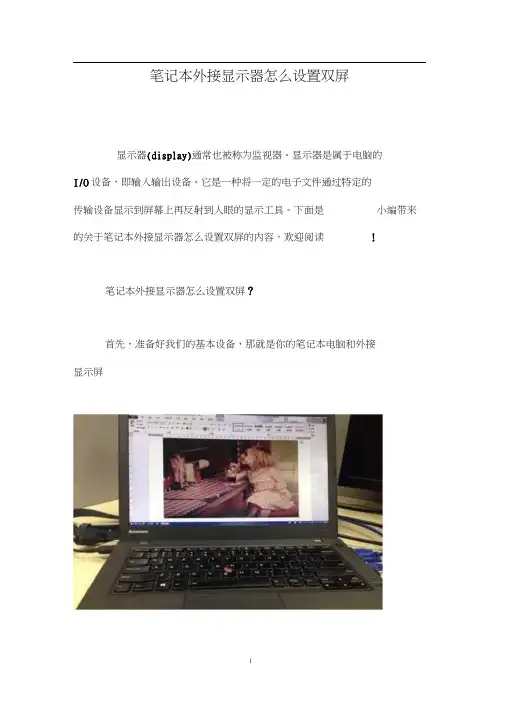
首先,准备好我们的基本设备,那就是你的笔记本电脑和外接
显示屏
2
然后,将外接显示器连接到笔记本电脑上,如图中蓝色的连接
处;连接上之后,一般默认的状态是两个屏幕显示一样的内容,也就
是“复制内容显示模式”
3
接着,我们将其调整成双屏显示模式 ;在笔记本电脑上点击右
键,选择“个性化”
进入“个性化”界面后,选择左下角的“显示”
f 1
叭}W0I t 1
CtH*f
1 S**T-
1
.1
W咏琢唏花记冷比曲
上Jfi击右竝』
© 片冠二1弓 遇HF ”令性
!■
ttr 1
Hr 坤恢冊 、 4
TWt
f • ■ MM,4VHMM ・
工毘忡
iinaisjewjGjs.
V^JUW^ 1JK- ^ftHNrl£jttU|: M.
•rtrtiO* ' RFi£fl:rj~
进入“显示”界面后,在左侧选择“更改显示器设置”
在后续界面中,在第四项“多显示器”中,有四个选项,选择 第一选项“复制这些显示”时,笔记本电脑和外接显示器显示的是同 样的内容;选择第二选项”扩展这些显示“时,相当于把笔记本电脑 的屏幕放大了一样,两个屏幕是补充的关系。在双屏幕显示下,可以 非常方便的在两个屏幕间进行对比,如果两个文档都在笔记本电脑中 打开了,只要把其中一个往外接显示屏方向拖一下就行, 把外接显示■■
iWP
* • ppriv .■ ■ ■帀
價■込亦責岀 忑1|匚丁“血吐严祁■刃”上 匚J!靑札
Vstfr* * n + *M:i EIM僅二
M»iU
nvidia显卡(双屏)设置教程

nvidia双屏显示设置教程,主要针对电视连接
近来发现不少朋友在使用双屏是显示的功能。这也是伴随着近几年视频技术飞速发展而带来的直接结果,从而导
致不少人已经不满足于在电脑屏幕上面欣赏视频节目的主要原因。但是不少朋友对双屏设置感到很迷茫,不知该从何
处下手。本文所要讲述的就是以nvi显卡的具体设置。侧重点偏向电脑连接电视。双显示器的设置大致相同。
在做具体的设置图解之前,有必要对一些认识误区做一些澄清。有人说暴风3.2不支持双屏,这个说法是站不住
脚的。严格来说支不支持双屏主要看显卡有没有双显功能,有双显功能显卡一般都能找到双显的显卡驱动。和使用什
么播放器关系并不太大。只不过有的播放器可以在你的电视或者付显示器上面多增加了一些可调选项而已。接下来要
说电脑连接电视的常用方法。一般现在的电视都带有S-端子接口。电视所呈现出的画面比较清晰,因而使用S-端子
连线连接也成为比较流行的解法。需要注意的是S-端子只能是输入输出视频流,而不能输出音频流。要想在电视上面
音画同步的话,必须单独另外接一个梅花接口的音频线,电脑输出添加一个一拖二的音频转接口,音频线的另一端梅
花接口用来接电视的AV音频接口。这样才能实现电脑电视互不干扰的局面。(前提是电脑一定要配置双声卡而播放
器也一定要支持双声卡才能实现),音频部分在电脑不需做任何设置就能输出。对于比较老的而没有S-端子接口电视,
可以使用S-端子转AV接口的连线,连接方法同上。
连接好电脑和电视以后,并不能立刻在电视上面欣赏到节目。原因是你没有开启显卡驱动程序来使你的电脑侦测
到电视。因此必须开启相关的设置才行。有人说使用播放器直接打开不行吗?目前的答案是否定的。因为我还没发现
哪一款播放器连线接好就能直接在电视上面播放的。播放器的功能是负责播放的,而显卡驱动的职责是负责连接的。
话句话来说就是显卡驱动的指挥棒指到哪播放器就打到哪。目前的播放器还无法逾越显卡驱动这个层面。但这不代表
以后也不会出现。
win7设置双屏及两块屏幕显示不同壁纸

win7设置双屏及两块屏幕显示不同壁纸
1 / 21 / 2 当一台win7电脑连接两块屏幕时,
依次打开“开始按钮-控制面板-显示-更改显示器设置”
此时应检测到两块屏幕,并显示,如未检测到两块屏幕请确认电脑显卡只是双屏并尝试更新显卡驱动,正确显示如下:
可点击识别,在屏幕中央会显示对应的显示器编号,然后分别选择一个显示器图标对其设置分辨率,可拖动显示器图标进行左右排序,选择“扩展这些显示”可实现两块屏幕显示不一样的内容。
设置不一样的壁纸:
注意win7不能像win8或win10一样直接选择两张图片分别作为显示器的壁纸!
找一张或者制作一张分辨率为较大分辨率的显示器宽度2倍的图片,
如两块屏幕分辨率都是1366*768,则需要一张2732*768的图片,
如两块屏幕分别是1920*1080/1366*768,则需要一张3840*1080的图片,
然后选中这张图片右击-设置为桌面背景,
在桌面右击,选择个性化,点击桌面背景,选择平铺,即可。
观察两块屏幕上的壁纸是否正确,若顺序相反,请更换两块屏幕的位置或在ps里面把壁纸分成两半,左右置换后设置为壁纸。 win7设置双屏及两块屏幕显示不同壁纸
2 / 22 / 2
双屏设置
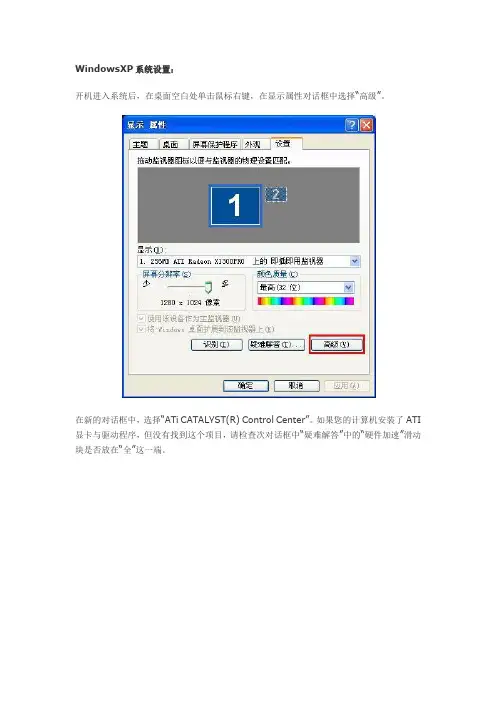
WindowsXP系统设置:
开机进入系统后,在桌面空白处单击鼠标右键,在显示属性对话框中选择“高级”。
在新的对话框中,选择“ATi CATALYST(R) Control Center”。如果您的计算机安装了ATI显卡与驱动程序,但没有找到这个项目,请检查次对话框中“疑难解答”中的“硬件加速”滑动块是否放在“全”这一端。
新的ATI控制台界面可以选择“基础(Basic)”视图或“高级(Advanced)”视图。我们以选项更多的“高级”视图为例。打开控制台高级视图后界面如下。双显设置的选项集中在“Displays Manager”中。
确认主机与两个显示器信号线连接正确,且两个显示器都已经通电后,在ATI控制台的“Displays Manager”中就可以看到两个显示器,其中一个暂时为“Disabled”状态。选择2号显示器,在2号显示器的图标上单击右键,选择“Enable”
两个显示器都可用后,在ATI控制台中选择不同的显示器,可以修改分辨率刷新率等设置,同时可以方便的在2号显示器上点击右键,来选择需要的显示模式。例如是“扩展桌面”还是“克隆桌面”等。下图已经设置成了“扩展桌面”模式,因此,右键菜单中只能选择其它的几种模式。用户可以根据自己的需要来自由设置。
在扩展桌面模式下,两个显示器可以显示不同的画面,效果如下图。
双屏幕显示,播放多媒体文件时,如果播放窗口是黑屏,或者只有红绿色块,要检查下面的选项。把“Windows Media Video Acceleration”前面的勾去掉。
下面也介绍一下使用Basic视图进行设置的方法。
下面是中文讲解
1.在设置双屏显示前一定要先将两台显示器接好后再开电脑,这时两个显示屏都会出现电脑启动时的自检画面,进入系统后主显示器显示正常,第二个显示设备就没有显示了,这并没关系,按下面的方法操作即可。
2.在主显示器桌面上点击右键,选择“ATI CATALYST(R) Control Center”,如图:
电脑设置两个显示器 一台电脑如何设置两个显示器的方法

本文格式为Word版,下载可任意编辑,页眉双击删除即可。
第 1 页 共 1 页 电脑设置两个显示器 一XX电脑如何设置两个显示器的方法
(电脑)的显示屏现今应用领域越来越广泛,用在不同的地方时安装的方式也会不一样。那到底如何双屏显示安装呢?关于一XX电脑如何设置两个显示器的方法!
一XX电脑如何设置两个显示器的方法
就以mc来做例子
许多使用Mcbook ir或Pro的Mc用户在连接外接显示器或投影的时候会有很多问题,PC6之前有写过关于Mc如何连接外接显示器的设置教程(点击前往),今日为大家带来的是Mc外接显示器的显示模式以及相关的设置教程,这里说的外接显示器既包括显示器又包括投影、电视等。
Mcbook外接显示器显示方式有以下四种状况:
1、扩展模式
就是同一个画面分别扩展到两个以上显示器上显示,可以实现每个显示器显示同一个画面的不同部分,(笔记本)合盖则进入睡眠状态,这种显示模式同样需要显卡在多个显示器上安排资源,但是又比镜像模式资源消耗小,所以显示效果一般,一般运用在多屏同时使用多个程序工作的场所,由于mc程序分别化的特点,这种模式在mc下运用也比较广泛。
2、合盖模式
就是只使用外接显示器显示,笔记本显示器不显示同时可以合上盖使用。显示性能上来看,这种显示模式是最大化利用显卡,显卡可以专注于外在显示器,所以显示效果是最好的,同时显示器不工作,对合盖后的散热又肯定关怀,是外接显示器最普遍的应用。
3、镜像模式
就是笔记本显示器和外接显示器都同时显示同一个完好画面,笔记本合盖则进入睡眠状态。显示性能上来看,这种显示模式需要显卡安排资源在两个显示器上同时显示,所以显示效果是最差的,一般运用在沟通、讲课、会议上对显示效果没有太大要求的场所。
4、混合模式
就是镜像模式和扩展模式混合使用的状况,要有3XX以上显示器支持(包括笔记本自带的显示器),这种模式可以在两XX或更多显示器上扩展本文格式为Word版,下载可任意编辑,页眉双击删除即可。
PowerPoint幻灯片双屏显示方法
PowerPoint幻灯片双屏显示方法
在现代演示文稿制作和展示中,Microsoft PowerPoint已成为业界领先的软件。PowerPoint具有丰富的功能和灵活的操作,使得展示者能够以更专业、更有吸引力的方式展示演示文稿内容。幻灯片双屏显示是其中一个令人印象深刻的特性,本文将介绍如何在PowerPoint中实现幻灯片双屏显示,以提升演示效果。
1. 确保您的设备支持双屏显示
在开始之前,您需要确保您的电脑或投影仪支持双屏显示。大多数现代电脑和投影仪都具备这一功能,但为了确保顺利操作,请先检查您的设备规格或咨询设备厂商。
2. 连接第二个显示器或投影仪
将第二个显示器或投影仪连接到您的电脑上。这可以通过HDMI、VGA、DVI或DisplayPort等接口进行连接。确保连接牢固,并在必要时通过调整分辨率和显示设置来优化图像质量。
3. 打开PowerPoint并选择“幻灯片放映”选项卡
打开PowerPoint,并点击顶部菜单栏上的“幻灯片放映”选项卡。在该选项卡中,您将找到与演示相关的各种设置和功能。
4. 设置显示模式为“扩展” 在“幻灯片放映”选项卡中,查找并点击“显示模式”下拉菜单。选择“扩展”显示模式,这将使您的幻灯片在主显示器上呈现,同时在第二个显示器或投影仪上显示演讲者视图。
5. 配置演讲者视图
在启用扩展显示模式后,您可以配置演讲者视图以改善演示体验。在演讲者视图中,您可以同时查看演示文稿和演示工具,如备注、计时器和预览图。通过在“幻灯片放映”选项卡中选择“演讲者视图”,您可以自定义设置、字体大小和布局等。
6. 调整幻灯片放映设置
在设置演讲者视图后,您可以进一步调整幻灯片放映设置,以满足您的演示需求。您可以选择是否显示笔迹、激光笔和演示时的鼠标点击等。您还可以设置自动播放、循环播放和幻灯片切换方式等选项。
7. 开始幻灯片双屏显示
一切就绪后,您可以点击“幻灯片放映”选项卡上的“从头开始”按钮,开始您的演示。幻灯片将在主显示器上全屏显示,同时在第二个显示器或投影仪上显示演讲者视图,提供给您展示演示文稿内容和相关工具。
nvidia显示器双屏排列设置
nvidia 显卡分屏接多显示器 设置方法 win7 系统 方法一、直接按快捷键 WIN + P 选择扩展,第二个显示屏扩展第一个显示屏,可以把窗口拖放到第二个窗口使用,但这样有个问题,任务栏不能扩展到第二屏,部分软件使用不能自动铺满两个显示屏。 方法二、使用nvida显卡自身驱动程序设置 Mosaic模式 右键桌面 打开 NVIDIA控制面板
点击 左侧 工作站 下的 设置 Mosaic 模式 点击右侧 新建配置 1、选择布局
显示器 数量 2 布局 选1x2 显示器方向 横向 下一步 2、选择显示器
把两个显示器都选上 下一步 3、排列显示器
根据显示屏上的数字 提示 将左侧显示器上显示的数字块 拖放到下方左侧,剩下的拖到右侧 点下一步 4、调整重叠和边框校正
微调边框 后 点击结束 完成双屏拼接。
如何设置电脑显示器多屏幕
如何设置电脑显示器多屏幕
在现代生活中,电脑已经成为我们工作、娱乐、学习的重要工具。为了提高工作效率和娱乐体验,许多人选择使用多个显示器来拓展工作空间或者享受更广阔的视野。本文将介绍如何设置电脑显示器多屏幕,让你尽享双屏或多屏带来的便利与舒适。
1. 检查硬件设备
在设置电脑显示器多屏幕之前,首先需要确保你的电脑支持多屏功能。检查你的电脑是否有多个视频输出接口,如HDMI、VGA、DisplayPort等。如果只有一个接口,你可以考虑购买一个显示器拓展盒或者显卡来实现多屏功能。
2. 连接显示器
将你要使用的显示器连接到电脑上。如果你的电脑有多个视频输出接口,可以直接将显示器连接到其中一个接口上。如果你的电脑只有一个接口,可以使用拓展盒或者显卡来将多个显示器连接到电脑上。
3. 调整分辨率和显示模式
一旦显示器连接成功,你需要在电脑上进行一些调整。在Windows系统下,你可以在控制面板的“显示”选项中找到相关设置。点击“调整分辨率”可以选择每个显示器的分辨率,以确保它们适配你的需求。你还可以选择显示模式,比如镜像模式(同样的内容在多个显示器上显示)或扩展模式(不同的内容在每个显示器上显示)。 4. 调整显示器位置和方向
如果你使用的是扩展模式,你可以通过拖动显示器图标来调整它们的位置和方向。你可以选择主显示器,并将其他显示器相对于主显示器进行调整,使得它们在你的工作环境中更加合理和舒适。
5. 设置多屏任务栏
在多屏幕设置中,一个非常有用的功能是设置多屏任务栏。它可以使你在多个显示器上同时查看和管理任务栏图标和窗口。对于Windows系统,你可以通过在任务栏的属性中进行设置,选择“在所有任务栏上显示任务栏按钮”的选项。
6. 优化多屏幕体验
一旦设置好多屏幕,你可以进一步优化你的多屏幕体验。例如,你可以调整每个显示器的亮度、对比度和色彩设置,以保证它们之间的一致性。此外,你还可以自定义快捷键来快速切换工作区域、移动窗口等,以提高工作效率。
win7电脑双屏显示设置
win7电脑双屏显示设置
首先,我们先看看传统的 xp操作步骤是什么样的。在windows7系统下载桌面点击鼠标右键,打开“屏幕分辨率”选项。
系统下载 打开屏幕分辨率设置
点击“多个显示器”旁边的下拉列表,Ghost xp sp3 选择“扩展这些显示器”,然后单击“确定”保存设置就可以了。
多显示器扩展显示
设置好之后,在Win7系统下载笔记本上打开PPT,然后将PPT窗口往笔记本显示屏的边缘拖拽,它就自己跑到外接显示器中去了。
“多重显示”设置可以在分辨率设置窗口中选择,xp系统下载也可以通过按Windows+P快捷键来快速切换。
利用快捷键切换屏幕
多显示器支持是Win7系统家庭高级版及以上版本中具备的特性,深度xp系统下载现在大部分的笔记本电脑都具备VGA端口,只要将显示器连接到VGA端口,win7就会自动检测到新显示器。
感谢您的阅读,祝您生活愉快。