
教你看懂电脑的CPU
教你看懂电脑的CPU
笔记本篇
笔记本厂商给出的笔记本的配置规格表,似乎白纸黑字都写得清清楚楚明明白白。其实
不然,厂商往往喜欢在配置规格表里大玩文字游戏。有经验的老鸟一眼就能从中看出很多字
面之外的信息,而没有经验的笔记本用户往往看得一头雾水。几天就给新手们讲讲如何读懂
笔记本的配置规格表,让用户明明白白选择笔记本。
鉴于读懂配置规格表在笔记本选购中的重要意义,我们就将以当前最热门的迅驰4、迅
驰3还有AMD双核炫龙机型配置规格表的来举例说明。迅驰2阿胶代笔记本已经退市,就不
再拿来举例了。笔记本配置表大同小异,一般可以分为处理器、硬盘、图形处理器、内存、
尺寸和材料、周边接口几方面。
解读笔记本处理器配置
我们都知道,最直接影响笔记本性能的就是处理器性能。谁都知道,最直接影响处理器
性的就是CPU主频。但是,除了处理器频率以外,还有很多配置参数指标能在一定范围内影
响笔记本电脑的实际性能,下面我们就拿迅驰4笔记本中比较热门的几款机型来做解析。
这是一款主流的商用笔记本机型,采用了最新的800兆前端总线的英特尔(Intel)酷睿
2双核处理器。英特尔(Intel)移动处理器分为,双核和单核两大系列。其中单核处理器分
为赛扬处理器和单核酷睿两种。双核处理器分为奔腾M双核处理器和酷睿双核处理器两大
类。当然市面上的笔记本也有采用AMD移动处理器和威盛C7M处理器的,不过在中国市场销
售的笔记本,以Intel处理器的占绝大多数。所以在此主要以Intel处理器来说明:
市面上的笔记本所采用的英特尔(Intel)移动处理器名目及其繁多,酷睿2双核、赛扬、
奔腾Mghzmd.com各种名词层出不穷。虽然www.amld.info厂商美其名曰:细分市场,但是
实际上也令消费者如同雾里看花头疼不已。
为了给初次接触笔记本电脑的消费者理清头绪,首先我们来列一个kcar8.com表,说明
不同类型系列的笔记本处理的参数区别,这些东西通常不会全部体现在配置表上面,横轴代
表CPU属性中比较重要的几个属性;纵轴代表不同的笔记本处理器
如上表所示,我们再来看看惠普HPCompaq6510p(GM949PA)的配置表中标明的
Core2DuoT7100处理器,可以看出属于酷睿2T7x00(x为奇数)系列。从表中可以看出,这系
列处理器属于最新推出的迅驰4平台。
现在再来解释一下表中提到的主要参数和术语的具体含义:
酷睿处理器:2005年底推出的移动处理器,采用代号为Yonah的处理器核心,2006年
市场上的主流产品,正在逐步被酷睿2处理器取代。
酷睿2处理器:2006年底推出的移动处理器,采用代号为Merom的处理器核心,先进
的酷睿微框架设计,性能比酷睿处理器平均增强15%-20%,正在逐步替代酷睿处理器成为市
场上的主流产品。
超低电压版本,低电压版本酷睿(2)处理器:和普通酷睿2处理器相比,三者的区别如
它们的名字,在于供电电压的不同,在CPU中,使用的电压越低就意味着越省电,因此超低
电压和低电压版本CPU主要是装备在超轻薄的小机器中,运行频率也比较低,不要以为低电
压和超低电压版本CPU因为主频比较低价格就便宜,实际情况正好相反,超低电压和低电压
版本CPU比主频更高的普通电压版本更加昂贵,而且,封装只有一种直接焊接在主板上不可
更换的mBGA封装,不像普通电压版本一般都有不可更换的mBGA和可更换的FCPGA封装两种,纵使有这样的种种苛刻条件,还是有很多厂商愿意使用低电压和超低电压版本CPU设计超轻
薄笔记本,因为它们有独到优势:非常省电,发热量非常低,甚至可以不使用风扇散热,这
意味着相同的电池可以使用更长的时间。
奔腾M处理器:酷睿处理器的低端产品,性能比同频率酷睿处理器弱5-8%
赛扬处理器:酷睿处理器的单核低端产品,削减了节能降频技术,缓存容易比较小,性
能比同频率酷睿处理器底15-20%。
L2缓存:提高处理器响应速度的高性能存储器,集成在处理器核心,缓存越大,性能
越高。
FSB前端总线:处理器和系统之间传输数据的通道,前端总线频率越高,性能越高。
单核处理器:只有一个处理器核心的笔记本处理器,如果执行多任务的时候容易出现假
死,笔记本停止响应。
双核处理器:集成了2个处理器核心的笔记本,如果执行多任务的时候,笔记本还能灵
活响应,进行文件压缩和3D设计,图形处理,DV视频编码的时候,比单核处理器性能提高
50%以上。
节能变频技术:IntelSpeedStep技术或者AMDPowerNow!技术,配合操作系统的按需性
能支持,可以在执行文字,上网,聊天,看电影,听歌等对CPU性能要求不高的任务时候,
可以根据系统的CPU占用率进行频率调节,使得笔记本的能耗大大降低,发热量打大大减小。
64位处理器:支持AMD86-x64技术和IntelEM64T技术的处理器,通用寄存器增加到64
位字长。在64位科学计算时候运算精度更高,运行速度更快;64位游戏贴图更精细,画面
更精美。64位软件需要x64版本的Windows/Linux操作系统支持。同时兼容32位指令,可
以完美的继续使用当前的WindowsXP32位系统。
迅驰3平台:研发代号为Napa的英特尔迅驰处理器技术,该技术包括:英特尔酷睿双
核处理器、945高速移动芯片组、支持802.11ABG300M无线局域网互联功能的英特尔Wireless
无线模块。迅驰技术体现了英特尔公司的整体笔记本解决方案。而是一种对笔记本电脑主要
组件的架构规范,只要「CPU+芯片组+无线网络模块」采用Intel特定规格的产品,就可以
称为Centrino笔记本电脑。
迅驰4平台:研发代号为SantaRosa的全新一代英特尔迅驰处理器技术,该技术包括:
更快的英特尔酷睿2双核处理器、965高速移动芯片组、支持802.11AGN300M无线局域网互
联功能的英特尔Wireless-N无线模块和可选组件——英特尔迅盘。
上文中解释了这些名词概念,我们再来要说明Intel给处理器编号的规则,随着奔腾4
王朝的土崩瓦解,处理器的性能的唯一衡量单位不再仅仅是主频了,处理器核心,前端总线,
L2缓存对处理器性能的影响都比较明显,累加起来的幅度甚至超过20%-40%。看起来很好,不是吗?但是问题也就出在这里,一般消费者会很难理解为什么主频高的赛扬处理器,为什
么主频比较低的奔腾M,更加不能理解更低主频的酷睿2处理器比奔腾M更强,如果不能用
一个清楚的方法向消费者标示出其中的区别,那么对奔腾M乃至迅弛平台的推广是非常不利
的。
最终Intel想出来的解决方法就是用数字来标示,所有酷睿2处理器都以T7x00标示,
酷睿处理器都用T2xx0标示,所有给笔记本用的赛扬处理器都用4x0标示,各位有没有发觉
其中的规律?酷睿2处理器的数字永远比酷睿的大,而酷睿的数字又永远比赛扬的大,所以
理论上说消费者只要看数字,就能清楚的判断哪一种处理器更加“高级”,当然,是按照
Intel预先设置好的数字大小来判断,而且,这也解决了处理器频率重合的问题,只要把相
同主频的处理器标注为大小不同的数字,就能清楚的区别开来
不过不幸的是,这个规律仅仅仅是对同系列同内核的处理器有效,比如T2500处理器性
能就确实比T2450处理器强,可是T2080处理器虽然数字没T2050处理器大,但是实际性能
却要超过T2050处理器,T7100处理器虽然数字远比T2700要大,可是性能却还是不如T2700
处理器强。也就是说这个根据处理器编号判断性能高低的方法,并不适合隔代处理器进行比
较。
最后我们只好用笨办法——来看看根据互联网上评测收集来的数据对目前主流的
Intel双核笔记本处理器性能做出的排序,这个列表中,排位越靠上的处理器的实际性能越
高,综合性能差别小于5%的处理器,认为性能基本相同列为用一行:
单核处理器性能排名,单核处理器比同频率的双核处理器慢了10-20%,这里给出跟上
一代Dothan处理器的性能排名比较,由于CPU核心框架不同,CPU各项性能强弱分布并不
完全相同,仅供参考:
赛扬系列处理器不能降频,发热量和耗电量都较大,但是胜在价格便宜,性能也较为强
劲,就连性能最差的CM4x0系列性能都跟上一代PM处理器持平。
最后我们再来简单介绍一下AMD双核炫龙处理器,双核炫龙处理器是AMD在2006上半
年推出的业内首款64位双核移动处理器——Turion64×2(核心代号“Taylor”)。在与32
位酷睿处理器的较量中,64位双核炫龙处理器的性能毫不逊色,得益于处理器内集成高性
能内存控制器的先进框架,内存子系统更是远远超过迅驰3代平台北桥集成内存控制器落后
框架的性能水平。可惜的是,基于90nm工艺制程设计的“Taylor”处理器在整体性能和平
均功耗方面并没有Intel随后发布的酷睿2?砥鞅硐殖錾??虼嗽?006年底至今的笔记本64
位双核移动平台的较量中,高端市场一直被酷睿2占据。不过,AMD的64位双核炫龙处理
器依旧凭借着性价比优势,得到了包括惠普、戴尔、Acer在内的很多合作伙伴的支持,最
终还是得到了广大终端用户的肯定,市场占有率稳步提高。
随着AMDFab36晶圆厂正持续且快速迈进更为高端的65nm制程技术领域。采用65纳米
制程的AMD双核炫龙64位移动计算技术的64位双核炫龙处理器也即将进入量产阶段。AMD
新版的64位双核炫龙处理器代号为“Hawk”,应用了AMD65纳米的绝缘硅
(silicon-on-insulator,SOI)制造技术,提供了更强的晶体管性能、可扩展性以及更低的功
耗表现。除了制程转向65nm以外,还全线将二级缓存提升至2X512KB,推出主频从
1.8GHz--2.3GHz的新版64位双核炫龙处理器处理器,其中高端的TL-64/TL-66系列的TDP
仍保持35W,而中低端的TL-56/58/60则降至31W,比酷睿2处理器相比甚至以微弱优势领
先。在于新款800MHz前端总线的新版酷睿2处理器的较量中,增添了几分致胜筹码。惠普
6510p的兄弟机型惠普6515就是采用AMD平台的商用笔记本电脑。
因为处理器框架完全不同,AMD和Intel的处理器性能指标领先趋向并不完全相同,因
此横向性能对比只能做估算,同频率的AMD双核炫龙处理器性能大概跟同频率的酷睿处理器
持平。AMD移动闪龙处理器MK-362.0G大概相当于CM430,T1300,CM520的性能水平,MK-38
大概相当于CM440,T1400,CM530,T1350的性能水平。
教你任性改win8cpu名称

1
教你任性改win8cpu名称
电脑的一些配置,很多用户都不敢随便设置,就怕待会系统崩溃了。下面是 小编收集整理的教你任性改win8cpu名称,希望对大家有帮助~~
教你任性改win8cpu名称
步骤:
1、按win+r打开运行窗口,输入regedit打开注册表编辑器,如图所示:
2、依次打开:HKEY_LOCAL_MACHINE\SYSTEM\ControlSet001\Enum\ACPI\GenuineIntel_x86_family_
6_Model_60_-_Intel(R)_pentium(R),将子菜单里面的文件夹,全都右键点击选项权限,如图所示: 2
3、勾选完全控制,点击确定即可,如图所示:
4、然后在右侧空白处找到并打开FriendlyName,如图所示:
5、打开后将数值数据改为想要的名称,点击确定即可,如图所示:
电脑卡如何处理相关文章:
1.怎么处理电脑很卡
2.电脑卡的处理方法 3
3.电脑很卡的解决办法
4.一体机电脑卡怎么处理
5.电脑很卡怎么办
6.怎么处理电脑卡顿
7.电脑比以前卡了好多怎么办
教你如何组装电脑(附图)
手把手教你组装电脑(大图详解)
手把手教你组装电脑(清晰大图详解电脑组装时各接口线缆细节)
很多朋友对各种接口和线缆的连接方法还不是很清楚,那么这里同样以Intel平台为例,借助两块不同品牌的主板 ,对各种接口及其连接方法进行一下详细的介绍。
一、认识主板供电接口 图解安装详细过程
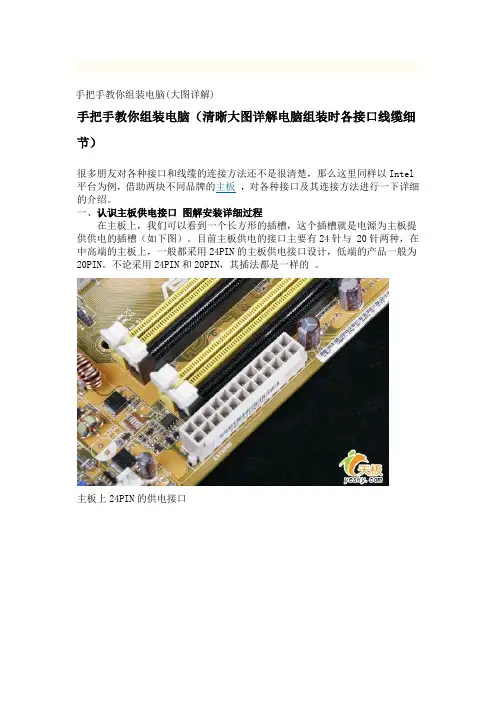
在主板上,我们可以看到一个长方形的插槽,这个插槽就是电源为主板提供供电的插槽(如下图)。目前主板供电的接口主要有24针与 20针两种,在中高端的主板上,一般都采用24PIN的主板供电接口设计,低端的产品一般为20PIN。不论采用24PIN和20PIN,其插法都是一样的 。
主板上24PIN的供电接口
主板上20PIN的供电接口
电源上为主板供电的24PIN接口
为主板供电的接口采用了防呆式的设计,只有按正确的方法才能够插入。通过仔细观察也会发现在主板供电的接口上的一 面有一个凸起的槽,而在电源的供电接口上的一面也采用了卡扣式的设计,这样设计的好处一是为防止用户反插,另一方面也可以使两个接口 更加牢固的安装在一起。
二、认识CPU供电接口 图解安装详细过程
为了给CPU提供更强更稳定的电压,目前主板上均提供一个给CPU单独供电的接口(有4针、6针和8针三种),如下图:
主板上提供给CPU单独供电的12V四针供电接口
电源上提供给CPU供电的4针、6针与8针的接口
安装的方法也相当的简单,接口与给主板供电的插槽相同,同样使用了防呆式的设计,让我们安装起来得心应手。
三、认识SATA串口 图解SATA设备的安装
SATA串口由于具备更高的传输速度渐渐替代PATA并口成为当前的主流,目前大部分的硬盘都采用了串口设计,由于SATA的 数据线设计更加合理,给我们的安装提供了更多的方便。接下来认识一下主板上的SATA接口。
以上两幅图片便是主板上提供的SATA接口,也许有些朋友会问,两块主板上的SATA口“模样”不太相同。大家仔细观察会 发现,在下面的那张图中,SATA接口的四周设计了一圈保护层,这样对接口起到了很好的保护作用,在一起大品牌的主板上一般会采用这样的 设计。
笔记本cpu更换教程

笔记本cpu更换教程
笔记本CPU更换教程
在某些情况下,笔记本电脑用户可能会遇到需要更换CPU的情况。可能因为需要升级更高性能的处理器,或者原处理器出现故障需要更换。下面是一个简单的笔记本CPU更换教程,以帮助你了解如何正确更换CPU。
步骤一:备份数据
在进行任何硬件更换之前,我们始终建议备份重要的数据。这是一个非常关键的步骤,以防止在更换过程中造成数据丢失。
步骤二:了解笔记本的CPU规格
在购买新的CPU之前,你需要确保新的CPU与你的笔记本兼容。了解当前CPU的型号和规格可以帮助你选择正确的替代品。可以通过查看笔记本的用户手册或到制造商的官方网站了解更多信息。
步骤三:准备工具和材料
更换笔记本的CPU需要一些专门的工具和材料。常见的工具包括螺丝刀,散热膏和塑料卡扣工具。确保你具备这些工具,并确保选择高质量的散热膏。
步骤四:关闭笔记本并断开电源
在进行任何硬件更换之前,始终将笔记本关机并断开电源。这是确保操作安全的必要步骤。
步骤五:拆卸机身
打开笔记本电脑的机身,然后根据笔记本的型号和制造商的要求进行拆卸。通常需要拆卸一些螺丝并解开一些卡扣。确保小心处理这些零部件,以免损坏笔记本。
步骤六:拆卸原CPU
一旦你打开笔记本电脑的机身,你就可以看到原来的CPU了。使用塑料卡扣工具或螺丝刀,轻轻解除原CPU上的固定螺钉。确保你使用适当的工具和正确的力量,以防止损坏CPU。
步骤七:安装新的CPU
在拆卸了原CPU之后,你可以准备安装新的CPU了。确保你正确地插入CPU插槽,并用固定螺钉固定CPU。
步骤八:重新组装机身
完成CPU更换后,重新组装笔记本电脑的机身。确保你正确地插入和固定所有的零件和螺丝。按照制造商的指示进行操作,以确保正确组装。
步骤九:启动笔记本电脑
在重新组装机身后,插入电源并启动笔记本。如果一切正常,笔记本应该能够正常启动,并运行新的CPU。
通过按照上述步骤进行操作,你应该能够成功更换笔记本的CPU。然而,我们强烈建议只有有经验的用户或专业人士进行这种类型的硬件更换。如果你对自己的能力不确定,最好请专业人士来完成这个任务,以避免可能出现的损坏。
笔记本各个部件拆解详细教程
图文并茂!笔记本各个部件拆解详细教程
{Y}年{M}月{D}日 来源: IT168 编辑:洋溢 【我要评论】
拆卸笔记本电脑是有风险的,几乎每一个品牌都会提醒你,因自行拆卸造成的故障均不保修范围内。这是因为笔记本电脑体积小巧,构造非常精密,如果贸然拆卸,很可能会导致笔记本电脑不能工作或者损坏部件。
但是学会拆卸笔记本电脑也有好处,第一它可以帮助你判断笔记本电脑的质量。笔者拆过一些笔记本电脑,但凡一线品牌的笔记本电脑,内部总是整整齐齐,各种部件和走线都透着精致,而其他一些品牌,要么连线飞渡南北,要么做工粗糙。质量的高下,由此可见一斑。
第二通过拆卸笔记本电脑,了解笔记本的结构,有助于打破对笔记本电脑的神秘感。笔记本需要简单的升级或者遇到一些小故障,就不必假手于人。另外拆开笔记本电脑后,你就会发现它虽然精密,但是在结构上与台式机并无二致,如果里面的各种部件能够在市场上出售,相信自己组装一台笔记本电脑绝对不是难事。
拆机前的准备工作——收集资料
如果你对要拆的这款笔记本了解的并不多,拆解前,首先应该研究笔记本各个部件的位置。建议先查看随机带的说明手册,一般手册上都会标明各个部件位置的标明。少数笔记本厂商的官方网站,提供拆机手册供用户下载,这些手册对拆机有莫大的帮助。
拆机前的准备工作——看懂标识符
在拆机前,我们还要了解下笔记本底部的各种标识符,这样想拆下哪些部件就能一目了然!
先上一张Pavilion tx1000的底部图片作示例,点击图片查看大图
只要拨动电池标识边上的卡扣,就可以拆卸电池
固定光驱的螺丝,拧下后才可以拆卸光驱
某些光驱是卡扣固定,只要扳动卡扣就可以拆卸光驱。此类光驱多支持热揷拔,商用笔记本多支持此技术
内存标识,通常内存插槽有两颗螺丝固定
需要注意的是,不带内置无线网卡的笔记本是不会有这标示的
硬盘标识
某些笔记本的键盘是用螺丝固定的,需要拧下底部的螺丝才能拆卸
太占CPU电脑太卡?教你关闭Win11内存压缩
太占CPU电脑太卡?教你关闭Win11内存压缩很多朋友都注意到,Win11默认开启了内存压缩功能。内存压缩顾名思义,可以压缩内存中的数据,让内存占⽤更少,同时减少Swap频次,带来更⾼的I/O效率。
但与此同时,压缩数据需要耗费CPU资源,⼀些朋友使⽤的是CPU性能较弱的设备,例如轻薄本,开启内存压缩可能会造成卡顿缓慢。同时,内存压缩需要消耗额外的CPU资源,带来更多耗电发热,这对注重续航的设备来说也是不合适的。
实际上,微软在Win10中就已经启⽤了内存压缩机制,在Win11当中继续了这⼀设定。那么问题来了,如果你不缺内存,但CPU性能较弱,⽽且需要更长的续航,要如何关闭内存压缩?⼀起来看看吧!
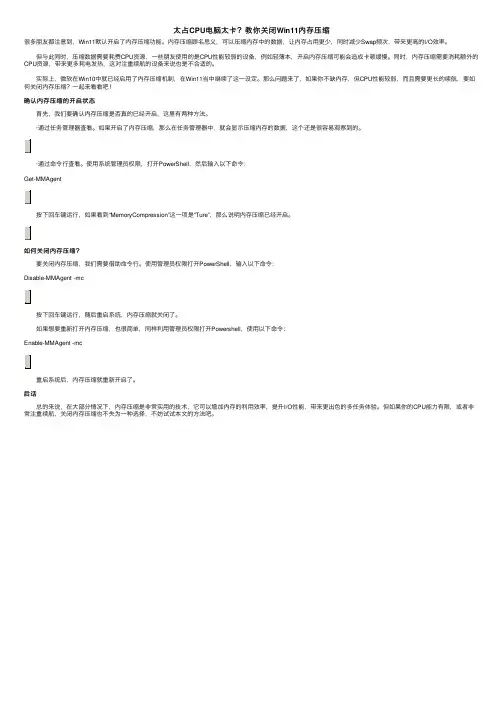
确认内存压缩的开启状态 ⾸先,我们要确认内存压缩是否真的已经开启,这⾥有两种⽅法。
·通过任务管理器查看。如果开启了内存压缩,那么在任务管理器中,就会显⽰压缩内存的数据,这个还是很容易观察到的。
·通过命令⾏查看。使⽤系统管理员权限,打开PowerShell,然后输⼊以下命令:Get-MMAgent
按下回车键运⾏,如果看到“MemoryCompression”这⼀项是“Ture”,那么说明内存压缩已经开启。
如何关闭内存压缩? 要关闭内存压缩,我们需要借助命令⾏。使⽤管理员权限打开PowerShell,输⼊以下命令:Disable-MMAgent -mc
按下回车键运⾏,随后重启系统,内存压缩就关闭了。
如果想要重新打开内存压缩,也很简单,同样利⽤管理员权限打开Powershell,使⽤以下命令:Enable-MMAgent -mc
重启系统后,内存压缩就重新开启了。
后话 总的来说,在⼤部分情况下,内存压缩是⾮常实⽤的技术,它可以增加内存的利⽤效率,提升I/O性能,带来更出⾊的多任务体验。但如果你的CPU能⼒有限,或者⾮常注重续航,关闭内存压缩也不失为⼀种选择,不妨试试本⽂的⽅法吧。
AMD-CPU-BIOS设置中文图解教程_电脑内各种问题解说

BIOS设置图解教程 Award Bios最新-/view/a5834e43336c1eb91a375df7.html
我们来介绍一下Award Bios的设置,其实Award Bios和AMI Bios里面有很多东西是相同的,可以说基本上是一样的,虽然有些名字叫法不同,但是实际作用是一样的。在前文中已经了解了一些Bios的基本知识,和设置,那么在这篇文章里面我就会更详细的介绍一下Bios的超频设置,希望对那些想超频但是又没有接错过超频的玩家能有一些帮助。
和AMI Bios一样,再开机画面时按下―Del‖键进入Bios设置菜单(有些是按F1键):
进入后大家会看到以下菜单,也有可能会有一些差别,但是基本上是差不多的,及算名字不同,但是基本上作用是一样的
大家可以用方向键移动光标,回车键确认,ESC键返回,用PageUp,PageDown和数字键键调整设置,在任何设置菜单中可以按下F10键退出并保存设置,这些都和AMI Bios设置差不多!那么就正是进入设置!
一.SoftMenu Setup(软超频设置)
其实这个Soft Menu Setup,是升技主板独有的技术,这里提供了丰富的CPU外频、倍频调节(需要CPU支持)、AGP/PCI总线频率以及CPU/内存/AGP的电压调节频率等等。这个项目相当于一些主板中的―Frequency/Voltage Control‖
前面是CPU的一些基本信息显示,下面的选项就是CPU超频的主要选项了!
1. CPU Operating Speed(CPU外频设置):
这个项目根据你所使用的处理器型式以及速度来显示该处理器的运作速度,您可以选择[User Define](使用者设定)的选项来手动输入其运作速度。 如图:
好了,到了这里我就先放下Bios的设置引导了,在教大家超频之前先向大家解释一下什么叫超频以及超频的原理吧,这样才能让你能更好的进入下一步Bios设置超频! CPU超频,它的主要目的是为了提高CPU的工作频率,也就是CPU的主频。而CPU的主频又是外频(FSB)和倍频(Multiplier Factor) 的乘积。例如一块CPU的外频为200MHz,倍频为10,可以计算得到它的主频=外频×倍频=200MHz×10 = 2000MHz,即2.0GHz。
教你修复损坏的CPU针脚
龙源期刊网
教你修复损坏的CPU针脚
作者:
来源:《中国电脑教育报》2012年第10期
为了能够更好地超频,相信不少朋友都在给自己的CPU散热器除尘或更换新散热器。CPU在安装和拆卸时,CPU下面脆弱的针脚很容易因为操作不慎而损坏。下面给大家一些关于修复针脚的实战技巧供参考。
修复针脚弯曲
因为安装CPU时位置不正,在上散热器时将针脚压弯的情况时有发生。也听说过拆卸后的CPU摆放不稳妥,接触地面后针脚被摔弯的。虽然Intel的处理器已经改用触点式接口,但对于使用AMD平台或者旧型号Intel平台的用户来说,仍然需要小心保护密密麻麻的针脚避免弯曲损坏,不过一旦出现意外该怎么办呢?
在这种情况下,应该首先仔细观察弯曲的程度和弯曲位置。如果弯曲的位置太靠近CPU或者弯曲角度大于90°,推荐没经验的用户不要尝试自行修复。这是因为,如果修复不慎会有很大几率折断针脚,那样就更麻烦了。确定弯曲的程度和弯曲位置确实可以修复后,可以考虑用镊子、美工刀和小嘴尖钳子等等工具以适当的力度伸入针脚的间隔中,小心地将弯曲的针脚扳正。这过程需要细致与耐心,力道的把握是非常重要的。
如果弯曲的位置不好操作或者用户对上面的工具使用不称手,下面还有一种更巧妙的办法修复弯曲的CPU针脚。无需钳子镊子之类的工具,只要一支合适的自动铅笔就能让弯曲的针脚完美复位。具体方法就是按出自动铅笔里的铅芯使笔头细管中空,然后将自动铅笔头部的细管套在弯曲的CPU针脚上,然后小心翼翼地慢慢将针脚弄直就好了。工具就是文具店卖的那种自动铅笔,如果对针脚粗细没有概念的话,尽量选择粗一些的自动铅笔。
用户在进行上面的操作时,最好选择一个有直接光照、不背光的操作环境。因为针脚太细了,很难看清楚,如果对自己视力没有信心的用户最好用放大镜或者其他东西帮助操作。修复针脚时,一定慢慢地一个针脚,一个针脚地修复好。切忌不可莽撞急躁。
如何修改电脑属性里显示的CPU型号和内存容量
如何修改电脑属性里显示的CPU型号和内存容量
(以下方法在XP SP2上修改成功,XP SP3未知)
有很多人习惯于用 我的电脑 属性 来查看系统的一些信息,稍了解电脑一些的,可能会用dxdiag来查看信息。但是这些信息是可信的吗?看下面的图,首先声明,这里所有的图片没有经过PS。
仔细看上面这两张图关于CPU和内存的信息,一眼就看出问题了吧,但这确实是在系统属性里看到的,没有经过任何的PS。要实现这样的效果只需要一个不到1M的小软件 reshacker (下载地址:/soft/softdown.asp?softid=32472)以修改系统属性为例。
把c:\windows\system32\sysdm.cpl 复制出来,运行reshacker以后,打开复制出来的sysdm.cpl,在左边的第三行dialog中找到101对话框,点击下面的2052,看到什么了吗?这就是系统属性的对话框。点击右下角那些灰色的条纹,再按del键,把它们全部删除。像这样。 然后在CPU,内存信息的地方,就是我们删除的那些东西的地方,如果不清楚,可以打开我的电脑属性,照着位置在合适的地方点击右键第一行 insert control 然后选择第一个lable,其它的所有地方都不需要改动只需要在“标题”那里输入我们想修改的信息比如输入 Intel(R).然后点击OK,再拖动控件上的那些节点调整大小控件的位置和大小,像这样 然后再用相同的方法添加其它几行信息。添加好以后点击Compile Script,接下来只要用该文件替换原始文件即可。
借助文件替换工具Replacer(下载地址:/soft/6/99/2008/Soft_43382.html)解决了这个问题。
将下载回来的文件解压到任一文件夹,双击“replace.cmd”出现命令提示符窗口,将C:\Windows\System32\sysdm.cpl文件拖到其中,回车;再将修改过的sysdm.cpl文件拖入其中并回车,输入“Y”后按回车,这样就能替换掉系统文件了(在弹出的Windows文件保护时请点“取消”)。
(整理)教你如何组装电脑之安装接口线缆
精品文档
精品文档 教你如何组装电脑之安装接口线缆!
关于DIY攒机的详细步骤过程,在《教你如何组装电脑!详细图片介绍》这篇文章中我已经为大家做了详细的介绍。通过查看网友的留言,感觉到很多朋友对各种接口和线缆的连接方法还不是很清楚,那么这里同样以Intel平台为例,借助两块不同品牌的主板,对各种接口及其连接方法进行一下详细的介绍。
一、认识主板供电接口图解安装详细过程
在主板上,我们可以看到一个长方形的插槽,这个插槽就是电源为主板提供供电的插槽(如下图)。目前主板供电的接口主要有24针与 20针两种,在中高端的主板上,一般都采用24PIN的主板供电接口设计,低端的产品一般为20PIN。不论采用24PIN和20PIN,其插法都是一样的。
精品文档
精品文档
主板上24PIN的供电接口
主板上20PIN的供电接口精品文档
精品文档
电源上为主板供电的24PIN接口
为主板供电的接口采用了防呆式的设计,只有按正确的方法才能够插入。通过仔细观察也会发现在主板供电的接口上的一面有一个凸起的槽,而在电源的供电接口上的一面也采用了卡扣式的设计,这样设计的精品文档
精品文档 好处一是为防止用户反插,另一方面也可以使两个接口更加牢固的安装在一起。
二、认识CPU供电接口 图解安装详细过程
为了给CPU提供更强更稳定的电压,目前主板上均提供一个给CPU单独供电的接口(有4针、6针和8针三种),如下图:
精品文档
精品文档
主板上提供给CPU单独供电的12V四针供电接口
电源上提供给CPU供电的4针、6针与8针的接口精品文档
精品文档
安装的方法也相当的简单,接口与给主板供电的插槽相同,同样使用了防呆式的设计,让我们安装起来得心应手。
三、认识SATA串口 图解SATA设备的安装
SATA串口由于具备更高的传输速度渐渐替代PATA并口成为当前的主流,目前大部分的硬盘都采用了串口设计,由于SATA的数据线设计更加合理,给我们的安装提供了更多的方便。接下来认识一下主板上的SATA接口。精品文档
电脑变慢了-怎么让电脑变快-教你从软硬件两个方面搞定它
电脑变慢了,怎么让电脑变快,教你从软硬件两个方面搞定它
谁都希望电脑一开机就可以立即进入Windows 系统而不用等待,或者是系统在使用的时候不会越来越慢,但由于种种原因常常使这些愿望不能实现,甚至一开机就死机或者用着用着就越来越慢的情况也经常发生。其实有些时候Windows 启动速度缓慢并不是它本身的问题,而是一些设备或软件造成的。本文就是软件、硬件和病毒三大方面来分析系统速度变慢的原因,并且提供了针对系统的加速技巧。
一、软件篇
1、设定虚拟内存
硬盘中有一个很宠大的数据交换文件,它是系统预留给虚拟内存作暂存的地方,很多应用程序都经常会使用到,所以系统需要经常对主存储器作大量的数据存取,因此存取这个档案的速度便构成影响电脑快慢的非常重要因素!一般Windows预设的是由系统自行管理虚拟内存,它会因应不同程序所需而自动调校交换档的大小,但这样的变大缩小会给系统带来额外的负担,令系统运作变慢!有见及此,用户最好自定虚拟内存的最小值和最大值,防止经常变换大小。要设定虚拟内存,在“我的电脑”上按右键选择“属性”,在“高级”选项里的“效能”的对话框中,对“虚拟内存”进行设置。
2、彻底删除程序
大家都知道,如果想删除某些程序,可到“添加/删除程序”中进行操作,但大家又知不知道,它只会帮你删除程序,而不会帮你删除该程序的注册码和一些登录项目呢?要彻底删除程序,要找回些“专业”软件来删除!symantec公司出品的nortonuninstall,因为有某部份破坏了某些删除软件的版权,故此全世界已停止出售,正因如此,symantec才出了cleansweep,不过论功能上,还是nortonuninstall更胜一寿!言归正传,其实除了这两个软件外,还有很多同类软件都能有效地删除程序。
3、检查应用软件或者驱动程序
有些程序在电脑系统启动会时使系统变慢。如果要是否是这方面的原因,我们可以从“安全模式”启动。因为这是原始启动,“安全模式”运行的要比正常运行时要慢。但是,如果你用“安全模式”启动发现电脑启动速度比正常启动时速度要快,那可能某个程序是导致系统启动速度变慢的原因。