
CAD基础练习+详细绘图步骤
- 1 - AutoCAD练习题
- 2 - 习题1:定数等分画圆弧
◆练习说明:
1、此图中间为6等分,可使用定数等分命令分段;
2、连续曲线可采用多段线的圆弧命令快速绘制。
◆操作提示:
⑴先画一条长为70的直线,然后在这条直线上6等分(如图所示)
- 3 - ⑵使用“多段线”命令,在“指定起点: 指定下一个点或 [圆弧(A)/半宽(H)/长度(L)/放弃(U)/宽度(W)]:”提示下输入a;
在“指定圆弧的端点或[角度(A)/圆心(CE)/方向(D)/半宽(H)/直线(L)/半径(R)/第二个点(S)/放弃(U)/宽度(W)]:”提示下输入d,开始绘制圆弧的方向(如图所示)
⑶重复以上的操作,完成圆弧的绘制(如图所示)
- 4 - ⑷选择“圆”命令,捕捉圆的中点,在“指定圆的半径或 [直径(D)]”提示下输入35,回车
⑸删除辅助线,添加尺寸标注(如图所示)
- 5 - 习题2:环形阵列画圆弧
◆练习说明:
1、此图外面由8段相同的圆弧构成;
2、使用环形阵列命令快速绘制。
◆操作提示:
⑴先画一个直径为35的圆,然后向上复制(如图所示)
- 6 -
⑵使用“环形阵列”命令,阵列出8个圆(如图所示)
⑶使用“修剪”命令,修剪出一段圆弧后,并删除多余的圆(如图所示)
⑷再次使用“环形阵列”命令,阵列出8个圆弧,添加尺寸标注(如图所示)
- 7 - 习题3:使用极轴追踪绘制图形
◆练习说明:
1、此图主要练习多边形的绘制;
2、在绘制中间的矩形时将会用到45°极轴追踪。
◆操作提示:
⑴先对“极轴追踪”进行设置,鼠标右击状态栏上的“极轴”,点击“设置”按钮(如图所示)
⑵在“极轴追踪”对话框中勾选“启用极轴追踪(F10)”选项,在“增量角”改为45°(改成45°的意思是:凡是45°的倍数都能追踪得到)(如图所示) - 8 -
⑶先画一个直径为70的圆,再画一个内接于圆的正6边形(如图所示)
0
⑷使用“对象捕捉”命令,绘制里面的直线,并用“极轴追踪”方式绘制一条连接于线上的直线(如图所示)
- 9 - ⑸使用“直线”命令连接其余直线(如图所示)
⑹捕捉大圆的圆心,在矩形里面绘制一个小圆,并添加尺寸标注(如图所示)
- 10 - 习题4:使用镜像、修剪命令绘制图形
◆练习说明:
1、此图多为对称图形,可使用镜像命令生成;
2、图形中三角形里面的几条线段用边界修剪命令完成。
◆操作提示:
⑴先画一个直径为70的圆,然后使用“多边形”命令,画一个内接于圆的正三角形(如图所示)
- 11 - ⑵使用“镜像”命令,沿AB方向镜像一个倒三角形(如图所示)
⑶使用“圆弧”命令,捕捉圆心,画出一段圆弧(如图所示)
⑷再次使用“镜像”命令,镜像出其它5段圆弧(如图所示)
- 12 - ⑸使用“修剪”命令修剪多余线段,添加尺寸标注(如图所示)
- 13 - 习题5:使用偏移、阵列命令绘制图形
◆练习说明:
1、此图由4个相同的图形组成,可使用环形阵列命令完成;
2、图形中等距曲线可用偏移命令绘制。
◆操作提示:
⑴使用“多段线”命令,画一条长为20的直线,直径为10的圆弧(如图所示)
⑵使用“偏移”命令,偏移出其它线条,偏移距离为5(如图所示)
- 14 - ⑶使用“环形阵列”命令,阵列出图形,并添加尺寸标注(如图所示)
- 15 - 习题6:使用阵列、缩放命令绘制图形
◆练习说明:
1、此图与练习5相同,也是用环形阵列绘制;
2、使用缩放命令缩放相对应距离。
◆操作提示:
⑴使用“直线”命令,连续画一个长为30的矩形(如图所示)
(提示:此图总大小为70,如果要计算每个矩形的长度很麻烦,所以输入一个便于3等分偏移距离的数值,等绘制完成后再使用缩放命令整体缩放)
- 16 -
⑵使用“偏移”命令,偏移出2条直线,偏移距离为10(如图所示)
⑶使用“环形阵列”命令,捕捉A点为圆心,环形阵列出4个矩形(如图所示)
⑷再次使用“环形阵列”命令,捕捉B点为圆心,再阵列出4个矩形(如图所示)
- 17 - ⑸图形外观已经绘制完成,但尺寸与要求不符,需要进行修改,使用“缩放”命令(如图所示)
⑹添加尺寸标注(如图所示)
- 18 - 习题7:使用辅助线绘制已知图形Ⅰ
◆练习说明:
1、此图三角形上的一点需要借助辅助线绘制;
2、已知一个点和方向的线条可以用射线来绘制。
◆操作提示:
⑴使用“直线”命令,画一条长为80的直线,再使用“构造线”命令画一条垂直于直线的射线(如图所示)
- 19 - ⑵使用“圆”命令,捕捉圆心A点,画半径为95的圆,使圆和射线相交于B点,连接线段AB(如图所示)
⑶使用“修剪”命令,修剪和删除多余线条,并添加尺寸标注(如图所示)
- 20 - 习题8:使用辅助线绘制已知图形Ⅱ
◆练习说明:
1、此图和“习题7”一样,也是需要借助辅助线来完成绘制。
◆操作提示:
⑴使用“直线”命令,画一条长为100的直线,再使用“偏移”命令,偏移出一条辅助线,偏移距离为45(如图所示)
cad画图练习题(打印版)

cad画图练习题(打印版)
### CAD画图练习题(打印版)
#### 练习一:基础几何图形绘制
目标: 熟练掌握直线、圆、矩形等基本图形的绘制方法。
步骤:
1. 打开CAD软件,新建一个绘图文件。
2. 使用直线命令绘制一个边长为100单位的正方形。
3. 在正方形内部绘制一个直径为50单位的圆。
4. 以正方形的中心为圆心,绘制一个半径为30单位的圆。
5. 完成图形后,使用尺寸标注命令标注出各个图形的尺寸。
#### 练习二:复杂几何图形绘制
目标: 掌握多边形、椭圆等复杂图形的绘制和尺寸标注。
步骤:
1. 绘制一个边长为80单位的正六边形。
2. 在正六边形的中心绘制一个长轴为60单位,短轴为40单位的椭圆。
3. 使用偏移命令,将正六边形的边向外偏移10单位。
4. 对绘制的图形进行尺寸标注和对齐标注。
#### 练习三:三维图形绘制
目标: 学习三维图形的基本绘制方法,如长方体、圆柱等。
步骤:
1. 切换到三维视图,新建一个三维绘图文件。
2. 绘制一个长100单位,宽50单位,高30单位的长方体。
3. 在长方体的中心位置绘制一个直径为40单位,高为60单位的圆柱。
4. 使用拉伸命令,将一个平面图形拉伸成三维实体。
5. 对三维图形进行尺寸标注,展示其长、宽、高。
#### 练习四:建筑平面图绘制
目标: 掌握建筑平面图的绘制,包括墙体、门窗等元素。
步骤:
1. 绘制一个包含客厅、卧室、厨房和卫生间的简单住宅平面图。
2. 使用墙体命令绘制墙体,注意墙体的厚度。
3. 在适当位置绘制门窗,使用门命令和窗命令。
4. 为房间添加家具,如床、沙发、餐桌等。
5. 对平面图进行尺寸标注和房间名称标注。
#### 练习五:机械零件图绘制
目标: 学习机械零件图的绘制,如轴承、齿轮等。
步骤:
1. 绘制一个简单的轴承零件图,包括内外圈、滚珠等。
2. 使用圆弧命令绘制轴承的滚道。
CAD常见二维练习36题(带步骤)
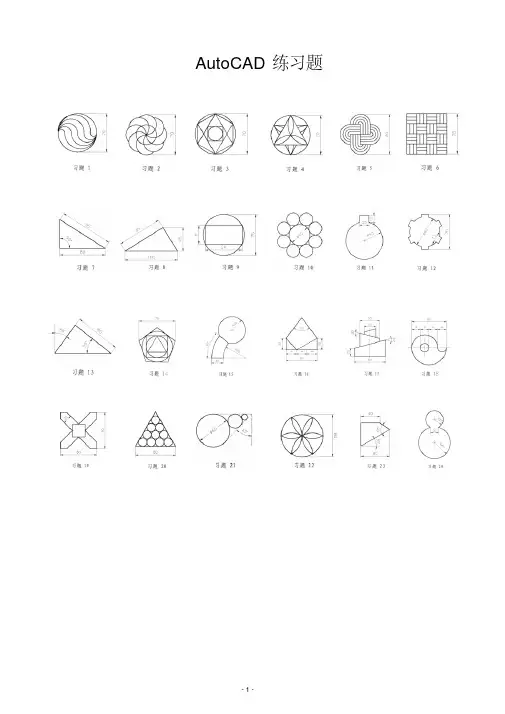
- 1 - AutoCAD练习题
- 2 - 10.1 习题1:定数等分画圆弧◆练习说明:◆操作提示:⑴先画一条长为70的直线,然后在这条直线上6等分(如图所示)⑵使用“多段线”命令,在“指定起点: 指定下一个点或[圆弧(A)/半宽(H)/长度(L)/放弃(U)/宽度(W)]:”提示下输入a;在“指定圆弧的端点或[角度(A)/圆心(CE)/方向(D)/半宽(H)/直线(L)/半径(R)/第二个点(S)/放弃(U)/宽度(W)]:”提示下输入d,
- 3 - 开始绘制圆弧的方向(如图所示)⑶重复以上的操作,完成圆弧的绘制(如图所示)⑷选择“圆”命令,捕捉圆的中点,在“指定圆的半径或[直径(D)]”提示下输入35,回车⑸删除辅助线,添加尺寸标注(如图所示)
- 4 - 10.2 习题2:环形阵列画圆弧◆练习说明:1、此图外面由8段相同的圆弧构成;
- 5 - 2、使用环形阵列命令快速绘制。◆操作提示:⑴先画一个直径为35的圆,然后向上复制(如图所示)⑵使用“环形阵列”命令,阵列出
- 6 - 8个圆(如图所示)⑶使用“修剪”命令,修剪出一段圆弧后,并删除多余的圆(如图所示)⑷再次使用“环形阵列”命令,阵列出8个圆弧,添加尺寸标注(如图所示)10.3 习题3:使用极轴追踪绘制图形◆练习说明:
- 7 - 1、此图主要练习多边形的绘制;2、在绘制中间的矩形时将会用到45°极轴追踪。◆操作提示:⑴先对“极轴追踪”进行设置,鼠标右击状态栏上的“极轴”,点击“设置”按钮(如图所示)⑵在“极轴追踪”对话框中勾选“启用极轴追踪(F10)”选项,在“增量角”改为45°(改成45°的意思是:凡是45°的倍数都能追踪得到)(如图所示)
- 8 - ⑶先画一个直径为70的圆,再画一个内接于圆的正6边形(如图所示)0 ⑷使用“对象捕捉”命令,绘制里面的直线,并用“极轴追踪”方式绘制一条连接于线上的直线(如图所示)
- 9 - ⑸使用“直线”命令连接其余直线(如图所示)⑹捕捉大圆的圆心,在矩形里面绘制一个小圆,并添加尺寸标注(如图所示)
cad绘图步骤范文

cad绘图步骤范文
CAD绘图步骤
CAD(计算机辅助设计)是一种广泛应用于工程设计、建筑设计、机械设计等领域的绘图工具。下面以一般的CAD绘图步骤为例,详细介绍CAD绘图的流程和步骤。
1.确定绘图需求:在开始CAD绘图之前,首先要明确绘图的目的和需求。根据需求确定绘图的类型,包括平面图、立面图、剖面图、三维模型等。
2.创建新文件:打开CAD软件,在软件界面中选择“新建”或“创建新文件”来创建一个新的绘图文件。根据绘图需求,选择合适的图纸尺寸和计量单位。
3.绘制基本图形:使用CAD软件中的绘图工具开始绘制基本图形,如直线、圆、矩形等。可通过键盘输入坐标和尺寸,或使用鼠标进行绘图。
4.绘制复杂图形:根据需要,使用CAD软件提供的其他绘图工具来绘制更复杂的图形,如弧线、曲线、多边形等。使用辅助工具如截断、修剪、复制等来修改和调整图形。
5.添加文字和标注:在绘图中添加文字和标注是非常重要的一步,可以用于注释图纸、标明尺寸、标题等。
围墙cad表现方式

围墙cad表现方式
摘要:
1.围墙CAD绘制的基本步骤
2.围墙CAD绘制的详细操作方法
3.围墙CAD图纸的实用技巧
4.围墙CAD图纸的标注与注释
正文:
围墙是建筑工程中常见的设施,CAD(计算机辅助设计)作为一种专业的绘图工具,在围墙设计中发挥着重要作用。本文将详细介绍围墙CAD表现方式,包括绘制基本步骤、详细操作方法、实用技巧以及图纸标注与注释。
一、围墙CAD绘制的基本步骤
1.打开CAD软件,点击绘制直线工具,在绘图区绘制一条直线。
2.选中直线,点击菜单栏的格式菜单,选择线宽,勾选显示线宽,修改默认线宽值,点击确定。
3.使用复制工具,复制一条直线。
4.修改线宽值,点击绘制直线工具,在绘图区绘制垂直于宽直线的直线。
5.复制细直线为均匀间隔的直线系列。
6.使用修剪工具,修剪掉多余的线段,得到围墙的图示。
二、围墙CAD绘制的详细操作方法
1.首先,绘制一条封闭的线,表示围墙的轮廓。
2.在合适的位置,用文字标注“围墙”,并加箭头指引。 3.为了使围墙更具现实感,可以绘制围墙的阴影。
三、围墙CAD图纸的实用技巧
1.利用图层管理功能,可以将围墙线条与其他元素分开,便于修改和控制。
2.在绘制围墙时,可以先设置捕捉模式,确保线段的准确性。
3.使用“特性”工具栏,快速修改线段属性,如颜色、线型等。
四、围墙CAD图纸的标注与注释
1.在图框的左下角区域,添加备注、注释等,说明围墙的技术要求、主要事项等。
2.直接在图纸中用文字说明围墙的材料、高度、长度等参数。
3.如有特殊要求,可以添加相应的符号和标记。
通过以上步骤,你可以在CAD图纸中高效、准确地表现围墙。
CAD绘图步骤
谁能给我做一份标准的CAD绘图步骤
七个命令让你成为CAD高手
一、绘制基本图形对象
1、几个基本常用的命令
1.1、鼠标操作
通常情况下左键代表选择功能,右键代表确定“回车”功能。如果是3D鼠标,则滚动键起缩放作用。拖拽操作是按住鼠标左键不放拖动鼠标。但是在窗口选择时从左往右拖拽和从右往左拖拽有所不同。
窗选:左图从左往右拖拽选中实线框内的物体,只选中了左边的柱子。
框选:右图从右往左拖拽选中虚线框内的物体和交叉的物体,选中了右边的柱子和梁。
1.2、Esc取消操作:当正在执行命令的过程中,敲击Esc键可以中止命令的操作。
1.3、撤销放弃操作:autocad支持无限次撤销操作,单击撤销按钮 或输入u,回车。
1.4、AutoCAD中,空格键和鼠标右键等同回车键,都是确认命令,经常用到。
1.5、经常查看命令区域的提示,按提示操作。
2、绘制图形的几个操作
这是cad的绘图工具条,在使用三维算量往往不需要使用,因此已把该工具条隐藏。为了了解cad概念,以下介绍几个基本的命令。
2.1绘制直线:单击工具条直线命令或在命令行中输入L,回车。在绘图区单击一点或直接输入坐标点,回车,接着指定下一点,回车,重复下一点,或回车结束操作。或者输入C闭合。
举例:绘制一个三角形的三个边:
命令行输入:L 回车 指定第一个点:
单击一点:回车。重复单击另一点,回车。
输入:C回车。直线闭合,形成一个三角形。
2.2绘制多段线:多段线是由一条或多条直线段和弧线连接而成的一种特殊的线,还可以具备不同宽度的特征。快捷键:PL。在三维算量中定义异形截面、手绘墙、梁等时常用。
举例:绘制一个异形柱截面
命令行输入:PL,回车。指定下一点,输入w(宽度),输入1,回车,修改了多段线线的宽度为1。输入快捷键F8,使用cad的正交功能,,保持直线水平,输入:500。输入:A,开始绘制圆弧,单击另一点绘制一个圆弧。输入:L,切换到绘制直线,单击一点,绘制一段直线。输入:A,绘制一个圆弧与开始点闭合为一个界面形状。
Auto CAD基础入门教程CAD技巧详细版.pdf

第一章 二维图形绘制的基本方法
1.1 直线的绘制
直线是图形中最常见、最简单的实体。命令是“Line”,或输入“L”按钮
是 ,菜单位置是[绘图] > [直线]。
★提示1:CAD的命令都可以从三个地方来操作:工具按钮、菜单命
令、命令行命令,快捷键命令,基本上没有太大差别,取最方便者。
在学习CAD中也要将命令的英文和快捷键记下来。
★提示2:用ESC键中断命令,用空格键确定、完成命令,等于Enter
键,等于右键结束。
★提示3:CAD是一个基于命令式的软件,也就是说基本上都是由单
独的命令和参数来完成某个工作的,只有单词,不需语法。一般不像
3D需要多个命令交叉使用。
执行命令后,CAD的提示及操作如下: (看提示)
◆ 指◆ 定第一点:输入第一点坐标◆ 后按空格键结束,◆ 或
在窗口拾取一点。
◆ 指◆ 定下一点[或放弃(U)]:输入第二点坐标◆ 后按空格
键结束,◆ 或拾取一点。
◆ 指◆ 定下一点[或放弃(U)]:如果只想绘制一条直线,◆ 就
直接按空格键结束操作。如果想绘制多条直线,◆ 可在该提示符下
继续输入第三点的坐标◆ 值。如果想撤消前一步操作,◆ 输入“U”,◆ 空格,◆ 取消上一步操作。
◆ 指◆ 定下一点[或闭合(C)/放弃(U)]:如果要绘制一个闭合的图形,◆ 就需要在该提示符下直接输入“C”,◆ 将最后确定的
一点与最初的起点连成一条闭合的图形。如果想撤消前一步操作,
◆ 输入“U”取消上一步操作。
中括号表示可选项,小括号里是命令,/表示“或”。如何结束画线命令
呢?空格,或者Enter,或者右键确认。
★提示1:学习看提示,我们现在使用的是中文版本的CAD2004,最
大的好处是真正的中文化,所有的命令都有提示出现,很多情况下,
大家按照提示去做就可以了。
★提示2:要结束命令时,可按空格键或Enter键来确定命令的执行。
也可以单击鼠标右键,在弹出的菜单里选“确认”。
★提示3:要取消一个命令的执行,可在命令执行过程中按Esc键;使
AUTOCAD绘图练习题
基础CAD习题练习
1 / 63 CAD 命名为HHZY1
命名为HHZY2
基础CAD习题练习
2 / 63
命名为HHZY3
基础CAD习题练习
3 / 63 命名为HHZY4
命名为HHZY5
命名为HHZY6
基础CAD习题练习
4 / 63
命名为HHZY7
基础CAD习题练习
5 / 63
基础CAD习题练习
6 / 63
基础CAD习题练习
7 / 63
基础CAD习题练习
8 / 63
基础CAD习题练习
9 / 63
基础CAD习题练习
10 / 63
基础CAD习题练习
11 / 63
基础CAD习题练习
12 / 63
基础CAD习题练习
13 / 63
基础CAD习题练习
14 / 63
基础CAD习题练习
15 / 63
基础CAD习题练习
16 / 63
基础CAD习题练习
17 / 63
~ 17
~
基础CAD习题练习
18 / 63
基础CAD习题练习
19 / 63
基础CAD习题练习
20 / 63
基础CAD习题练习
21 / 63
基础CAD习题练习
22 / 63
基础CAD习题练习
23 / 63
基础CAD习题练习
24 / 63
基础CAD习题练习
25 / 63
基础CAD习题练习
26 / 63
基础CAD习题练习
27 / 63
基础CAD习题练习
28 / 63
基础CAD习题练习
29 / 63
基础CAD习题练习
30 / 63
基础CAD习题练习
31 / 63
基础CAD习题练习
32 / 63
基础CAD习题练习
33 / 63
基础CAD习题练习
34 / 63
基础CAD习题练习
35 / 63
基础CAD习题练习
36 / 63
基础CAD习题练习
37 / 63
基础CAD习题练习
38 / 63
基础CAD习题练习
39 / 63
CAD入门练习题(附绘图步骤)
AutoCAD练习题
g 15 刀為U
习対19 M 34
♦练习说明:
1、 此图中间为6等分,可使用定数等分命令分段;
2、 连续曲线可采用多段线的圆弧命令快速绘制。
习题1
♦操作提示: 25 习羨29
习々31 处53 习務W 习光35 5> ”
10. 1 习题1:定数等分画 ⑴先画一条长为70的直线,然后在这条直线上6等分(如图所示)
XXXXX
⑵使用“多段线”命令,在“指定起点:指定下一个点或[圆弧
(A)/半宽(H)/长度(L)/放弃(U)/宽度(W)]: ”提示下输入a;
在“指定圆弧的端点或[角度(A)/圆心(CE)/方向(D)/半宽(H)/直
线(L)/半径(R)/第二个点(S)/放弃(U)/宽度(W)]: ”提示下输入d,
开始绘制圆弧的方向(如图所示)
⑶重复以上的操作,完成圆弧的绘制(如图所示)
⑷选择“圆”命令,捕捉圆的中点,在“指定圆的半径或[直径
(D)]”提示下输入35,回车
⑸删除辅助线,添加尺寸标注(如图所示)10. 2习题2:环形阵列画圆弧
♦练习说明:
1、 此图外面由8段相同的圆弧构成;
2、 使用环形阵列命令快速绘制。
习题2 ♦操作提示:
⑴先画一个直径为35的圆,然后向上复制(如图所示)
⑵使用“环形阵列”命令,阵列出
8个圆(如图所示)
⑶使用“修剪”命令,修剪出一段 圆弧后,并删除多余的圆(如图所 示)
10. 3习题3:使用
极轴追踪绘制图形
♦练习说明:
1、此图主要练习多边形的绘制;
2、在绘制中间的矩形时将会用到45。极轴追踪。
习题3 ⑷再次使用“环形阵
列”命令,阵列岀8 个圆弧,添加尺寸标 注(如图所示) ♦操作提示:
⑴先对“极轴追踪”进行设置,鼠标右击状态栏上的“极轴”,点
击“设置”按钮(如图所示)
⑵在“极轴追踪”对话框中勾选“启用极轴追踪(F10)”选项, 在“增量角”改为45° (改成45。的意思是:凡是45°的倍数都 能追踪得到)(如图所示)
CAD入门练习题附绘图步骤
AutoCAD练习题
习题1:定数等分画圆弧
◆练习说明:
1、此图中间为6等分,可使用定数等分命令分段;
2、连续曲线可采用多段线的圆弧命令快速绘制。
◆操作提示:
⑴先画一条长为70的直线,然后在这条直线上6等分(如图所示)
⑵使用“多段线”命令,在“指定起点: 指定下一个点或 [圆弧(A)/半宽(H)/长度(L)/放弃(U)/宽度(W)]:”提示下输入a;
在“指定圆弧的端点或[角度(A)/圆心(CE)/方向(D)/半宽(H)/直线(L)/半径(R)/第二个点(S)/放弃(U)/宽度(W)]:”提示下输入d,开始绘制圆弧的方向(如图所示)
⑶重复以上的操作,完成圆弧的绘制(如图所示)
⑷选择“圆”命令,捕捉圆的中点,在“指定圆的半径或 [直径(D)]”提示下输入35,回车
⑸删除辅助线,添加尺寸标注(如图所示)
习题2:环形阵列画圆弧
◆练习说明:
1、此图外面由8段相同的圆弧构成;
2、使用环形阵列命令快速绘制。
◆操作提示:
⑴先画一个直径为35的圆,然后向上复制(如图所示)
⑵使用“环形阵列”命令,阵列出8个圆(如图所示)
⑶使用“修剪”命令,修剪出一段圆弧后,并删除多余的圆(如图所示)
⑷再次使用“环形阵列”命令,阵列出8个圆弧,添加尺寸标注(如图所示)
习题3:使用极轴追踪绘制图形
◆练习说明:
1、此图主要练习多边形的绘制;
2、在绘制中间的矩形时将会用到45°极轴追踪。
◆操作提示:
⑴先对“极轴追踪”进行设置,鼠标右击状态栏上的“极轴”,点击“设置”按钮(如图所示)
⑵在“极轴追踪”对话框中勾选“启用极轴追踪(F10)”选项,在“增量角”改为45°(改成45°的意思是:凡是45°的倍数都能追踪得到)(如图所示)
⑶先画一个直径为70的圆,再画一个内接于圆的正6边形(如图所示)
0
⑷使用“对象捕捉”命令,绘制里面的直线,并用“极轴追踪”方式绘制一条连接于线上的直线(如图所示)
CAD绘图学习基础步骤参考资料
CAD学习资料
____________________________________________________________________________________________
1
Xhuxingshine
2013.11.27 CAD学习
一 绘图环境及参数设置
1 基本设置
a. 单位设置步骤:格式——单位
b. 图形界限设置,步骤: 输入:limits —— 0,0 再输入 纸张大小(倍数)
( A4(210*297mm) A3(297*420mm) A2(420*594mm) A1(594*841mm) )
C.绘图环境设置,步骤:工具——选项。(主要设置绘图范围、单位、文字样式、标注、图层 )
绘图区域背景颜色设置:工具——选择——显示——颜色——颜色。
2 图层管理规划:
CAD学习资料
____________________________________________________________________________________________
2
Xhuxingshine
2013.11.27
CAD学习资料
____________________________________________________________________________________________
3
Xhuxingshine
2013.11.27
CAD学习资料
____________________________________________________________________________________________