
EXCEL解除密码方法
矿产资源开发利用方案编写内容要求及审查大纲
矿产资源开发利用方案编写内容要求及《矿产资源开发利用方案》审查大纲一、概述
㈠矿区位置、隶属关系和企业性质。
如为改扩建矿山, 应说明矿山现状、
特点及存在的主要问题。
㈡编制依据
(1简述项目前期工作进展情况及与有关方面对项目的意向性协议情况。
(2 列出开发利用方案编制所依据的主要基础性资料的名称。
如经储量管理部门认定的矿区地质勘探报告、选矿试验报告、加工利用试验报告、工程地质初评资料、矿区水文资料和供水资料等。
对改、扩建矿山应有生产实际资料, 如矿山总平面现状图、矿床开拓系统图、采场现状图和主要采选设备清单等。
二、矿产品需求现状和预测
㈠该矿产在国内需求情况和市场供应情况
1、矿产品现状及加工利用趋向。
2、国内近、远期的需求量及主要销向预测。
㈡产品价格分析
1、国内矿产品价格现状。
2、矿产品价格稳定性及变化趋势。
三、矿产资源概况
㈠矿区总体概况
1、矿区总体规划情况。
2、矿区矿产资源概况。
3、该设计与矿区总体开发的关系。
㈡该设计项目的资源概况
1、矿床地质及构造特征。
2、矿床开采技术条件及水文地质条件。
ex-vba迄今为止最简单的excel工作表密码解除方法
ex-vba迄今为止最简单的excel工作表密码解除方法
『动画解读』
对于设置了工作表密码的工作簿,打开后,具体操作步骤如下:
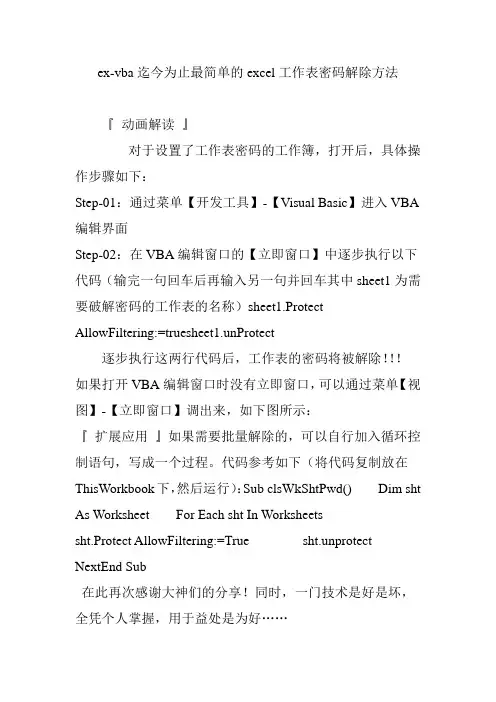
Step-01:通过菜单【开发工具】-【Visual Basic】进入VBA 编辑界面
Step-02:在VBA编辑窗口的【立即窗口】中逐步执行以下代码(输完一句回车后再输入另一句并回车其中sheet1为需要破解密码的工作表的名称)sheet1.Protect AllowFiltering:=truesheet1.unProtect
逐步执行这两行代码后,工作表的密码将被解除!!!
如果打开VBA编辑窗口时没有立即窗口,可以通过菜单【视图】-【立即窗口】调出来,如下图所示:
『扩展应用』如果需要批量解除的,可以自行加入循环控制语句,写成一个过程。
代码参考如下(将代码复制放在ThisWorkbook下,然后运行):Sub clsWkShtPwd() Dim sht As Worksheet For Each sht In Worksheets
sht.Protect AllowFiltering:=True sht.unprotect NextEnd Sub
在此再次感谢大神们的分享!同时,一门技术是好是坏,全凭个人掌握,用于益处是为好……。
excel表格如何解除保护密码

excel表格如何解除保护密码
在Excel中录入过多的重要数据是人们的习惯,因此这些文件都需要利用密码进行保护。
但过了段时间以后却觉得不需要进行保护。
就需要解除密码保护了。
接下来店铺举例简单的例子告诉大家解除excel 表格密码保护的方法。
解除excel表格密码保护的方法
解除密码步骤1:先录入密码,确定打开要取消密码的excel文件。
解除密码步骤2:在文件菜单下点击另存为,取消密码的办法其实就是再把文件保存一次,在保存替换原文件或重命名时将密码取消掉。
解除密码步骤3:点击工具选择常规选项
解除密码步骤4:删除密码,点击确定并保存。
解除密码步骤5:提示文件已存在要替换它吗?如果想要覆盖原文件直接点击是就替换掉了。
解除密码步骤6:如果想保留原文件重新存一份,点击否再修改文件名保存为一份新的文件。
excel去掉密码的方法

excel去掉密码的方法Excel是一款非常广泛使用的电子表格软件,它可以帮助用户进行数据分析、计算、图表制作等操作。
但是,有时候我们会在Excel 表格中设置密码保护,以保护机密数据或防止其他人修改表格内容。
然而,当我们忘记密码或者需要修改内容时,我们可能需要去掉Excel 文件的密码保护。
下面是几种去掉Excel密码的方法。
方法一:使用密码破解工具有一些软件可以帮助用户去除Excel表格的密码,例如Excel Password Recovery、PassFab for Excel等。
这些软件可以帮助用户破解Excel表格的密码,让用户可以重新访问受保护的Excel文件。
方法二:使用VBA宏代码如果用户对VBA有一定的了解,可以通过编写宏代码来去除Excel文件的密码保护。
用户可以按照以下步骤进行操作:1. 打开受保护的Excel文件,并按下Alt + F11打开VBA编辑器。
2. 在VBA编辑器中,选择项目资源管理器中的“ThisWorkbook”。
3. 在“ThisWorkbook”中,粘贴以下代码并运行:```VBASub PasswordBreaker()Dim i As Integer, j As Integer, k As IntegerDim l As Integer, m As Integer, n As IntegerDim i1 As Integer, i2 As Integer, i3 As IntegerDim i4 As Integer, i5 As Integer, i6 As IntegerOn Error Resume NextFor i = 65 To 66: For j = 65 To 66: For k = 65 To 66For l = 65 To 66: For m = 65 To 66: For i1 = 65 To 66For i2 = 65 To 66: For i3 = 65 To 66: For i4 = 65 To 66 For i5 = 65 To 66: For i6 = 65 To 66: For n = 32 To 126 ActiveSheet.Unprotect Chr(i) & Chr(j) & Chr(k) & _Chr(l) & Chr(m) & i1 & i2 & i3 & i4 & i5 & i6 & Chr(n) If ActiveSheet.ProtectContents = False ThenMsgBox '密码破解成功,密码为:' & Chr(i) & Chr(j) & _Chr(k) & Chr(l) & Chr(m) & i1 & i2 & i3 & i4 & i5 & i6 & Chr(n)Exit SubEnd IfNext: Next: Next: Next: Next: NextNext: Next: Next: Next: Next: NextEnd Sub```该宏代码会尝试各种可能的密码组合,直到正确的密码被找到。
EXCEL文件如何解锁
EXCEL文件如何解锁
一、文件层面的解锁方法:
1.打开要解锁的EXCEL文件,输入打开密码。
2. 在“文件”选项卡下,点击“另存为”,选择保存文件的路径和
格式(比如保存为Excel Workbook)。
3.在保存窗口的右下角,点击“工具”按钮,选择“一般选项”。
4.在弹出的“工作簿加密密码”对话框中,清空密码输入框中的内容,并点击“确定”按钮。
5.点击“保存”按钮,保存文件到指定路径。
6.关闭打开的EXCEL文件,再打开保存的文件,此时文件已解锁。
二、工作表层面的解锁方法:
1.打开要解锁的EXCEL文件,输入打开密码。
2.在“格式”选项卡下,点击“保护工作表”按钮。
3. 在弹出的“保护工作表”对话框中,清空密码输入框中的内容,
并取消勾选“Windows登录密码”。
4.点击“确定”按钮,此时工作表的保护已解除。
需要注意的是,以上方法都需要输入打开密码才能解锁文件,如果忘
记了打开密码
1. 使用商业软件:有很多第三方软件,如PassFab for Excel、
Excel Password Unlocker等,可以帮助用户破解EXCEL文件的打开密码。
2.使用自定义脚本:通过编写一些VBA脚本来破解打开密码,需要一定的编程知识。
需要注意的是,除非你是文件的拥有者或者授权人,否则破解EXCEL 文件的密码是非法的行为,建议谨慎使用上述方法。
另外,记得定期备份你的文件,避免因密码丢失或忘记导致文件无法正常打开。
EXCEL 工作表忘记保护密码快速破解方法

1.按常规,输入可能是,但不确定的密码后,弹出密码错误的提示,无法对文件进行修改,如
果从头到尾重新制作文件,太消耗脑力了,这样会使无辜少年头变成白发嗡的;
2.如果这份资料是自己制作的,再来一次又何妨?如果是别人的资料,你就真的要吓忙了;这里告诉你一个绝对可靠而简单的办法,先点确定关掉提示吧!
3.下载EXCEL 密码清楚工具;
打开
解压
4.解压并打开下载的破解工具;
5.点击这个尾缀为exe 的美女图标(破解工具),进行安装;
6.如果你已打开同类
型的文件,会弹出
此提示框,按提示
关闭工作表,再
点下一步继续安
装软件;
7.注意,你不同意此协议就无法点下一步噢!
8.点击所有出现的下
一步按钮,直到出
现安装按钮,再点
一下安装;
9.完成安装,再次打开忘记保护密码的文件(实际是所有此类文件)后,此处多了一个解密
工具箱;
8.点击所有出现的下
一步按钮,直到出
现安装按钮,再点
一下安装;
1
2
10.点工具箱右边三角形,选择工作表密码;
11.点确定按钮;
EXCEL 工作表忘记保护密码快速破解方法
12.这时,激动人心的结果出来了,鼠标一点,工作表里面的图片可以重复编辑,任何单元格都
可以重新编辑了,真道高一尺,魔高一丈啊;
编后语:
1.衷心感谢,无私上传此工具的大神,也感谢免费下载的网站;
2.如果此大神再努力一把,我们可以掌控美日的通讯(指挥)系统,保卫海疆,收复失土就
可不费吹灰之力也,我们也不必每逢天下大事,都要去感概一下成吉思汗,只识弯弓射大雕了!。
excel工作表保护密码忘了
excel工作表保护密码忘了在日常工作中,我们经常会使用Excel进行数据处理和分析。
而在使用Excel 的过程中,我们经常会为工作表设置保护密码,以防止他人对工作表进行未经授权的修改。
然而,有时候我们可能会忘记设置的保护密码,导致无法对工作表进行修改。
那么,当我们忘记了Excel工作表的保护密码该怎么办呢?首先,我们可以尝试使用一些常见的密码来解锁工作表。
有时候,我们可能会设置一些常用的密码,比如生日、电话号码、或者是一些简单的数字组合。
所以,我们可以先尝试这些常见的密码,看是否能够成功解锁工作表。
如果使用常见密码无法解锁工作表,我们还可以尝试使用一些密码破解工具。
在互联网上有很多针对Excel密码破解的软件,我们可以下载并尝试使用这些软件来破解工作表的保护密码。
当然,在使用这些软件的过程中,我们需要注意选择正规可靠的软件,以免下载到一些带有恶意软件的程序,导致电脑受到损害。
此外,我们还可以尝试使用VBA代码来解锁Excel工作表的保护密码。
通过编写一些简单的VBA代码,我们可以尝试绕过保护密码,对工作表进行修改。
当然,这需要一定的VBA编程知识,如果我们不熟悉VBA,可以寻求一些专业人士的帮助。
如果以上方法都无法解锁Excel工作表的保护密码,我们还可以考虑使用一些第三方工具来解决这个问题。
在互联网上有一些专门针对Excel密码破解的软件,它们通常具有强大的破解能力,可以帮助我们解锁工作表的保护密码。
当然,在选择使用第三方工具时,我们需要注意选择正规可靠的软件,以免下载到一些不安全的程序。
总的来说,当我们忘记了Excel工作表的保护密码时,我们可以尝试使用一些常见密码、密码破解工具、VBA代码或者第三方工具来解决这个问题。
当然,在进行这些操作时,我们需要注意选择安全可靠的方式,以免给电脑带来安全隐患。
希望以上方法可以帮助到你,解决忘记Excel工作表保护密码的问题。
wps excel解密方法
WPS Excel 解密方法随着信息化技术的不断发展,电子表格已经成为日常办公中不可或缺的工具之一。
WPS Office 作为一款常用的办公软件,其中的 WPS Excel 具有诸多强大的功能,如数据计算、图表制作等。
然而,在使用WPS Excel 的过程中,有时候我们会遇到一些需要进行解密操作的情况,例如忘记了文档的密码或者需要恢复被加密的文档。
本文将介绍一些常用的 WPS Excel 解密方法,希望能够帮助到有需要的读者。
1. 使用密码提示功能:在打开被加密的文档时,WPS Excel 会提示输入密码。
如果你曾经为该文档设置了密码,但是现在忘记了密码,可以尝试输入错误密码,然后点击“密码提示”。
WPS Excel 会根据你设置的密码提示信息来帮助你找回密码,这是一种比较简单的解密方法。
2. 使用上线解密工具:如果密码提示无法帮助你找回密码,还可以尝试使用一些上线的解密工具。
这些工具通常能够通过暴力破解等方式来尝试解密文档,但需要注意的是,使用上线解密工具存在一定的安全风险,因为你需要将被加密的文档上传到第三方全球信息站。
建议在使用之前仔细斟酌。
3. 密码破解软件:除了上线解密工具,还有一些专门用于破解密码的软件,如 Passper for Excel、iSunshare Excel Password Remover等。
这些软件通常具有高度的专业性和可靠性,能够帮助你快速破解文档密码。
但同样需要注意的是,选择正规、可信的软件,以免因下载恶意软件而造成计算机安全问题。
4. 重置密码:如果以上方法都无法帮助你找回密码,最后的方法是通过重置密码来解密文档。
在 WPS Excel 中,你可以选择“文件”-“信息”-“保护工作簿”-“加密密码”,然后输入新的密码进行重置。
这种方法虽然能够解决忘记密码的问题,但需要注意的是,重置密码后原来的文档将变得无法打开。
5. 获取冠方帮助:如果以上方法均无法解决问题,不妨尝试通联 WPS Office 冠方掌柜寻求帮助。
excel解密方法
excel解密方法
Excel文件受到来自Microsoft Office的加密保护,有时候当我们需要打开一个已加密的Excel文件的时候可能会出现一些错误,Windows会要求我们提供解密密码。
打开被加密的 Excel 文件是必不可少的,也许我们已经忘记了密码怎么办呢?这里就推荐几种Excel解密方法给大家,我们可以试试去实现。
1、使用文件打开密码恢复工具来恢复文件解密密码。
这种方法需要使用专业免费的文件加密密码恢复工具,这样我们可以用加密工具针对特定的文件类型(如Word 、PDF、Excel等文件 ),来进行安全的文件解密密码恢复。
2、使用密码暴力破解软件来解密Excel。
虽然这种方法可以有效地破解文件密码,但是破解速度极慢,尤其是当文件加密强度比较高的时候,破解工具可能要花费好几个小时甚至几到几天的时间才能破解出密码,当然,这也取决于文件大小、文件加密算法和文件的密码强度等因素。
3、如果不小心忘记文件的密码,我们可以使用穷举法暴力破解Excel文件的密码;穷举法暴力破解的方法也很简单,就是让计算机列举出所有可能的密码,从中找出正确的解密密码。
4、还有就是使用解密服务,我们可以找到一些专业的文件解密服务来为我们提供文件解密服务,这样就可以省去麻烦,把文件交给解密专家,他们可以针对不同加密算法提供解码工具和技术,给出解密方案以及提供解密服务的收费标准。
总之,上述四种常见的Excel解密方法基本可以满足绝大多数人的需求,如果你遇到了Excel被加密文件,不要担心,上述四种解密方法是可以帮助你解密文件的,但是有时候,你可能需要尝试几种方案,才能实现解密文件,希望大家能够掌握一定的解密技能,及时解决文件加解密问题。
excel密码忘记了怎么解锁
excel密码忘记了怎么解锁导读:本文将介绍如何解锁忘记密码的Excel文件。
当您忘记了您的Excel密码时,可以使用两种方法进行解锁。
第一种方法是使用第三方密码恢复工具,第二种方法是使用VBA宏代码进行解锁。
下面将详细介绍这两种方法的步骤。
对于Excel密码的忘记,有两种可行的解锁方法。
第一种方法是使用第三方密码恢复工具,第二种方法是使用VBA宏代码。
下面将详细介绍这两种方法的步骤。
方法一:使用第三方密码恢复工具第一步:下载并安装密码恢复工具访问一个可信的软件下载网站,搜索并下载一个Excel密码恢复工具。
确保选择一个经过验证的工具,并确保从安全可信的来源下载。
第二步:打开密码恢复工具双击下载的文件,按照安装向导的指示进行安装,并打开密码恢复工具。
第三步:导入Excel文件在密码恢复工具中选择“导入”选项,然后选择您忘记密码的Excel文件,并点击“导入”。
第四步:选择恢复模式工具会提供不同的恢复模式,如暴力恢复、字典恢复等。
选择一个适合的恢复模式,并设置相应的选项。
第五步:开始密码恢复点击“开始”按钮,密码恢复工具将开始尝试恢复您的Excel密码。
这个过程可能需要一些时间,取决于密码的复杂性。
第六步:获得密码当密码恢复工具找到密码时,它会在屏幕上显示出来。
将找到的密码记下来,然后使用它来解锁您的Excel文件。
方法二:使用VBA宏代码第一步:打开Excel文件双击您忘记密码的Excel文件,打开它。
第二步:按下快捷键同时按下“ALT”和“F11”键,打开VBA编辑器。
第三步:插入新的模块在VBA编辑器中,选择“插入”菜单,并选择“模块”。
第四步:复制VBA代码从可信来源复制以下VBA宏代码,并在新建的模块中粘贴。
Sub PasswordBreaker()'Breaks worksheet password protection.On Error Resume NextFor Each ws In Worksheetsws.Unprotect Password:=""Next wsEnd Sub第五步:运行宏代码按下“F5”或点击“运行”按钮运行宏代码。
忘记excel密码的解决方法
忘记excel密码的解决方法
忘记Excel密码是一个常见的问题,但幸运的是有几种方法可以解决这个问题。
首先,你可以尝试使用一些基本的密码,比如你常用的密码或者与你相关的日期或数字组合。
如果你仍然无法记起密码,以下是一些更具体的解决方法:
1. 使用密码提示,在输入密码时,Excel通常会提示你设置一个密码提示。
这个提示可能会帮助你回忆起密码。
2. 使用密码恢复工具,有一些第三方工具可以帮助你恢复忘记的Excel密码。
这些工具可以通过暴力破解或其他方法来尝试解锁文件。
但请注意,使用第三方工具可能存在安全风险,因此请确保从可信赖的来源获取工具并且在使用后立即删除工具。
3. 重置密码,如果你无法通过上述方法解决问题,你可以考虑重置密码。
你可以尝试将文件另存为另一种格式或者将文件内容复制到新文档中,这样可以去除密码保护。
4. 使用Excel密码恢复服务,有一些在线服务可以帮助你恢复Excel密码。
你可以上传受保护的文件,并支付费用以获取密码。
5. 联系Microsoft支持,作为最后的手段,你可以尝试联系Microsoft支持团队寻求帮助。
他们可能有一些高级的方法来帮助
你解决问题。
总的来说,忘记Excel密码是一个令人沮丧的问题,但通常情
况下是可以解决的。
希望上述方法中的某一个能够帮助你解决问题。