
(完整版)PPT触发器模版
ppt制作触发器的方法步骤详解
ppt制作触发器的方法步骤详解
PPT触发器是PowerPoint中的一项功能,它可以是一个图片、文字、段落、文本框等,相当于是一个按钮,在PPT中设置好触发器功能后,点击触发器会触发一个操作,该操作可以是多媒体音乐、影片、动画等。那么小面小编就教你怎么在ppt中制作触发器.
ppt中制作触发器的步骤
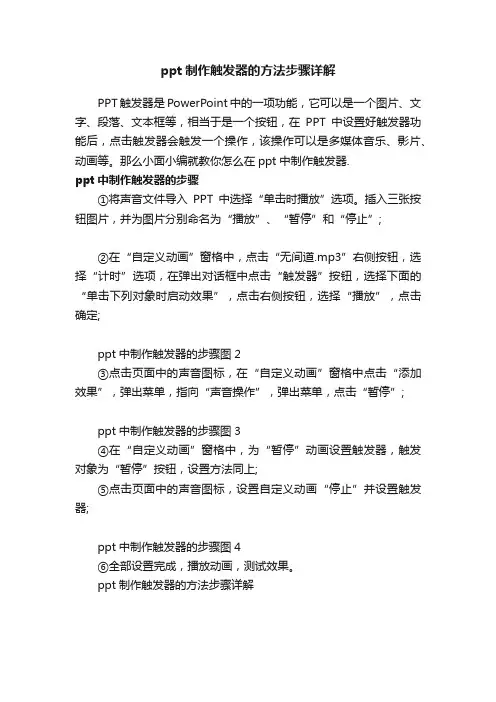
①将声音文件导入PPT中选择“单击时播放”选项。插入三张按钮图片,并为图片分别命名为“播放”、“暂停”和“停止”;
②在“自定义动画”窗格中,点击“无间道.mp3”右侧按钮,选择“计时”选项,在弹出对话框中点击“触发器”按钮,选择下面的“单击下列对象时启动效果”,点击右侧按钮,选择“播放”,点击确定;
ppt中制作触发器的步骤图2
③点击页面中的声音图标,在“自定义动画”窗格中点击“添加效果”,弹出菜单,指向“声音操作”,弹出菜单,点击“暂停”;
ppt中制作触发器的步骤图3
④在“自定义动画”窗格中,为“暂停”动画设置触发器,触发对象为“暂停”按钮,设置方法同上;
⑤点击页面中的声音图标,设置自定义动画“停止”并设置触发器;
ppt中制作触发器的步骤图4
⑥全部设置完成,播放动画,测试效果。
ppt制作触发器的方法步骤详解
怎么使用PPT触发器控制播放声音和视频
怎么使用PPT触发器控制播放声音和视频
怎么使用PPT触发器控制播放声音和视频?ppt是款非常强大的幻灯片制作软件,在多媒体接入方面也非常强大,但是ppt对声音和视频的控制能力不是很强,下面小编就教你使用PPT触发器控制播放声音和视频的方法。
使用PPT触发器控制播放声音和视频的方法如下:
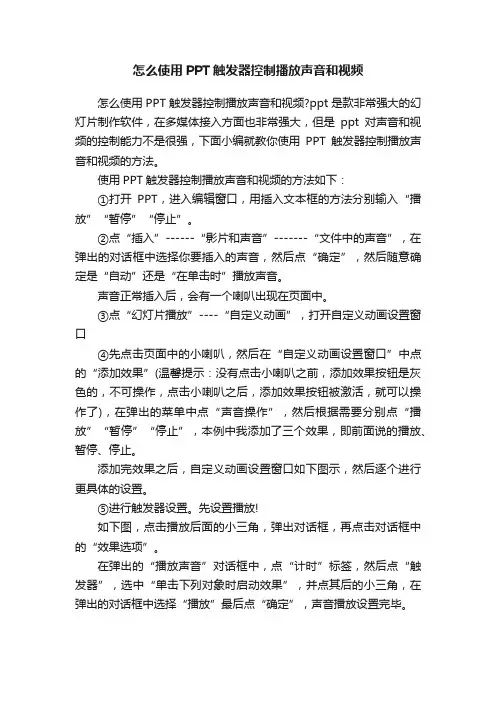
①打开PPT,进入编辑窗口,用插入文本框的方法分别输入“播放”“暂停”“停止”。
②点“插入”------“影片和声音”-------“文件中的声音”,在弹出的对话框中选择你要插入的声音,然后点“确定”,然后随意确定是“自动”还是“在单击时”播放声音。
声音正常插入后,会有一个喇叭出现在页面中。
③点“幻灯片播放”----“自定义动画”,打开自定义动画设置窗口
④先点击页面中的小喇叭,然后在“自定义动画设置窗口”中点的“添加效果”(温馨提示:没有点击小喇叭之前,添加效果按钮是灰色的,不可操作,点击小喇叭之后,添加效果按钮被激活,就可以操作了),在弹出的菜单中点“声音操作”,然后根据需要分别点“播放”“暂停”“停止”,本例中我添加了三个效果,即前面说的播放、暂停、停止。
添加完效果之后,自定义动画设置窗口如下图示,然后逐个进行更具体的设置。
⑤进行触发器设置。先设置播放!
如下图,点击播放后面的小三角,弹出对话框,再点击对话框中的“效果选项”。
在弹出的“播放声音”对话框中,点“计时”标签,然后点“触发器”,选中“单击下列对象时启动效果”,并点其后的小三角,在弹出的对话框中选择“播放”最后点“确定”,声音播放设置完毕。
妙用触发器实现PPT视频播放交互控制
龙源期刊网
妙用触发器实现PPT视频播放交互控制
作者:王丽萍 杨葆华
来源:《中小学信息技术教育》2009年第10期
PowerPoint是教师常用的课件制作工具,在PowerPoint课件中插入视频已经不是什么难事。但是,将视频简单地插入幻灯片中,常常不能满足课堂教学需要,如视频的分段播放、重复播放与文字同步等。
为了解决上述问题,有些教师使用视频编辑软件对视频文件进行剪切,将一个视频文件分割成多个独立片段,然后分别插入课件中。还有些教师采用控件与VB程序结合的方式,实现对指定视频片段的播放。但是,无论是重新编辑视频文件还是VB编程,对教师来说都较为困难。
本文提供解决问题的另一种方法,即在PowerPoint中利用触发器实现视频播放的交互控制。这种方法操作简单、无需编程,每位教师都能轻松掌握。
一、什么是PowerPoint触发器
触发器是PowerPoint2003及以上版本的新增功能,它存在于自定义动画的“计时”选项中,作用是设置触发动画播放的对象。设置了触发器,就好像在幻灯片中安装了动画启动开关,在幻灯片放映时,用鼠标单击触发器后,动画才开始播放。利用触发器可以增强幻灯片的交互性,如制作交互式练习题、弹出式菜单、动画重播按钮等。如果为幻灯片中的影片设置了触发器,则可以实现视频播放的交互控制。
二、问题描述
以高一化学《氨的性质》为例。现有一个视频文件,内容包括氨的物理性质、化学性质以及氨的实验室制法,时长12分钟。根据课堂教学需要,该视频文件不宜采用自动播放方式,而是需要在教师的控制下播放其中的“氨与水反应”、“氨与酸反应”、“氨与氧气反应”三个演示实验,并在演示实验结束后呈现化学反应方程式。为此,需要在幻灯片中插入一个视频文件,三个化学方程式文本框,同时放置三个按钮,作为影片操作动画和文本框动画的触发器,以便当教师单击按钮时呈现相应的教学内容。 龙源期刊网
PPT触发器使用课件说明

---------------------------------------------------------------最新资料推荐------------------------------------------------------
1 / 3
PPT触发器使用课件说明
课件说明 作者姓名 陈平 单位 皖江职业教育中心学校 课程名称 控制动画的执行--PPT 中触发器的应用 运行平台 Windows XP
office PowerPoint 2007 或 WPS201 2 课件 制作意图 触发器是
Office PowerPoint (以下简称 PPT) 自定义动画效果, 通过设置触发器, 可以控制动画的执行,也可以实现人机交互功能。
PPT 触发器仅仅是 PPT 中的一项功能, 它可以是一个图片、
图形、 按钮, 甚至可以是一个段落或文本框, 单击触发器时它会触发一个操作, 该操作可能是声音、 电影或动 画。
而我对 PPT 触发器的理解为:
通过按钮点击控制 PPT 页面中已设定动画的执行。
本课件的教学内容选自《Microsoft Officel 软件》 第三部分, 第十五章第五节自定义动画。
根据教学内容, 使用 Office PowerPoint 制作本课件,既便教师向学生讲授教学内容, 也可以展示制作的过程, 分发给学生后,
有利于学生一边学习一边模仿制作。
教学中先通过创设模拟手机开、 关机操作的情境,介绍 PPT 中触发器的应用, 控制动画的执行。
然后介绍触发器控制动画执行的原理和设置, 再通过一个简单案例加以说明。
采用项目任务驱动教学方法, 让学生在教师的指导或辅助下, 完成任务。
课件 制作方法 使用 OFFICE 办公软件 PPT 完成本课件的制作, 图片、 文字使用 PS 软件美化。
如何利用触发器和动作设置PPT交互
如何利用触发器和动作设置PPT交互
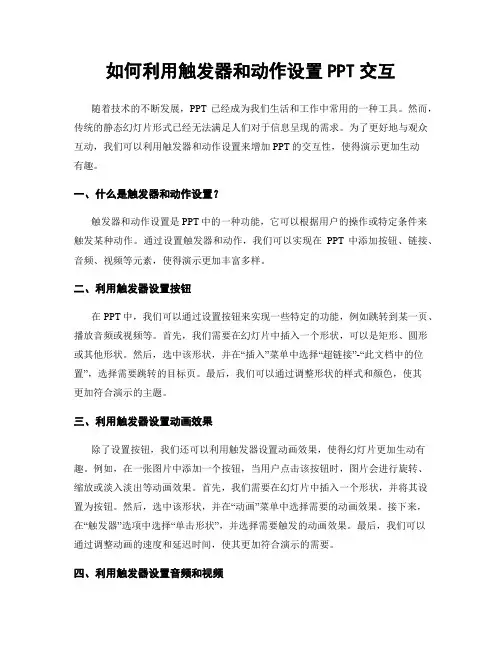
随着技术的不断发展,PPT已经成为我们生活和工作中常用的一种工具。然而,传统的静态幻灯片形式已经无法满足人们对于信息呈现的需求。为了更好地与观众互动,我们可以利用触发器和动作设置来增加PPT的交互性,使得演示更加生动有趣。
一、什么是触发器和动作设置?
触发器和动作设置是PPT中的一种功能,它可以根据用户的操作或特定条件来触发某种动作。通过设置触发器和动作,我们可以实现在PPT中添加按钮、链接、音频、视频等元素,使得演示更加丰富多样。
二、利用触发器设置按钮
在PPT中,我们可以通过设置按钮来实现一些特定的功能,例如跳转到某一页、播放音频或视频等。首先,我们需要在幻灯片中插入一个形状,可以是矩形、圆形或其他形状。然后,选中该形状,并在“插入”菜单中选择“超链接”-“此文档中的位置”,选择需要跳转的目标页。最后,我们可以通过调整形状的样式和颜色,使其更加符合演示的主题。
三、利用触发器设置动画效果
除了设置按钮,我们还可以利用触发器设置动画效果,使得幻灯片更加生动有趣。例如,在一张图片中添加一个按钮,当用户点击该按钮时,图片会进行旋转、缩放或淡入淡出等动画效果。首先,我们需要在幻灯片中插入一个形状,并将其设置为按钮。然后,选中该形状,并在“动画”菜单中选择需要的动画效果。接下来,在“触发器”选项中选择“单击形状”,并选择需要触发的动画效果。最后,我们可以通过调整动画的速度和延迟时间,使其更加符合演示的需要。
四、利用触发器设置音频和视频 除了按钮和动画效果,我们还可以利用触发器设置音频和视频,增加幻灯片的多媒体元素。例如,在一张幻灯片中插入一个音频文件,当用户点击某个按钮时,音频会自动播放。首先,我们需要在幻灯片中插入一个形状,并将其设置为按钮。然后,选中该形状,并在“插入”菜单中选择“音频”-“音频文件”,选择需要播放的音频文件。接下来,在“动画”菜单中选择“触发器”-“单击形状”,并选择需要触发的动画效果。最后,我们可以通过调整音频的音量和播放方式,使其更加符合演示的需要。
ppt中表格的内容怎么逐格显示

ppt中表格的内容怎么逐格显示
有时候我们做ppt的时候,想要让表格里的内容逐格显示,制造出一些炫酷的效果,来吸引观众的注意力。下面我就给大家分享几种实现这个效果的方法哈。
一、使用动画效果实现逐格显示。
1. 选中单元格内容。
在PowerPoint中打开你的幻灯片,找到含有表格的那一页。然后点击鼠标左键,选中你想要逐格显示的表格单元格中的内容。比如说,你想让表格第一行第一列的内容先显示出来,那就用鼠标点一下这个单元格里面的文字或者数据,让它处于选中状态。
2. 添加进入动画。
选中内容后,在菜单栏中找到“动画”选项卡,点击它。在“动画”选项卡下面有很多动画效果可以选择哦,像“淡入”“飞入”“擦除”等等。这里我们以“淡入”为例哈。点击“淡入”这个动画效果,你会看到选中的单元格内容旁边出现了一个数字编号,这就表示这个单元格的内容已经添加了动画效果啦。
3. 设置动画开始方式和延迟时间。
接下来,我们要设置一下这个动画的开始方式和延迟时间,这样才能让表格内容逐格显示哦。还是在“动画”选项卡中,找到“动画窗格”按钮,点击它,会在幻灯片的右侧弹出一个“动画窗格”窗口。在这个窗口里,选中刚才添加的“淡入”动画效果,然后点击右侧的下拉箭头,选择“效果选项”。在弹出的对话框中,将“开始”设置为“单击时”,“延迟”时间可以根据自己的需要设置,比如说设置为0.5秒,这样就会在点击鼠标后,延迟0.5秒再显示这个单元格的内容。
4. 重复设置其他单元格。
按照上面的步骤,依次为表格中的其他单元格内容添加动画效果,并设置好相应的延迟时间。比如说,第二格的延迟时间设置为1秒,第三格设置为1.5秒,这样就可以实现表格内容逐格显示的效果啦。当你在放映幻灯片的时候,每点击一次鼠标,表格中的内容就会按照你设置的顺序和延迟时间逐个显示出来,是不是很炫酷呢?
二、使用触发器实现逐格显示。
1. 插入形状作为触发器。
这种方法稍微复杂一点,但是效果也很不错哦。在幻灯片上插入一个形状,比如说一个圆形或者方形。这个形状就是我们的触发器啦,它就像是一个按钮,我们可以通过点击它来控制表格内容的显示。插入形状的方法很简单,在菜单栏中找到“插入”选项卡,点击“形状”,然后选择你喜欢的形状,在幻灯片上画出来就可以啦。
Powerpoint的触发器教案
PowerPoint的触发器教案
教学目标:
1. 了解PowerPoint触发器的概念和作用;
2. 学会使用PowerPoint触发器实现交互效果;
3. 掌握触发器的设置和编辑方法;
4. 能够运用触发器提高演示文稿的趣味性和互动性。
教学内容:
第一章:触发器概述
1.1 触发器的定义
1.2 触发器的作用
1.3 触发器与动画的关系
第二章:添加和设置触发器
2.1 添加触发器的方法
2.2 设置触发器的属性
2.3 触发器的编辑和修改
第三章:触发器在动画中的应用
3.1 基本动画触发器
3.2 组合动画触发器
3.3 动画序列触发器
第四章:触发器在交互中的应用
4.1 按钮触发器
4.2 条件触发器 4.3 事件触发器
第五章:触发器的实战应用
5.1 触发器在教学演示中的应用
5.2 触发器在企业培训中的应用
5.3 触发器在商业演示中的应用
教学方法:
1. 讲授法:讲解触发器的概念、作用和设置方法;
2. 演示法:展示触发器在实际中的应用案例;
3. 实践法:让学生动手操作,实际设置和应用触发器;
4. 讨论法:分组讨论,分享触发器的使用心得和创意。
教学评估:
1. 课堂问答:检查学生对触发器概念的理解;
2. 操作练习:评估学生设置和应用触发器的熟练程度;
3. 创意展示:评价学生触发器的创新使用和趣味性;
4. 课后作业:收集学生对触发器的实践体会和心得。
教学资源:
1. PowerPoint软件;
2. 教学PPT;
3. 触发器应用案例素材;
4. 学生分组讨论材料。
第六章:触发器的的高级应用
6.1 触发器的嵌套使用 6.2 触发器与条件动作的结合
6.3 触发器在复杂动画中的综合应用
第七章:触发器在多媒体教学中的应用
7.1 多媒体教学概述
7.2 触发器在多媒体教学中的优势
7.3 触发器在多媒体教学案例分析
第八章:触发器在企业培训中的应用
8.1 企业培训概述
PPT 触发器微课教学设计共7页word资料
第 1 页 PPT 触发器微课教学设计
Abstract: At present, micro-lecture is being widely concerned
by the educators. As a new educational concept, micro-lecture can
provide learners with no space and time limit of the personalized
teaching. This paper takes the "Idol is comming" as the teaching
case, and uses the task driven method to carry out the micro-lecture
design of PPT trigger. This design not only mobilize the students'
subjective initiative, cultivate their ability to analyze and solve
problems, but also have a positive emotional education for students.
It is a useful attempt in the micro teaching of computer basic
course.
1教学背景
1.1微课
教育部高校教师网络培训中心定义“微课”是以视频为主要载体记录教师围绕某个知识点或教学环节开展的简短、完整的教学活动[1]。微课具有主题突出,指向明确;资源多样,情境真实;短小精悍,使用方便等特点[2]。一般,微课教学视频为5-8分钟,符合视觉停驻规律和学生认知特点[3]。
1.2 设计思路
《计算机基础》作为一门操作性较强的课程,其目标是培养学习者应用计算机解决实际问题的能力,立足于学习者的直接经验,崇尚“做中学”。 第 2 页 课程的教学对象是文科生,他们的形象思维能力相对较强。考虑到这个因素,本次微课采用了贴近学生生活的“偶像来了”事件来构建教学情境,吸引学生的关注,激发其学习的主动性和积极性。ppt触发器属于示范操作类的微课,此次课程学生可在“做中学”的情境中积极思考,对知识进行有意义的建构,从而完成知识的内化。
PPT中如何制作自动翻页的幻灯片播放
PPT中如何制作自动翻页的幻灯片播放
在PPT中制作自动翻页的幻灯片播放
幻灯片的自动翻页播放是PPT中常用的功能,可以让展示者在演讲时更加自由和轻松。本文将为您介绍如何在PPT中制作自动翻页的幻灯片播放,以便您在使用PPT时能够更加灵活地控制演示进度。
一、设置自动翻页的时间间隔
在PPT中,您可以设置每一页幻灯片的自动翻页时间间隔来控制幻灯片的播放速度。以下是具体的操作步骤:
1. 打开PPT文档并选择“幻灯片放映”选项卡。
2. 单击“设置幻灯片放映”按钮,在弹出的窗口中选择“定时”选项。
3. 在“添加计时器动画”对话框中,您可以选择“秒”或“分钟”来设置时间间隔,并将其应用于当前幻灯片或全局幻灯片。
通过以上步骤,您就可以为每一页幻灯片设置自动翻页的时间间隔,以实现幻灯片的自动播放效果。
二、设置幻灯片的切换方式
在PPT中,您可以选择不同的幻灯片切换方式来呈现不同的视觉效果。以下是具体的操作步骤:
1. 打开PPT文档并选择“切换”选项卡。 2. 在“切换”选项卡中,您可以看到多种幻灯片切换效果,例如淡入淡出、推出、旋转等。选择其中一个效果,将其应用于幻灯片即可。
3. 您还可以选择“效果选项”对幻灯片切换效果进行进一步的调整和个性化设置。
通过以上步骤,您可以为每一页幻灯片设置不同的切换方式,让演示更加生动有趣。
三、设置触发器和链接
在PPT中,您可以使用触发器和链接来实现特定条件下的自动翻页效果。以下是具体的操作步骤:
1. 选中您需要设置触发器的对象,例如一个形状或文字框。
2. 在“插入”选项卡中,选择“链接”按钮,并在弹出的窗口中选择“本文中的位置”选项。
3. 在“链接到”下拉菜单中,选择“下一页”或其他特定的幻灯片,然后单击“确定”按钮。
4. 设置触发器后,您可以通过单击所选对象来触发幻灯片的自动翻页效果。
通过以上步骤,您可以为特定的对象设置触发器和链接,从而实现条件下的自动翻页效果。
PPT触发器实例教程
PPT触发器实例教程:上面给大家讲了那么多,下面就来分享3个实例教程,相信大家看了以后对PPT触发器就已经完全掌握了!
案例一:用触发器控制声音
实现效果:通过点击按钮,实现对声音的播放、暂停和停止操作。
准备素材:声音文件、三个按钮图片。
制作过程:
①将声音文件导入PPT中,选择“单击时播放”选项。插入三张按钮图片,并为图片分别命名为“播放”、“暂停”和“停止”;
②在“自定义动画”窗格中,点击“无间道.mp3”右侧按钮,选择“计时”选项,在弹出对话框中点击“触发器”按钮,选择下面的“单击以下对象时启动效果”,点击右侧按钮,选择“播放”,点击确定;
③点击页面中的声音图标,在“自定义动画”窗格中点击“添加效果”,弹出菜单,指向“声音操作”,弹出菜单,点击“暂停”;
④在“自定义动画”窗格中,为“暂停”动画设置触发器,触发对象为“暂停”按钮,设置方法同上;
⑤点击页面中的声音图标,设置自定义动画“停止”并设置触发器;
⑥全部设置完成,播放动画,测试效果。
提示:
①在播放幻灯片时,点击暂停按钮停止音乐播放,再次点击该按钮,继续播放。
②对影片的触发器设置方法与对声音的设置相同。
案例二:弹出窗口
实现效果:点击页面中的图片和文字区域,弹出窗口,点击窗口,将窗口关闭。
准备素材:一张图片,一段说明文字。
制作过程:
①在页面中插入图片与文字。绘制弹出窗口,将弹出窗口各元素实行组合,将该组合命名为“弹出窗口”,效果如以下图所示。
②在左侧绘制矩形,大小为正好覆盖住图片与文字区域,矩形轮廓设置为“无轮廓”,并将该矩形命名为“弹窗按钮”。如以下图所示。
③点击“弹出窗口”组合,设置自定义动画,动画类型为“升起”,速度设置为“0.3秒”,并为此动画设置触发器,触发对象为“弹窗按钮”。设置完成后如以下图所示。