
安卓怎么恢复出厂设置
安卓怎么恢复出厂设置
发布时间:2012-10-26 09:41 作者:电脑百事网 来源:www.pc841.com 730 次阅读
安卓手机是目前使用用户最多的手机,使用的人多了难免会出现一些比较难处理的一
些现象,尤其是遇到手机内存不足、忘记手机锁屏密码等等,通过恢复出厂设置都可以迎刃
解决,下面本文与大家分享下安卓怎么恢复出厂设置,安卓手机新手爱好者朋友不妨学习下。
什么叫安卓恢复出厂设置?
通俗的说:手机恢复出厂设置就是将所有手机设置还原,恢复到出厂时候的设置,也
就是说后期我们安装的软件以及设置的密码等等全部被还原,相当于电脑系统还原,相信这
样接好理解应该就不难了,也就是厂家最先的手机设定,和一些内置存储还原,不过下载到
SD卡上的文件都还在,相当于手机内存里面的东西被还原,不好理解的话,这样想,电脑
系统还原是C盘系统盘还原,其它盘不受影响,但安装的程序均无效,除非开始备份,后
期还可以还原。
那么安卓怎么恢复出厂设置呢?大致有三种方法,下面小编一一为大家介绍:
安卓恢复出厂设置方法一:进入手机设置还原
一般安卓手机可以在设置中找到恢复出厂设置,点击确认恢复后,会重启手机,等待
完成即可。详细步骤是:打开手机功能表-设置-安全隐私-恢复出厂设置。个别手机不同的情
况下,也不排除恢复出厂设置被放置其他的目录下,大家多在设置里找找肯定可以的。
例外:像小编的手机就是在存储里面(这种安卓手机较少,或者安卓系统版本较低)
需要注意的是:手机恢复出厂设置之前,建议备份好一些必要的资料,比如图片、通
讯录,另外还可以备份已经安装的软件与游戏等等重要信息,备份数据大家可以使用豌豆荚
或者91手机助手(安卓版)即可。
扩展阅读:怎么用豌豆荚备份手机 豌豆荚手机备份教程
安卓恢复出厂设置方法二:借助电脑辅助软件
目前有很多安卓手机辅助软件,如刷机精灵、豌豆荚等等内部均具有手机恢复出厂设
置功能。这个方法也是为了避免有的朋友可能在手机里面找不到恢复出厂设置,或者在其他
的客观原因下不能在手机端恢复出厂的方法。
以下为大家演示的是,使用刷机精灵恢复安卓手机出厂设置的方法,大致步骤是,在
电脑中下载并安装刷机精灵,使用数据线将电脑与手机连接,之后打开刷机精灵让刷机精灵
自动识别并连接手机即可,如果识别不到,请注意检查安卓手机是否开启了USB调试模式,
不清楚的朋友请先阅读:
>>.usb调试在哪 安卓手机usb调试开关开启方法 ,刷机精灵识别连接上安卓手机后,
点击顶部的“实用工具”里面即可找到安卓手机恢复出厂设置了,如下图:
刷机精灵恢复出厂设置
有了这两个方法基本能够解决你手机恢复出厂设置的难题了,不过有时候会出现这样
的情况,安卓手机锁屏密码忘记了,我们进不了安卓手机内部设置,因此无法进行在系统中
恢复出厂设置,但连接电脑,发现USB调试模式也没有打开,因此以上两种安卓恢复出厂
设置,对于手机忘记密码会相当麻烦,那么还有没有更好的安卓手机恢复出厂设置呢?答案
是肯定下,最后再和大家分享下:
安卓恢复出厂设置方法三:Recovery模式恢复出厂设置
操作步骤如下:关闭安卓手机,然后再开机,只要在启动手机的同时按下主页键和挂
机键即可进入Recovery模式,然后在Recovery模式下选择Wipe date即可开始恢复出厂
设置,如下图:
Recovery模式Wipe date恢复出厂设置
Recovery模式相当于安卓手机的高级功能了,由于全部是英文,很多菜鸟朋友都不知
道怎么入手,不过没关系,电脑百事网编辑之前为大家编写过一篇Recovery详细使用教程,
大家请阅读下:Recovery教程:Recovery功能详解与Recovery刷机教程。
安卓手机正确恢复出厂设置方法目前就以上三种,估计也找不到第四种方法了,这三
种方法其中各有各的好处,第一种方法比较简单,二第二种方法借助软件,适合新手,最后
一种方法相对比较高级,适合具备一定安卓手机技巧的朋友推荐使用。
Android通过adb快速恢复出厂设置
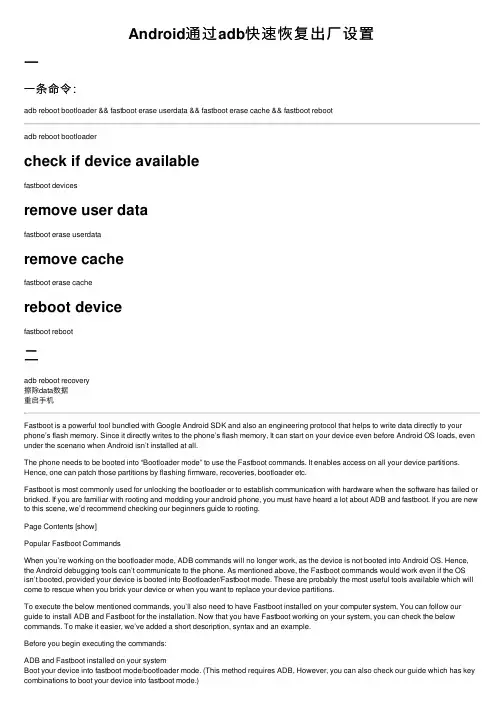
Android通过adb快速恢复出⼚设置⼀⼀条命令:adb reboot bootloader && fastboot erase userdata && fastboot erase cache && fastboot rebootadb reboot bootloadercheck if device availablefastboot devicesremove user datafastboot erase userdataremove cachefastboot erase cachereboot devicefastboot reboot⼆adb reboot recovery擦除data数据重启⼿机Fastboot is a powerful tool bundled with Google Android SDK and also an engineering protocol that helps to write data directly to your phone’s flash memory. Since it directly writes to the phone’s flash memory, It can start on your device even before Android OS loads, even under the scenario when Android isn’t installed at all.The phone needs to be booted into “Bootloader mode” to use the Fastboot commands. It enables access on all your device partitions. Hence, one can patch those partitions by flashing firmware, recoveries, bootloader etc.Fastboot is most commonly used for unlocking the bootloader or to establish communication with hardware when the software has failed or bricked. If you are familiar with rooting and modding your android phone, you must have heard a lot about ADB and fastboot. If you are new to this scene, we’d recommend checking our beginners guide to rooting.Page Contents [show]Popular Fastboot CommandsWhen you’re working on the bootloader mode, ADB commands will no longer work, as the device is not booted into Android OS. Hence, the Android debugging tools can’t communicate to the phone. As mentioned above, the Fastboot commands would work even if the OS isn’t booted, provided your device is booted into Bootloader/Fastboot mode. These are probably the most useful tools available which will come to rescue when you brick your device or when you want to replace your device partitions.To execute the below mentioned commands, you’ll also need to have Fastboot installed on your computer system, You can follow our guide to install ADB and Fastboot for the installation. Now that you have Fastboot working on your system, you can check the below commands. To make it easier, we’ve added a short description, syntax and an example.Before you begin executing the commands:ADB and Fastboot installed on your systemBoot your device into fastboot mode/bootloader mode. (This method requires ADB, However, you can also check our guide which has key combinations to boot your device into fastboot mode.)Enable USB Debugging, to do so, You’ll need to enable Android developer options:Go to Settings > About > Build Number and Tap for 7 times.You’ll see a message “You’re a developer now.”Come back to Settings > Developer Options > USB debugging and enable it.Fastboot devices commandType Fastboot devices in the command prompt and result should be a serial number, similar to the adb devices command. If entering this command shows your device name with a serial number, it implies that your phone is good to go for fastboot operations. However, if the result is empty then you might want to check the fastboot installation and drivers.Syntax:fastboot devicesFastboot OEM unlock commandThe Fastboot OEM unlock command is the most popular command, it is your key to unlock the bootloader of your device. Although this command works with most of the devices, it won’t work for some brands. If your OEM enables fastboot mode, then you will be able to unlock your phone with this command.Brands such as Google Pixel, Google Nexus, OnePlus, HTC, Motorola, and etc. usually support bootloader unlock with this command. If you own a different device, you’d have to follow separate guides to do the trick. Also, unlocking the bootloader voids the warranty for some brands, so only unlock if you are willing to risk your warranty.Syntax:fastboot oem unlockPS: Running the unlock command in the command prompt will wipe your entire data on the phone. So please proceed carefully. We won’t be held responsible for your data loss!Fastboot OEM lock commandThe Fastboot OEM unlock command is opposite of the OEM unlock command. Using this command, you can lock your bootloader and go back to the stock factory mode.Just for information: This command could help you with your warranty even after you’ve unlocked it. Because in most parts of the world, the representatives at service centers think that a locked bootloader means the device wasn’t unlocked. Although there are ways to find out if a device was previously unlocked, most of the service centers don’t get that far. But if they find out, don’t blame us!Syntax:fastboot oem lockFastboot Flash commandThe Fastboot flash command would help you to flash ZIP files. Companies like OnePlus, release the flashable ZIP file of the upcoming firmware for their testers. So, one can simply download the ZIP file, place it in the folder on their PC, open Command window from that folder and flash the zip. Normally, fastboot images are flashed in this way.Note: It is always recommended to place the zip files in the same folder of your ADB binaries so that you do not need to specify the path or you can alternatively open the command window from that particular folder.Syntax:fastboot flash %FILENAME.ZIP%Example:fastboot flash newfirmware.zipFastboot Flash Recovery commandThe Fastboot flash recovery is a powerful fastboot command which is used to flash recovery images. This will patch your recovery partition with a new image. When we install a custom recovery such as TWRP on our device, this is the command we use. This would replace the stock recovery with the custom recovery.Syntax:fastboot flash recovery %FILENAME.IMG%Example:fastboot flash recovery twrp.imgFastboot Flash Boot commandThe boot image contains the kernel of your device. You can use the Fastboot Flash boot command to replace the stock kernel with a custom kernel of your choice. This command would replace the boot partition of your device. It might look simple, but could be risky if you flash a wrong boot image. There are chances that your device might not boot or might get stuck in a Bootloop. The only way to recover if you mess up with this would be flashing the stock boot image.Syntax:fastboot flash boot %FILENAME.IMG%Example:fastboot flash boot bootimage.imgFastboot Erase commandAs the name says, this command would erase items from your device. By using the Fastboot erase command you’ll be able to wipe data from different partitions on your device. This command is generally used before flashing a new ROM, as it wipes the existing data and makes space for the new files to be written. This command deletes all your data from the partitions you’ve mentioned in the command, so it’s always a good idea to take a backup before you run it.Syntax:fastboot erase %PARTITION NAME%Example:To erase system partitionfastboot erase systemTo erase boot partitionfastboot erase bootTo erase cache partitionfastboot erase cacheTo erase user data partitionfastboot erase userdataTo erase recovery partitionfastboot erase recoveryFastboot Format commandIf you want to completely format the flash partitions of your device, you can use Fastboot format command. This will allocate new blocks of data to your device partition and that makes it different from fastboot erase command. A full backup of device data is always recommended as it can wipe your entire data.Syntax:fastboot format %PARTITION NAME%Example:To format system partitionfastboot format systemTo format boot partitionfastboot format bootTo format cache partitionfastboot format cacheTo format user data partitionfastboot format userdataTo format recovery partitionfastboot format recoveryFastboot Reboot/reboot-bootloader commandsThe Fastboot reboot command will help you to boot your device normally to OS. On entering the reboot command you’ll be booting the system partition of your device. Whereas the reboot-bootloader command will take you back to bootloader mode followed by a reboot. Syntax:To reboot your devicefastboot rebootTo reboot your device to fastboot modefastboot reboot-bootloader。
各种智能机的格机解锁方法

各种智能机的格机解锁方法不看是你的损失[复制链接]三星I9038 I9000 I9300 I9100 I9103 I9070 I9220 I9228 i 7100硬格手动解锁1 音量上键+HOME键+电源键按住不动会闪下屏等待5妙取下电池从新在做一次2 音量下键+HOME键+电源键按住会出现一堆英文(Recovery....)模式取下电池3 直接开机这时画面会出现机器人%10的机子可以用住音量上键+HOME+开机键做一下双wipe下面就不用我教了吧一. 三星i9003格机.解话机锁.图形锁.恢复出厂1关机重装电池2按住音量上键+ home键(就是屏幕下的长方形键)3保持步骤2按住,再按住电源键保持3秒4 还是保持步骤2按住,电源键松开,进入工程菜单,如下图:5 保持home键按住,松开音量上键,使用音量上下键,选到第三个选项:[ wipe data/factory reset ] 松开home键,此时会自动进入步骤6界面,如果没有自动进入步骤6界面,在第三个选项上按home键进入6 进入如下界面,用音量键选到:[Yes -- delete all user data]按home键7 手机开始自动格式化三星S5830格机解锁图案按开机键+OK键进入安卓系统操作平台进入O penRecovery 要一直按住进入OpenRecovery后,用“音量键”选择音量键选取第三行,“wipe data/factory reset”,进入第二层菜单然后选择“yes”,这里系统怕执行误操作,故设置了许多no仅有一个yes是确定,同样导航键选取yes,这样便执行了 wipe 操作!!!按开关重启,完成。
三星S5660格机方法按住HOME键+开机键就是中间的那个键子~ 等待10秒提示4行英文第1行:是从新开机第2行:内存卡刷机一般不用第3行恢复出厂设置第4行:weip三星9220 N7000 9228 格机解图形锁音量上+HOME+开机进入recovery选中第一个WIPE, 按HOME. 进去用音量键选择yes那项HOME确定.完成后自动返回recovery主界面选择reboot the system重启即可.[ sell=10,money][/sell]三星i9108格机解锁按住Home小房子键和上键的同时按开机键开机显示I9108,手不要松,屏会慢慢变白。
恢复出厂设置

恢复出厂设置1、手机关机2、按住音量下,再按开机键开机,出现摩托标志可以松开开机键。
3、然后会进入三角圈+机器人界面。
4、轻触屏幕右下脚,搜索键上面,会弹出黑底蓝字界面的Recovery5、各功能是用触摸来选定的。
OK键在屏幕左下角,点击OK处就可以确定选择。
功能解释:Android system Recovery <2e> Use Touch to highlight and 'OK'to Select 使用触摸高亮,并触摸ok确定 reboot system now 重启系统apply sdcard:update.zip 应用sdcard升级wipe data/factory reset 恢复出厂设置(清空data分区) ----选择后删除用户信息(慎选)恢复出厂默认配置。
wipe cache partition 清空cache分区底部菜单:ok确定 hide 隐藏上下音量一起按可出现菜单,安卓2.2版本OK键是电源键回复出厂直接点设置--隐私权--恢复出厂--OK了啊告诉你个关机硬起的办法吧——恢复模式启用方法:1 在关机状态下,同时按住开机键和侧音量键下键,以开启手机。
2 长按侧音量键下键约15秒钟,直至手机屏幕显示Android图标,手机进入恢复模式。
3 点按手机屏幕右下角,将显示一个菜单选项。
4 按侧音量键下键反色显示“wipe data/factory reset”,然后点按屏幕左下角的OK,在确认屏幕按侧音量键下键反色显示“Yes--delete all user data”,再点按屏幕下方的OK,可清除手机上存储的所有用户数据。
5 按侧音量键下键反色显示“wi p e c a c h e partition”,然后点按屏幕左下角的OK,可清除手机中的缓存分区。
6 按侧音量键下键反色显示“reboot systemnow”,然后点按屏幕左下角的OK,可重启手机系统。
快速了解华为手机的恢复出厂设置问题及解决方法
快速了解华为手机的恢复出厂设置问题及解决方法华为手机是目前市场上非常受欢迎的手机品牌之一,但是在使用过程中难免会遇到一些问题,其中之一就是恢复出厂设置的问题。
本文将介绍华为手机恢复出厂设置的方法及解决常见问题。
一、什么是恢复出厂设置?恢复出厂设置是指将手机恢复到初始状态的操作,这样可以清除手机上的所有数据和设置,使手机回到出厂时的状态。
这个操作通常在以下几种情况下使用:1. 手机出现严重故障,无法正常使用;2. 准备将手机出售或者交换;3. 想要清除手机上的所有个人数据。
二、华为手机恢复出厂设置的方法在华为手机上,有几种不同的方法可以进行恢复出厂设置。
下面将详细介绍这些方法。
1. 设置菜单中恢复出厂设置这是最常见的方法,适用于手机可以正常开机并进入系统的情况。
步骤如下:1. 打开手机的设置菜单;2. 滑动屏幕并找到“系统”或者“系统和更新”选项;3. 点击“重置”或者“恢复和重置”选项;4. 选择“恢复出厂设置”;5. 点击“重置手机”;6. 确认操作,等待手机重启。
2. 使用硬件按键恢复出厂设置如果手机无法正常开机或者无法进入系统,可以尝试使用硬件按键进行恢复出厂设置。
步骤如下:1. 关机手机;2. 按住音量上键和电源键同时按下;3. 进入恢复模式后,使用音量键选择“wipe data/factory reset”;4. 确认操作后,等待手机重启。
3. 使用华为手机助手恢复出厂设置如果以上两种方法都无法使用,可以尝试使用华为手机助手进行恢复出厂设置。
步骤如下:1. 下载并安装华为手机助手软件;2. 打开软件并连接手机到电脑;3. 在软件界面中选择“恢复出厂设置”;4. 确认操作后,等待手机重启。
三、常见问题及解决方法在进行恢复出厂设置的过程中,可能会遇到一些问题。
下面将介绍几个常见问题及解决方法。
1. 是否会丢失手机上的所有数据?是的,恢复出厂设置会清除手机上的所有数据和设置。
因此,在进行此操作之前,请务必备份重要的数据。
三星i9100G手机如何恢复出厂设置

三星i9100g恢复出厂设置的作用和方法
三星i9100g 是一款非常强大的安卓系统手机,很多用户之前可能没有接触过安卓系统,没有了解三星i9100g在使用中的一些技巧,造成了部分不可挽回的后果,使用过塞班系统的用户可能会想到恢复出厂设置,今天巴士三星小编就为大家普及一下安卓系统恢复出厂设置的作用何在。
思考一下三星i9100g恢复出厂设置有什么作用和三星i9100g恢复出厂设置的方法。
三星i9100g恢复出厂设置,会擦除用户设置,在这个过程中,手机会调用到Flash Memoty中的系统ROM备份,对你的手机目前运行的系统ROM进行重写,这个在不同的机型中表现的方式会不太一致,有的机型会擦除用户所有的自行设置,包括安装的软件,但是不会擦除用户的短信和电话薄。
有的机型只会擦除用户的自行设置,程序不会擦除。
有些机型会在你选择的时候询问全部还是系统。
不过归根结底,该设置只会调用Flash Memory中系统ROM备份,并没有对EEPROM进行全部的重写。
三星i9100g恢复出厂设置的方法
方法一:大家最熟悉的三星i9100G恢复出厂设置的方法,就是点击菜单> 设置> 隐私权> 恢复出厂设置,OK了。
方法二:对于root 后的手机用户关机。
按住音量向上+home+开机,看到wipe的选项,一共有两个,分别点击,进行双wipe。
就恢复出厂设置了。
Android(安卓系统)系统手机使用技巧

Android(安卓系统)系统手机使用技巧快速查看手机充电情况方法1:通过待机屏幕查看,众所周知Android系统设计了自动锁屏功能,当手机处于一段时间不使用的情况下就会自动熄灭背景灯,如果需要激活的话就需要按下手机的Menu键两次,但是当按下第一次之后会显示出待机界面,里面就会显示目前的手机电池充电情况。
方法2:在Android系统中的About Phone选项中的“Status”选项,里面能够看到Battery Level的选项,这就是当前手机的充电情况显示。
方法3:通过第三方软件查看,由于Android系统中并没有专门的这类软件,所以如果想要详细的查看目前手机充电情况的话就是用一款第三方的电池查看软件吧教你设置输入密码不可见用过某些需要登录的应用程序的朋友相信都知道在输入账户密码默认情况下是显示出来已经输入的密码,为了安全起见都不想旁边的人看到自己的密码,那么怎样才能设置Android手机不可见已经输入的密码呢?教你设置输入密码不显示。
关于密码的设置当然是在SecurityLocation中了,所以我们先在主屏界面上按下Menu菜单键,在弹出的进阶菜单中选择最后一项“Settings”;进入设置菜单后将滚动条向下滑动,找到“SecurityLocation”的分类,点击进入;在安全性和位置分类菜单中找到Passwords分类,其中将“Visible passwords”选项后面的勾去掉即可。
摩托罗拉BLUR账户设置二代账户设置步骤,有兴趣的朋友可以看看。
首次BLUR账户设置是在ME600等手机首次启动的时候,只要将MOTOBLUR账户绑定一个邮箱即可,当然在此之前需要进行APN网络接入点的设置。
如果在Android手机首次开机的时候将MOTOBLUR账户设置过程跳过,那么只能从其他地方进行设置。
在主屏幕中按下Menu菜单键,选择最后一项设置,在设置选项中选择MOTOBLUR账户进入下一步设置。
安卓手机详细使用
Android(安卓系统)系统手机使用技巧快速查看手机充电情况方法1:通过待机屏幕查看,众所周知Android系统设计了自动锁屏功能,当手机处于一段时间不使用的情况下就会自动熄灭背景灯,如果需要激活的话就需要按下手机的Menu键两次,但是当按下第一次之后会显示出待机界面,里面就会显示目前的手机电池充电情况。
方法2:在Android系统中的About Phone选项中的“Status”选项,里面能够看到Battery Level的选项,这就是当前手机的充电情况显示。
方法3:通过第三方软件查看,由于Android系统中并没有专门的这类软件,所以如果想要详细的查看目前手机充电情况的话就是用一款第三方的电池查看软件吧教你设置输入密码不可见用过某些需要登录的应用程序的朋友相信都知道在输入账户密码默认情况下是显示出来已经输入的密码,为了安全起见都不想旁边的人看到自己的密码,那么怎样才能设置Android手机不可见已经输入的密码呢?教你设置输入密码不显示。
关于密码的设置当然是在SecurityLocation中了,所以我们先在主屏界面上按下Menu菜单键,在弹出的进阶菜单中选择最后一项“Settings”;进入设置菜单后将滚动条向下滑动,找到“SecurityLocation”的分类,点击进入;在安全性和位置分类菜单中找到Passwords分类,其中将“Visible passwords”选项后面的勾去掉即可。
摩托罗拉BLUR账户设置二代账户设置步骤,有兴趣的朋友可以看看。
首次BLUR账户设置是在ME600等手机首次启动的时候,只要将MOTOBLUR账户绑定一个邮箱即可,当然在此之前需要进行APN网络接入点的设置。
如果在Android手机首次开机的时候将MOTOBLUR账户设置过程跳过,那么只能从其他地方进行设置。
在主屏幕中按下Menu菜单键,选择最后一项设置,在设置选项中选择MOTOBLUR账户进入下一步设置。
wipe是什么,安卓wipe操作方法
wipe 是什么,安卓 wipe 操作方法 篇一:手机刷机前双清、三清、四清是什么意思? 手机刷机前双清、三清、四清是什么意思? 1、双清 wipe data/factory reset:清除用户数据并恢复出厂设置(刷机前必须执行的选项) wipe cache partition:清除系统缓存(刷机前执行(系统出问题也可尝试此选项,一般能 够解决 2、三清 wipe data/factory reset:清除用户数据并恢复出厂设置(刷机前必须执行的选项) wipe cache partition:清除系统缓存(刷机前执行)(系统出问题也可尝试此选项,一般 能够解决 WipeDalvikCache:清空虚拟机缓存(可以解决一些程序 FC 的问题) 3、四清 wipe data/factory reset:清除用户数据并恢复出厂设置(刷机前必须执行的选项) wipe cache partition:清除系统缓存(刷机前执行)(系统出问题也可尝试此选项,一般 能够解决 WipeDalvikCache:清空虚拟机缓存(可以解决一些程序 FC 的问题) WipeBatteryStats: 清空电池调试记录数据(刷机前做下这个,会比较好,感觉自己电量 有问题的机油也可以试试) 篇二:关于手机双 WIPE 操作 鉴于很多同志搞不清楚*#2767*3855# (W700 是*#8929#) 、 WIPE、 恢复出厂设置的区别, 就个人所知道的和大家分享一下, 尽量的说的简单一些, 以便对手机知识欠缺的朋友能看明白。
如有不对的地方还请高手斧正。
如果觉得对您有帮助,请给我评上一分,谢谢了。
我们先了解一下手机中的储存介质 1、Flash Memory:这里专门储存手机手机固化自带的一些信息,比如手机系统程序,自 带的程序,图片,音乐等等,一般情况下,只允许用户进行读取操作,不允许写入操作。
2、EEPROM:这里主要储存用户自己的设置,比如手机铃声,声音大小,桌面设置,安 装的第三方程序等等,一般情况下,除了个别地址外,都允许用户进行读取以及写入操作。
Android手机恢复出厂设置
Android手机恢复出厂设置作为一款智能操作系统,Android也内置了许多其他智能操作系统共有的功能,比如每部手机都必备的恢复出厂设置。
那么Android手机该如何设置,才能让它正确的恢复出厂设置呢?首先我们要明确的一点是恢复出厂设置这个功能并不是经常使用的,因为如果误操作引起的后果是非常严重的,恢复出厂设置从字面上就可以理解,手机中的所有设置将恢复到出厂状态,包括安装在手机上的软件、存储的联系人、接收的信息和Gmail,绑定的Gmail账号都将消失,完成后再次开机就会像刚首次开机一样需要初始化设置,绑定Gmail 账号。
因此这是手机遇到不可恢复的错误时才使用的功能,那么该如何操作呢?这有两种方法,下面讲解第一种,首先进入手机的设置(Settings)中,选择SD卡和手机储存(SD Cardphone storage),再选择最后一项重设出厂数据(Factory data reset)即可。
第二种方法是在Recovery模式下选择Wipe date即可,只要在启动时同时按下主页键和挂机键即可进入Recovery 模式。
在桌面显示农历日期作为一个中国人,我们在逢年过节都都会参照一下古代人发明的农历,不仅仅是因为它可以看出节气,也许这就是我们中国人的传统。
那么使用Android手机可以在桌面上显示农历吗?可以的。
你们还记的Google提供的一个组件就叫做日历的,在PC***问Gmail和iGoogle都可以看到这款组件,另一方面Android手机与Google的各项服务都息息相关,当然这个日历组件也不例外,它可以同步用户的各项日程和记事,当Android手机打开WIFI后,会自动进行同步。
另外手机上的日历可以在桌面上添加Widget,但是要经过一定的设置才能在桌面上显示农历信息。
设置方法如下:进入Android桌面的日历Widget,按下Menu键选择最后一项More,点击“My calendars”,再将农历选项勾选即可。
小米3手机怎么进入Recovery模式两种进入Recovery工程模式的方法
⼩⽶3⼿机怎么进⼊Recovery模式两种进⼊Recovery⼯程
模式的⽅法
⼩⽶3怎么进⼊Recovery模式?这是最近发现有不少⼩⽶⼿机⽤户问到的⼀个问题。
Recovery模式拥有诸多,我们⼿机中所操作不到的⾼级功能,⼏乎所有基于安卓系统内核的⼿机都可以进⼊Recovery模式,我们可以简单的理解为⼯程模式,⼿机进⼊Recovery模式可以进⾏重启⼿机、清空SD卡数据、恢复出⼚设置、刷机、备份与恢复数据等诸多功能。
下⾯⼩编为⼤家介绍两种⼩⽶3进⼊Recovery⽅法。
⽅法⼀:进⼊⼩⽶MIUI系统,重启⼿机进⼊Recovery模式
如果你的⼩⽶⼿机3可以进⼊MIUI系统的话,可以进⼊在⼩⽶3桌⾯找到⼯具,并进⼊,然后依次进⼊:系统更新 --> 然后点击⼀下“菜单键” --> 之后选择重启到Recovery,之后会提⽰你是否重启⼿机进⼊Recovery模式,我们点击确定即可进⼊,如下图所⽰:
⽶3进⼊Recovery⽅法
另外,如果你的⼩⽶⼿机已经进⼊不了系统,也可以采⽤通⽤的⽅法,⽅法是先关闭⼩⽶⼿机,然后同时按住“⼩⽶3⾳量
+键”和“电源键”,⼤约3s左右,即可进⼊⼩⽶3Recovery模式了,如下图所⽰。
⼩⽶3进⼊Recovery模式⽅法
另外进⼊⼩⽶3 Recovery模式还可以借助⼀些⼿机助⼿,只会需要将⼩⽶3连接电脑,那样就更⿇烦了,学会了以上两种犯法⾜以。