
三步完成安卓手机主题制作__做自己喜欢的主题介绍
www.yxbns.com
www.yxbns.com
三步完成安卓手机主题DIY 做自己喜欢的主题!
虽然现在网上的手机主题数不胜数,但是很多时候找主题太麻烦了!而且想要偶像的主
题各种不合适,不是不喜欢图片就是按钮难看!所以还自己动手 丰衣足食吧!
其实做主题,尤其是安卓的,最重要的就是找素材~然后用软件上传一下就ok了~!
so,第一步必须是做素材!
如果您本人有制作功底的话,那自己做ok,需要注意的是素材的大小。之后会用到魔
秀的制作平台,所以在这里就可以先按照他们网站提示的大小制作。
第二步,登陆魔秀主题制作平台(我个人暂时还没发现更快更简单的地方,等发现了再
分享哈),这里需要注意的是,使用平台是要登陆的~~~~而且制作安卓主题,需要选
择相应的桌面程序。魔秀这边可以选择4种程序,这基本够用了。。。
进入平台可以直接从魔秀首页登陆,或者直接输入http://diy.moxiu.com,找到自己相
应的机型。不过安卓的话,是通用的~~~~直接选分辨率或者是客户端就行了。
然后点击你要修改的按钮,如图
www.yxbns.com
www.yxbns.com
这边可以看到图像的大小。童鞋们在自己做或者搜图标的时候是要注意这个的,否则按
钮会失真~!
然后点中想要修改的图标,看上图的图标列表。
根据提示把自己准备的素材上传就好了!
www.yxbns.com
www.yxbns.com
如果大小不合适,可以点击下面的编辑。这样可以调节图片的大小,如果还不合适,建
议朋友们用ps或者是画图工具,调整下图片的大小,到82*82像素,这样能让主题更
精致一些。
这样图标就可以修改了~!
依次按照这样的顺序进行修改就可以了。这里要注意一点,在制作页面的右侧是有很多
素材可以用的,尤其是按钮,还是比较漂亮的~你懂的,比较懒的朋友可以用啦~
最后预览的主题就是这样的啦~
www.yxbns.com
www.yxbns.com
当然还有第二屏的图片可以修改,我在这边就不修改咯~~~大家可以自行发挥~!
我这个主题已经公开模版啦,大家可以发挥自己的想象力去修改的~
进入模版页面,然后点击使用模版修改就好了~~~
如果有想要图上的几张小图标的话,可以留下邮箱,回头给大家发过去!
下次争取再做更好看的 …..
转自: www.yxbns.com
贡献者: 康康
EMUI主题修改说明
正文开始前——
修改主题 共分 3 步
(1)解压 (2)替换及修改 (3)打包
(1)解压主题文件
1.修改主题文件后缀并解压。
(2)替换及修改
略
Ps:本材料不包含具体方法
关于文件夹
audio … 铃声 fonts … 字体 preview … 预览图片 unlock … 锁屏的一些图片还有配置文件 都在这个文件夹 wallpaper … 桌面壁纸 锁屏壁纸
(3)打包
(1)将文件夹zip压缩 (2)将zip后缀改为hwt
后记
• 主题修改需要修改xml文件中的数值,以达 到布局的效果。本材料不提供方法,请自 行。 • 本材料仅是文件夹及文件说明。
• 原创作品,感谢支持! • 群号:318786260 欢迎加入!
(完)
转载请注明作者,谢谢合作!
制作 Silence
关于其中文件
framework-res 框架 文件. framework-res-hwext 设置的背景 文件 icons 桌面的图标 文件 com.android.contacts 拨号盘 文件 com.huawei.message 短信 文件 uncher 桌面 文件. com.android.settings 设置 文件 com.android.systemui 通知栏 文件 com.huawei.android.toolbox 下拉栏 文件 com.android.phone 通话界面 文件 com.android.gallery3d 图库 文件
关于EMUI主题包修改说明
(本材料并非具Leabharlann 修改方法)——技术分享制作 Silence
华为荣耀3x畅玩吧 群 出品
EMUI
手机主题制作流程

高清主题制作:一、锁屏1、主文件夹中命名为:LockBackground@2x,替换锁屏图片,图片可以是动态或静态。
五、匣子1、替换主文件夹\Bundles\com.apple.springboard的FolderSwitcherBG@2x图片。
2、匣子图片再复制一张,替换命名FolderSwitcherBG@2x~iphone的匣子图片。
六、拨号界面1、使用模板,置入图片。
2、根据图片的颜色修改数字的颜色。
3、镂空CALL键,CALL键可以使用图标或英文“call”。
4、存储为Web和设备通用格式,在保存位置生成Images的文件夹。
5、将文件夹中的addcontact、callglyph、delete、dialerkeypad、dialerlcd五项替换到主文件夹\Folders\MobilePhone.app。
6、再修改数字颜色保存一次。
数字颜色为正常显示和按键显示色。
七、其他文件夹内的图标见:制作规范。
iPhone 4代主题制作资源规范v1-1.xls锁屏或主屏动态(单张主屏)1、将网页文件放入主文件夹;2、网页文件用记事本方式打开,修改参数。
3、参数<center><img src="LockBackground@2x.gif"。
红色字体为修改部分,如果是主屏动态则修改为“wallpaper@2x.gif”。
4、主屏动态多张图片:最少三张图片,将图片放入:主文件夹\wallpaper\default的文件夹内,同时修改文件夹内的info文件的时间。
Info文件中的version="1.0"><dict><key>PlayMode</key><string>0</string><key>TimerSecond s</key><string>3.000000</string><key>Transition</key><string>0</string><key> TransitionDirection</key><string>0</string></dict></plist>。
教你自制开机动画,做最有个性的小米
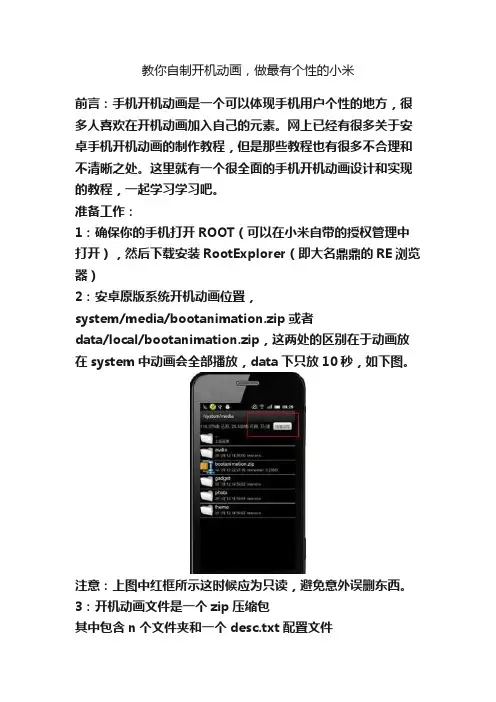
教你自制开机动画,做最有个性的小米前言:手机开机动画是一个可以体现手机用户个性的地方,很多人喜欢在开机动画加入自己的元素。
网上已经有很多关于安卓手机开机动画的制作教程,但是那些教程也有很多不合理和不清晰之处。
这里就有一个很全面的手机开机动画设计和实现的教程,一起学习学习吧。
准备工作:1:确保你的手机打开ROOT(可以在小米自带的授权管理中打开),然后下载安装RootExplorer(即大名鼎鼎的RE浏览器)2:安卓原版系统开机动画位置,system/media/bootanimation.zip或者data/local/bootanimation.zip,这两处的区别在于动画放在system中动画会全部播放,data下只放10秒,如下图。
注意:上图中红框所示这时候应为只读,避免意外误删东西。
3:开机动画文件是一个zip压缩包其中包含n个文件夹和一个desc.txt配置文件文件夹用来存放图片帧,desc用来控制图片播放的帧速以及顺序该zip使用的压缩方式为无损压缩(注意:在WinRar中压缩方式选——存储,很多人错在这一步)4:软件推荐:desc.txt配置文件编写程序EditPlus、格式工厂、光影魔术手、视屏转GIF图片工具FreeVideotoGIFConverter GIF图片处理工具GIFMovieGear GIF图片导出工具TMPGEncXpress(中间4个直接百度下载,第一个和最后一个请去绿色软件联盟下载)教程开始:一:在了解了基本的手段和目的之后,我们开始行动吧。
首先选择一部视频,如下图,用格式工厂打开,选择全部转换为AVI,添加视频文件,点击选择,在弹出窗口中选择要剪切的一段视频,确定后开始生成,第一步就算完成了。
二:打开FreeVideotoGIFConverter此程序,如下图,点BROWSE VIDEO选择第一步剪切好的视频文件,from to两处不用改,width(宽度)改为你手机的屏幕分辨率如480,height(高度),如854,不过你要先去掉keep aspect ratio的勾,extract(提取),此处为gif的帧数,10就够用,15的话很流畅,但是产生的图片会多一半。
EMUI主题制作方法

首先修改主题之前我们需要打开主题文件.可是华为主题后缀名为hwt我们无法在文件管理中直接打开.这个时候我们需要重命名后面加上.zip例如(阿狸.hwt)改为(阿狸.hwt.zip)如图;这样子主题文件就变成了压缩文件我们把它解压(最好新建一个目录'楼主新建了一个文件夹命名为1)主题文件大小不同解压得到的文件夹文件数目也不同.下面列出大部分常用文件夹文件释义文件夹audio … 铃声f onts … 字体preview … 预览图片unlock … 锁屏的一些图片还有配置文件都在这个文件夹wallpaper … 桌面壁纸锁屏壁纸文件(只列出大部分常用)这些文件现在都不能打开.打开方法下一楼说framework-res 框架文件.修改系统ui一般都更改这个文件. 比如重启菜单的背景图标都是在这个文件里framework-res-hwext 和框架类似.比如设置的背景图就是修改这个文件icons 这个就是桌面的图标文件com.android.contacts 拨号盘文件.手机拨号盘.拨号盘文件都是修改这个文件com.huawei.message 短信文件.修改短信背景.短信聊天框都是这个文件uncher 桌面文件.去除托盘白条.去除图标黑影就是这个文件com.android.settings 设置文件修改设置图标就是这个文件com.android.systemui 通知栏文件美化通知栏图标就是这个文件com.huawei.android.toolbox 下拉栏文件.修改下拉图标什么的就是这个文件com.huawei.android.mewidget 华为的桌面时钟音乐控件联系人快捷图标的那个玩意就是这个文件com.android.phone 通话界面的文件com.android.gallery3d 图库文件基本常见的就这些对于楼上这些文件直接打开是打不开的.我们需要在文件后面加上后缀.zip 如icons改成icons.zip解压得到如图这就是我们桌面显示的图标文件.我们所说的修改就是把里面的图片替换大致的修改方法就是上面这些.应该挺详细了.接下来我们说修改后再变成主题文件的方法比如icons.zip我们修改好之后在修改成icons如(icons.zip)改为(icons)然后我们icons压缩回去.如图压缩结束会生成一个.zip文件如阿狸.zip我们把这个文件改成.hwt如(阿狸.zip)改为(阿狸.hwt)移动到hwthemes文件夹就可以应用了有的人说压缩了然后就不能用了.可能你们那里出错了。
创想设计学院-安卓UI主题

安卓主题设计
(一)闪电制作方法
1新建画布,并调整渐变
2. 使用滤镜菜单栏中渲染效果中的云彩效果,渐变过渡区域越小,“闪电”越直
(二)定义画笔预设
注意:
定义画笔预设只与黑白灰相关
黑色代表全显示,白色代表不显示,灰色代表显示一部分(半透明) 定义图案与整个效果相关
(三)软件安装
1.首选断开网络退出所有软件,尤其是Adobe软件
2.找到安装包中的“setup”双击安装,弹出对话框
3.勾选“忽略”,出现进度条,等待安装
4.弹出对话框中显示“登录按钮”和“以后登录”,选择“以后登录”
5.在新的弹出框中选择“接收”,选择安装位置,避免安装到C盘
6.再次弹出对话框,选择“试用”,开始安装即可
7.安装完毕后,找到安装位置(可在网上搜索“PS cc 2015 破解补丁下载”),Windows版本amtlib.dll 苹果版本amtlib.fireworks
8.将下载的破解补丁,替换到安装位置
快捷键:
快捷键功能使用重点备注。
emui主题制作

emui主题制作首先修改主题之前我们需要打开主题文件.可是华为主题后缀名为hwt我们无法在文件管理中直接打开.这个时候我们需要重命名后面加上.zip例如(阿狸.hwt)改为(阿狸.hwt.zip)如图;这样子主题文件就变成了压缩文件我们把它解压(最好新建一个目录'楼主新建了一个文件夹命名为1)主题文件大小不同解压得到的文件夹文件数目也不同.下面列出大部分常用文件夹文件释义文件夹audio … 铃声fonts … 字体preview … 预览图片unlock … 锁屏的一些图片还有配置文件都在这个文件夹wallpaper … 桌面壁纸锁屏壁纸文件(只列出大部分常用)这些文件现在都不能打开.打开方法下一楼说framework-res 框架文件.修改系统ui一般都更改这个文件. 比如重启菜单的背景图标都是在这个文件里framework-res-hwext 和框架类似.比如设置的背景图就是修改这个文件icons 这个就是桌面的图标文件com.android.contacts 拨号盘文件.手机拨号盘.拨号盘文件都是修改这个文件com.huawei.message 短信文件.修改短信背景.短信聊天框都是这个文件uncher 桌面文件.去除托盘白条.去除图标黑影就是这个文件com.android.settings 设置文件修改设置图标就是这个文件com.android.systemui 通知栏文件美化通知栏图标就是这个文件com.huawei.android.toolbox下拉栏文件.修改下拉图标什么的就是这个文件com.huawei.android.mewidget 华为的桌面时钟音乐控件联系人快捷图标的那个玩意就是这个文件com.android.phone 通话界面的文件com.android.gallery3d 图库文件基本常见的就这些对于楼上这些文件直接打开是打不开的.我们需要在文件后面加上后缀.zip 如icons改成icons.zip解压得到如图这就是我们桌面显示的图标文件.我们所说的修改就是把里面的图片替换大致的修改方法就是上面这些.应该挺详细了.接下来我们说修改后再变成主题文件的方法比如icons.zip我们修改好之后在修改成icons如(icons.zip)改为(icons)然后我们icons压缩回去.如图压缩结束会生成一个.zip文件如阿狸.zip我们把这个文件改成.hwt如(阿狸.zip)改为(阿狸.hwt)移动到hwthemes文件夹就可以应用了有的人说压缩了然后就不能用了.可能你们那里出错了。
界面我做主 简单制作个性主题
界面我做主简单制作个性主题
最强
【期刊名称】《中文信息》
【年(卷),期】2011(000)015
【摘要】很少人能拒绝精美手机主题的诱惑,赏心悦目的手机主题可以给我们带
来不同的感受,同时还可以彰显个性和风格。
但如何获取手机主题或是亲手制作属于自己的个性主题呢?只需简单的操作,漂亮的手机主题就可以信手拈来。
Android上的《Go桌面》是一款非常优秀的桌面软件,我们就以制作《Go桌面》主题为例,为大家介绍一下主题制作的简单办法。
如果某些读者觉得这样的方法还是麻烦,我们也在文中提供了在线制作主题,下载主题的方法,适用于各种系统的手机,希望各位读者喜欢。
【总页数】2页(P94-95)
【作者】最强
【作者单位】不详
【正文语种】中文
【中图分类】TP393
【相关文献】
1.我的地盘,我做主制作个性游戏主题年历 [J],
2.剑走偏锋做主题——三种智能手机系统的主题之非官方制作方案 [J], FF
3.剑走偏锋做主题三种智能系统的主题之非官方制作方案 [J],
4.你的地盘你做主中国新疆首家“城”主题邮局提供个性化定制服务 [J], 张新军
5.家庭安全由我做主——“儿童安全家园携手”主题教育之家庭避险图制作 [J], 卫琛婕
因版权原因,仅展示原文概要,查看原文内容请购买。
要酷由自己手机主题制作全攻略续
要酷由自己手机主题制作全攻略续
刘兵
【期刊名称】《数字通信》
【年(卷),期】2007(000)022
【摘要】2007年第20期《玩乐》栏目中为读者介绍了各个品牌手机的主题制作方法,反响不错,本期啦啦兔继续为大家准备了三个主流品牌的主题制作攻略,也算是对第20期的一个补全吧。
手机已经成为了我们生活中不可缺少的伴侣,除了手机本身的设计外,手机的主题模式同样可以体现出玩家的个性。
一个适合自己的手机主题不但可以让使用者有着视觉上的享受,同时也可以留下更多美好的记忆。
想拥有自己喜爱的手机主题当然不能偷懒了,本期的品牌是摩托罗拉、三星和微软。
【总页数】2页(P100-101)
【作者】刘兵
【作者单位】无
【正文语种】中文
【中图分类】TN929.53
【相关文献】
1.酷!收费资源免费用——手机铃声、彩信免费全攻略 [J], 赵江
2.海量书库手机电子书制作全攻略 [J],
3.要酷由自己手机主题制作全攻略 [J],
4.将DVD画面放入你的手机——豪杰超级解霸V8制作手机彩信全攻略 [J], 小小
洛克;
5.三星CDMA手机BIN铃声制作全攻略 [J],
因版权原因,仅展示原文概要,查看原文内容请购买。
如何制作WindowsMobile手机的桌面主题(精)
如何制作Windows Mobile手机的桌面主题如何制作Windows Mobile手机的桌面主题【口袋数码- 新手入门】在本文中,我们将讲解如何制作Windows Mobile手机的桌面主题。
俗话说,工欲善其事,必先利其器,所以一个好用的工具是少不了了。
这次我们要用的工具名为Theme Generator,大家可以到这里下载。
/download-577.html有人可能会说了,资源区/forum-71-1.html放着那么多的主题和图片不用,为什么要自己做呢?自己制作最大的好处就是主题里面的一切元素均可由自己控制,在Windows Mobile手机上用上自己做的主题,这也是一件很有成就感的事情。
别嫌软件老,其实它很实用。
唯一的缺点是不支持WQVGA和WVGA这样后来的新规格。
下载安装过程和PC端的普通软件没有什么区别,不再过多表述,让我们直接切入正题。
首先准备若干张和自己Windows Mobile手机屏幕分辨率相同的图片,例如320x240(QVGA),或者是640x480(VGA)的图,作为制作Windows Mobile手机主题的素材。
好了,让我们启动软件开始制作。
点击“Create a new theme”,创建新主题。
点击“Browse”,浏览,找到我们需要使用的图片文件。
选中需要使用的图片文件,然后选择“打开”。
接下来我们要做的就是对图片进行必要的修改,点击红圈中的按钮。
在这里我们可以对图片进行反色、黑白、翻转、镜像等调整,还可以更改图片的亮度和透明度,这些调整包含了一些经验的因素,在自制了几次之后一般就会对这里的调整轻车熟路了。
然后点击“next”,在这里我们可以对弹出的开始菜单的背景图像进行单独的设置。
软件默认是使用同一张图片。
开始菜单图片的选择和调整与之前的背景图片选项相同,极易上手。
我们建议再次选择同一张图片,然后对开始菜单图片的透明度进行必要的调整。
注意开始菜单部分图片的效果图片部分结束了,接下来我们需要为主题选择颜色了。
手机主题元素的制作:
手机主题元素的制作:今天研究了半天,,,,可算把怎么做主题弄的八九不离十了。
先下载一主题元素,主题元素文件为 .rar文件或 .nth文件,这里假设下载来的文件名为windowsvista.rar,如果是windowsvista.nth则需要把名字改成windowsvista.rar1.首先将windowsvista.rar解压如下图:2.打开解压的文件夹,找到theme_descriptor.xml 用记事本或写字版打开! 如下图3.程序如下,,我们要找出几个有用的东西<COLORSdisplay="main"header_font_color="0x0"status_area_font_color="0xffffff"softkey_font_color="0x0"idle_font_color="0xffffff"active_idle_active_font_color="0xffffff"active_idle_content_background_color="0xffffff"menu_font_color="0x0"menu_highlight_font_color="0x999999"grid_menu_font_color="0x0"grid_menu_highlight_font_color="0xffffff" /><MENU_ITEMitem_id="applications"grid_view_icon="games_48.png" /><MENU_ITEMitem_id="callregister"grid_view_icon="gal1.png" /><MENU_ITEMitem_id="contacts"grid_view_icon="notepad_48.png" /><MENU_ITEMitem_id="gallery"grid_view_icon="media.png" /><MENU_ITEMitem_id="media"grid_view_icon="med.png" /><MENU_ITEMitem_id="messages"grid_view_icon="mes.png" /><MENU_ITEMitem_id="organizer"grid_view_icon="shiwu.png" /><MENU_ITEMitem_id="push_to_talk"grid_view_icon="sim1.png" /><MENU_ITEMitem_id="services"grid_view_icon="web3.png" /><MENU_ITEMitem_id="settings"grid_view_icon="computer_48.png" />item_id="simatk"grid_view_icon="baib.png" /><WALLPAPERmain_display_graphics="1515.JPG" /><BACKGROUNDmain_default_bg="101010100.JPG"grid_menu_bg="2009.JPG"idle_status_area_bg="spacer.png"idle_softkey_area_bg="spacer.png" /><RADIO_AUDIO_BGradio_bg="55555.JPG"audio_bg="55555.JPG" /><TONESmsg_alert="dx.mid" /><STARTUPmain_display_graphics="2222.JPG"tone="WindowsVist Startup.mp3"duration="4000" /><SHUTDOWNmain_display_graphics="200112.JPG"tone="Windows XP Shutdown.mp3"duration="5000" /><TRANSFORMATION_OPENmain_display_graphics="shutstart.jpg"tone="d.mp3"duration="2000" /><TRANSFORMATION_CLOSEmain_display_graphics="down.gif"tone="z.mp3"duration="2000" />说明:其中蓝色字体部分为定义各个地方的字体色彩(每个主题元素的这个文件内容不尽相同),,,比如黑色 "00000000"可以换着试试...红色字体部分其实就是定义我们元素中使用各种图片音乐的文件..这下是不是已经明白一点点了...4.现介绍他们分别是什么东西..<MENU_ITEMitem_id="applications"grid_view_icon="games_48.png" />item_id="callregister"grid_view_icon="gal1.png" /><MENU_ITEMitem_id="contacts"grid_view_icon="notepad_48.png" /><MENU_ITEMitem_id="gallery"grid_view_icon="media.png" /><MENU_ITEMitem_id="media"grid_view_icon="med.png" /><MENU_ITEMitem_id="messages"grid_view_icon="mes.png" /><MENU_ITEMitem_id="organizer"grid_view_icon="shiwu.png" /><MENU_ITEMitem_id="push_to_talk"grid_view_icon="sim1.png" /><MENU_ITEMitem_id="services"grid_view_icon="web3.png" /><MENU_ITEMitem_id="settings"grid_view_icon="computer_48.png" /><MENU_ITEMitem_id="simatk"grid_view_icon="baib.png" />A...这一段代码(拿大5做例子..就是功能表中的小图标).<WALLPAPERmain_display_graphics="1515.JPG" />B...此处定义了手机墙纸也就是待机图片.<BACKGROUNDmain_default_bg="101010100.JPG"grid_menu_bg="2009.JPG"idle_status_area_bg="spacer.png"idle_softkey_area_bg="spacer.png" />C...该处101010100.JPG 为各种功能表内的背景图片.如通讯录,等等下一级菜单的背景图片...2009.JPG 则为功能表的背景图片...idle_status_area_bg="spacer.png"idle_softkey_area_bg="spacer.png"这二句则是定义了加载程序中使用的进度条...<RADIO_AUDIO_BGradio_bg="55555.JPG"audio_bg="55555.JPG" />D...定义了收音机和音乐播放器的背景图片...为5555.JPG<TONESmsg_alert="dx.mid" />E...定义了短消息音乐为 dx.mid<STARTUPmain_display_graphics="2222.JPG"tone="WindowsVist Startup.mp3"duration="4000" />F...定义了开机图片为2222.JPG 开机音乐为WindowsVist Startup.mp3<SHUTDOWNmain_display_graphics="200112.JPG"tone="Windows XP Shutdown.mp3"duration="5000" />G...定义了关机图片为200112.JPG 关机音乐为Windows XP Shutdown.mp3<TRANSFORMATION_OPENmain_display_graphics="shutstart.jpg"tone="d.mp3"duration="2000" /><TRANSFORMATION_CLOSEmain_display_graphics="down.gif"tone="z.mp3"duration="2000" />H...这里定义了打开滑盖图片shutstart.jpg音乐d.mp3关闭滑盖图片为down.gif 音乐z.mp35.以上我们已经把元素里面东东认识的差不多了...接下来我们就来讲如何偷梁换拄嘿嘿!知道这些了就快去把电脑里喜欢的图片..或是在网络上找到的好玩的好看的图片..音乐都收回来..感觉那个好就将其名字改成元素同样的名字(注意:一定要使替换的文件和原文件各个属性都相同.比如文件名.后掇.图像分辩率等等!)如下图...6.接下来...把刚刚解压的元素用 WINRAR 打开7.把我们看中的好看的好玩和图片和音乐偷梁换柱接下来...全部选中我们想要的图片..将他们拖入 WINRAR中...则会出现下图..点击确定OK 大功搞成了!注意:切勿将解压主题得到的全部文件又压缩成rar文件,然后又改成主题元素的文件类型.nth或.rar文件,那样可能将显示此主题已破坏。