
E5系超频教程之映泰(Biostar)TP43D2-A7设置
下面全部过程均以清空BIOS后的默认状态为准,在此基础上对其进行更改设定,请注意。
除超频选项页面附单独说明外,其他页面改变选项均以红框标注。
这次超频的主角--映泰TP43D2-A7,U是E5200~适用于映泰P43系列的还有E5系
我搭的超频平台,CPU散热器使用的是TUNIQ TOWER 120,由于北桥是完全被动散热的铝质散热片,为获得较好的超频结果,我放了个12公分的风扇上去。
温度在超频中一定要特别注意,能够加强散热千万别
懒。
由于主板已经附带了EZTOUCH的按键,超频过程非常简单。
通过跳线CLR CMOS开机,此时按DEL键已经无效,请看屏幕最下方的提示,按F1进入BIOS。
设定正常后,可通过按下DEL进入BIOS。
BIOS主页面。
软驱设定默认为ENABLED,设定为DISABLED关闭软驱。
第二个页面,ADVANCED,这里的选项很多,包括了CPU功能等众多内容,我只提供发生变更设定的图片,若未有说明,则表示按原默认设置即可。
CPU功能设定,除了CORE MULTI-PROCESSING设定ENABLED不变外,其他全部设定为DISABLED。
SUPER IO CHIPSET设定选项中关闭软驱控制器,第一个ONBOARD FLOPPY CONTROLLER设定为DISABLED。
USB 2。
0的设定,由于存在HISPEED与FULLSPEED之分,建议设定为HISPEED。
高级选项中最后一个子选项板载PCI/PCI-E设备的配置,全部设定为DISABLED,目的为关闭板载PATA控制器与PCI-E网卡控制器。
在CHIPSET选项中可以看到,仍按南北桥分成了两大块,一个一个去看一下。
北桥设定选项中内存重映射(MEMORY REMAPPING FEATURE)如你的内存容量为2GB设定为DISABLED,如果大于3GB则设定为ENABLED。
南桥设定中,HDA CONTROLLER设为DISABLED,关闭音频控制芯片。
啊哦,到了最重要的设定页面了,O.N.E就是映泰对于超频选项设定起的名字,第一个选项直接设定为MANUAL OVERCLOCK,手工设定。
红框中是超频中最重要的参数FSB的设定,TP43D2-A7支持范围之广,真的可以用吓人来形容了,100-800。
内存参数设定页面,建议使用默认设置,无需更改。
CLOCK GEN CONFIGURATION,这是非常重要的设定选项页面之一,请按图中设定即可,除非会进行极限超频(干冰、液氮等)。
这里PCIE的频率设定非常有讲究,如果你希望达到420以上的外频,建议设定为105,否则,100就可以了。
电压设定页面。
在这里可以看到我在一开始说的电压控制了,VCORE的加压幅度最高仅仅为15%(5%为步进)。
内存电压VDIMM的设置选项,最低为1.8v,最高为2.5v,只能说在这个范围内一般的内存是足够用了,包括一些比较吃电的颗粒,2.5v下也能达到非常不错的频率与参数了。
芯片组电压,同样幅度有限,步进为0.1v,从0.1v到0.3v的加压范围。
VTT电压设定,步进与加压范围与芯片组电压完全相同。
CPU GTL REF VOLTAGE,这是在4系主板上才开始释放出来的参数,请看下面我在4G时的设定。
CPU PLL VOLTAGE设定选项,在超频时建议设定为1.7v为佳。
这是我将E5200超频至4G时的频率与电压设定截图。
VCORE的设定原先使用的是AUTO,但进入系统后却显示VCORE=2.28V,不免吓了我一跳,还是手动设定更准确一些,对于电压方面的设定,能不采取AUTO 就不要设AUTO,因为主板会因为频率的变化采用自动加压的方式处理。
进入系统后的CPU-Z截图,VCORE仅仅为1.2v。
稳定吗?跑个SP ORTHOS看看喽。
当然,我的这颗E5200可以在1。
18V下稳定工作在4G,这里已经是很保守的超频设定了,没有任何问题。
那么,如果VCORE增加了15%后,CPU能够达到多高的频率呢?我尝试了一下360的外频,上面是频率设定与电压设定的截图。
小CASE哦,VCORE才1。
344V,主频已经达到了4。
63GHz。
而我的这颗U一直没机会去尝试风冷状态下的超频极限,前次我记得风冷在1。
35V就已经到过4。
75GHz的主频,真仍小小雕呀。
超频设置中,电压方面并不是越高越好,出于时间考虑,我随便设了,对于有意长时间使用超频频率的朋友来说,则需要多花一些时间寻找电压与频率的关系,总的来看,这片不足六百元的主板尽管电压方面的限制很多,但超的也很有意思哦。
(完整版)超频必看AMD_CPU超频教程

超频必看!AMD_CPU 超频教程基本知识:CPU 的频率=倍频x 外频(FSB)举个例子2.0G(CPU频率)=200MHz(外频)x10(倍频),这里可以把1G=1000MHz。
解释一下这个公式:FSB即前端总线,可以这样理解:FSB就象是各个乡村(电脑各个部件)通往城市(CPU)的马路,倍频可以理解成马路(FSB)的条数,所以有了一个结论:增加马路的条数或者增加马路的宽度都可以达到增加通信量的目的So:250MHz x 8 = 2G,或者是:100MHz x 20 = 2GBut :显然马路的宽度要比更多的条数好,PC里也是一样,一般不会用后一个公式,降低FSB会大大影响性能。
不过FSB 在一些AMD CPU 上是不准确的,不过理论是一样的,林外需要注意的是目前大部分CPU 的倍频已锁定,无法降低或升高。
有人说:明白了,加FSB就完事了,这也是为什么超不上去超不成功的原因。
但是实际上,在很多时候当提高FSB后,整个系统的通道都加宽,但是内存、AGP和PCI系统却承受不了这样的负荷,所以会导致超频失败。
如何解决这个问题:这时一个好的BIOS 系统起到了作用,Intel 原厂主板几乎没有提供超频设置的选项;VIA 系列的KT266、333、400、600、880、K8T800 没有锁定PCI 和AGP(K8T800pro 除外)所以给超频带来了一定的麻烦,NF 系列的主板几乎全部锁定了。
最重要的部分是内存:当利用公式250MHz x 8 = 2G 时,你的DDR400 内存变成了DDR500 ,如果这时内存无法承受,将导致了超频的失败。
如何解决?BIOS 的超频设置里会有分频设置,即FSB:RAM ,而且比率是设置好的,比如5:4,3:2,4:3 之类。
注意一点使用这个比率时会有一定的性能损失,当少量超频时,好的内存是可以承受的,这时就不必使用分频了。
所以好内存要比杂牌内存贵那么多。
PS:M2N-E 的BIOS 中没有分频设置电压:当一切就绪时,会有达到极限情况,这时就要提高电压(这也是减短寿命的根源,小幅度加压的影响是很小的)。
AMD双核CPU处理器怎么超频

AMD双核CPU处理器怎么超频AMD的处理器型号超频的时候也是不一样的,那AMD双核CPU 如何超频呢?下面是店铺为大家介绍AMD双核CPU处理器的超频方法,欢迎大家阅读。
AMD双核CPU处理器的超频方法说到底正确利用超频,不但可以有效提升性能,提升投入产出比,还能够提高电脑使用水平,而且属于乐以其中,因为只有知用善用的人,才能体会到超频的真正好处。
如果不懂得如何充分利用超频,而只用来炫耀超频后的一系列数字,那只能成为变相的浪费。
下面笔者就和大家共同分享一下轻松实现超频的技巧,当然还包括超频的注意事项和使用技巧。
超频前选配合适的处理器和主板很有必要对于超频高手来说,不一定非得全选高端配件,物尽其用才真正的超频,每一位玩家都拥有超频的权力,而且几乎所有的DIY个人电脑也都拥有超频的能力。
不过如果你是一位刚打算购买电脑的新手则另当别论,毕竟选取合适的配件可以使超频事半功倍。
65纳米AM2双核4000+处理器作为AMD重推的一款65纳米双核处理器——4000+表现出了良好的性价比。
由于其具备10.5倍频,加上散装处理器价格仅为550元,非常适合入门级超频玩家选购。
毕竟65纳米AM2双核3600+倍频较小,而双核3800+则目前还没有65纳米版本。
有了好的处理器,也要有好的主板才成,一般来说以选购专为超频设计的主板为宜,毕竟这样的产品会在电容容量、用料好坏以及散热配件等方面下足功夫。
如本次用于超频的主板,采用五项供电回路设计,可以提供更强大的电流驱动;固态电容设计,可以提供更好的耐压性,而且即使温度升高,容量也不会太大变化,确保供电电流即纯净又稳定,不过质量过硬的大容量电解电容一样有利于超频;CMOS管上覆盖了大大的散热片,并很好的借助了CPU风扇侧吹带来的风道,确保了超频时的稳定性。
其实即使没有上面这样的电脑配件,一样可以体验到超频的乐趣,接下来就让我们走入实际超频,去轻松感受一番超频带来的乐趣。
超频前如何设置BIOS本次使用了一台采用AM2双核4000+处理器的主机,主板芯片为NF550,双条512MB*2 DDR2-667二线品牌内存,NVIDIA 7600GS一线显卡以及320GB串口硬盘(16MB缓存)。
技嘉主板bios设置超频的方法步骤图

技嘉主板bios设置超频的方法步骤图技嘉科技(英文:GIGABYTE Technology)创立于1986年,是台湾的电脑硬件生产商之一,以主板、显卡产品为主力。
下面是店铺带来技嘉主板bios设置超频方法的内容,欢迎阅读!技嘉主板bios设置超频的方法以P4 2.0GA为例,开机会按下DEL键进入BIOS主菜单,然后进入“Frequency/Voltage Control”选项,在这里我们可以设置CPU 的外频、倍频以及CPU电压等参数,首先我们先来调整CPU的外频,利用键盘上的"上下"按键使光标移动到“CPU Clock”上,然后按一下回车键即可输入外频频率(比如133)。
一般而言,在这里允许输入数值范围在100-200之间(如图),可以以每1MHz的频率提高进行线性超频,最大限度的挖掘CPU的潜能。
接下来需要设置内存总线的频率,在“CPU:DRAM Clock Ratio”中,我们选择外频与内存总线频率的比值,可以选择“4:3”、“1:1”或“4:5”三个(如图),如果你使用的是DDR333内存,那么它的标准运行频率可以达到166MHz,刚才我们已经把外频设置成了133MHz,因此在此可以选择"4:5",让内存也运行在最高的水平,如果你使用的是DDR266内存,可以设置成“1:1”让二者同步工作。
技嘉主板bios设置超频的方法图2第三步是调节CPU的核心电压,如果要想让CPU在一个高频率下工作,通常都需要适当的加一点儿电压来保证CPU的稳定运行。
进入“Current Voltage”选项(如图6),P4 CPU的额定核心工作电压为1.5V,通常不超过1.65V电压都是安全的,当然,提高电压要保证稳定工作,尽可能的少加电压,比如1.55V尝试一下。
设置完毕后保存退出,CPU就会运行在你设置的频率下了。
技嘉主板bios设置超频的方法图3线性超频法为了让游戏跑的更快,不少用户都喜欢对CPU进行适当超频,但是超频总是有危险的,如果超频不成功,可能会导致AGP显卡以及PCI设备的直接损坏。
映泰TP45HP说明书
TP45 HP /TP43 HP 设置手册
防静电操作规则
静电可能严重损坏您的设备,在处理主板以及其它的系统设备的时候要特别注意, 避免和主板上的系统组件的不必要接触,保证在抗静电的环境下工作,避免静电 放电可能对主板造成损坏,当在您的机箱中插入或者移除设备时,请保证电源处 于断开状态,厂商对于不遵照本操作规则或者不遵守安全规范而对主板造成的损 坏不负责。
Pentium Dual-Core / Celeron Dual-Core /
CPU
Celeron 4xx 处理器
Celeron 4xx 处理器
支持Execute Disable Bit / Enhanced Intel SpeedStep® / 支持Execute Disable Bit / Enhanced Intel SpeedStep® /
T 系列 BIOS 和软件 ..................................... 24
5.1 5.2
第六章:
T 系列 BIOS .....................................................................................24 T 系列软件........................................................................................32
CrossFire 功能(TP45 HP) ........................... 22
4.1 4.2
第五章:
系统需求 ...........................................................................................22 安装 CrossFire-Ready 显卡 ...........................................................22
最实用Award_Bios设置全程图解

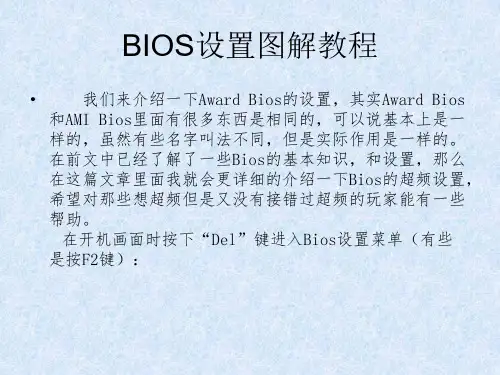
最新Award Bios设置全程图解今天我们再来介绍一下Award Bios的设置,其实Award Bios和AMI Bios里面有很多东西是相同的,可以说基本上是一样的,虽然有些名字叫法不同,但是实际作用是一样的。
在前文中已经了解了一些Bios 的基本知识,和设置,那么在这篇文章里面我就会更详细的介绍一下Bios的超频设置,希望对那些想超频但是又没有接错过超频的玩家能有一些帮助。
和AMI Bios一样,再开机画面时按下“Del”键进入Bios设置菜单(有些是按F1键),如图:进入后大家会看到以下菜单,也有可能会有一些差别,但是基本上是差不多的,及算名字不同,但是基本上作用是一样的!大家可以用方向键移动光标,回车键确认,ESC键返回,用PageUp,PageDown和数字键键调整设置,在任何设置菜单中可以按下F10键退出并保存设置,这些都和AMI Bios设置差不多!那么就正是进入设置!一.SoftMenu Setup(软超频设置)其实这个Soft Menu Setup,是升技主板独有的技术,这里提供了丰富的CPU外频、倍频调节(需要CPU支持)、AGP/PCI总线频率以及CPU/内存/AGP的电压调节频率等等。
这个项目相当于一些主板中的“Frequency/Voltage Control”前面是CPU的一些基本信息显示,下面的选项就是CPU超频的主要选项了!1. CPU Operating Speed(CPU外频设置):这个项目根据你所使用的处理器型式以及速度来显示该处理器的运作速度,您可以选择[User Define](使用者设定)的选项来手动输入其运作速度。
如图:好了,到了这里我就先放下Bios的设置引导了,在教大家超频之前先向大家解释一下什么叫超频以及超频的原理吧,这样才能让你能更好的进入下一步Bios设置超频!CPU超频,它的主要目的是为了提高CPU的工作频率,也就是CPU的主频。
而CPU的主频又是外频(FSB)和倍频(Multiplier Factor)的乘积。
BIOS设置图解教程(二)
这里介绍一下CPU核心电压,P4 CPU的额定核心工作电压为1.5V,通常不超过1.65V的电 压都是安全的,当然超频提高电压是要在保证稳定工作的前提下,尽可能的少加电压,这 是从散热方面考虑为了将CPU的温度尽可能的控制在低水平下。电压也可以一点一点儿的逐 渐尝试提高,不必急于一步到位,在此我们先选择1.55V尝试一下。请注意超过1.70V的电 压对于北木核心的P4来说都是危险的,有可能会烧坏CPU,因此电压不宜加的过高!
5. DRAM RAS# Precharge: 这个项目是用来控制当预充电(precharge)指令送到DRAM之后,频率等待启 动的等待时间。预充电参数越小则内存读写速度就越快。
以上的内存参数设置一般可以不动!让默认的就可以了,但是超频玩者是肯 定不会放过任何可以提高性能的东西的,所以如果你想在这里让你的电脑提升 一点性能的话,就必须慢慢试验,选择一个适当的参数才能让你的计算机达到 性能和稳定的最佳状态!
7.DDR SDRAM Voltage: 这个部份可以选择DRAM插槽工作电压。
就是来提高给DDR内存供电的电压,DIMM模组的默认电压为2.5V,如果内存 品质不好,或是超频了内存,那么可以适当提高一点内存电压,加压幅度尽量 不要超过0.5V,不然则有可能会损坏内存!
最后,在这里面还可以看到给AGP显示卡提高工作电压的选项,如果你超频是为 标准外频,也让显示卡超频工作了的话,那么可以考虑适当提高一些AGP的电压, AGP默认电压为1.5V。如图:
完整版超频必看AMDCPU超频教程
超频必看 !AMD_CPU 超频教程基本知识:CPU 的频率 =倍频 x 外频 (FSB)举个例子 2.0G(CPU 频率 )=200MHz( 外频 )x10( 倍频 ),这里能够把1G=1000MHz 。
讲解一下这个公式:FSB 即前端总线,能够这样理解:FSB 就象是各个乡村(电脑各个部件 )通往城市 (CPU) 的马路,倍频可以理解成马路 (FSB) 的条数,因此有了一个结论:增加马路的条数或许增加马路的宽度都能够达到增加通信量的目的So:250MHz x 8 = 2G ,或许是: 100MHz x 20 = 2GBut :显然马路的宽度要比更多的条数好,PC 里也是相同,一般不会用后一个公式,降低FSB 会大大影响性能。
但是 FSB 在一些 AMD CPU 上是不正确的,但是理论是相同的,林外需要注意的是当前大多数CPU 的倍频已锁定,没法降低或高升。
有人说:理解了,加FSB 就完事了,这也是为什么超不上去超不能够功的原因。
但是实质上,在好多时候当提升 FSB 后,整个系统的通道都加宽,但是内存、AGP 和 PCI 系统却承受不了这样的负荷,因此会以致超频失败。
怎样解决这个问题:这时一个好的BIOS 系统起到了作用, Intel 原厂主板几乎没有供应超频设置的选项;VIA 系列的 KT266 、333、400、600 、880、 K8T800 没有锁定 PCI 和 AGP(K8T800pro 除外 )因此给超频带来了必然的麻烦, NF 系列的主板几乎所有锁定了。
最重要的部分是内存:当利用公式 250MHz x 8 = 2G 时,你的 DDR400 内存变成了 DDR500 ,若是这时内存没法承受,将以致了超频的失败。
怎样解决?BIOS 的超频设置里会有分频设置,即FSB:RAM ,而且比率是设置好的,比方5:4,3:2,4:3 之类。
注意一点使用这个比率时会有必然的性能损失,当少量超频时,好的内存是能够承受的,这时就不用使用分频了。
显卡超频方法!显卡超频教程!
显卡超频方法!显卡超频教程!很多人对超频有误解..其实..适当的超频..对硬件的损害是可以忽略不计的..现如今硬件厂商个个提高硬件体质..唯一目的就是提升超频的空间.. 所以...超吧....绝不浪费一点性能..!!首先我们要准备三个软件(如果下载地址失效自己百度)..第一:BFurMark1.6.0测试衡量显卡性能多国语言含中文绿色免费版下载地址:/FurMark.rar第二:NiBiTor.v5.2 汉化版下载地址:/2010/06/ol-201006265219.rar 第三:GALAXY影驰魔盘HD(Magic Panel HD)调控软件3.0.0.7下载地址:ftp:///display/Galaxy_mphd_3007.zip超频前.我们先打开BFurMark1.6.0.看看我们显卡现在的情况先.测试200秒.如果温度已经过高..超过85度..那么..您还是超一点点或者不超的好...打开设置如下.锯齿一般4X就OK了..然后按开始.然后安装影驰磨盘....一路确定就行了..安装完成后打开打开后.....我们可以看到各种选项...一般超频我们都会选择3D PERF这个选项.然后按一下图片中的那个锁.把锁解开..让核心频率与流处理器频率可以分开调节..接下来调节的部分就是因人而异的了.同一品牌.同一型号的一款显卡.. 也有体质的差别......先把风扇转速拉到100%建议一项项的调节..先调节核心频率...5点5点的增加..然后按应用...累积增加50点之后再调节流处理器频率...同样方法..最后是显存频率....调节的过程中.我们可以打开BFurMark测试..花屏或出现小花点..就把频率降回去10点..直到找到适合的频率.个人觉得最好的方法是找出极限频率.然后各频率都降20使用..我的260+上将的极限频率是750/1550/2500不推荐极限超频...给硬件留一点空间...找到适合自己的频率之后..记下来..比如我的是750/1550/2500..记下来先...然后我们开始使用另外一个软件...在显卡BIOS里更改频率...这样以后就不用再超了..固定使用这一频率...我们打开NiBiTor 5.2 汉化版依次打开>工具>读取BIOS文件>选择设备>确定图片中就是我们显卡的BIOS文件..按确定...然后依次打开>工具>读取BIOS文件>读入NiBiTor在图中我们可以看到很多频率的设置..我们暂时只需要设置以下选项. 显存的频率是X2的...后面有提示..看图...比如我要超出的频率是750/1550/2500..就如下图中设置..当然.我们也可以设置2D时的频率...电压..风扇的转速等...有一定相关知识的朋友不妨可以调高风扇的转速...调高一点点电压..设置完毕后...就可以保存BIOS了....依次打开>文件>保存BIOS>(选择你需要保存的路径和任意名称,一般我都保存到桌面)保存完BIOS之后..就是最后一步..刷BIOS的过程了....目前显卡刷BIOS软件已经很完善了..我们不用再进DOS刷BIOS了...显卡..主板.内存.硬盘..我们都能在系统下刷了....不过主板最好不要在系统下刷...容易出问题....刷BIOS可以帮我们解决很多问题...比如温度过高..兼容性等问题..不过我们这次...只是把显卡的固定频率更改....所以..没什么好怕的..再次打开影驰魔盘...打开MGAIC BIOS按确定和CPU超频一样,显卡超频同样对于任何一个热衷追求3D性能玩家来说都有不小的诱惑。
技嘉主板超频BIOS设置
技嘉主板超频BIOS设置拿到主板的第一时间是到技嘉官网下载最新BIOS,然后在BIOS设置总页面按F8进入QFLASH,这个非常便利的刷新工具可以直接读取硬盘上的文件。
之前进入总页面的第三项Advanced BIOS Features,关闭CPU Enhanced Halt(C1E)及CPU ESIT Function两个INTEL节能技术,以及虚拟化等等。
然后进入总页面第一项MB IntelligentTweaker,第一部分是主要是CPU设置,这里我们可以看到E5200的倍频高达12.5,这里我们只需要把外频调整为320MHz,锁定PCI-E频率为100。
需要注意E5200的外频是很难拉升的,风冷的情况下外频极限大多只能达到350MHz 左右。
下面是DRAM设置,关于技嘉主板里的PerformanceEnhance设置,Standard被认为是冲刺频率所需的宽泛延迟,但很多技嘉主板上测试表明,这个设置无论调节成Standard、Turbo、Extreme,都不会对极限内存频率或者Everest内存频宽造成影响。
因为E5200的FSB是800MHz,没有好内存的话,超频E5200时会有一些难以取舍的地方。
MCHStrap使用默认的800strap比较容易把内存频率拉高,但是这个Strap设置下要求内存有1066MHz的体质,否则就只能超频至853MHz,或者放弃4GHz的主频。
而如果使用1066Strap或者1333Strap,会有更好的FSB/RAM搭配,但是内存超频性能会受到影响。
这里我们把MCH FrequencyLatch设置为200,分频选择333,实际达成的内存频率下方会显示出来,这个设定对超频用户比较贴心,笔者设定的内存频率为1066MHz。
把DRAM Timing修改为Manual后,内存时序设置就可以手动设置为5-5-5-15。
建议超频时手动修改内存小参,因为主板的AUTO参数设定得太紧,会影响到内存的极限频率。
台式机如何超频
台式机如何超频有时候想让自己台式机来超频使用下,该怎么办呢?下面由店铺给你做出详细的台式机超频方法介绍!希望对你有帮助!台式机超频方法一:通常所说的超频简单来说就是人为提高CPU的外频或倍频,使之运行频率(主频=外频*倍频)得到大幅提升,即超CPU。
其它的如系统总线、显卡、内存等都可以超频使用。
可以通过软件调节和改造硬件来实现。
超频会影响系统稳定性,缩短硬件使用寿命,甚至烧毁硬件设备(并不是只有CPU受影响),所以,没有特殊原因最好不要超 .台式机超频方法二:1.跳线设置超频早期的主板多数采用了跳线或DIP开关设定的方式来进行超频。
在这些跳线和DIP开关的附近,主板上往往印有一些表格,记载的就是跳线和DIP开关组合定义的功能。
在关机状态下,你就可以按照表格中的频率进行设定。
重新开机后,如果电脑正常启动并可稳定运行就说明我们的超频成功了。
一款配合赛扬1.7GHz使用的Intel 845D芯片组主板,它就采用了跳线超频的方式。
在电感线圈的下面,我们可以看到跳线的说明表格,当跳线设定为1-2的方式时外频为100MHz,而改成2-3的方式时,外频就提升到了133MHz。
而赛扬1.7GHz的默认外频就是100MHz,我们只要将外频提升为133MHz,原有的赛扬1.7GHz就会超频到2.2GHz上工作,是不是很简单2.BIOS设置超频现在主流主板基本上都放弃了跳线设定和DIP开关的设定方式更改CPU倍频或外频,而是使用更方便的BIOS设置。
例如升技(Abit)的SoftMenu III和磐正(EPOX)的PowerBIOS等都属于BIOS超频的方式,在CPU参数设定中就可以进行CPU的倍频、外频的设定。
如果遇到超频后电脑无法正常启动的状况,只要关机并按住INS或HOME键,重新开机,电脑会自动恢复为CPU默认的工作状态,所以还是在BIOS中超频比较好。
这里就以升技NF7主板和Athlon XP 1800+ CPU的组合方案来实现这次超频实战。