
(完整版)VMwareWorkstation虚拟机安装详细图解教程及使用教程
VMware Workstation虚拟机安装详细图解教程及使用教程VMware Workstation虚拟机安装详细图解教程及使用教程目录一、安装VMware Workstation二、创建一个虚拟机三、在虚拟机中安装操作系统四、安装VMware Tools工具包并且设置WIN98的显示色五、安装虚拟WINXP六、实现和主机之间的文件共享七、为虚拟机添加硬件八、用虚拟机上网VMware是VMware公司出品的一个多系统安装软件。
利用它,你可以在一台电脑上将硬盘和内存的一部分拿出来虚拟出若干台机器,每台机器可以运行单独的操作系统而互不干扰,这些“新”机器各自拥有自己独立的CMOS、硬盘和操作系统,你可以像使用普通机器一样对它们进行分区、格式化、安装系统和应用软件等操作,所有的这些操作都是一个虚拟的过程不会对真实的主机造成影响,还可以将这几个操作系统联成一个网络。
在提问区经常能看到网友们讨论操作系统安装和使用的问题,前段时间论坛的一位网友软驱坏了,非常想将XP下制作的启动盘刻在光盘上,让我帮他作个简单的ISO,发到对方邮箱之前我在VMware 上试了试免得报废他的盘片,还有的网友下载的N合一的操作系统打开后发现和网页中介绍的内容不一致,刻盘之前拿捏不准,其实这些问题都可以事先在VMware Workstation下安装的虚拟操作系统下试一试。
还有的朋友想搭建家庭局域网实现多机共享上网,想当黑客的为找寻“肉鸡”而苦恼,其实这些也都可以借助VMware Workstation来练练手,不过这些都属于VMware Workstation下较为高级的使用技巧,不是我这个普通用户今天讨论的范围,我这个帖子是写给第一次使用虚拟机的朋友看的,好了,废话少说进入正题吧。
一、安装VMware Workstation。
1、双击安装程序后来到VMware Workstation安装向导界面。
2、选中“是的,我同意……”3、我选择将VMware Workstation安装在默认的路径下。
4、确定无误后单击“Install”。
5、安装ing……6、如果主机操作系统开启了光驱自动运行功能,安装向导弹出提示框提示光驱的自动运行功能将影响虚拟机的使用询问是否要关闭此项功能,选择“是”关闭掉主机的此项功能。
7、安装继续ing……8、在安装虚拟网卡驱动时,系统会弹出提示告诉你正在安装的软件没有通过微软的徽标测试,不必理睬选择“仍然继续”。
(忘记截图,sorry^_^。
安装完毕时向导弹出提示询问是否对以前安装过的老版本的VMware Workstation进行搜索,如果第一次安装VMware Workstation请选择“NO”。
9、安装完成。
10、重启计算机。
11、如果你安装的是原版的VMware Workstation并且不喜欢E文界面可以使用汉化补丁。
12、填写用户名等信息。
13、选择“全部”。
14、安装汉化补丁完成后准备一个可用的序列号或算号器进行注册,注意序列号和算号器对应的版本要看清哦。
15、在VMware Workstation的菜单栏依次展开帮助-输入序列号,在下面出现的窗口内填写注册信息。
16、注册完毕重新打开VMware Workstation帮助-关于看看是不限期使用的哦,爽吧~二、创建一个虚拟机1、2、出现“新建虚拟机向导”窗口:3、建议选择“自定义”方便后面配置虚拟机内存,如果你的内存够大(512M以上,可以选择“典型”。
说明一下,这些配置在安装好虚拟机后还是可以更改的。
4、选择需要安装的“客户操作系统”。
5、输入虚拟机名和存放虚拟机文件的文件夹的路径:6、分配虚拟机内存:注意输入的数值必须是4MB的整倍数。
7、添加网络类型:对于图中出现的可供选择的网络类型VMware Workstation帮助文件中是这样定义的:引用:(1网桥。
网桥允许你连接你的虚拟机到由你的主机使用的局域网(LAN。
它连接虚拟机中的虚拟以太网交换机到主机中的物理以太网适配器。
(2 NAT。
网络地址翻译(NAT设备允许你连接你的虚拟机到一个外部网络,在该网络中你只拥有一个 IP 网络地址并且它已经被主机使用。
例如,你可以使用 NAT 通过主机上的一个拨号网络连接或者通过主机的以太网适配器、无线以太网适配器或者令牌环卡连接你的虚拟机到Internet。
(3仅为主机适配器。
仅为主机适配器是一个虚拟以太网适配器,它在你的主机操作系统中显示为 VMware Virtual Ethernet Adapter。
它允许你在主机和该主机上的虚拟机之间进行通讯。
创建仅为主机适配器的软件在你安装VMware Workstation 并且选择让仅为主机网络对于虚拟机可用时被安装。
当你使用仅为主机网络创建一台新的虚拟机时,一个仅为主机适配器被自动创建。
可以在需要额外的仅为主机适配器的自定义配置中安装使用它们。
这里我选择第一个“使用桥接网络”,因为这种连接方式最简单,后面将有详细的介绍。
我用Visio绘制了一个拓扑结构图,也许对你加深这几种网络模式有帮助。
(仅以1、2为例8、选择一个磁盘:初次安装使用VMware Workstation还是选第一项的吧,第二项的意思是当你安装第二个(或更多虚拟机时让这些虚拟机公用一个已建立好的磁盘空间,如果你的硬盘够大,还是推荐你建立另外一个虚拟机时仍然选择第一个选项,不过千万不要选择第三项,因为选择此项后操作虚拟机时将会对物理机磁盘进行真实的读写,万一弄丢掉主机上保存的资料,这种滋味会很不好受的哦~,所以没有十足把握和必要还是安稳一点吧^_^。
9、指定虚拟磁盘容量:建议不要勾选复选框,这样创建的虚拟磁盘将会如图中描述的那样大小随着对虚拟磁盘安装操作系统和应用软件的多少而增加。
大小可以保持默认的4GB,这对安装常用的操作系统和应用软件来说已经足够了。
10、创建后缀名为.vmdk的磁盘文件并指明其存放路径:默认路径为存放虚拟机文件的文件夹的路径下。
11、进入“磁盘高级选项”:选择SCSI磁盘类型可以最大限度发挥出虚拟磁盘性能,这里我选择的是默认的IDE磁盘类型。
在模式选项中,“独立-持久”磁盘模式不支持快照,并且对虚拟机的操作修改会将数据直接、永久的写入磁盘,反之“非持久”磁盘模式你也能想像到了……这里我依然保持默认的选项。
单击“完成”新的虚拟机就建立完毕。
注:将来在关闭虚拟机状态下可以对虚拟硬盘进行碎片整理。
--------------------------------------------------------三、在虚拟机中安装操作系统。
1、安装文件的来源一般有下面几种,可以任选一种:(1直接用安装光盘使用物理光驱来安装。
(2用UltraISO(WinISO将安装光盘制作成“光盘映象文件”(.iso。
制作方法:1、打开UltraISO如下图所示:2、选择工具-制作光盘映象文件3、看见下图的win98.iso没?下面安装win98我就用它:(3直接用从网上下载的.iso格式的安装文件,我在虚拟机下安装WINXP就是用下载的505M原版的。
2、安装WIN98(1打开虚拟机WIN98但不要开机。
(2双击虚拟硬件设备CD-ROM1,选择“使用ISO映象”按目标路径键入WIN98.ISO,然后可以开机了。
(3弹出提示虚拟机VMnet 0网桥没有运行无法和主机及其他机器通信,不要理会单击“确定”。
(4这时虚拟机开始启动了,赶紧将鼠标在虚拟机窗口中点一下进入虚拟机,然后按下F2键开始在虚拟机的BIOS中将虚拟机设置成从光驱启动。
这里说明一下:在客户操作系统安装好VMware Tools工具包之前,鼠标在主机和虚拟机之间不能实现“无缝”切换,在虚拟机窗口中点一下进入虚拟机,按下Ctrl+Alt可以将鼠标从虚拟机中“释放”出来重新回到主机状态下。
只有当客户操作系统安装好VMware Tools工具包之后,鼠标在虚拟机和主机间才能“进出自由”。
在虚拟机中用组合键Ctrl+Alt+Insert 代替Ctrl+Alt+Del。
除了这两个组合键需要特别说明以外其他的和使用主机中的键盘没有区别。
(5保存退出。
(6这里我用安装盘自带的中文FDISK来分区,4G的虚拟硬盘我分2 个区(为了方便也可只分一个区。
(7继续用安装盘自带的PQ6.0DOS版格式化。
(8可以安装了。
(9安装完毕选择从硬盘启动。
四、安装VMware Tools 工具包并且设置WIN98的显示色.1、刚安装好的虚拟98由于没有安装VMware Tools 工具包的原因显示色最高为16色,分辨率为640×480不可调,鼠标也不灵敏,没关系,按下Ctrl+Alt 将鼠标从虚拟机中释放出来安装VMware Tools 工具包。
3、提示你安装VMware Tools工具包后能改善鼠标和色彩性能,并且提醒客户操作系统没有运行之前不能安装VMware Tools工具包。
4、开始安装,单击“下一步”。
5、安装好以后弹出一个升级SVGA驱动的文本说明。
6、按照说明在虚拟98下操作:显示-属性-高级适配器,单击“更改”。
7、“下一步”。
8、选择此项。
9、选择“指定位置”。
10、“下一步”。
11、单击“完成”。
12、重启虚拟机。
13、终于见到“真彩色”了,可惜声卡不能识别,我的虚拟98是个“哑巴”。
五、安装虚拟WINXP:1、这次ISO映象我选用网上down来的505M原版,顺便看看在虚拟机下能否激活。
在创建虚拟WINXP时我给它配置的内存是160M(可选范围是128M~176M。
2、VMware Workstation的开发人员想的可真周到,你看在安装XP之前就弹出提示:“由于Microsoft Windows XP产品的激活机制在虚拟机虚拟硬件的基础上生成一个key(密钥,所以改变虚拟机配置结构以后可能会要求你重新激活客户操作系统,所以建议在激活Windows XP之前合理配置虚拟机内存(最终大小和安装VMware Tools.”3、紧接着又弹出提示:网桥设备VMnet0没有运行,虚拟机无法和你的网络内的之间或其他的计算机进行通信。
4、还是要在虚拟BIOS中设置一下从光驱启动。
5、安装画面出现了,WINXP的安装要比安装98方便多了,光盘就自带分区和格式化功能。
6、续前图。
7、进入系统之前就要求我激活,好在之前就用算号器算了几个号(原来打算在虚拟机下算号的,硬着头皮联网激活,没想到真的激活了,咦?会不会和我主机是处在联网状态下有关呢?8、前面VMware提醒过我微软的激活机制,但是我的WINXP在安装VMware Tools工具包之前已经激活了,会不会安装后要求我重新激活呢?没办法。
只好试一试了9、不理会,选择“仍然继续”。
10、这是安装好VMware Tools工具包后展开的各项说明。
详尽Vmvare图文教程-详尽VMware教程

详尽VMware教程现如今有很多人都拥有电脑,但多数人都只有一两台,想组建一个自己的局域网或者是做个小规模的实验一台机器是不够的,最少也要个两三台,可为了这再买电脑就太不值了。
好在有许多虚拟机可以帮我们解决这个问题。
虚拟机可以在一台电脑上虚拟出很多的主机,只要真实主机的配置足够就可以,我这里和大家说说一个老牌的虚拟机VMware。
VMware workstation是VMware公司设计的专业虚拟机,可以虚拟现有任何操作系统,而且使用简单,容易上手。
要知道所有微软员工的机器上都装有一套正版的VMware,足见它在这方面的权威,废话少说,下面我就合大家说说VMware的使用方法,我使用的是最新的VMware4。
这个软件的安装和其他的软件没什么区别,所以安装过程我就不多费口舌了,下面我将把VMware 的完整使用过程分为:建立一个新的虚拟机、配置安装好的虚拟机、配置虚拟机的网络这三个部分,向大家从头说来。
一、建立一个新的虚拟机首先让大家看看VMware的界面我们来建立一个新的虚拟机向导选择普通安装或者是自定义。
这里大家选自定义,后面可以自行规划设备,内存和硬盘容量选择想要虚拟的系统给虚拟机起个名字,指定它的存放位置分配内存大小网络设置模式。
这里比较复杂,安装的时候可以先随便选一个,装好后也可以改,但千万不要选最后一个,否则你将无法创建网络了。
关于这三者之间的区别和怎样使用虚拟机连接到internet 会在后面介绍。
创建一块磁盘。
当第一次建立虚拟机时,请选择第一项,第二项适用于建立第二个或更多虚拟机,即使用已经建立好的虚拟机磁盘,这样可以减少虚拟机占用的真实磁盘空间。
第三项则允许虚拟机直接读写磁盘空间,比较危险,所以适合熟悉使用磁盘的高级用户,如果操作失误会把真实磁盘里的内容删掉的。
设置虚拟机磁盘容量。
第一项可以定义磁盘大小。
第二项允许虚拟机无限使用磁盘空间,但需要真实磁盘足够大。
第三项则限制了每块虚拟磁盘的最大容量为2G。
Linux学习之CentOS(一)----在VMware虚拟机中安装CentOS7(图文教程)

Linux学习之CentOS(⼀)----在VMware虚拟机中安装CentOS7(图⽂教程)⼀、 VMware简介:VMware是⼀个虚拟PC的软件,可以在现有的操纵系统上虚拟出⼀个新的硬件环境,相当于模拟出⼀台新的PC,以此来实现在⼀台机器上真正同时运⾏两个独⽴的操作系统。
VMware的主要特点:1. 不需要区分或重新开机就能在同⼀台PC上使⽤两种以上的操作系统;2. 本机系统可以与虚拟机系统⽹络通信;3. 可以设定并且随时修改虚拟机操作系统的硬件环境。
⼆、CentOS简介:CentOS(Community ENTerprise Operating System)是Linux发⾏版之⼀,它是来⾃于Red Hat Enterprise Linux依照开放源代码规定释出的源代码所编译⽽成。
由于出⾃同样的源代码,因此有些要求⾼度稳定性的服务器以CentOS替代商业版的Red Hat Enterprise Linux使⽤。
两者的不同,在于CentOS并不包含封闭源代码软件。
三、CentOS的安装:虚拟机版本:VMware Workstation_10.0.3Linux系统版本:CentOS_7(64位)物理机版本:Win 7旗舰版注:本⼈为初学者,在虚拟机上安装CentOS,⽅便同时在Win7上操作以及和物理机进⾏通信;等操作熟练之后可以装双系统。
1、虚拟机的创建:打开安装好的VMware (如果⼤家安装的VMware是英⽂版的也没关系,对号⼊座即可),选择“⽂件--->新建虚拟机”,如图:这⾥选择“⾃定义”,下⼀步:选择默认,下⼀步:选择“第三项“稍后安装操作系统”,以后安装,⽅便进⾏配置。
下⼀步:(注:上图中,第⼀项是⽤光盘安装,第⼆项是⽤硬盘⾥的ISO镜像安装)上图指的是,打算在虚拟机中模拟⼀个怎样的操作系统,这⾥选择Linux,Version⾥选择CentOS 64位,下⼀步:输⼊虚拟机名称(可以随便起),选择镜像⽂件存放的路径。
VM虚拟机 VMware Workstation 7.1.4 原版可下载+汉化补丁+安装使用教程+CF游戏赏析
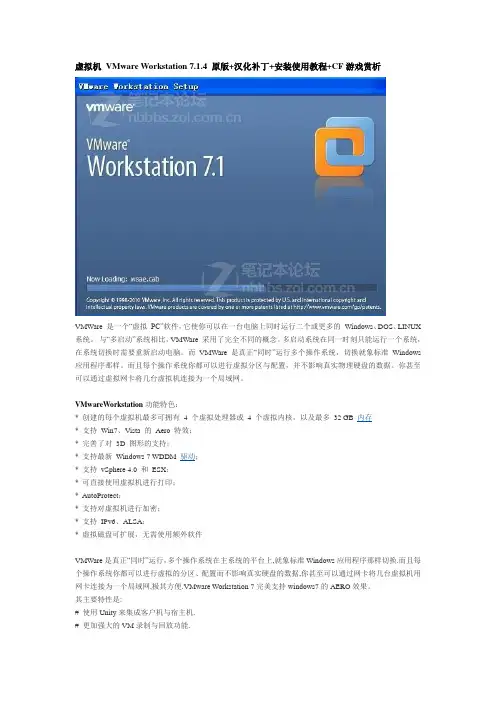
虚拟机VMware Workstation 7.1.4 原版+汉化补丁+安装使用教程+CF游戏赏析VMWare 是一个“虚拟PC”软件,它使你可以在一台电脑上同时运行二个或更多的Windows、DOS、LINUX 系统。
与“多启动”系统相比,VMWare 采用了完全不同的概念。
多启动系统在同一时刻只能运行一个系统,在系统切换时需要重新启动电脑。
而VMWare 是真正“同时”运行多个操作系统,切换就象标准Windows 应用程序那样。
而且每个操作系统你都可以进行虚拟分区与配置,并不影响真实物理硬盘的数据。
你甚至可以通过虚拟网卡将几台虚拟机连接为一个局域网。
VMwareWorkstation功能特色:* 创建的每个虚拟机最多可拥有4 个虚拟处理器或4 个虚拟内核,以及最多32 GB 内存* 支持Win7、Vista 的Aero 特效;* 完善了对3D 图形的支持;* 支持最新Windows 7 WDDM 驱动;* 支持vSphere 4.0 和ESX;* 可直接使用虚拟机进行打印;* AutoProtect;* 支持对虚拟机进行加密;* 支持IPv6、ALSA;* 虚拟磁盘可扩展,无需使用额外软件VMWare是真正“同时”运行,多个操作系统在主系统的平台上,就象标准Windows应用程序那样切换.而且每个操作系统你都可以进行虚拟的分区、配置而不影响真实硬盘的数据,你甚至可以通过网卡将几台虚拟机用网卡连接为一个局域网,极其方便.VMware Workstation 7完美支持windows7的AERO效果。
其主要特性是:# 使用Unity来集成客户机与宿主机.# 更加强大的VM录制与回放功能.# 支持智能卡和相关读卡器.# 增强型ACE.# 改进型3D图形支持.VMware Workstation 7.1.4官方原版下载:进入官方网站下载(需注册)/d/info/desktop_downloads/vmware_wor kstation/7_0#product_downloads点击下载(右键迅雷下载)/file/dpwn6m1o#强烈建议企业或者有一定经济条件的用户,尊重知识产权,购买正版虚拟机软件VMware Workstation;VMware Workstation 7.1.4 汉化补丁:/file/aneqz5mw#/file/dpwn6omq#VMware Workstation 汉化方法:1.安装原始英文版本,安装后不要运行VMware Workstation2.运行汉化补丁,浏览找到WMmare Workstation安装文件夹,点安装打开安装文件夹,根据操作系统版本将其中32位或64位中的“vmPerfmon.dll”替换安装文件夹中的同名文件。
使用VMware WorkStation虚拟机硬盘分区、格式化及系统软件安装、备份

使用VMware WorkStation虚拟机硬盘分区、格式化及系统软件
安装、备份
步骤:
1、启动VMware WorkStation,进入虚拟机界面。
2、点击New Virtual Machine ,按向导创建虚拟机,注意虚拟机文件要保存到D 盘自己创建的目录下,以便下次使用。
3、打开刚才已设定的虚拟机,点击Edit Virtual machine setting 设置,把它的光盘指向D盘的ISO镜像文件WindowsXP.iso(参照下图)。
4、回到虚拟机界面,点击Start this Virtual machine 图标,进入光盘引导界面。
5、在引导界面上迅速选择A选项,运行DOS工具箱,进入DOS方式,在DOS 提示符下输入FDISK命令,运行分区工具,熟悉其对硬盘分区的过程。
6、重新启动虚拟机,在引导界面上迅速选择D选项,运行PQ工具,进入PQ 界面,熟悉PQ工具进行硬盘分区的方法。
7、在分好区的硬盘上安装Windows Xp。
方法是重新引导虚拟机,在引导界面上选择数字1,自动安装Windows Xp。
8、启动虚拟机Windows XP系统,熟悉系统备份和恢复方法。
9、熟悉GHOST工具软件的使用。
VM虚拟机详细安装教程

VM虚拟机详细安装教程编写者:校对者:编写日期:二0一四年五月1 / 17目录一、应用下载 (3)1.VMware workstation虚拟机(这里是10.0版本的) (3)2.VMware workstation虚拟机汉化包 (3)3.VMware workstation 注册机下载(通用版) (3)4.Windows操作系统下载 (3)5.Linux操作系统下载 (3)6.光盘刻录软件下载 (3)二、应用程序授权密匙 (3)1.Winxp序列号 (3)2.VMware workstation 10序列号 (4)3.VMware workstation 9序列号 (4)4.VMware workstation 7序列号 (5)5.VMware workstation 8序列号: (5)三、虚拟机的安装: (6)1、安装向导 (6)2、许可协议 (6)3、安装类型 (7)4、VMware Workstation功能 (7)5、workstation server 组件配置 (8)6、软件更新 (8)7、用户体验改进计划 (9)8、快捷方式的创建 (9)9、已准备好执行请求的操作 (10)10、正在执行请求的操作 (10)11、输入序列号 (11)12、安装完成 (11)注意 ................................................................................................................. 错误!未定义书签。
四、注册机的使用 (12)五、安装虚拟机汉化软件 (12)1、以管理员身份运行汉化补丁包 (12)2、安装协议 (13)3、补丁相关信息 (13)4、选择目标位置 (14)5、选择附加任务 (14)6、第三方插件 (15)7、准备安装 (15)8、正在安装 (16)9、安装完成 (16)六、VMware Workstation 的卸载 (17)2 / 17一、应用下载1.VMware workstation虚拟机(这里是10.0版本的)/detail/4/37058.shtml2.VMware workstation虚拟机汉化包/xiazai/1/15/32778.html3.VMware workstation 注册机下载(通用版)/downinfo/42156.html或/soft/stgj/xtfz/2706.html4.Windows操作系统下载/5.Linux操作系统下载/soft/19381.html6.光盘刻录软件下载/softview/SoftView_13698.html#download二、应用程序授权密匙1.Winxp序列号MRX3F-47B9T-2487J-KWKMF-RPWBYTQMCY-42MBK-3R4YG-478KD-7FY3MT72KM-6GWBP-GX7TD-CXFT2-7WT2BQC986-27D34-6M3TY-JJXP9-TBGMDQHYXK-JCJRX-XXY8Y-2KX2X-CCXGDDG8FV-B9TKY-FRT9J-6CRCC-XPQ4GMFBF7-2CK8B-93MDB-8MR7T-4QRCQ3 / 17MRX3F-47B9T-2487J-KWKMF-RPWBY DP7CM-PD6MC-6BKXT-M8JJ6-RPXGJF4297-RCWJP-P482C-YY23Y-XH8W3HH7VV-6P3G9-82TWK-QKJJ3-MXR96 HCQ9D-TVCWX-X9QRG-J4B2Y-GR2TT 2.VMware workstation 10序列号MA491-6NL5Q-AZAM0-ZH0N2-AAJ5A5A6F6-88247-XZH59-HL0Q6-8CD2VHF6QX-20187-2Z391-522NH-9AELT5F29M-48312-8ZDF9-A8A5K-2AM0Z5C4A7-6Q20J-6ZD58-K2C72-0AKPE1Y0W5-0W205-7Z8J0-C8C5M-9A6MFNF2A7-AYK43-CZCT8-FCAN6-CA844A4QH-6Q195-XZW10-6K8N2-A3CJX5A6ZT-20JD2-LZWZ9-H38N0-92L62 3.VMware workstation 9序列号5U63Y-6QL1K-GZ7K0-ZV17M-3CMQ0JY4TJ-68L9H-8ZQE1-GA1Q2-03K22MF471-0R007-RZHD9-TLCNK-3204G1U29F-AW252-DZU91-70972-9C20TMY2GH-FLL1Q-MZZ41-DVCZ0-1CH78MA6WW-F815J-FZV50-1V17P-CA2MZJV2ZX-8R10P-MZV89-E98NK-9A8LMHA2C0-60183-3ZR89-K195P-13411HV2TU-8KL0H-NZ3G1-THA5M-32G145V6AK-4004L-YZL38-AL35P-33MJQ0G0ZR-8RL1L-EZUQ1-VC3N2-A3UHG1G0X8-AP087-1ZA69-G0A5H-8AT554Y2FT-64JD5-WZVZ0-GV8GH-C23NC 4 / 17MA0ZD-F428H-YZQM9-4A0XM-0AZNC1Z4Y9-DQK82-2Z0A0-3VCZ0-3A0NE4G218-8F254-EZ8G1-GR9EH-03J2N4.VMware workstation 7序列号ZV1NU-01F0J-H88LP-VGZQX-ZKK9DZY3TH-82XE2-M8D4P-RWZQC-MPHE2YU7T8-FVYE0-08EQZ-KMZ7X-YAHU4CY1EK-ANW53-M8DQP-LYWQV-PL8TFUZ79U-0XW4M-080HZ-FDWGG-ZYKC8AF7W8-2HW45-085CQ-FMYGZ-ZL8ZFGG7MH-0VY56-H8DHP-DMQXG-Z6UUAVC7TA-F5D57-H85LY-FMY7G-NQHDFZC398-43D57-485FQ-D6WX9-QQHW8GZ3NK-63W8J-488YZ-QYM5T-X68ZAAV5MR-06D80-481FY-XMZNE-YVUEF5.VMware workstation 8序列号:NA6XH-FFL14-5Z0Q9-G0C70-AA0HPHA0H9-D03EQ-KZ7P8-T11N6-12P63MV4YN-0L38Q-2ZK60-XUA7K-AAZ18JC6AP-D4H0P-TZ131-4A2QM-8CNP70U6UU-6AJDL-RZTK9-230Q0-8ARJQJG2TD-DJL95-FZZZ8-DU1NH-33GH75 / 17三、虚拟机的安装:1、安装向导这里用的是汉化版的10.0.1版本双击安装程序后来到VMware Workstation安装向导界面。
Vmware虚拟机的安装与使用资料教程

如何新建一台虚拟机
虚拟机创建完成
此时你可以点击Finish完成虚拟机的创建向导 或者点击Customize Hardware...来修改虚拟机 的硬件配置(此时无法配置虚拟机硬盘属性)
修改虚拟机的配置
修改虚拟机的配置: 虚拟机创建完成之后,我们可以点击面板左侧的Edit virtual machine settings进行虚拟机的编辑
如何新建一台虚拟机
选择宾客系统安装方式
1.使用物理光驱里面的光盘 2.使用现有的ISO镜像 3.稍后选择一个系统
使用前两个选项,VMware会自动根据镜像 判断所要安装的操作系统版本,并根据用户 输入配置无人值守安装文件 建议新手选择最后选项
如何新建一台虚拟机
在此处选宾客择操作系统 注意:
1.一定要选择正确的操作系统 2.操作系统的位数(32/64必须选择正确)
设置VMware Workstation的联网方式
桥接方式网络关系
NAT方式网络关系
Host方式网络关系
管理虚拟机快照
在VMware Workstation的工具栏中: ➢ 建立快照 ➢ 恢复系统到上一个快照 ➢ 管理虚拟机快照
虚拟机的开启,关闭和暂停
在VMware Workstation的工具栏中: ➢ 关闭虚拟机电源 ➢ 暂停虚拟机 ➢ 打开虚拟机的电源 ➢ 重启虚拟机的电源
虚拟机与VMware Workstation
“虚拟实验”即“模拟实验”,它是借助一些专 业软件的功能来实现与真实设备相同效果的过程。
选择一个好的虚拟机软件,是顺利完成各类虚拟 实验的基本保障。
VMware Workstation for windows就是专门为微 软公司的Windows操作系统及基于Windows操作系 统的各类软件测试而开发的。
VMware Workstation使用教程
VMware Workstation 8的简明使用教程安装好之后就可以看到软件的主界面了(我没有汉化,所以界面是全英文,已汉化过的友友照着图的对应位置点击即可)首先讲的当然是如何创建虚拟机先在Home界面单击“Create a New Virtual Machine”点击后会进入向导界面,这里选择Custom(自定义),然后Next。
Typical(典型)这个选项当然也可以用,选择Custom能介绍到所有的配置,并且设置项更加自由。
然后会出现这个界面,这里不用更改,直接Next接下来到了选择安装源这一步,选择第三项“I will install the operating system later”(我以后再安装操作系统)如果用前面两项,并且你使用的是原版镜像,VMware会自动检测出来并且启用EasyInstall个人觉得EasyInstall并不是很好,而且有时候启用EI还会出现别的问题(如Windows 7安装过程中忘了在VM中选版本导致之后安装出来的版本和镜像不对应,Ubuntu装好之后是全英文之类),本人在此抛弃此方法下面就需要手动选择操作系统了,这里没啥好说的,你要装什么就选什么,在此要注意位数的区分(安装64位系统需要选后面带X64的那一项)注:(1)如果你的CPU不支持硬件虚拟化或者虚拟化功能未开启,是不能虚拟64位系统的(2)如果安装Android X86,请选择Linux——Other Linux 2.6x Kernel;如果安装MacOS,请选择Other——FreeBSD或FreeBSD 64-bit(具体选哪个黑苹果安装教程里面会告诉你的。
)下面是设置虚拟机名称和路径,可以根据自己的需要修改下一步是设置CPU,这里Processors是处理器数,一般就选1(个人PC很少有两个或两个以上处理器的吧);Cores是核心数,最好小于你主机任务管理器中CPU的线程数,否则主机系统就会比较卡设置虚拟机的内存,这个根据需要设置即可,一般推荐的值就可以了(2G内存的机器,虚拟内存最好不要大于700MB,否则会很卡)另外也不要把内存设置的高于标尺中VM自动标记的上限,否则会进行内存交换,同样会很卡下面分别是网络设置、I/O控制器设置、虚拟磁盘设置、虚拟磁盘的类型,一般全部默认即可注:安装Android系统时,虚拟磁盘类型默认会选择SCSI,一定要手动改成IDE设置虚拟磁盘的大小,这里有几点说明:(1)虚拟磁盘的大小如果你不勾选上面的“Allocate All Disk Space Now”,其占用的磁盘空间是动态的,随着虚拟磁盘中数据的多少变化;而勾上的话占用空间就始终是你设置的虚拟磁盘大小。
VMware 9 安装 汉化 破解 使用教程 免积分下载 vmware workstation
VM9安装和创建虚拟机教程Lost manaic 制作转载请注明出处选择next选择typical如果需要修改安装路径点击change这里不建议修改安装路径因为重新做系统必须要重新安装可以直接next如果需要在桌面创建快捷方式就把desktop 勾选如上图如果需要在开始菜单创建快捷方式就勾选start menu programs folder 如上图然后选择next点击continue大约需要2-5分钟就会安装完成这里会要求输入序列号可以谷歌搜索一下或者使用我提供的算号器这里提供五个安装序列号4C4T9-2Y15M-2Z100-QU1Q0-8AAPUMG6CC-80J8H-CZ6K0-WKAQH-93J4N0Z09M-20J15-HZCL9-D21G6-8AL0P1G45J-2WLD3-LZYZ9-TJAQP-8CK0QMU4CW-FU15H-DZUZ1-K28Q2-03PJJ输入后点击enter虚拟机安装完成然后开始汉化打开任务管理器看所有以VM开头的进程都要结束Vmnat.exe这个进程是杀不死的,所以结束一次就可以然后打开汉化包拷贝汉化包里的文件到你的VM安装目录64位系统复制里面的文件到安装目录32位一样自己斟酌汉化完成虚拟机的使用这里必须选择同意。
这里选择新建虚拟机选择下一步这里建议选择以后安装操作系统这样能体味原汁原味的安装过程如果选择里镜像VM会很智能化的帮你省掉很多步骤建议新手不要这样做如果使用的是物理光盘可以选择安装盘DVD RW 因为我的光驱带刻录机所以是RW 很多是ROM我的光盘镜像是使用的2003的企业版你安装什么版选择什么这里的位置要选择一个至少20GB以上的空余盘符系统推荐是40GB 但是我们只是做测试用所以10GB就够用了选择完成选择CD/DVD 这里选择光盘镜像文件选择ISO镜像然后点击确定然后打开虚拟机电源好了WIN2003 service 就开始安装了。
虚拟机 VMwareWorkstation8原版+汉化补丁+Windows8安装使用教程+试用游戏赏析
VMware Workstation是非常优秀的虚拟机,与开源虚拟机VirtualBox齐名。
不过个人更喜欢VMware Workstation,虽然相对VirtualBox,VMware Workstation的体积显得有些臃肿。
虚拟机的主要作用是什么呢?个人以为虚拟机的主要作用是创建虚拟的系统环境,实现测试开发等工作。
通过虚拟机你可以轻松地搭建Windows系统、Linux系统和Mac系统等环境,无需在具体的机器再安装一个系统,即可实现。
笔者比较喜欢折腾各种软件,但又不能在电脑的系统安装那么多的软件,因此使用虚拟机VMware Workstation安装一个虚拟系统,在里面进行测试安装。
这样在不影响现有的系统运作情况下,就可以完成对众多软件的测试。
如果你对虚拟系统感兴趣和喜欢折腾各类软件,建议你下载最新版VMware Workstation 8。
VMware Workstation 8有什么新特征呢?以下引用官方说明:随时随地访问VMware Workstation 提供了一种无缝的方式,无论虚拟机在什么地方运行,您都能随时访问所需的所有虚拟机。
从网络中的任何地方远程连接到基于VMware Workstation、VMware vSphere 和VMware vCenter 运行的虚拟机,不仅能充分利用本地PC,也能充分利用内部云。
共享优势开始与您的团队、部门或组织中的任何人员共享虚拟化的优势。
将VMware Workstation 8 作为服务器运行,您的虚拟机将在您注销之后继续长时间运行。
这是在更接近生产的环境中测试应用程序的最便捷的方式,而且对用户访问提供企业级控制。
新界面,新工作方式VMware Workstation 8 用户界面已经过全面重新设计和简化,采用了经简化的菜单、更新的工具栏、文件夹视图、活动缩略图栏和新的虚拟机库。
通过新的虚拟机库,可以方便地查看本地和远程虚拟机。
无论是在本地PC 上、VMware vSphere 服务器上还是网络中的其他Workstation 8 实例上运行的虚拟机,都可以通过筛选和搜索快速找到所需的虚拟机。
VMware虚拟机安装安卓系统图文教程
VMware虚拟机安装安卓系统图文教程虽然目前有几个安卓模拟器,但用起来总是不称心。
想到用VMware运行了多个windows系统,效果都非常好,于是我就试着能不能用VMware装Android系统。
最后终于搞定,把图文流程记录了下来,希望对你有帮助。
首先,你得安装VMware这个虚拟机软件,VMware10+注册机下载:/winsoft/231.html。
然后,你得下载一个安卓系统的ISO镜像文件。
各版本Android系统下载:/p/android-x86/downloads/list。
接下来进入正题!1、运行VMware,左上角菜单“文件”——“新建虚拟机”。
2、“新建虚拟机向导”选择“自定义”,点击“下一步”按钮。
3、直接下一步4、选择“安装程序光盘映像文件”,然后选择下载下来的安卓ISO文件。
5、命名和存储位置,根据自己要求设置。
6、设置CPU,随便设置,只要符合实际情况即可。
7、设置占用多少内存,你们看着办。
8、下一步。
9、选择“创建新虚拟磁盘”,“下一步”按钮。
10、安卓系统占用磁盘的空间,根据你的需要设置即可。
不玩游戏1G足矣,玩游戏设置个10G好了。
11、vmdk文件存储,一般直接“下一步”。
12、点击“完成”按钮。
13、虚拟机电源启动,进入启动菜单。
第1项不安装试运行Android。
第2、3是调试模式。
第4个是安装Android系统到硬盘。
我们选第4个。
14、选择“Create/Modify partitions”,“OK”,回车。
15、选“New”,回车。
16、“Primary”,回车,再回车。
17、再选择“Write”,回车。
18、然后输入yes再按回车。
19、选择“Quit”,回车。
20、看到这个VMware Virtual什么的,选中,再OK,回车。
21、选择“ntfs”,回车。
22、选择“YES”回车。
23、选择“YES”回车。
24、等待写入。
25、选择“YES”,回车。