
CAD标注公差技巧
AutoCAD 2000标注公差技巧几则
《机械制图》国家标准(GB4458-84)对零件图线性尺寸公差的标注式样,规定有三种:
1 公差代号标注,如Ф65K7;
2 极限公差标注,如Ф65-0.021+0.009;
3 同时标注公差代号和极限偏差,如Ф65K7-0.021+0.009.
AutoCAD2000所提供的尺寸公差标注,是在尺寸管理命令(Dimension style Manager)中建立一个“公差标注式样”,在(Tolerance)(公差)和(primary Unit)(主要单位)选项卡中进行上下偏差等有关参数的预先设置(具体略过),每标注一个不同的尺寸公差都要返回(Dimension Style Manager)中进行设置,很麻烦,且只能完成上述标注式样的第2种——标注极限偏差。对尺寸公差标注获得一些体验,现总结如下:
一、属性匹配法:[主要命令:(Properties)属性工具]
利用预先设置的一个尺寸公差式样,然后通过(Properties)属性工具进行修改。例如把Ф65-0.021+0.009的上下偏差改为Ф65-0.015+0.004
1 单击(Properties)命令按钮,弹出(Properties)属性工具对话框。
2 单击已标注尺寸Ф65-0.021+0.009,回到(Properties)对话框,在(Tolerance)选项中对Tolerances limit
upper/Tolerances limit lower显示的上下偏差值进行分别修改即可。
二、尺寸修改法:[主要命令:(Dimension Edit)尺寸标注编辑命令]
利用“尺寸标注编辑命令”标注尺寸公差,是对图中已经标注的尺寸进行修改,不论原尺寸是什么式样,都城可以方便进行修改,如把尺寸58改为Ф65-0.021+0.009。
1 单击(Dimension Edit)命令按钮。
2 命令提示行显示Enter type of dimension editing(Home/New/Rotate/Oblique/)
3 在(Character)(字符)选项卡中输入%%C65+0.009^-0.021(注意插入“^”)分开上下偏差),删除“<>”(原尺寸),拖动鼠标选中+0.009^-0.021,单击(a/b)(堆叠/取消堆叠)按钮,单击(OK)按钮。,退出对话框。 4 鼠标变成捕捉框,捕捉已标尺寸58,确认就修改成Ф65-0.021+0.009(对图中任何尺寸都可以完成修改,有点像(Match Properties)命令。
CAD里面怎样输入形位公差
CAD里面怎样输入形位公差
公差是我们经常给CAD图形标注的,并且根据图纸的不同也需要标注不同的公差,那么大家知道CAD里面怎样输入形位公差吗?下面是店铺整理的CAD里面怎样输入形位公差的方法,希望能帮到大家!
CAD里面输入形位公差的方法
利用AutoCAD 2012,用户可以方便地为图形标注形位公差。用于标注形位公差的命令是TOLERANCE,利用“标注”工具栏上的公差按钮或“标注”|“公差”命令可启动该命令。执行TOLERANCE命令,AutoCAD弹出后面的图所示的“形位公差”对话框。
其中,“符号”选项组用于确定形位公差的符号。单击其中的小黑方框,AutoCAD弹出如下图所示的“特征符号”对话框。用户可从该对话框确定所需要的符号。单击某一符号,AutoCAD返回到“形位公差”对话框,并在对应位置显示出该符号。
另外“公差1”、“公差2”选项组用于确定公差。用户应在对应的文本框中输入公差值。此外,可通过单击位于文本框前边的小方框确定是否在该公差值前加直径符号;单击位于文本框后边的小方框,可从弹出的“包容条件”对话框中确定包容条件。“基准1”、“基准2”、“基准3”选项组用于确定基准和对应的包容条件。通过“行位公差”对话框确定要标注的内容后,单击对话框中的“确定”按钮,AutoCAD切换到绘图屏幕,并提示:输入公差位置:在该提示下确定标注公差的位置即可。
知识拓展:CAD计算不规则图形面积的方法
不规则图形,可以利用上面介绍的填充,用“AA”+“O”一起结合,能快速计算得出结果。
记得结果单位是平方毫米,最后自己换算。
如何修改CAD标注文字的大小及公差的高度
在CAD中,修改标注及公差文字的颜色
1. 标注可以独立设置两边的标注界线、箭头及符号、文字(包括标注值和公差)三大部分的颜色,修改单个或同一类标注的公差和文字的颜色可以选中后,在属性面板里的
文字-文字颜色项修改
2. 修改多个,建议打开标注样式管理器,修改文字标签页下的文字颜色项。
在CAD中,如何设置公差高度?
标注公差的高度=标注文字的高度*公差高度比例*标注全局比例
* 文字高度在文字标签页的文字高度栏修改 * 标注全局比例在调整标签页的标注全局比例项中修改
* 公差高度比例的修改步骤:
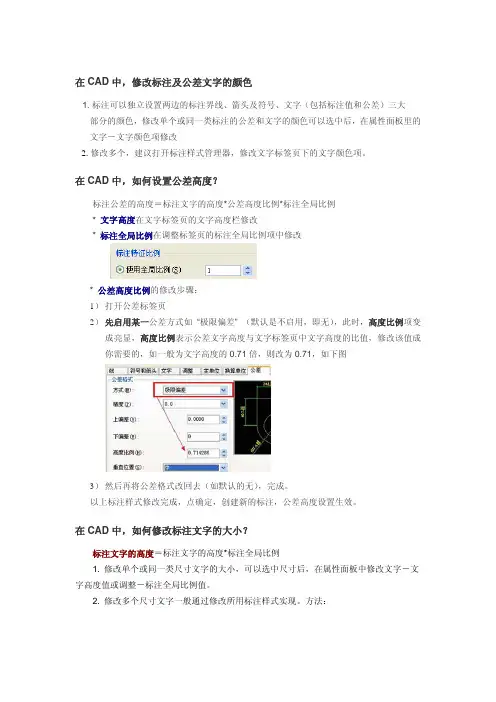
1) 打开公差标签页 2) 先启用某一公差方式如 “极限偏差” (默认是不启用,即无),此时,高度比例项变
成亮显,高度比例表示公差文字高度与文字标签页中文字高度的比值,修改该值成
你需要的,如一般为文字高度的0.71倍,则改为0.71,如下图
3) 然后再将公差格式改回去(如默认的无),完成。
以上标注样式修改完成,点确定,创建新的标注,公差高度设置生效。
在CAD中,如何修改标注文字的大小?
标注文字的高度=标注文字的高度*标注全局比例
1. 修改单个或同一类尺寸文字的大小,可以选中尺寸后,在属性面板中修改文字-文
字高度值或调整-标注全局比例值。 2. 修改多个尺寸文字一般通过修改所用标注样式实现。方法: 进入标注样式管理器,在文字标签页,修改文字高度值(一般设置为文字的打印高
度如3.5等),再根据图纸比例修改调整标签页中的标注全局比例(一般标注全局比例=图形的图纸比例的倒数,比如图纸比例为1:5时,标注全局比例设成5)。
如果一个文件含有多张图,且共用同一个标注样式,上述修改会让与图纸比例吻合
的图中的标注文字高度合适,反之则不合适。这样,就需要为不同图纸比例的图设置一个对应的标注样式,让每个标注样式的标注全局比例均与相应的图的比例对应。而在不
同图中标注前,需先将相应的标注样式设置为当前标注样式,再标注。
AutoCAD公差标注

1. AutoCAD公差标注相关
《机械制图》国家标准(GB4458-84)对零件图线性尺寸公差的标注式样,规定有三种:
1 公差代号标注,如Ф65K7;
2 极限公差标注,如Ф65-0.021+0.009;
3 同时标注公差代号和极限偏差,如Ф65K7-0.021+0.009.
AutoCAD2000所提供的尺寸公差标注,是在尺寸管理命令(Dimension style Manager)中建立一个“公差标注式样”,在(Tolerance)(公差)和(primary Unit)(主要单位)选项卡中进行上下偏差等有关参数的预先设置(具体略过),每标注一个不同的尺寸公差都要返回(Dimension Style
Manager)中进行设置,很麻烦,且只能完成上述标注式样的第2种——标注极限偏差。对尺寸公差标注获得一些体验,现总结如下:
一、属性匹配法:[主要命令:(Properties)属性工具]
利用预先设置的一个尺寸公差式样,然后通过(Properties)属性工具进行修改。例如把Ф65-0.021+0.009的上下偏差改为Ф65-0.015+0.004
1 单击(Properties)命令按钮,弹出(Properties)属性工具对话框。
2 单击已标注尺寸Ф65-0.021+0.009,回到(Properties)对话框,在(Tolerance)选项中对Tolerances limit upper/Tolerances limit lower显示的上下偏差值进行分别修改即可。
二、尺寸修改法:[主要命令:(Dimension Edit)尺寸标注编辑命令]
利用“尺寸标注编辑命令”标注尺寸公差,是对图中已经标注的尺寸进行修改,不论原尺寸是什么式样,都城可以方便进行修改,如把尺寸58改为Ф65-0.021+0.009。
1 单击(Dimension Edit)命令按钮。
2 命令提示行显示Enter type of dimension editing(Home/New/Rotate/Oblique/),输入N确认,显示(Multline Text Editor)多线文本编辑对话框。
CAD中的公差分析与调整方法

CAD中的公差分析与调整方法
公差分析是CAD设计中至关重要的一步。它可以帮助工程师确定零件的几何尺寸和公差范围,以确保产品的质量和性能。在设计过程中,需要考虑材料的变化、加工和装配误差等因素,以及在使用和维修过程中的变形和磨损。本文将介绍CAD中常用的公差分析方法和调整技巧。
首先,我们需要了解公差的定义。在CAD中,公差是指工作尺寸和实测尺寸之间的差异。公差可以分为线性公差和形位公差。线性公差是指线段、直线和角度的公差,形位公差则是指位置和轮廓的公差。
在CAD软件中进行公差分析的一种常用方法是使用可视化分析工具。这些工具可以帮助工程师在设计过程中直观地展示零件的公差分布和范围。例如,在CAD中可以使用箭头、曲线和符号来表示零件的公差。工程师可以通过调整这些元素的位置和大小来优化零件的设计。
另一种常用的方法是使用数学模型进行公差分析。在CAD软件中,可以使用几何约束和参数化建模来建立数学模型。通过模拟零件的装配和运动过程,工程师可以分析和优化公差分布。例如,可以使用回归分析和优化算法来确定最佳公差范围。
公差的调整需要考虑到产品的功能需求、制造工艺和成本等因素。在CAD软件中,可以采用以下几种方法来调整公差。
首先,可以通过增加材料的公差容限来调整公差。公差容限是指在设计和加工过程中允许的误差范围。通过增加公差容限,可以提高零件的装配和功能性能。但是需要注意的是,增加公差容限可能会增加生产成本和制造难度。
其次,可以通过调整零件的设计和加工工艺来改善公差。例如,可以使用更高精度的机床和工艺来加工零件,或者采用更合适的装配工艺来减少公差堆积。此外,还可以优化零件的形状和结构,以提高公差的分布和范围。
最后,可以使用CAD软件中提供的公差优化工具来调整公差。这些工具可以根据产品的功能需求和制造工艺要求,自动调整零件的公差范围和分布。工程师可以通过设置不同的优化目标和约束条件,来获得最佳的公差方案。
CAD中的尺寸和容差设置技巧

CAD中的尺寸和容差设置技巧
在使用CAD软件进行设计和绘图时,尺寸和容差的设置是非常重要的。尺寸决定了设计的准确度和精度,而容差则是指允许的误差范围。正确设置尺寸和容差可以确保设计的合理性和可行性。本文将介绍CAD中关于尺寸和容差设置的一些技巧。
首先,CAD软件提供了各种工具和命令来设置尺寸。一般来说,我们可以使用尺寸工具来快速而准确地绘制尺寸线和标注。在进行尺寸标注时,我们应该选择合适的标注样式和标注尺寸的位置。常用的标注样式有水平标注、垂直标注、直线标注等,每种样式都有不同的应用场景。标注尺寸的位置应该能够清晰地表达设计的意图,并且不会与其他图形重叠或遮挡。
其次,正确设置容差是确保设计合理性的关键。容差可以分为尺寸容差和几何容差两种类型。尺寸容差是指同一尺寸的允许变动范围,而几何容差则是指几何要素之间的允许误差。在实际设计中,我们需要根据具体要求来设置合适的容差。通常,高精度要求的设计需要较小的容差,而对于一些非精密设计,容差可以相对较大。
在CAD软件中,我们可以使用容差表达符号来表示容差范围。这些符号有不同的形状和含义,例如直线形表示直线间容差,圆形表示圆的径向容差等。在使用容差表达符号时,我们应该选择合适的符号,并确保符号的位置和大小与相应的几何要素一致。
此外,在进行CAD设计时,我们还可以使用工具来自动计算和调整尺寸和容差。CAD软件中的公差分析工具可以帮助我们分析和优化设计的容差方案。通过输入设计元素的几何特征和容差要求,软件可以自动生成容差分析结果和图表,帮助我们更好地评估设计的可行性和可靠性。
最后,需要注意的是,尺寸和容差的设置应该根据实际需求和具体设计来进行调整。不同的设计要求和行业标准可能有不同的要求,我们应该根据实际情况进行设置,并遵循相关的设计规范和标准。此外,为了确保设计质量,我们还应该进行必要的检查和验证,确保设计的尺寸和容差符合要求并满足设计的目标。
总结起来,CAD中的尺寸和容差设置是设计过程中的重要环节。正确设置尺寸和容差可以确保设计的准确性和可行性。我们可以使用CAD软件提供的工具和命令来快速设置尺寸,选择合适的标注样式和位置。容差的设置需要根据具体要求进行调整,可以使用CAD软件中的容差表达符号和公差分析工具来辅助。最后,我们应该根据实际需求和设计要求进行设置,并进行必要的检查和验证,以确保设计的质量和可靠性。
cad形位公差标注

未知驱动探索,专注成就专业
1
CAD形位公差标注
1. 什么是CAD形位公差标注?
CAD(Computer-Aided Design)形位公差标注是指在CAD软件中通过标注工具对设计图纸中的尺寸和位置进行标注,以描述零件的几何要求和公差。形位公差标注是工程图纸中非常重要的一部分,它可以确保零件在加工和装配过程中达到设计要求,并有效控制零件之间的相对位置和形状关系。
形位公差标注在CAD软件中的使用可以帮助设计师快速、准确地创建图纸,并确保设计意图清晰地传达给制造人员。形位公差标注的标准化使用也可以减少误解和错误,在设计和制造过程中提高效率和质量。
2. CAD软件中的形位公差标注功能
大多数主流的CAD软件都提供了形位公差标注功能,例如AutoCAD、SolidWorks、Creo、CATIA等。这些软件在界面和操作上可能有所差异,但基本的形位公差标注功能都是类似的。 未知驱动探索,专注成就专业
2
2.1 标注位置公差
标注位置公差是指将零件上某一点或线的位置与参考元素(例如零件边缘、孔中心等)之间的公差进行标注。在CAD软件中,可以通过选择点、直线、圆等元素,利用标注工具添加位置公差标注。
位置公差标注通常包括两个数值,一个表示公差值,另一个表示公差规格。例如,一个位置公差标注可以是“±0.1mm”,表示该点或线的位置可以在指定的范围内浮动。
2.2 标注角度公差
标注角度公差是指将零件上某两个线或边之间的夹角与设计要求之间的公差进行标注。在CAD软件中,可以通过选择两条线或边,利用标注工具添加角度公差标注。
角度公差标注通常包括一个数值,表示公差值。例如,一个角度公差标注可以是“±0.5°”,表示该夹角可以在指定的范围内浮动。 未知驱动探索,专注成就专业
3
2.3 标注直线度公差
标注直线度公差是指将零件上直线的直线度与设计要求之间的公差进行标注。在CAD软件中,可以通过选择直线元素,利用标注工具添加直线度公差标注。
AutoCAD中的尺寸公差标注
第25卷第1期 2012年1月 机电产品开笈与 崭 Development&Innovation of Machinery&Electrical Products Vo1.25。No.1 Jan..2012 文章编号:1002—6673(2012)01-1 15-02 AutoCAD中的尺寸公差标注 朱玉丽,喻长发 (平顶山工业职业技术学院,河南平顶山467001) 摘要:AutoCAD作为计算机辅助设计工具,因其简单易学、作图快捷、方便修改,已经被广为使用。但 是在用Aut0CAD软件绘制机械图时,经常遇到公差标注,而多数教科书上对此只是简单介绍, 现对尺寸公差标注的几种方法作一总结。 关键词:AutoCAD;机械制图:公差标注 中图分类号:TP391.7 文献标识码:A doi:lO.3969/j.issn.1002-6673.2012.01.047 I"olerance Labeling of AutoCAD ZHU Yu-Li,YU Chang-Fa (Pingdingshan Industrial CoUege ofTechnology,Pingdingshan Henan 467001,China) Abstract:As a tool of computer aided design,AutoCAD has been widely used because of its simplicity learning,quick drawing and conve— nient modification.It oKen comes up、 tll tolerance mark while drawing mechanical figure dl AutoCAD software,however,it introduces dimension tolerance simply,now this paper summarizes several methods of tolerance labefing. Key words:AutoCAD;mechanical drawing;tolerance hbehng
cad形位公差基准符号
cad形位公差基准符号
摘要:
1.基准符号的定义与作用
2.基准符号的选取与标注方法
3.形位公差的概念与应用
4.形位公差与基准符号的关系
5.总结
正文:
一、基准符号的定义与作用
基准符号是 CAD 制图中用于标注形位公差的一种符号,它是确定被测要素的方向或位置的参考对象。在机械制造图中,基准符号类似于坐标系的原点,它可以是平面或直线,也可以是回转面的回转轴线。基准符号的作用是确保零件在加工和装配过程中的准确性和一致性。
二、基准符号的选取与标注方法
在 CAD 中,基准符号的选取一般遵循以下原则:
1.平面基准:选取精度较高的表面作为基准,例如上下箱体的配合面等。
2.轴线类基准:选取轴的回转工作轴线为基准,例如装轴承部位的公共轴线 a-b。
标注基准符号的方法如下:
1.打开 CAD 软件,输入“tolerance”命令,打开形位公差面板。
2.在形位公差面板中,选择填入公差符号、公差和基准。 3.绘制引线(使用快键“le”)和基准,并将基准符号标注在适当的位置。
三、形位公差的概念与应用
形位公差是指零件在加工过程中,其形状和位置允许偏差的范围。在机械制造中,形位公差是保证零件装配和使用功能的重要指标。形位公差的应用主要包括以下方面:
1.控制零件的加工精度,确保零件在装配过程中的互换性。
2.减少零件的加工和装配时间,提高生产效率。
3.降低零件的装配成本,提高产品的质量。
四、形位公差与基准符号的关系
形位公差和基准符号是密切相关的,它们在机械制造图中共同保证了零件的加工和装配精度。形位公差值是基于基准符号来标注的,而基准符号又是确定零件加工和装配过程中基准的重要依据。因此,正确选择和标注基准符号,是确保形位公差在加工和装配过程中起到作用的关键。
五、总结
CAD 中的形位公差基准符号是标注零件加工和装配精度的重要手段。
AutoCAD中尺寸公差的自动标注
AutoCAD中尺寸公差的自动标注
AutoCAD中尺寸公差标注很麻烦,本文给出一短小AutoLISP程序,实现了公差值的自动标准,通过鼠标两次选择即可完成其操作,使用起来非常方便、快捷。
AutoCAD在用于机械设计时,公差标注有两种方法;其一是通过DIM参数设定完成,但参数设定繁琐,速度也慢,每一个不同公差值都要设定一次,在R120中名义尺寸与公差值的小数点位数相同使名义尺寸显得累赘(R130对此作了改进);其二是用TEXT指令直接写入,但速度也慢,字的位置也不易写准,常需用MOVE指令移动一次。上述两种方法都需在作图时备公差数值表,先查表后标注,因此在尺寸公差标注上所花时间很多。
笔者用AutoLisp编写了一尺寸公差自动标注程序,使用效果良好,速度也快,调用时仅两次操作即可完成:首次操作选择公差等级;再次操作选择被标注尺寸即可完成尺寸公差的自动标注。程序由四部分组成:输入公差等级自动查表;选取被标注尺寸并进行相应处理;尺寸大小分类并查取上下偏差值;公差值写入。若将该指令加入菜单后操作起来将更方便,即将公差等级符号(如H7、b6、r6、JS7等)做成幻灯片在菜单上调用。
一、输入公差等级和查表
在菜单上选择了公差标准条目后、屏幕上出现相应幻灯片(如图示)当选取相应公差等级的项目后,完成了两个指令输入:首先给出了公差等级(实际上是给出了在公差值表中该等级的相应行号n值);其次是启动了公差标准Lisp程序。Lisp程序启动后,打开公差值表(Tole.TXT)使用repeat函数在公差值表中连续读取一行数据,至直与所标公差等级相应的第n行为止。
若所标公差为H8,则菜单上相应行内容为:
[DAN(LH8)]^C^P(setg n 3)tolerance
若所标公差为JS6,则菜单上相应行内容为:
[DAN(JS6)]^C^P(setg n 10)tolerance
CAD中上下公差怎么标注
CAD中上下公差怎么标注
在CAD图形中公差一般都是正负符号显示的,并且是上下数字排列的,那么大家知道CAD中上下公差怎么标注吗?下面是店铺整理的CAD中上下公差怎么标注的方法,希望能帮到大家!
CAD中上下公差标注的方法
1、我们先打开一张普通的机械设计图纸,查看图中两个框出的地方,正好是两种不同公差的标注方式,1为对称公差,2为极限公差。
2、通常我们标注公差可以在“标注样式”里面设置。点击工具栏上的“标注样式按钮”,如果没有在工具栏上找到这个按钮的话,可以在工具栏空白处点击右键“Autocad”------“样式”打上勾就有这个样式工具条了。
3、弹出“标注样式管理器”,选择当前使用的样式,点击右侧的“修改”按键。
4、转入“样式修改器”,切换到“公差”选项卡,这里可以设置标注方面关于公差的内容。
5、在方式里面可以选择你需要的公差的方式
设置好以后,点击“确定”,返回上一界面,点击右侧的“置为当前”然后点击“关闭”关闭设置界面就可以了。但是这样设置以后,你的所有的标注都会出现设置过的那些公差,但是你图形中的尺寸不会都是带有公差的,所以这个方法还不是很实用。