
Windows 7系统如何将IE8浏览器设置为默认浏览器?
Windows 7系统如何将IE8浏览器设置为默认浏览器?
1,打开IE浏览器,点选“工具”菜单,选择“Internet选项”。
2,在“Internet选项”下,点选“程序”选项卡下,点击“设为默认值”。如果IE已经是默认浏览器,此按键为灰色。
Win7旗舰版打不开IE浏览器Internet选项的解决方法

Win7旗舰版打不开IE浏览器Internet选项的解决方法
来源:U大侠 时间:2016-01-13
众所周知,Win7系统内置IE浏览器,可以完美的兼容各种插件,深受广大用户的小。虽然微软停止了对IE8/IE9/IE10的技术支持,但是用户还是可以升级到IE11的。升级IE11浏览器后难免会遇到一些小问题,部分win7旗舰版用户在打开Internet选项对IE进行设置的时候出现了点小故障,Internet选项打不开了,怎么回事呢?下面,U大侠小编就给大家介绍Win7旗舰版打不开IE浏览器Internet选项的解决方法。
解决方法:
1、在键盘上按“WIN+R”快捷键,打开运行界面,输入“gpedit.msc”指令,按“回车键”既能打开“本地组策略编辑器”。
2、在“本地组策略编辑器”界面中,依次展开“用户配置”——“管理模块”——“windows组件”——“Internet explorer”——“浏览器菜单”。点击“浏览器菜单”,在右侧找到并打开“工具菜单:禁用Internet选项”。
Win7系统
3、在“工具菜单:禁用Internet选项”界面中,点击“已禁用”选项,按“确定”。
Win7系统
以上就是Win7旗舰版打不开IE浏览器Internet选项的解决方法,更多精彩内容继续关注U大侠官网。
IE环境设置说明
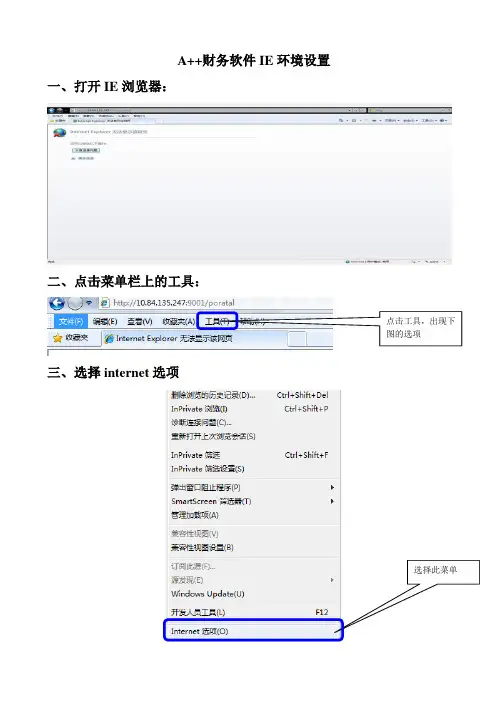
A++财务软件IE环境设置
一、打开IE浏览器:
二、点击菜单栏上的工具:
三、选择internet选项
点击工具,出现下图的选项
选择此菜单 四、出现选项窗口,设置默认主页:
五、设置浏览器缓存选项:点击兰色方框中设置,出现下图的缓存设置。(如果软件需要删除临时文件时,就选择旁边的“删除”按钮) 在此处输入网址:
http://10.84.135.247:9001/portal,然后确定退出即可
六、出现缓存设置窗口:将默认的“自动”改成“每次访问网页时”,然后点击“确定”退出该窗口。
七、设置可信站点:按以下顺序点击
1、点击“安全”选项卡;
2、点击“可信站点”;
3、点击“站点”设置可信站点。
八、出现安全站点设置窗口:
1、取消此处前面小框内的√。 2、将网址输入后点击添加。 九、设置完成后的效果,点击“关闭”按钮退出该窗口
十、点击“自定义级别”,设置安全站点的访问级别
十一、设置受信任站点的安全级别,注意设置顺序。
至此,IE浏览器环境设置完成 设置安全级别时,注意窗口标题就忘是受信任站点
1、点击下接菜单,选择“低”,然后点击“重置” 2、设置框内的选项,除“使用弹出窗口阻击程序”这一选项设为“禁用”外,其他的选项都设为“启用”。没有“启用、禁用”选项可以不用设置。
3、点击“确定”退出该界面
【精选】教您找回Windows7消失的桌面图标(比如IE,比如我的电脑)
轻松找回Win7桌面“消失”的IE9及其他图标
找回IE图标
在刚刚安装了Windows7系统之后,任务栏已默认锁定了IE8,但是IE浏览器图标却从桌面上取消了,及时升级到IE9,依然芳踪杳渺,对于习惯将常用程序快捷方式放在桌面的朋友来说,没有浏览器图标还是很不适应的。今天就为大家汇总一下找回IE9图标的方法。
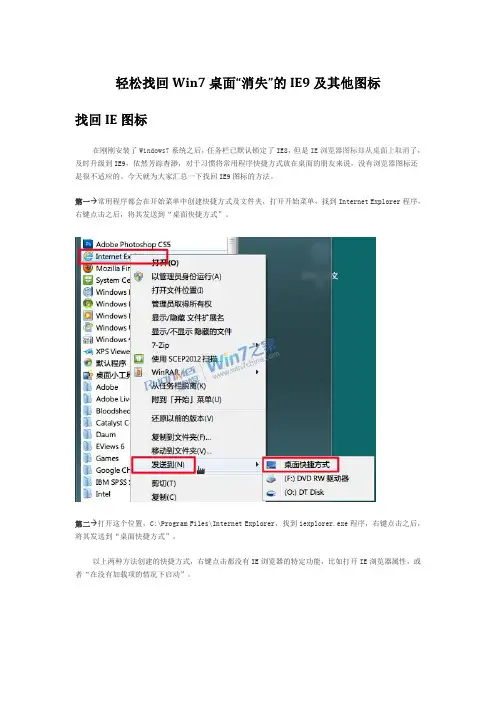
第一常用程序都会在开始菜单中创建快捷方式及文件夹,打开开始菜单,找到Internet Explorer程序,右键点击之后,将其发送到“桌面快捷方式”。
第二打开这个位置,C:\Program Files\Internet Explorer,找到iexplorer.exe程序,右键点击之后,将其发送到“桌面快捷方式”。
以上两种方法创建的快捷方式,右键点击都没有IE浏览器的特定功能,比如打开IE浏览器属性,或者“在没有加载项的情况下启动”。
第三打开计算机,在左侧导航窗格的收藏夹中点击“桌面”,你会发现,其实IE9浏览器很乖的呆在这里。右键点击之后“创建快捷方式”或者直接拖到桌面也可。
此方法与上述两种方法建立的快捷方式不同,除了常规选项菜单之外,还可以在右键菜单中打开IE浏览器属性以及“在没有加载项的情况下启动”,但是此快捷方式无法拖拽到任务栏,另外此方法还有一个缺陷,就是他的属性选项点击了是不起作用的(Win7 64bit版,32bit的同学可以尝试一下是否有效)。
第四先到软妹的官网去下载个个魔方优化大师( / ),然后使用他包含的美化大师组件,在系统外观设置功能-桌面设置中将IE浏览器设置为“已显示”,IE9浏览器图标会立刻显示在桌面上。
与上述几种方法都不同的是,该图标非快捷方式,右键菜单也很精简,可以直接打开IE9浏览器属性及“在没有加载项的情况下启动”。
第五习惯手动修改的朋友可以使用注册表,打开注册表编辑器(Win+R打开运行窗口,运行regedit命令),依次展开到以下位置:
怎么更改IE浏览器的主页

怎么更改IE浏览器的主页
Windows Internet Explorer,原称Microsoft Internet Explorer,简称MSIE(一般称为Internet Explorer,简称IE),是微软公司推出的一款网页浏览器。今天店铺给大家介绍一下 使用Internet Explorer更改主页的方法。供大家参考!
更改Internet Explorer的“主页”方法参考如下:
[方法一]
第一步:启动Internet浏览器,进入基本操作窗口。
第二步:移动鼠标到菜单栏单击“工具”一“Internet选项”一“常规”。
第三步:在“主页”区的“地址”栏中输入需要的Web页地址。如果要恢复原来的主页,可以单击“使用默认页”。
第四步:单击“确定”完成设置。
[方法二]
第一步:启动Internet浏览器,进入基本操作窗口。
第二步:让希望成为“主页”的网页显示在当前窗口,即成为“当前页”。
第三步:移动鼠标到菜单栏单击“工具”一“Internet选项”一“常规”。
第四步:在“主页”区单击“使用当前页”。如果要恢复原来的主页,可以单击“使用默认页”。
第五步:单击“确定”完成设置。
使用Internet Explorer浏览网页方法
第一步:启动Internet浏览器,连网进入基本操作窗口。
第二步:在“地址”下拉列表框中输入网址,按“Enter”回车键。
第三步:系统查找到所需网站后,首先进入该网站的起始页,或称主页。
第四步:在起始页中,移动鼠标会发现在有些地方鼠标变为“手”形,这就是“超级链接”,单击自己感兴趣的“超级链接”,就会打开新的网页或转到新的网站。
第五步:单击工具栏上的“后退”按钮,可以返回前一网页(计算机基础知识 )。
第六步:单击工具栏上的“前进”按钮,可以翻到下一网页。
第七步:单击工具栏上的“主页”按钮,直接返回到浏览器启动时缺省设置的网页。
第八步:单击工具栏上的“停止”按钮,中止连接当前网页。
如何解决Win7系统IE浏览器无法显示该页面
如何解决Win7系统IE浏览器无法显示该页面
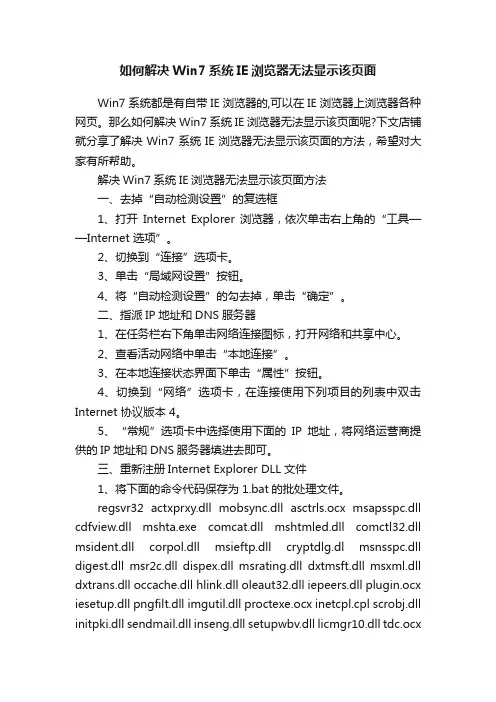
Win7系统都是有自带IE浏览器的,可以在IE浏览器上浏览器各种网页。那么如何解决Win7系统IE浏览器无法显示该页面呢?下文店铺就分享了解决Win7系统IE浏览器无法显示该页面的方法,希望对大家有所帮助。
解决Win7系统IE浏览器无法显示该页面方法
一、去掉“自动检测设置”的复选框
1、打开Internet Explorer浏览器,依次单击右上角的“工具——Internet 选项”。
2、切换到“连接”选项卡。
3、单击“局域网设置”按钮。
4、将“自动检测设置”的勾去掉,单击“确定”。
二、指派IP地址和DNS服务器
1、在任务栏右下角单击网络连接图标,打开网络和共享中心。
2、查看活动网络中单击“本地连接”。
3、在本地连接状态界面下单击“属性”按钮。
4、切换到“网络”选项卡,在连接使用下列项目的列表中双击Internet 协议版本 4。
5、“常规”选项卡中选择使用下面的IP地址,将网络运营商提供的IP地址和DNS服务器填进去即可。
三、重新注册Internet Explorer DLL文件
1、将下面的命令代码保存为1.bat的批处理文件。
regsvr32 actxprxy.dll mobsync.dll asctrls.ocx msapsspc.dll
cdfview.dll mshta.exe comcat.dll mshtmled.dll comctl32.dll
msident.dll corpol.dll msieftp.dll cryptdlg.dl msnsspc.dll
digest.dll msr2c.dll dispex.dll msrating.dll dxtmsft.dll msxml.dll
dxtrans.dll occache.dll hlink.dll oleaut32.dll iepeers.dll plugin.ocx
IE浏览器相关操作说明

实 训 题
1. 为什么我在IE浏览器属性上设置baidu为主页,可打开还是网页导航的。
2. IE浏览器怎么设置成只用一个窗口?
3. 什么是HTTP 1.1协议?
4. 设置网页在历史记录中保存的天数为3天。
打开菜单栏//工具//internet选项//“浏览历史记录”下,点开“设置”按钮,在“临时文件和历史记录设置”页面有“历史记录”栏,调整箭头上下数字就可以了。
5. 将IE的主页和搜索页还原为最初的默认设置,并重置主页
系统的默认预览器就是Internet Explorer,IE是这个预览器的简写。你打开这个预览器就有你说的工具菜单——internet选项——选择“高级”选项卡——“还原为默认设置”按钮,再重开一下IE就OK。
可以在桌面上找名为Internet Explorer的文件,双击它就行。要是没有,你就在开始菜单里找Internet字样,一般在windows xp风格的开始菜单左上。
6. 设置显示网页文本的字体时不使用网页中指定的颜色
第一步:打开浏览器:工具--Internet选项--颜色 ,在“使用windows 颜色前”打√,选择你想要的颜色,确定。
第二步:打开浏览器:工具--Internet选项--辅助功能,在“忽略网页上指定的颜色”打√,确定。
7. 请将IE设置成在启动时检查其是否为默认的浏览器
IE本身就是系统默认浏览器,但有时可能会一不小心将其他浏览器设置成了默认浏览器,要恢复IE为默认浏览器可以采取如下的方法。
(1)对于Mozilla这类不采用IE内核的浏览器:可以打开IE,选择“工具→Internet选项→程序”,在“检查Internet Explorer是否为默认的浏览器”前打勾(见图1),这样在每次启动IE时都会检测其是否为默认浏览器,如果不是的话会弹出一个提示窗口,点击“是”按钮即可。
(2)对于GB、Maxthon、TT这些用IE做内核的浏览器:按照上面步骤设置后根本无效,启动IE不会出现是否恢复默认的提示窗口,怎么办呢?下面以TT为例加以说明。从/download/assist4.exe下载3721上网助手并安装,选择“开始→程序→3721上网助手→IE修复”,点击“IE修复专家”,确保“修复被篡改的IE常规项(如首页、标题、自动上恶意网站等)”和“恢复IE为默认浏览器”被勾选(见图2),点击“立即修 复”即可。
怎么将网页设置成桌面快捷方式
博学笃行 自强不息
1
怎么将网页设置成桌面快捷方式
在现代社交媒体和网络应用程序的时代,我们经常要访问各种网页,包括个人博客、新闻网站等等。然而,有些网页的内容我们可能会频繁地访问,因此将其设置为桌面快捷方式可能会非常方便。本文将介绍如何将网页设置为桌面快捷方式,无论是在Windows操作系统还是Mac操作系统上。
在Windows操作系统上,要将网页设置为桌面快捷方式,可以按照以下步骤进行操作:
步骤1:打开你最常用的浏览器。无论是Google Chrome、Mozilla Firefox还是Microsoft Edge,这些浏览器都可以很容易地将网页设置为桌面快捷方式。
步骤2:在浏览器中导航到你想要设置为桌面快捷方式的网页。确保页面已经完全加载。
步骤3:点击浏览器地址栏中的图标。通常,这是一个表示网站的小图标,可以在地址栏的左侧或右侧找到。
步骤4:把这个图标拖动到桌面上。仅需拖动一小段距离,然后在桌面上松开鼠标。 博学笃行 自强不息
2
步骤5:网页的快捷方式将会在桌面上创建。如果需要,你可以右键单击它并选择“重命名”来更改快捷方式的名称。
在Mac操作系统上,要将网页设置为桌面快捷方式,可以按照以下步骤进行操作:
步骤1:打开Safari浏览器(Mac默认的浏览器),并导航到你想要设置为桌面快捷方式的网页。
步骤2:点击屏幕顶部的“文件”选项,并选择“添加到收藏夹”。
步骤3:在弹出的对话框中,选择“收藏夹栏”作为目标文件夹,并点击“添加”。
步骤4:回到桌面上,打开Finder(Mac系统中的文件管理器)。
步骤5:在Finder的边栏中找到收藏夹栏,并打开它。
步骤6:在收藏夹栏中找到刚才添加的网页快捷方式,并将其拖动到桌面上。 博学笃行 自强不息
3
步骤7:网页的快捷方式将会在桌面上创建。如果需要,你可以右键单击它并选择“重命名”来更改快捷方式的名称。
无论是在Windows还是Mac操作系统上,将网页设置为桌面快捷方式都可以让你更加快速方便地访问你最常用的网页。当然,你也可以将其他常用的应用程序设置为桌面快捷方式,以进一步简化你的工作流程。
电脑Win8系统设置文件的默认打开方式的方法
电脑Win8系统设置文件的默认打开方式的方法
有很多文件在Win8系统中的打开方式都是默认设置好的,如果想要重新设置文件的默认打开方式是非常简单的,方法也有很多种。下面是店铺为大家整理的关于电脑Win8系统设置文件的默认打开方式的方法,一起来看看吧!
电脑Win8系统设置文件的默认打开方式的方法
方法一:右键选择“打开方式”
1、在想要设置默认程序的某个文件类型上点击右键,选择“打开方式”,再点击“选择默认程序”。
2、然后在打开的设置界面中勾选“所有***文件都用这个应用打开”,再选择想要默认使用的某个程序即可。
方法二:控制面板中的“默认程序”设置
1、打开控制面板,显示“所有控制面板项”点击其中的“默认程序”设置链接。如图:
2、然后在打开的“默认程序”设置窗口中点击“设置默认程序”打开设置窗口即可。
方法三:Win8新增的Metro界面“默认应用”设置
1、首先,进入电脑设置,选择“搜索和应用”选项卡,在打开的“搜索和应用”设置界面中选择末尾的“默认应用”选项卡。如图:
2、在右侧窗口中就可以进行一些常用的默认应用程序设置了。如果你想要设置某些文件类型的默认程序(默认打开方式),点击底部的“选择按文件类型指定的默认应用”即可进行设置,依然是Metro风格的设置界面哦!
以上就是Win8设置文件默认打开方式的三种方法,看一遍就能学会,选择一种自己喜欢的方法试试吧,设置自己平时习惯用的打开方式。
Windows 7 和 IE8 - IE11:EBS 11i 兼容性前置要求与修改步骤
3.1 测试系统:Oracle E-Business Suite 11i (11.5.10.2)
3.1.1 前置要求和修改步骤
帐号权限要求
* 个人电脑所使用的用户帐号必须为系统管理员(Administrator) 或拥有系统管理员权限。
IE 32位要求
* 如果用户安装的是Windows 7 32位系统,可忽略此点,直接从下一步骤开始。
* 如果用户安装的是Windows 7 64位系统,注意仍必须使用32位的IE浏览器去访问ERP系统。注:在64位系统,IE 10以前的版本有分为32位和64两种,但到IE10版本后已整合为一个,并会自动检测和调用合适的32位或64位进程。
IE设置修改
* 先把要连接ERP环境的URL加到IE中的可信站点 (工具> Internet 选项> 安全)。
* 取消弹出窗口阻止程序的设置 (工具> Internet 选项 > 隐私)。
安装Oracle JInitiator 1.3.1.26
* 下载oajinit.exe
URL为http://.:/OA_HTML/oajinit.exe
* 安装Oracle JInitiator
说明:如果用户安装的是64位的WIN7系统,安装目录则为默认的: C:\Program Files (x86)
覆盖 jvm.dll文件
* 打开附件的jvm.zip,把当中的jvm.dll (版本为Java 5.0.170.4)覆盖至路径C:\Program Files\Oracle\JInitiator(版本号)\bin\hotspot下
说明:如果是64位WIN7系统,则路径为:
C:\Program Files (x86)\Oracle\JInitiator(版本号)\bin\hotspot
覆盖properties13126文件
* 检查个人电脑上是否存在目录:C:\Users\\.jinit
如果有,则直接打开附件的properties.zip,把当中的properties13126覆盖至路径C:\Users\\.jinit下
win7ie浏览器停止工作[win7笔记本电脑ie停止工作如何解决]
win7ie浏览器停止工作[win7笔记本电脑ie停止工作如何解决]
引起该问题的原因有很多,例如第三方扩展插件,UAC等,可尝试用下面的方法解决:
方法一:取消“启用第三方浏览扩展”
IE浏览器-“工具”-“Internet选项”-“高级”-找到“启用第三方浏览扩展”前面是打钩的就去掉,保存就可以了。
方法二:UAC有时也会导致Win7系统下有时打开网页会出现“InternetE某plorer已停止工作”的提示。
解决方法有两种:
1.在桌面IE浏览器图标上右击,选择“以管理员身份运行”
2.关闭UAC(在控制面板---用户账户--更改用户账户控制设置中修改为‘从不“即可)
方法三:如果之前使用过第三方软件导致此IE浏览器停止工作,需要重置InternetE某plorer。打开控制面板->网络和Internet->Internet选项->高级->重置。推荐阅读>>Window7如何重置IE设置
方法四:打开InternetE某plorer(无加载项)(开始菜单->所有程序->附件->系统工具->InternetE某plorer(无加载项)),如果能够打开IE8并且能够浏览网页,证明是由于某个加载项导致浏览器无法正常工作。
点击工具->管理加载项,通过禁用加载项逐一排查。(最后发现是FlahPlayer没有正确安装导致“InternetE某plorer已停止工作”。 方法六:在开始菜单搜索框输入cmd,打开“命令提示符”窗口,输入fc/cannow,修复系统文件,重启。(虽然不能保证fc/cannow能够彻底解决问题,但使用这条命令有百利而无一害。)
方法七:卸载IE8并重新安装。打开桌面上的“计算机”,点击卸载或更改程序->打开或关闭Window功能,取消“InternetE某plorer8”前面的勾,点击“确定”,重启。用同样的方法打开下面的窗口,勾选上“InternetE某plorer8”,点击“确定”,重启。