
(完整word版)EDU-联想硬盘保护系统安装说明(完整)
EDU-联想硬盘保护系统安装说明
目录
1. 说明 (2)
1.1. 适用平台 (2)
1.2. 准备 (2)
2. 安装edu (3)
2.1. 删除分区 (3)
2.2. 安装edu (5)
2.3. 划分分区 (9)
3. 操作系统净化 (11)
3.1. 系统下安装对应驱动程序 (11)
3.2. 安装其他必要软件或文体 (12)
4. 进入联想硬盘保护系统界面 (12)
4.1. “召唤” (12)
4.2. 参数设置 (14)
5. 快捷说明 (17)
6. 网络同传 (17)
6.1. 硬件连接 (17)
6.2. 同传 (18)
6.2.1. 母机 (18)
6.2.2. 客户端 (22)
1.说明
1.1. 适用平台
联想硬盘保护系统(镜像名称:Edu*)仅适用联想品牌电脑;
Edu7.5.3成功在启天M7150(主板G41)安装成功;
如果电脑较旧请使用低版本edu,低版本安装过程不同;
新电脑中可以已经存在edu,只需要“唤醒”并在操作系统下安装驱动程序即可,驱动程序一般在随机光盘中有。
1.2. 准备
✧U盘两个:
WinPE启动U盘(含分区处理工具DiskGenius或者PQ);
联想硬盘保护系统(EDU7.5.3)U盘(实际也为WINPE);
✧交换机(端口尽量多)、网线等(用于网络同传);
✧备份重要数据(有可能分区损坏);
第 2 页共22页
2.安装edu
2.1. 删除分区
A.电脑上插上WinPE启动U盘;
B.开机,按F12,进入启动选择界面,选择U盘启动;
图1启动选项
C.进入winpe,后打开DiskGenius软件;
第 3 页共22页
图2winpe界面
D.进入DiskGenius软件,删除后面的分区(edu自动安装在硬盘最后空余空间内),
为edu安装预留空间;
图3DiskGenius中删除分区
第 4 页共22页
如果在上述界面中已经存在如图15中的隐藏分区lenovo_part则表明edu已经安装。
删除成功后,效果图如下,注意一定要是空闲空间(银白色那部分);
图4DiskGenius成功删除分区
上图中“系统保留(C:)”和“本地磁盘(E:)”是先前安装的操作系统(win7系统包含两个分区,其中前一个100M,是隐藏分区);
E.然后保存(保存生效是有时间的,一定要等几秒钟,画面会刷新的),关机;
2.2. 安装edu
A.插上联想硬盘保护系统(EDU7.5.3)U盘;
B.开机,按F12,从U盘启动,进入后看到如下界面(正在进行相关配置与加载),
不要手动关闭该界面;
图5edu安装-启动加载窗口
C.加载完成后,界面如下:
第 5 页共22页
第 6 页 共 22页
图 6edu 安装-加载成功窗口 D. 输入bom.txt ,并回车,查看物料信息;(此步可忽略)
图 7edu 安装-输入
bom.txt
图 8edu 安装-物料信息
第 7 页 共 22页
E. 返回cmd 界面,输入eduw7.cmd (如果是XP 系统,输入eduxp.cmd ),回车即
开始安装;
图 9edu 安装-输入
eduw7.cmd
图 10edu 安装-自动执行
1
图 11edu 安装-自动执行2
安装过程自动完成,无需手动操作,安装成功后界面如下:
图12edu安装-安装成功
注意:如果提示失败,有可能没有预留空闲空间(分区删除不彻底)。
图13安装失败-没有空闲空间
F.输入exit,回车退出,然后电脑会重启。
估计输入Shutdown也行,没试过。
第8 页共22页
图14edu安装-exit退出
2.3. 划分分区
分区划分也可通过edu完成,但DiskGenius更简单。
A.重新插入winPE启动U盘,按F12,进入winPE,打开DiskGenius软件,可看
到最后存在一个隐藏分区,名称LENOVO_PART;
图15DiskGenius中分区
LENOVO_PART的大小不一定的,貌似与安装前的空闲空间有关系,空闲空间100G 左右时占2.6G,240G左右时占5.6G;
B.右键空闲空间新建分区。
第9 页共22页
此处空闲空间为242.5G,网上说需要在最后一个分区与LENOVO_PART分区间预留一部分空间(WINXP 10G,WIN7 20G),为防止后续出现问题,照做(反正硬盘够大)。
图16DiskGenius-新建扩展磁盘分区
上图中创建扩展磁盘分区210G,并划分逻辑分区,完成后如下图;
图17DiskGenius-新建逻辑分区
第10 页共22页
C.保存时提示格式化。
保存退出,重新启动电脑,进入操作系统;
3.操作系统净化
3.1. 系统下安装对应驱动程序
进入WIN7系统后,需安装对应的驱动程序,在硬盘保护系统(EDU7.5.3)U盘中有,名称为:基础版(高级版也行);
安装过程中,此处,我只勾选了“硬盘保护驱动”,你可根据需要选择。
图18驱动安装-仅供参考
如果上述界面中没有出现“硬盘保护驱动”选项,表明edu安装失败。
3.2. 安装其他必要软件或文体
特别说明:如果有其他需要安装的软件或拷贝的文件等一同弄好,制作纯净的系统。
4.进入联想硬盘保护系统界面
4.1. “召唤”
首次安装完成后重新启动计算机,不会进入联想硬盘保护系统界面,需要“召唤”一下;
[如果您的计算机是EFI主板,请在安装前清空CMOS密码]
A.启动中,长按F4或者home键,或者交差按,有可能需重启多次才能进入;
在进入下面界面前就开始按,成功率会高点;
图19启动时长按F4键
B.成功进入后的界面如下:
图20首次进入EDU界面
恭喜你安装成功了,如果是客户机,直接点“网络同传”,无需进行其他设置。
“快速安装”说明:
1. 快速安装方式需要确保硬盘具备正确的分区信息。
2. 硬盘的每个分区容量应在200G以内。
3. 请确认硬盘末尾有足够的剩余空间,否则安装时会删除最后一个分区。
4. 如果硬盘上有两个主分区,安装时将删除第二个主分区及其后的所有分区。
5. 安装结束后,请务必在操作系统下安装硬盘保护驱动程序。
6. NTFS分区,请务必在Windows操作系统下进行格式化。
7. 如果安装了多操作系统,请务必在每一个操作系统下安装硬盘保护驱动程序。
“选择安装”可以完成分区设置。
4.2. 参数设置
A.计算机已经安装了操作系统和应用软件,选择“快速安装”,可能会出现如下提
示:
图21快速安装-删除分区
上界面中选择“确定”,
图22快速安装-切换保护模式提示
上界面中选择“取消”,
B.进入后的界面如下:
C.选择“管理员菜单”,
首次安装密码为空,确定即可;
图25管理员菜单D.进行“系统设置”等,
图26系统设置
可先把“开放模式重启后自动调为保护模式”选项去掉;设好后退出管理员菜单,进入系统,进入WIN7系统,在操作系统中进行系统净化(在3.操作系统净化中已提及)。
E.所有都搞定后,重新启动电脑,进入该界面;
✓勾选□隐藏“管理员菜单”按钮和提示、□自动启动系统(延时5秒,如果设的比5秒小,自动变为5秒)、□开放模式重启后自动调为保护模式;
✓设置管理员密码;
✓其他;
当然也可以“隐藏启动菜单”,调出时需要用快捷键。
5.快捷说明
在图23edu主界面中,快捷键有:
✧HOME:进入管理员菜单;
✧F4:网络同传;
✧CTRL+R:恢复;
✧CTRL+P:保护模式;
✧CTRL+O:开放模式(所有修改将全部保留);
6.网络同传
同传前,母机做好,客户机装好edu(无需进行设置)。
6.1. 硬件连接
星型连接就可以了,最好不要级联,影响传送速度。
图27网络连接
6.2. 同传
6.2.1.母机
A.母机上,开机,在图23edu主界面按F4,进入同传界面。
图28网络同传主界面
B.点“发送段”,进入如下界面。
图29发送段
上述界面中可以查看已连接的客户端(登录*台)。
此时先让所有客户端进入同传状态(见下一节说明)。
C.发送端全部登录后,点击“开始唤醒”(不点可能也行),然后点击“完成”,进
入如下界面。
图30发送端主界面
D.点击“分组设置”,输入分组名称,选择“修改本次连线所有机器”,然后确定。
图31分组设置
E.在图30发送端主界面点击“智能同传”,扫描分区信息。
图32智能同传-扫描分区
F.然后进入分区选择,然后确定。
图33智能同传-分区选择G.进入发送数据状态。
图34发送端-发送数据
第21 页共22页
此时接收端界面如下。
图35接收端同传界面
6.2.2.客户端
开机,F4,进入同传界面,如图28网络同传主界面。
如果已经有母机进入发送端,客户端则自动进入同传等待界面,如下图;
图36接收端登录
开始同传时,界面如图35接收端同传界面。
第22 页共22页。
联想慧盾硬盘保护系统V5

联想慧盾硬盘保护系统V5.0联想硬盘保护系统安装步骤一、安装前的准备1,将COMS中上病毒警告关闭。
2,将CMOS中显卡以外的映射地址设为Disable。
二、安装步骤:(一)、按下电源启动计算机,在屏幕上出现“lenovo联想”时按下F4键,您将进入安装导航。
注意:若没有出现安装导航界面,请在Windows操作系统下安装并卸载个人数据专家,执行驱动盘:\OSSetup\pack\perdisk目录下的“Setup.exe”程序进行安装,在重启后按下F4启动安装导航界面。
)(二)、选择流动用户,开始设置发射端。
(三)、重启后,您看到联想硬盘保护系统V5.0安装界面。
选择“立即安装”,按回车键继续。
(四)、选择“重新分区安装,(若您的磁盘系统是利用FDISK文件分区,则可选择“保留系统安装”,否则只能选择“重新分区安装”。
)按回车键继续,若您的计算机硬盘上有重要数据,请提前将其备份到其它存储设备上。
(五)、在出现“提示”时,选择确定,按回车键继续。
(六)、这时会出现“联想硬盘保护系统V5.0硬盘分区工具”界面,请根据需要和硬盘大小进行分区,请把属性为T1的磁盘的暂存区一定要设置成1004MB,我的设置如下,供参考:注意:如果以上文件系统设置成NTFS格式,您将无法使用以下的联想操作系统智能安装向导。
(七)、设置完成后,选择确定继续或按F10,计算机重启后按Del进入CMOS设置画面,将CD-ROM设置为第一启动设备。
(八)、重启计算机后,您将看到启动盘选择界面。
(九)、1,将联想电脑驱动光盘放入光驱,按“Ctrl+Enter” 组合键进入进入WinXP分区,用光盘引导计算机。
2,在屏幕上出现“Run lenovo os setup tool?﹝Y,N﹞?”时选择Y。
3,您将看到联想操作系统智能安装向导界面,请您好填写必要信息,并按提示插入操作系统光盘安装操作系统。
(注:以上选择的是“重新分区安装”,另外,智能安装向导有可能会安装不下去,那么就请手动安装操作系统和驱动程序,请先阅读5.下面的注意事项!)。
硬盘保护EDU7.7安装方法及注意事项

硬盘保护EDU 7.7安装方法及注意事项【EDU7.7特点介绍】7.7操作系统支持说明1.1)EDU7.7是联想专门为Windows 8 64位用户专门定制的一款集网络同传、硬盘保护功能的教育运用,只适用于Win8 64位系统,不支持其他任何版本操作系统;1.2)EDU 7.7 只能在UEFI模式下工作,所以安装EDU7.7后,不能安装Win8 32位、Win7、XP等操作系统;1.3)EDU7.7只能在GPT分区下工作,不支持Win8 32位、Win7、XP、DOS等操作系统;7.7硬件支持说明2.1)支持平台: H61 IVY、H61 sandy、部分启天A一体机(启天A3100、启天A7100);2.2)原则:凡是使用EDU的机器,必须是机器出厂标配的EDU版本,这样可以有效减少因用户自行改装导致的EDU故障问题;EDU 7.7与之前的EDU 7.6.2安装方法不同,对应操作系统也不相同,EDU 7.6.2通过光盘引导输入命令Eduw7.cmd进行安装的,而EDU 7.7安装方法如下:3.光盘构成3.1)Disk1:EDU7.7_CORE_1st3.2)Disk2: EDU7.7_win8 64bit sc_os_2nd 或者 EDU7.7_win8 64bit pro_os_2nd3.3)Disk3:EDU7.7_Win8_CriticalUpdate_3rd下载地址:请参考商用台式硬盘保护EDU7.7镜像知识编号:1054214.安装方法4.1)从光驱引导,首先放入Disk1引导盘;4.2)查询装箱单,核实用户机器出厂时标配的系统是Win8 SC版本还是Win8 Pro 版本,放入Disk2;4.3)根据提示放入Disk3,直到安装完成;5. 下面给大家详细介绍具体安装步骤:5.1)从光驱引导,首先放入EDU7.7_CORE_1st引导盘,如:图1图15.2)点击下一步,如图2图25.3)选择“我接受这些条款和条件”,点击下一步,如图3图35.4)查询装箱单,核实用户机器出厂时标配的系统是Win8 SC版本还是Win8 Pro 版本,选择对应版本,点击下一步,如图4图45.5)EDU7.7只能在GPT分区下工作,建议选择GPT分区形式,点击下一步,如:图5图55.6)请先备份用户重要数据,点击“是”,将清空硬盘上所有数据,点击下一步,如图6图65.7)此时计算机正在复制数据,请等待…,数据复制完毕后,提示更换光盘,如图7图75.8)更换EDU7.7第二张光盘EDU7.7_win8 64bit sc_os_2nd 或者 EDU7.7_win8 64bit pro_os_2nd,点击“是”如图8图85.9)插入光盘,点击确定,此时计算机正在复制数据,请等待…,数据复制完毕后,提示更换光盘,如图9:图95.10)更换EDU7.7第三张光盘EDU7.7_Win8_CriticalUpdate_3rd,点击确定,如图10图105.11)此时计算机正在复制数据,请等待…,数据复制完毕后,如图11图115.12)点击“是”,计算机立即重新启动系统,如图12图125.13)此时计算机在解压数据,在这里等待时间稍长点,请耐心等待,数据恢复完毕后,计算机重启,如图13图13 5.14)选择接受条款,点击确定,如图14图145.15)选择Windows 8 个性化,输入电脑名称,点击下一步,如图15图155.16)点击确认,请稍后,将进入Windows 8 操作系统,到此EDU7.7光盘恢复操作已经完成。
联想硬盘保护系统安装步骤

联想硬盘保护系统安装步骤这是我安装联想硬盘保护系统的一个总结,贴出来共享,虽然我们手中有使用手册,但在使用过程中还是会出现不少问题,我的总结至少是成功的一个安装步骤,里面提到了一些要注意的细节问题.请收藏会派上用场的.联想硬盘保护系统安装步骤一、安装前的准备1,将COMS中上病毒警告关闭。
2,将CMOS中显卡以外的映射地址设为Disable。
二、安装步骤:(一)、按下电源启动计算机,在屏幕上出现“lenovo联想”时按下F4键,您将进入安装导航。
注意:若没有出现安装导航界面,请在Windows操作系统下安装并卸载个人数据专家,执行驱动盘:\OSSetup\pack\perdisk目录下的“Setup.exe”程序进行安装,在重启后按下F4启动安装导航界面。
)(二)、选择流动用户,开始设置发射端。
(三)、重启后,您看到联想硬盘保护系统V5.0安装界面。
选择“立即安装”,按回车键继续。
(四)、选择“重新分区安装,(若您的磁盘系统是利用FDISK文件分区,则可选择“保留系统安装”,否则只能选择“重新分区安装”。
)按回车键继续,若您的计算机硬盘上有重要数据,请提前将其备份到其它存储设备上。
(五)、在出现“提示”时,选择确定,按回车键继续。
(六)、这时会出现“联想硬盘保护系统V5.0硬盘分区工具”界面,请根据需要和硬盘大小进行分区,请把属性为T1的磁盘的暂存区一定要设置成1004MB,我的设置如下,供参考:注意:如果以上文件系统设置成NTFS格式,您将无法使用以下的联想操作系统智能安装向导。
(七)、设置完成后,选择确定继续或按F10,计算机重启后按Del进入CMOS设置画面,将C D-ROM设置为第一启动设备。
(八)、重启计算机后,您将看到启动盘选择界面。
(九)、1,将联想电脑驱动光盘放入光驱,按“Ctrl+Enter” 组合键进入WinXP分区,用光盘引导计算机。
2,在屏幕上出现“Run lenovo os setup tool?﹝Y,N﹞?”时选择Y。
联想硬盘保护系统使用方法

联想硬盘保护系统使用方法
联想硬盘保护系统EDU7.6卸载后PE还原系统
步骤
1、开机按“HOME”键,输入密码后,进入管理员菜单,点击“卸载”图标,按“确认”按钮重启。
2、重启后,按“F12”键进入启动菜单,Startup Device Menu,,选择启动介质,U盘或光驱,启动PE或GHOST,将做好的GHO镜像还原到硬盘的第一个分区,重新启动进入系统后检查各驱动和软件确认系统正常工作,重启。
3、开机后按“F4”,选择“选择安装”选项,点击“保留所有分区”,点击“下一步”,分别设置每个分区的保护参数,调整恢复方式、恢复频率,,设置完成后点“下一步”确定,系统提示完成安装后设置密码,点确定,系统提示是否进入保护模式,点“取消”。
4、点击进入“管理员菜单”,密码为空,,点击系统设置。
勾选隐藏启动菜单、隐藏恢复进度条、自动启动系统、延时设置为5秒。
设置管理员密码。
勾选保护CMOS参数、开发模式重启后自动切换
1
到保护模式。
设置完成重启后提示未安装保护驱动,进入系统后安装EDU7.6,该软件在光盘Lx_Tools EDU\EDU7.6.0\联想网络控制工具基础版.exe文件夹下,,重启。
5、开机按“HOME”键,输入密码后,进入管理员菜单,选择“保存数据”,完成后即可。
然后就可以把系统通过网络同传到其他计算机。
2。
l联想硬盘保护系统edu8.0安装教学教程
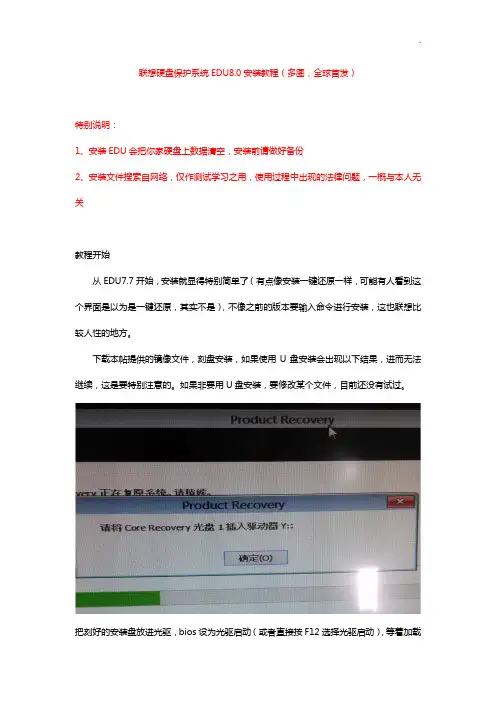
联想硬盘保护系统EDU8.0安装教程(多图,全球首发)特别说明:1、安装EDU会把你家硬盘上数据清空,安装前请做好备份2、安装文件搜索自网络,仅作测试学习之用,使用过程中出现的法律问题,一概与本人无关教程开始从EDU7.7开始,安装就显得特别简单了(有点像安装一键还原一样,可能有人看到这个界面是以为是一键还原,其实不是),不像之前的版本要输入命令进行安装,这也联想比较人性的地方。
下载本帖提供的镜像文件,刻盘安装,如果使用U盘安装会出现以下结果,进而无法继续,这是要特别注意的。
如果非要用U盘安装,要修改某个文件,目前还没有试过。
把刻好的安装盘放进光驱,bios设为光驱启动(或者直接按F12选择光驱启动),等着加载完成。
全部加载完是这样的以下是安装步骤,老规矩,接受许可协议选择需要安装的版本(安装程序已经包括EDU7.7.0~7.7.4、EDU8.0)这里我是安装EDU8.0的选择GPT或者MBR分区形式,我选的是GPT分区形式按“下一步”弹出提示框,选择“是(Y)”开始安装安装过程截图OK,到这里就安装完成了,选择“是(Y)”重启电脑。
狂按F4键调出联想硬盘保护系统界面,如果不能调出,有可能是主板不支持,我这里有2012年出厂的启天机器就不行选择“网络同传”,在发送接收界面按下F2键可以看到联想硬盘保护系统的版本号。
在PE下可以看到分区结构,C盘可以删除重新划分,前面的就不要动了这个是MBR分区形式安装后的分区结构,LENOVO_PART是EDU系统分区联想教育应用方案注意事项(摘自官方用户手册)注意:部分机型具有联想教育应用,请以实际机型为准。
1.一个系统分区下最多可以归属20个数据分区,如果超过20个会弹提示,会提示分区过多可能导致无法安装操作系统。
2. 硬盘每个分区的划分,请将容量控制在500MB到200GB之间。
3. 请您安装完操作系统、硬件驱动程序后重启安装“联想网络控制工具”并重新启动计算机,然后再进行软件的安装,所有安装请在开放模式下进行。
带有联想保护系统的电脑安装系统具体步骤如下

您一开机不停的敲HOME进入硬盘保护系统界面,然后把分区全部删除,重新部署分区,部署好之后安装下系统,安装好系统之后重启电脑进入开发模式在把这个驱动安装下
其他电脑只需要开机按F4进入接口端,您的发送端不是已经把联想网络控制工具安装了吗,会一起同传到其他电脑商店额
2、也可以直接切换到开放模式进行系统安装,安装上,再把保护驱动加上了就可以了,
3您一开机不停的敲HOME进入硬盘保护系统界面,然后把分区全部删除(保护系统分区是引藏的)你是删除不了的,,重新部署分区,部署好之后安装下系统,安装好系统之后重启电脑进入开发模式在把这个驱动安装下
4、联想硬保护没有启作用,没有安装保护驱动的原因(没有安装联想网络控制工具这个软件)
不影响的,隐藏分区不显示在里面的
1、带有联想保护系统的电脑安装系统具体步骤如下:
1、首先进入联想硬盘保护系统,点出卸载后,进行安装系统,安装前可以格式化C盘,安装系统后,再进行安装保护系统,按电源开关后,按F4键,进入硬盘保护系统,点快速安装,就可以了,把保护系统切换到开放模式,安装其他软件后,CTRL+O,进行硬盘保护驱动的安装,(联想网络控制工具基础版)安装后就可以了。
联想硬盘保护系统,小编告诉你联想硬盘保护系统怎么安装
联想硬盘保护系统,小编告诉你联想硬盘保护系统怎么安装
导读:作为国产电子品牌NO.1,使用联想的用户是越来越多了,不过知道联想硬盘保护系统的用户并不多,它具有多系统引导,单机保护,网络复制、自动分配IP 等功能。
也提供了提供了排程功能,能够在设定时间内自动实现网络复制。
下面,小编就来教大家安装联想硬盘保护系统的方法了。
什么是联想硬盘保护系统?一款采用了联想慧盾技术的联想电脑硬盘保护工具,该软件包括【硬盘保护】和【CMOS参数保护】两大功能,防止对硬盘数据的恶意破坏,防止CMOS参数被进行篡改的现象,从而及时恢复原CMOS参数值。
下面,小编就给大家演示联想硬盘保护系统的安装教程了。
联想硬盘保护系统怎么安装
插好U盘,进PE,选择第10项进入引导
保护系统系统软件图解1
选择17项进入
安装系统系统软件图解2
选择2,当然这里是第2项,你的就不一定啦主要是找到你的你的U盘进入,可以看U盘的实际容量来确定,这里是28GB的。
联想系统软件图解3
选择3,找到你的安装包位置,我的是放在gho文件夹里。
安装系统系统软件图解4
选择8,找到edu7.6 ISO文件,重点是找到文件,不一定是第8项
硬盘系统软件图解5
在第5步回车进入后再一次回车就进入这个界面,然后输入命令EDUW7.CMD之后回车
硬盘系统软件图解6
等待安装完成之后重启(exit重启命令)
保护系统系统软件图解7
重启时按F4看有没有安装成功。
硬盘系统软件图解8
以上就是联想硬盘保护系统的安装方法了。
EDU8.0首次部署
EDU8.0首次部署方法介绍:具体操作步骤:1. 按下电源开关启动计算机,在屏幕上出现联想标识时反复按键盘上的F4键,进入联想硬盘保护系统安装界面,单击“选择安装”,如图2-7所示。
图2-7 硬盘保护系统安装主界面注意:如果您的计算机是EFI主板,请在安装前清空EFI密码。
2. 如果您的计算机是EFI主板,并且主板BIOS存在密码。
按F4将会先提示:请输入当前EFI密码。
输入密码后点击“确定”,返回主界面。
进行分区设置,如图2-8所示的界面。
图2-8 重新分区3.此时您可以选择“保留所有分区”,也可以选择“重新分区”;如图2-9所示。
图2-9 分割硬盘4. 单击“添加分区”按钮,将弹出如图2-10所示的添加分区操作界面。
图2-10 添加分区5. 输入所需的分区容量并制定分区类型,同时命名此分区。
说明1)分区类型:可以选择为FAT32,NTFS,EXT或SW AP。
注意: 如果您设定的分区类型不是FAT32,如NTFS,请在安装系统的时候自行格式化。
2)启动分区(选择“系统分区(MBR)”或“系统分区(GPT)”的分区)的恢复方式可选择为快速恢复或不保护。
在GPT分区表下只支持Win8 64位及以上64位操作系统使用;注意:建议“恢复频率”选择“每次开机”,因为选择“手动恢复”或定时恢复时,长时间积累的大量数据可能造成缓冲区不足而需要恢复。
设置定时恢复时,在进系统时根据设定频率自动进行恢复。
4)划分分区时,请务必先完成所有可启动分区的划分,然后再进行数据分区的划分。
5.重复以上步骤将硬盘划分完毕,如图2-11所示,显示了一个划分硬盘的完整实例。
图2-11分区实例在该界面中,您可以对各分区进行删除以及属性修改操作。
如果“退出”,所有的修改、添加、删除操作都无效,并恢复到进入该界面之前的状态。
首先选择需要进行修改或删除的分区,然后选择“删除分区”可以删除所选分区,选择“修改分区”则可以修改所选分区的属性,修改分区的操作界面如图2-12所示。
EDU-联想硬盘保护系统安装说明(完整)资料
EDU-联想硬盘保护系统安装说明目录1. 说明 (2)1.1. 适用平台 (2)1.2. 准备 (2)2. 安装edu (3)2.1. 删除分区 (3)2.2. 安装edu (5)2.3. 划分分区 (9)3. 操作系统净化 (11)3.1. 系统下安装对应驱动程序 (11)3.2. 安装其他必要软件或文体 (12)4. 进入联想硬盘保护系统界面 (12)4.1. “召唤” (12)4.2. 参数设置 (14)5. 快捷说明 (17)6. 网络同传 (17)6.1. 硬件连接 (17)6.2. 同传 (18)6.2.1. 母机 (18)6.2.2. 客户端 (22)1.说明1.1. 适用平台联想硬盘保护系统(镜像名称:Edu*)仅适用联想品牌电脑;Edu7.5.3成功在启天M7150(主板G41)安装成功;如果电脑较旧请使用低版本edu,低版本安装过程不同;新电脑中可以已经存在edu,只需要“唤醒”并在操作系统下安装驱动程序即可,驱动程序一般在随机光盘中有。
1.2. 准备✧U盘两个:WinPE启动U盘(含分区处理工具DiskGenius或者PQ);联想硬盘保护系统(EDU7.5.3)U盘(实际也为WINPE);✧交换机(端口尽量多)、网线等(用于网络同传);✧备份重要数据(有可能分区损坏);第 2 页共22页2.安装edu2.1. 删除分区A.电脑上插上WinPE启动U盘;B.开机,按F12,进入启动选择界面,选择U盘启动;图1启动选项C.进入winpe,后打开DiskGenius软件;第 3 页共22页图2winpe界面D.进入DiskGenius软件,删除后面的分区(edu自动安装在硬盘最后空余空间内),为edu安装预留空间;图3DiskGenius中删除分区第 4 页共22页如果在上述界面中已经存在如图15中的隐藏分区lenovo_part则表明edu已经安装。
删除成功后,效果图如下,注意一定要是空闲空间(银白色那部分);图4DiskGenius成功删除分区上图中“系统保留(C:)”和“本地磁盘(E:)”是先前安装的操作系统(win7系统包含两个分区,其中前一个100M,是隐藏分区);E.然后保存(保存生效是有时间的,一定要等几秒钟,画面会刷新的),关机;2.2. 安装eduA.插上联想硬盘保护系统(EDU7.5.3)U盘;B.开机,按F12,从U盘启动,进入后看到如下界面(正在进行相关配置与加载),不要手动关闭该界面;图5edu安装-启动加载窗口C.加载完成后,界面如下:第 5 页共22页第 6 页 共 22页图 6edu 安装-加载成功窗口 D. 输入bom.txt ,并回车,查看物料信息;(此步可忽略)图 7edu 安装-输入bom.txt图 8edu 安装-物料信息第 7 页 共 22页E. 返回cmd 界面,输入eduw7.cmd (如果是XP 系统,输入eduxp.cmd ),回车即开始安装;图 9edu 安装-输入eduw7.cmd图 10edu 安装-自动执行1图 11edu 安装-自动执行2安装过程自动完成,无需手动操作,安装成功后界面如下:图12edu安装-安装成功注意:如果提示失败,有可能没有预留空闲空间(分区删除不彻底)。
联想硬盘保护系统
联想硬盘保护系统(总6页) -CAL-FENGHAI.-(YICAI)-Company One1-CAL-本页仅作为文档封面,使用请直接删除联想硬盘保护系统(网管必看)可以先装操作系统,也可以先装保护系统,无所谓顺序,先装操作系统时,在安装保护系统时选择“使用现在的硬盘分区”;先装保护系统时,每次进入安装模式。
开机装保护系统后,进入操作系统后,在联想驱动盘里的Tool里找安装,否则不能起保护作用。
网络传输时,自动分配IP、计算机名及群组名,客户端机器将以主控端名为起点开始排序,注意设置好主控端的IP、计算机名及群组名。
网络对拷后1.用主控端控制所有被控端重启,客户端进入系统后会自动重启一次2.当出现保护系统的win2000按钮后,直接回车进入保护模式3.进入系统后,稍等片刻,会出现“系统设备已更新完毕,请重新启动计算机以生效”重启4.这次进入安装模式,重复第三步5.以安装模式多进几次系统,待不再自检时,系统正常,可以关机了。
附1:快速恢复硬盘保护系统管理员密码作者:张卫平我校各教室的电脑全部安装有联想硬盘保护系统V4,为了使老师们尽快熟练使用该系统,我校专门在星期天组织了一次培训,并让老师们亲自动手操练了一番。
培训完毕后,我们才发现培训机房里的硬盘保护系统的设置被改得乱七八糟,最麻烦的是好多机器的管理员密码也被更改了。
一般情况下,在计算机启动到硬盘保护系统的登录界面时按F10,在提示输入密码时,按下Shift+2329组合键,这时会出现一组数字,利用这组数字打联想的800售后电话,就能得到密码。
但是此时正值星期天,出现问题的机器数量又多,为了不影响下周的正常教学使用,我们决定自己想办法:首先找一台没有问题的电脑,将联想硬盘保护系统的各项参数设置正确,并重新启动该电脑并进入硬盘保护系统管理界面。
选择“网络复制→执行网络复制”,随之出现网络复制主菜单,选择“发射端”,这时这台电脑便会向整个网络广播系统复制信息,并等待其他机器登录。