
手机wifi破解及与电脑共享
手机wifi破解及与电脑共享
要求条件:手机具备”便携式热点“功能、wifi万能
钥匙软件、手机数据线、一台正常使用的电脑(能识
别USB设备,有无线网卡、能正常连接wifi)、电话
卡(正常通讯、激活和获取wifi的时手机会自动打开
移动数据流量) 一、手机破解wifi操作: 1、先把wifi万能钥匙下载在手机上安装好 (建议
使用手机助手软件下载)、用自己的电话号码激活软件
(在安装完成之后,下一步选择打开软件,出现需要
用电话号码激活此软件的提示,然后输入你使用的电
话号码,随后你回收到一条短信验证码,输入验证码
验证进行激活)。 2、安装完成并激活之后,打开wifi万能钥匙软件,
启动wifi,搜索附近可用WIFI网络,选择其信号比
较强的wifi,连接到网络即可,即可蹭网。 二、在手机连接wifi正常上网的基础上使电脑共享
wifi的操作: 1、在手机连接wifi正常上网的基础上,用数据线把
手机与电脑连接。
2、找到手机上的”便携式热点“打开,里面有四个选
项: (一)、USB共享网络(后面有一个打勾的选项)。 (二)、便携式WLAN热点(后面有一个打勾的选项)。 (三)、配置WLAN热点,下一行是手机牌子及手机型
号等等、软件不要运行太多了,要不会卡机的,遭坑。
(四)、帮助。 3、首先把USB共享网络打开(在框框
里面打勾),其次再 把便携式热点也打开,配置手机
的便携式热点(按步骤操作),然后再取消便携式WLAN
热点(在取消后要稍等一会),电脑即可与手机共享
wifi网络,正常上网。 下面提供真实照片参考
安卓手机通过wifi共享电脑网络的新方法
通过USB共享电脑网络
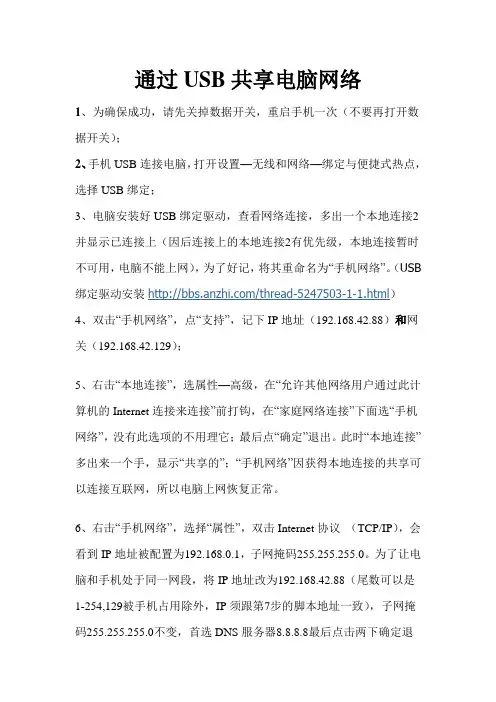
1、为确保成功,请先关掉数据开关,重启手机一次(不要再打开数据开关);
2、手机USB连接电脑,打开设置—无线和网络—绑定与便捷式热点,选择USB绑定;
3、电脑安装好USB绑定驱动,查看网络连接,多出一个本地连接2并显示已连接上(因后连接上的本地连接2有优先级,本地连接暂时不可用,电脑不能上网),为了好记,将其重命名为“手机网络”。(USB绑定驱动安装/thread-5247503-1-1.html)
4、双击“手机网络”,点“支持”,记下IP地址(192.168.42.88)和网关(192.168.42.129);
5、右击“本地连接”,选属性—高级,在“允许其他网络用户通过此计算机的Internet连接来连接”前打钩,在“家庭网络连接”下面选“手机网络”,没有此选项的不用理它;最后点“确定”退出。此时“本地连接”多出来一个手,显示“共享的”;“手机网络”因获得本地连接的共享可以连接互联网,所以电脑上网恢复正常。
6、右击“手机网络”,选择“属性”,双击Internet协议 (TCP/IP),会看到IP地址被配置为192.168.0.1,子网掩码255.255.255.0。为了让电脑和手机处于同一网段,将IP地址改为192.168.42.88(尾数可以是1-254,129被手机占用除外,IP须跟第7步的脚本地址一致),子网掩码255.255.255.0不变,首选DNS服务器8.8.8.8最后点击两下确定退出。
7、手机安装好Gscript.apk,打开软件,按菜单键,选Add script(添加脚本),Name(名字)下面随便填,如usbnet,Needs SU(需要超级权限)前打钩,文本框输入:
busybox route add default gw 192.168.42.88
输完后点Save(保存)退出,最后点一下usbnet运行完,打开浏览器已经可以上网了,网速超快哦
没有无线路由器也能让手机和笔记本通过WIFI共享上网
Connectify – 没有无线路由器也能让手机和笔记本通过WIFI共享上网
现在笔记本、手机等设备基本上都配备了Wifi无线网卡了,在家里买个无线路由器,共享宽带上网是非常方便的。但是如果在学校宿舍、酒店或者别人的家,就不一定能有个路由器让你接驳多台设备手机、笔记本同时上网了,这时你是不是想如果有个随身携带的无线路由器那该多好啊。
其实,只要你有一台带无线网卡且安装了 Windows7 的笔记本,安装一个叫 Connectify 的软件,就能把你的笔记本变成一个无线路由器,让WIFI手机或者别的笔记本也共享上网了,绝对方便多了。Connectify 是一款超酷的软件!完全免费,没有任何的限制,绝对让你的笔记本“增值”不少呢,你有什么理由不收藏它呢?!
Connectify的作用
只要你有一台带无线网卡且安装了 Windows7 的笔记本,编辑一个CMD小程序,再安装一个叫 Connectify 的软件,就能把你的笔记本变成一个无线路由器,让WIFI手机或者别的笔记本也共享上网了,绝对方便多了。五分钟搞定,包你学会。。Connectify
是一款超酷的软件!完全免费,没有任何的限制,绝对让你的笔记本“增值”不少呢,你有什么理由不收藏它呢?!。
进入正题。总结如下:
第一步,1.打开WIN7开始菜单,在左下角的框上输入CMD,搜索出来的CMD.EXE对着它右键,选择以“管理员身份运行”。
2.(1)netsh wlan set hostednetwork mode=allow 承载网络模式设置为允许 (2)netsh wlan set hostednetwork ssid=OPEN key=1234567890 设置一个名字为OPEN的无线接入点,接入点密码为1234567890
(3)netsh wlan start hostednetwork 启动承载网络
然后,关掉次对话框即可(CMD)。。。。。。。。。。。。。。。。。。。。。。。。。。。。。。。。。。。。。。。。。。。。。。。。。。。!
破解wife密码的方法

- 1 - 破解wife密码的方法
随着社会的进步和科技的发展,互联网已经成为人们日常生活中不可或缺的一部分。在这个信息爆炸的时代,人们常常通过互联网来交流信息、娱乐休闲、购物消费等等。然而,互联网也带来了一些负面影响,比如网络诈骗、网络暴力等等。其中,网络不忠也是一个比较普遍的问题。很多人都会通过互联网和其他人进行不正当的交往,而这种行为很容易导致家庭破裂。因此,很多人都希望能够监控自己的配偶在互联网上的行为,以避免不忠行为的发生。那么,如何破解wife密码呢?以下是一些常见的方法。
方法一:通过密码猜测
这是最常见的破解密码的方法之一。很多人在设置密码的时候都会使用自己的生日、名字、手机号码等等,这些信息都是很容易被猜到的。因此,如果你想破解wife的密码,可以先尝试这些常见的信息。如果都不行,可以试试wife的生日、结婚纪念日、宠物名字等等,这些信息也是很容易被人们用作密码的。如果还是不行,可以考虑wife的工作单位、学校、专业等等,这些信息也有可能成为密码。
方法二:通过社交媒体
很多人在使用社交媒体的时候都会使用相同的用户名和密码。因此,如果你知道wife在哪些社交媒体上注册了账号,可以尝试使用这些账号的用户名和密码来登录wife的其他账号。当然,这种方法需要你先了解wife在哪些社交媒体上注册了账号,并且需要你有一定的计算机技术水平。 - 2 - 方法三:使用密码破解工具
如果你不想费力去猜wife的密码,也可以考虑使用一些密码破解工具。这些工具可以自动猜测密码,并且有很高的成功率。不过,使用密码破解工具也有一定的风险,因为这些工具很可能会被wife的电脑杀毒软件拦截,或者会被wife发现。因此,在使用密码破解工具之前,一定要仔细考虑这种方法的风险和收益。
方法四:通过电脑远程控制软件
如果你想监控wife在互联网上的行为,并且不想让wife发现,可以考虑使用一些电脑远程控制软件。这些软件可以让你远程控制wife的电脑,并且查看wife在电脑上的所有操作。不过,这种方法需要你先获取wife的电脑的访问权限,而且需要你有一定的计算机技术水平。
android手机笔记本通过wifi实现文件共享完整图文教程

手机笔记本WIFI实现文件共享完整教程
用安卓智能机的朋友都知道,想要将笔记本电脑上的文件拷贝到手机里只有一种方法——数据线,有没有可能通过一台笔记本做无线热点,手机直接和该笔记本无线wifi共享文件呢?答案是肯定的。首先声明:在您使用教程后觉得有帮助,如果想转载请注明本人网名——芈芈,谢谢。废话不多说,看教程:
第一步:准备工作:
1.硬件:笔记本一台(带无线网卡),安卓手机(有wifi功能) PS:废话
2.电脑软件:
FileZilla_Server-0_9_41.exe(笔记本建立FTP服务器的软件,英文版,版本随意,软件免费请自行百度下载)
Connectify3.3.exe (笔记本建立wifi热点实现共享上网的软件,这里用来连接ftp,PS:要知道能连接http当然可以连ftp了,版本随意,软件有破解版,用360软件管家搜索后可以下载)如果你的笔记本不能用该软件你可以用其他的建立wifi热点的软件。设置方面是同理的
3.手机安卓软件:
ES文件管理器.apk(大名鼎鼎的手机文件管理器,自行下载)
MX Player(一款很牛逼的手机视频播放器,最欣赏的是它可以播放网络流的视频(FTP当然是网络流了),教程最后你会知道这个软件可以干什么用,你一定会惊喜)
第二步:软件安装
1笔记本安装FileZilla_Server-0_9_41.exe
上图:点Next后选择安装路径
上图:使用默认设置,直接点Next,有个14147的选项不用改
上图:使用默认设置,点Install安装,安装后点close关闭。
2.笔记本安装Connectify3.3.exe,打开后点I Agree安装,貌似默认只能装在C盘,对于反感软件装在C盘的朋友,你看看其他版本可不可以更改安装路径。如下图
安装完成后选第一个重启笔记本,出现下图
点两次Continue后出现下图
选Try Connectity Lite这是一些有关购买软件的信息,不用管,实在介意这些可以找破解版安装
怎么在电脑上建立热点WIFI与手机共享网络

怎么在电脑上建立热点WIFI与手机共享网络
第三代移动通讯技术(3G)给移动终端用户带来了更快的数据传输率,智能手机、平板电脑等设备的普及给用户带来了更强大的计算能力和更加方便流畅的上网体验,因此,移动终端已不仅仅是通讯网络的终端,也将成为互联网的终端,移动互联网的时代已经来临。下面是店铺收集整理的怎么在电脑上建立热点WIFI与手机共享网络,希望对大家有帮助~~
在电脑上建立热点WIFI与手机共享网络的方法
工具/材料
电脑
智能手机
腾讯电脑管家
操作方法
01打开电脑左下角的开始图标,选择“控制面板”,如下图所示。
02在控制面板界面选择“网络和intetnet”,点击进入,如下图。
03进入后点击“查看网络状态和任务”,如下图所示。
04打开之后,我们可以在最左侧看到管理无线网络、更改适配器设置和更改高级共享设置这几项,我们想要建立WIFI,所以选择“管理无线网络”。
05进入后什么都没看到,这个时候我们就点击左边的“添加”,这个时候就会出现一个新的界面,选择“手动创建”和“临时创建”其中一个就可以了,然后根据提示逐步填写就能创建WiFi了。
06还有一种方法就是借助第三方软件创建WiFi,我们可以打开电脑上的腾讯管家,然后在工具箱里找到“免费WiFi”。
07点击它就可以创建WiFi了,然后填写自己的WiFi名称和密码就可以了,如下图所示。
通过笔记本电脑网络共享完成手机WIFI上网

通过笔记本电脑共享网络实现手机WIFI上网要求:一是必须win7系统,二是装有无线网卡的笔记本。对于满足上述软、硬件要求的笔记本,系统会多出来一个虚拟设备:Microsoft Virtual WiFi Miniport Adapter,通过这个设备,我们可以建立一个ap,这样别的带有无线网卡的设备(如手机)就可以通过这台笔记本WIFI上网了。一、适用范围 1、本地只有有线网络,但没有无线网络的。通过此功能,在笔记本所在处,创建一个wifi网络环境,这样其他带有无线接入功能的设备,如手机、平板电脑等就可以通过笔记本电脑实现上网。相当于通过wiin7笔记本,将有线网络转换为无线网络。2、本地没有有线网络,或单位的有线网络出于安全考虑,不许员工私接无线路由器的。这时如果某个人购买了无线上网卡,可以依靠这一无线网络,实现多人(同事)利用各自手机共享一个无线网(此外,对于某些手机信号太弱导致无线上网不能有效接入的,如笔者所用手机的wifi功能就比笔记本的wifi功能差很多,在笔记本能顺利接入的地方,手机往往信号太弱而无法接入),此时也可以通过此功能,在笔记本处创建一个全新wifi环境,这样那些具有无线接入功能的设备也能顺利接入网络。外在表现相当于通过win7笔记本,扩大了无线局域网的覆盖范围。二、设置过程 1.以管理员身份运行命令提示符点击开始→运行→cmd(因为下面的步骤必须在管理员权限下运行,因此我们从开始菜单找到“命令提示符”,或直接键入cmd快速搜索,右键单击它,选择“以管理员身份运行”,在弹出的用户控制窗口中单击“是”。还有一种方法就是按住Ctrl和Shift键直接单击该快捷方式,更简单)。然后输入命令并回车:netsh wlan show drivers,如果“支持的网络承载”一栏为“是”,那么你的网卡具有“软AP”功能,可以进行一下步骤。输入如下命令,启用并设定“虚拟Wifi网卡”模式:netsh wlan set hostednetwork mode=allow ssid=nbwifi key=abcde12345其中Mode:是否启用虚拟Wifi网卡,改为disallow则为禁用,虚拟网卡即会消失。ssid:指定无线网络的名称,最好为英文。key:指定无线网络的密码。该密码用于对无线网进行安全的WPA2加密,能够很好的防止被蹭网(abcde12345可以自己改成熟悉的个人密码)。以上三个参数其实可以单独使用,例如只使用 mode=disallow 可以直接禁用虚拟Wifi网卡。 2.启用“Internet连接共享(ICS)”Internet连接共享功能请根据实际情况,是你的本地网卡,还是无线网卡,本地网卡是指你用你的有线网卡上网(对应于适用范围1),无线网卡也可以设置共享(对应于适用范围2)。此处以应用1为例进行设置。为了与其他计算机或设备共享已连接的互联网,我们需要启用“Internet连接共享”功能。首先确保此时网络断开,打开“网络和网络共享中心”窗口已经无线上网的,将其关闭退出,否则无法选择后续的“网络连接2”了!如果“网络连接2”没有出现,可以这样操作:点击控制面板→网络和共享中心→点击设置新的连接或网络→设置新网络,约数十秒,在网络和共享中心界面将出现“网络连接2”图标。点击其属性,在TCP/IP项双击,使用如图所示指定IP地址和子网掩码:
windows7电脑共享WiFi热点供手机上网(可用VPN连接)折腾の世界
windows7电脑共享WiFi热点供手机上网(可用VPN连接)折腾の世界
windows7本身就提供共享wifi的功能,只是该功能并没有默认开启而已!windows7电脑只需要运行几行命令就能开启这个功能,无须再安装其它共享wifi热点的软件.
1.打开开始菜单,在“搜索栏”里搜索cmd,右键“cmd.exe”以管理员模式运行!(或者直接在管理员账户下打开开始菜单单击“运行”输入cmd然后回车)
2.在弹出的窗口中运行命令:netsh wlan set hostednetwork
mode=allow ssid=MYwifi key=12345678 然后回车(你只需要将代码编辑完后复制粘贴到窗口上然后回车就ok) 备注“ssid”后面的红色字改为你想创建的wifi热点的名称,“key”后面的红色字改为你为创建的wifi热点的验证密码!
此命令有三个参数,mode:是否启用虚拟WiFi网卡,改为disallow则为禁用。
ssid:无线网名称,最好用英文(以wuminPC为例),即要设定的wifi名称。
key:无线网密码,八个以上字符(以wuminWiFi为例),即你要设定的wifi密码。
以上三个参数可以单独使用,例如只使用mode=disallow可以直接禁用虚拟Wifi网卡。
然后你会看到提示
此时说明你系统共享wifi热点的功能开启成功并且设置完毕
然后依次打开“网络和共享中心”–"更改适配器设置",你会看到多出一项““Microsoft Virtual WiFi Miniport Adapter””,说明你先前的设置没有出错误!可以对它进行重命名方便跟其他热点区分. 3. 接下来是重点了!如果你想把通过V*P*N拨号连接的网络给共享出来,你需要对这个拨号连接进行设置!我已经创建了一个“V*P*N连接”,右击–“属性”–“共享”–勾选“允许其他网络用户通过此计算机的internet连接来连接”和“允许其他网络用户控制或禁用共享的internet连接”并选择你要共享的wifi热点–点击“设置”–弹出来的窗口按照下面的图进行设置–确定
电脑怎么通过手机连接的WIFI上网
第 1 页 共 4 页 三一文库()
〔电脑怎么通过手机连接的WIFI上网〕
*篇一:如何使自己的电脑(或手机)通过WIFI连接其他电脑共享网络
同学们,在学校一个帐号只能登入一台电脑的情况下,在没有无线路由器的情况下。你想让你的电脑(或手机)与其他电脑通过WIFI连网吗?来学学吧!(四川文理学院的同学们,不要便宜了中国电信,以后可以两个或更多同学共用一个号了)
1、点击网络
2、点击“打开网络和共享中心”
(见右图)
3、此时会弹出一个对话框,点击“设置新的连接或网络”
4、此时,再一个对话框弹出。往下拉。
5、一般为最后一向,选中“设置无限临时(计算机到计算机)网络”,点击下一步。
6、再点击“下一步”
2 4 7、输入网络名,安全类型选择WEP,安全密匙自己设置(好像要求5个字符)。最后,点击“下一步”,就OK了。
8、最后最重要的一步,接第2个步骤。点击“更改适配器设置”,选中本地连接(如是宽带连接的选中宽带连接),右键“属性”。选择共享,两项都选上,确定就行了。
*篇二:台式电脑USB连接手机wifi上网
台式电脑USB连接手机wifi上网(安卓
4.2)
家里是2M网速,下载个东西都不给力,但手机无线网网速给力,想把手机做无线路由器,用wifi上网那么要怎么办呢,我在网上看了下,各种各样,要下载好多软件,繁琐于是自己摸索了一条简单的路子:电脑:台式机,windowsXP
手机:三星,安卓4.2
步骤:先打开wifi,连接一个无线网,用数据线连接手机电脑,下载手机驱动,已有的就不用下,驱动完成后打开网络连接:右键网络邻居,属性,这时还没有本地连接2,打开手机,找到开发者选项(4,2默认隐藏的打开设定,更多,关于设备,有一个内部版本号,连续点击,会提示还差几步成为开发者,搞定)打开开发者选项,勾选USB调试,再在设定中打开连接,更多网络,网络分享和便携式热点,勾选USB网络分享,这时你会看到电脑上网络连接多了个本
巧用笔记本电脑无线网卡与IPAD、手机等共享WIFI上网(经测试可用的、最完整的)
文档来源为:从网络收集整理.word版本可编辑.欢迎下载支持.
1文档收集于互联网,如有不妥请联系删除. 巧用笔记本电脑自带的无线网卡共享上网
方案1:
利用自己的无线路由器(或无线接入点)接入。这是一个最简单的方法,在此不再赘述。
方案2:一台笔记本电脑通过100Mbps网接线接入网络(网络都是采用DHCP自动分配IP地址),其它的电脑通过无线网卡连接在一起,这样就可以实现同时上网了。没有内置无线网卡的也可以通过使用USB,PCMICA接口的无线网卡来实现。这种情况下,以两台笔记本电脑为例(笔记本A和笔记本B(IPAD、PSP、手机等)),采用“双机无线对联+桥接”的方式上网,首先将笔记本A连入有线网,B则是要与A进行无线连接的计算机。
如果操作系统是Windows XP的话,
A的配置如下:
1:鼠标右键单击“网上邻居”选择“属性”选项卡,打开“无线网络连接”的“属性”,选择“无线网络配置”。
2:点击“高级”,在窗口中选择“仅计算机到计算机”并在“自动连接到非首选网络”的方框里打勾(不勾也行)。
3:回到“无线网络配置”界面,点击“首选网络”下方的“添加”按钮,输入网络名称(如iphone),将“网络验证”设为开放式,将“数据加密”设为已禁用(也可选用WEP加密,输入密钥)。
4:在“网络连接”界面中同时选中“本地连接”、“无线网络连接”并右键选择“桥接”。 如 果提示错误,看你本地连接是否开启了共享上网,关闭就行了!(本地连接--属性--共享--去掉 允许其他网络用户通过此计算机的Internet来连接)--桥接成功后会出现一个网桥的。
B的配置如下:
双击“无线网络连接”,之后就可以在“可用无线网络列表”中看到名为"iphone" 的计算机到计算机的连接了,地址选择DHCP(就是你什么也别动,只所以进去看一下就是确认是否是DHCP自动获取!)双击后就可以进行计算机到计算机的通信了(加密的就输入密码),现在两台计算机就都可以获取IP,网关、DNS(DNS获取不到时,也可手动填写)并正常上网了。
笔记本电脑怎么连接手机热点共享网络
笔记本电脑如何连接手机热点共享网络
在现代社会中,笔记本电脑和手机已经成为人们生活和工作中不可或缺的工具。如果你身处没有Wi-Fi信号的地方或者需要紧急上网,那么利用手机的热点功能为笔记本电脑提供网络连接无疑是一个便捷且实用的方法。下面将介绍如何在不同操作系统下连接笔记本电脑到手机热点共享网络的具体步骤。
Windows系统连接手机热点
Windows操作系统提供了简单的方式来连接手机热点。以下是具体步骤:
1. 首先确保手机开启了热点功能,设置一个便于记忆的网络名称和密码。
2. 单击电脑右下角的网络图标,查看可用网络列表。
3. 在网络列表中选择你的手机热点名称,输入设置的密码。
4. 等待连接成功,电脑将显示成功连接的提示。
通过这样简单的步骤,你可以在Windows系统上使用手机热点实现网络共享。
macOS系统连接手机热点
在苹果的Mac系统上,连接手机热点同样非常容易。以下是具体步骤:
1. 打开Mac系统的“系统偏好设置”面板,选择“网络”。
2. 点击左下角的“+”按钮,选择“接口”中的“Wi-Fi”。
3. 在“Wi-Fi”设置中,选择你的手机热点名称,并输入密码。
4. 点击“连接”,等待连接成功。
通过以上步骤,你的Mac电脑就能成功连接到手机热点了。
总结
通过以上介绍,我们了解了在Windows和macOS系统上如何连接笔记本电脑到手机热点共享网络。这种方式可以在没有Wi-Fi信号的情况下便捷地让电脑上网,提高了工作和生活的便利性。希望这些简单的操作步骤能够帮助到有需要的用户。
以上就是答案,希望对您有所帮助。