
诺基亚手机连接电脑上网的方法{移动
诺基亚手机连接电脑上网的方法{移动(联通)的服务}
2009-11-18 21:31
诺基亚3G手机完全可以充当上网卡,连接电脑,上联通的WCDMA网络,但是如果设置不正确,会导致速度缓慢或经常掉线,下面说一下具体方法。
首先线去诺基亚官方网站下载最新PC套件
安装以后,把手机插在电脑上,选择PC套件模式,和电脑建立连接,如果手机之前没连接过电脑,会提示安装PC套件支持,点卡PC套件主界面,选择帮助-重新安装PC套件支持 即可
点击第三个图标,即“使用手机将PC连接到Internet”
接着会出现正在连接的提示
这时候不要急于连接,立刻点击那个“扳手”样子的配置图标
在选择网络运营商的界面选择China unicom 3G China
如果是用的移动卡,可以先CMCC China这一项
打钩确定即可连接到网络
现在补充一下wm系统的连接方法,这个更简单,首先将手机用ActiveSync连接到电脑(如果你用的xp系统,vista系统请用Windows Mobile Device Center),打开windows mobile系统的Internet共享,选择3gnet接入点(事先你要设置好这个接入点),点连接就可以了
S60手机蓝牙共享上网图文教程

S60手机蓝牙共享上网图文教程
一般而言,要想用手机上网,就必须通过移动通信运营商提供的接入方式,并支付一笔数额不菲的流量费用。而对于基于S60平台的智能手机来说,还有一种免费的接入互联网的方式-蓝牙共享上网。只要你身边有一台接入互联网(带蓝牙功能)的电脑,只需要在手机端和电脑端安装几个软件,经过简单的设置,就可以实现手机蓝牙共享上网冲浪。下面,笔者以诺基亚智能手机N70为例,为你讲解如何实现蓝牙共享上网。
准备阶段:
必备硬件:已经接入互联网的电脑一台(操作系统为WINDOWS XP SP1及其以上版本)
1.2版本的蓝牙适配器一个(笔者选用的是世纪飞扬出品的“蓝精灵”,自带带IVT蓝牙驱动)
诺基亚N70手机一部
必备软件:IVI蓝牙驱动程序(电脑端用)
m-router软件(电脑端用)
guubox for N70软件(手机端用)
可选软件:6.8及其以上版本的诺基亚PC套件(电脑端用)
(所需的4款软件)
操作流程:
首先,我们要确认电脑端有没有安装过其它版本的蓝牙驱动程序。如果有,请先卸载(注意:无需卸载WINDOWS XP SP2自带的蓝牙驱动)。插入蓝牙适配器附送的驱动光盘(或者下载IVT蓝牙驱动程序)并安装IVT蓝牙驱动程序。安装完成后,重新启动电脑。
接下来,请将蓝牙适配器插入到电脑的USB接口中。蓝牙适配器指示灯亮起,电脑屏幕右下角的蓝牙标题由灰白色变为蓝白色,并提示“蓝牙已经启动”。
(蓝牙硬件未插入时的图标指示)
(蓝牙启动时的屏幕指示)
下载m-router软件,并安装在电脑上。运行m-router软件,屏幕右下角会出现m-router软件的图标。将鼠标移至m-router软件的图标上,会显示“m-router-未连接”。
(m-router-未连接图标指示) 在电脑端安装诺基亚PC套件(最好是最新版本),屏幕右下角会显示诺基亚PC套件未连接状态下的图标。通过蓝牙或数据线的方式将N70与电脑连接。诺基亚PC套件会自动检测并连接连接手机,屏幕右下角会显示诺基亚PC套件会发生改变,同时提示“nokia n70已通过蓝牙连接”或者“nokia n70已通过USB连接”。
教你这样用手机连接电脑上网步骤
网上有很多办法,本人总结了一下,基本分为两大类,
1、
USB数据线连接
2、
蓝牙连接
根据本人的使用经验来分析,两种方式各有千秋。
比如:用数据线连接稳定性好,信号强。但是因为有数据线,所以手机的摆放位置会受到限制,而且触碰时容易断开连接。。。。。。
用蓝牙连接,手机可以随意摆放,只要是在蓝牙范围之内。但是信号可能就会受点影响,打点折扣,而且容易掉线。。。。。。
(以上是本人的使用经验,仅供参考)
下面来介绍如何建立连接
一、数据线的连接方式
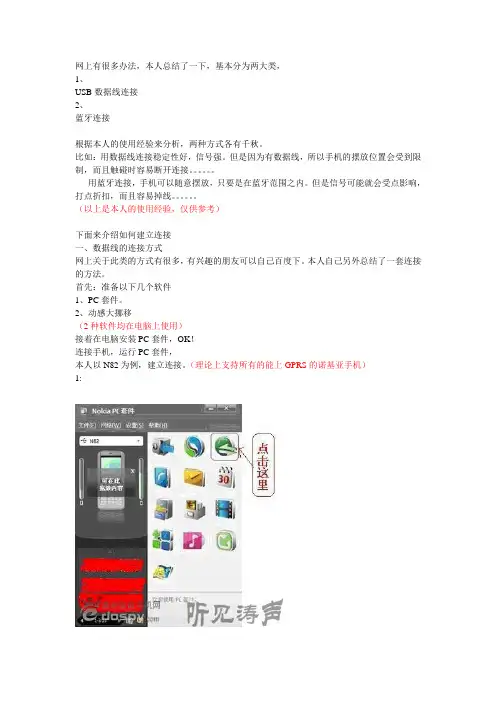
网上关于此类的方式有很多,有兴趣的朋友可以自己百度下。本人自己另外总结了一套连接的方法。
首先:准备以下几个软件
1、PC套件。
2、动感大挪移
(2种软件均在电脑上使用)
接着在电脑安装PC套件,OK!
连接手机,运行PC套件,
本人以N82为例,建立连接。(理论上支持所有的能上GPRS的诺基亚手机)
1:
2:
3:
一定要选到你手机相对应的USB接口!!!
4:
5:
6:
7:连接成功!!!
8:
9:
看看手机上面的显示
而且大家可以放心,使用的类型绝对是CMWAP,
如图:
10:
启动后,点击缩小,不要关闭!!!
这时就可以进行网页浏览了。。。
但是QQ还不行,也要进行设置!!!
如下图:
11:以QQ2009为例;
12:按图填写;
13:登入成功!!!
看完上面的步骤是不是觉得很麻烦?本人也这么认为,呵呵!
第一次就这么麻烦。。。。。。
接下来,
14:用右键点击电脑桌面上的网上邻居 —— 属性
当然也可以直接双击打开 —— 查看网络连接
15:创建快捷方式
16:提示无法创建,只能创建在桌面,要的就是在桌面!!!
点击 是
这样就到了桌面上了
以后双击这个连接,运行动感大挪移就可以直接上网了,不用再使用PC套件了。
二、蓝牙的连接方式
网上的有很多关于蓝牙连接的方法
比较流行的有两种:(注:本人使用的是免驱蓝牙适配器)
诺基亚800怎么连接电脑

诺基亚800怎么连接电脑
ZuneZune是微软官方的手机套件,相当于itunes,是管理800手机必备的软件,下面跟着店铺来一起了解下诺基亚800怎么连接电脑吧。
诺基亚800连接电脑方法
步骤一:设置电脑区域位置
因为中国区目前还不支持Marketplace市场。需要在电脑端设置“位置”为香港或美国或台湾等,推荐先香港。
打开控制面板,双击打开“区域和语言选项”;
在“区域选项”选项卡中将“位置”更改为美国或香港;
Win7下也是将“当前位置”更改为美国或香港;
步骤二:创建新帐户
注意后面的时区一定要和在电脑的控制面板里面设定的“位置”一致。
首先我们需要下载Zune软件。
然后是运行Zune套件,在欢迎界面点击右上角的“创建新账户”按钮;
然后在“欢迎使用ZUNE”界面选择下面的“我没有电子邮件地址”来创建一个新的邮箱,也就是你的ZUNE通行证;
或者输入已有的windows live ID。然后点击“下一步”;
在“国家/地区”中这里推荐选美国,但一定要和你刚才在区域中更改的一致。如果英文不好的话可以选择香港,都支持Marketplace市场。然后点击“我接受”;
打开“Windows Live ID”界面中,在“电子邮件地址”文本框中输入用户名即可,也就是我们要的Zune通行证。后面选择live点com或者hotmail点com都行;
之后是输入验证码和选择隐私协议;切换到“ZUNE标签”界面,输入喜欢的标签即可。注意这个标签就是以后的账户昵称,在XBox
Live还有Zune等地方都会显示这个昵称; 之后到了“谢谢”界面,Zune帐号至此注册完毕,此时你已经拥有了一个可用的全能ID了,SkyDrive、Find My Phone(防盗)、ZUNE、MSN、Bing、XBox Live ID、Windows Live邮箱都是用这个ID!
完成后就可以绑定你的Win Phone手机了。
NOKIA手机与电脑的数据线连接
NOKIA手机与电脑的数据线连接
推荐文章
WIN7电脑上怎么查看获取已连接的WIFI信号密码 热度: 电脑本地连接没有了如何解决 热度: WP8手机连接XP系统电脑无法连接如何解决 热度: xp系统电脑右下角网络连接图标不见了如何解决 热度: XP系统电脑如何连接无线WIFI网络 热度:
将手机用数据线与电脑连接。系统显示找到新的硬件.下面是店铺收集整理的NOKIA手机与电脑的数据线连接,希望对大家有帮助~~
NOKIA手机与电脑的数据线连接
方法/步骤
将手机用数据线与电脑连接。系统显示找到新的硬件。
安装相应的驱动程序。选择“从列表或指定位置安装(高级)”,点下一步。
选择驱动程序所在的目录,点“下一步”后,系统开始安装驱动程序。
这里需要安装一个名为MMMB的软件。安装MMMB软件后打开。软件会自动弹出设置窗口。右键点“添加连接”→“数据线连接”→选择你的手机使用的数据线(这里我们选择DKU-5数据线)。
可以看到多出了一个“DKU-5数据线COM1”,双击它,弹出新窗口,选择COM15,点“确定”。
这时我们可以在可用设备里看到自己的手机了。点“确定”。
这时在左边的浏览框里可以看见手机上的文件夹。选“Games”,右边会显示出现在手机上安装的游戏。然后把你下载下来的游戏拖到图示窗口。
进度完成后,游戏就安装完成了!
可以看到安装好的游戏。
如何用手机连电脑上网
如何用手机连电脑上网
中国移动的GPRS无线上网是其“随e行”业务的子业务,理论上支持的最高速率为171.2Kbps,它是在使用编码方式为CS-4时,且无线环境良好、信道充足的情况下实现的。与现在用ADSL等宽带上网一样,用户的实际接入速率还受许多因素制约的,实际可提供30Kbps到40Kbps的接入速度,使用数据加速系统后能够达到60Kbps到80Kbps,足以满足大部分的上网需求。由于GPRS网络已经覆盖了全国31个省的240多个城市,因此基于GPRS的“随e行”业务能够让用户随时随地获取互联网信息,即使在户外或者高速移动中也不例外。只是,这里要重点介绍的是如何用20元达到包月上网的目的。由于移动的“随e行”,最低也是100元每月,全国价格不一,有的地方是200元每月。事实上,就是使用代理的问题。“随e行”用的是CMNET上网方式,没有限制,与用电信上网差不多。20元包月上网用的是CMWAP上网方式,使用代理,有些功能受到限制,只是价格便宜呀!!
一、硬件准备
当然要有一个能够上网的手机,尽管能够上网的手机很多,但并不是能够上网的手机都能够连接电脑上网。摩托罗拉与西门子的通常都能够(要有驱动),我用的是摩托罗拉的,感受很好用,设置也简单。假如是用数据线连接还要有数据线,假如用蓝牙还要有蓝牙适配器,蓝牙适配器通常手机店有卖的。台式电脑与笔记本都能够,设置也一样。
手机与电脑连接,能够是数据线、红外线或者者蓝牙。经常有人问这些方式哪一个速度会比较快,其有用GPRS上网来说速度都差不多。由于它们的速度差别只表现手机与电脑之间的数据传输,而上网的瓶颈在GPRS网络。假如是数据线的话要装相应的驱动,建议还是用随机光盘或者者厂家网站上的驱动。红外线的话,连接时把手机与电脑的红外口对上电脑就应该能发现手机了,然后直接添加一个拨号连接就行了。蓝牙还要在电脑上装一个蓝牙适配器。不管用什么连接方式,都是给电脑装一个调制解调器。
诺基亚820怎么连接电脑
本文整理于网络,仅供阅读参考
诺基亚820怎么连接电脑
诺基亚820连接电脑方法
(一)基本概念
1. 只能以mtp模式连接,不能以大容量存储模式连接。mtp模式是一个残缺模式,该模式下虽然能同时显示机身存储和sd卡,但不能全部显示里面的文件和目录,只能显示照片、音乐、视频和用户自己创建的文件和目录。
2. 以mtp模式连接要求电脑系统支持mtp协议。windows
vista 和 windows 7 内建了mtp协议,windows xp 需要安装
windows media player 10 或者 windows media player 11 才能支持mtp协议。
3. 必须用诺基亚 lumia 820 原装充电数据线,普通诺基亚数据线连接不上。
(二)连接方法
下面以 windows 7 为例介绍连接方法,windows xp 与
windows 7 连接方法大同小异,此处不再赘述。
1. 直接数据线连接,手机上不会有任何反应(只显示在充电),电脑提示正在安装驱动程序,耐心等待安装结束后,提示如下,不要担心。
2. 电脑端打开设备管理器,有关显示如下,还是不要担心。
3. 电脑端打开 "计算机" ,显示如下,这个黑黑的 本文整理于网络,仅供阅读参考
"windows phone 移动电话" 就是诺基亚 lumia 820 了。
4. 打开 "windows phone 移动电话" 就看见诺基亚 lumia
820 上的存储设备了。
5. 下图是 phone 中显示的内容。
6. 下图是 sd card 中显示的内容。注意这里的others是我自己创建的,里面保存有我的个人文档,其他目录都是诺基亚
lumia 820 系统自动生成的。
现在就去寻找你拍的照片和屏幕截图,或者用电脑到wp商店下些软件放到卡上
PC通过诺基亚N8上网设置教程
【步骤1】:
USB线连接电脑(不是双股的充电线,悦动限量版的配件会让菜鸟蛋痛O(∩_∩)O~)
【步骤2】:
默认连接是大容量储存方式,请点击N8上的USB连接图标更改连接形式为将PC连接至网络
【步骤3】:
如果是第一次链接,电脑会自动安装驱动程序,安装完成后会提示新硬件已经可以使用
这时打开PC的【我的电脑】,看到多了Nokia PC Internet Access
【步骤4】:双击Nokia PC Internet Access图标,会在打开的盘符看到如下内容
【步骤5】:
双击INSTALLER图标,出现下面的界面
【步骤6】:
在出现的下图中点击“我接受条款和条件,单击此处查看条款和条件”
然后点击图下面的右指箭头
【步骤7】:
进度条完成后关闭弹出的MTP Media Player,点下图中的【链接】
【步骤8】:
稍等片刻即可出现链接已通过链接cmnet链接到运营商的提示
接下来会弹出您的默认浏览器和默认主页
至此,您的PC已经可以通过N8的cmnet上网了
当然,网速不会比您的宽带快,不过要比N8的手机屏幕上网舒服多了
如果您用3G卡,速度会相当快
连接成功后,打开网上邻居,点查看网络连接,你会看到多了一个Nokia USB
Modem (NPCIA)的拨号链接
打开我的电脑你会看到多了如下两个MTP设备,复制MIP设备中的内容到本地文件夹可读取副本
此教程的测试环境是XP系统,适用于没有可用固定连接,还想通过PC上网的童鞋
您可以按照我的方法,利用“诺基亚 PC Internet 访问”,使用N8将 PC 连接到
Internet!
用手机连接电脑上网简便攻略
用手机连接电脑上网简便攻略
一根数据线,一个可以上网的手机,就可以带电脑上网,速度比拨号不慢。更重要的是,在国内一些地区,移动运营商有手机包月业务,这样就更爽了。
以北京神州行用户为例,手机上网费包月15,不限时间流量。(我开通的第一个月,还获赠10元话费,相当于上一个月网只花5块钱,便宜啊)
本方法在西门子CXV65手机上验证通过,支持漫游,支持QQ和MSN,但在浏览一些论坛和网站时会有问题。
设置如下:
1、首先确认你的手机可以上网,浏览wap站点。测试方法,上,或者.
2、把手机通过数据线连到电脑上,一般系统会提示发现新硬件。看―系统信息‖,设备管理器里应该有一个―usb 猫‖的选项,那就是你的手机。
3、重要:在你的手机猫上点击―属性‖,点击―高级‖,加入如下命令:
+cgdcont=1,"ip","cmwap" (这一条非常重要,如果不加,那可能产生巨额话费)
4、 修改注册表:
A,打开开始菜单->运行,输入regedit打开注册表编辑器
B,在注册表中找到以下项:HKEY_LOCAL_MACHINE\SOFTWARE\Microsoft\Windows\CurrentVersion\Internet Settings\5.0
c,在5.0中新建项User Agent,然后在新建的User Agent项中分别以Compatible、Platform、Version为名称新建三个字符串值
d,修改这三个字符串及原来的默认字符(双击字符串值即可)串值为任意字符串,如aad,ffg,gft等
e,关掉注册表编辑器.
5、
修改IE 浏览器
A,打开你的IE浏览器,点选:工具->internet选项->连接,在"拨号和虚拟专用网络设置"一栏中找到"GPRS Managed Connection" 并点选.再点选"设置"
B,在复选栏中选择"对此连接使用代理服务器(这些设置不会应用到其它连接)"
N73手机连接笔记本电脑无线上网指南 (7月31日新增蓝牙拨号上网方法)
N73手机连接笔记本电脑无线上网指南 (7月31日新增蓝牙拨号上网方法)
一、关于CMNET和CMWAP接入点
CMNET和CMWAP是中国移动GPRS网络的两个不同APN(接入点名称)。
为了从应用中区别两者的定位,中国移动对CMWAP作了一定的限制,主要表现在CMWAP接入时只能访问GPRS网络内的IP(10..*),而无法通过路由访问Internet。我们用CMWAP浏览Internet上的网页就是通过WAP网关协议或它提供的HTTP代理服务实现的,也就是需要通过中国移动GPRS网络唯一的一个WAP网关:10.0.0.172。目前,中国移动的WAP网关对外只提供HTTP代理协议(80和8080端口)和WAP网关协议(9201端口)。
CMNET提供了NAT服务,使用该服务的手机可以直接访问internet,CMNET拥有完全的Internet访问权。
上网时候由于CMWAP采用代理形式,所以产生的流量会较大、速度较慢;而CMNET则是直连方式,产生流量较小、速度较快。
中国移动对CMWAP提供包月收费,费用相对较便宜;对CMNET大部分省市一般不提供包月服务,收费相对较贵。
目前上海、江苏、山西、湖北、安徽等省市提供的一些包月套餐已不区分CMWAP、CMNET。
自2009年1月1日起,全球通、动感地带、神州行品牌个人客户在国内使用的手机上网业务套餐全面优惠,(以江苏、安徽为例:数据流量20元套餐,由20元包50M,升级为20元包150M,优惠幅度较大)。详细资费可向10086咨询。
2楼:电脑通过GPRS手机无线上网的方法(CMNET接入点)
3楼:电脑通过GPRS手机无线上网的方法(CMWAP接入点)
6楼:电脑通过GPRS手机蓝牙拨号上网的方法
二、电脑通过GPRS手机无线上网的方法(CMNET接入点)
(以下操作以N73手机为例)
1、打开诺基亚PC套件,连接手机和电脑,PC套件显示已连接手机后,点击PC套件上的图标。
诺基亚1680C&1861C与电脑连接图解教程(详解版)
应广大买家的强烈要求,我们高速电讯商城现在将具体的详细连接方法图解作一个教程,希望电脑前的你现马上拿起你的手机跟着我一步步的进行连
接:
1、首先先到此网址去诺基亚官方网站下载PC套件软件,下载地址是:
(需要复制以下链接到你的IE里面才可以打开)
/files/support/global/phones/software/Nokia_PC_Suite_7_1_26_0_chi_sc_web.exe
2、下载后,双击程序或点击右键打开(见图)
3、点击继续安装(见图)
4、选择“我接受许可协议中的条款”,然后点击下一步(见图)
5、选择PC套件的目标安装位置,点击下一步:(见图)
6、开始安装PC套件,点击继续安装:(见图)
7、此时,安装程序已完成,点击完成按扭:(见图)
8、完成此软件安装后,需要重启电脑,点击是重启即可:(见图)
9、将手机数据线(与1200通用)一端插入手机,另一插入电脑USB口中。
10、在弹出的新的硬件向导中点击“是,仅这一次”,然后下一步:(见图)
11、在弹出的对话框中,选择“从列表或指定位置安装”,然后下一步:(见图)
12、选择搜索可移动的媒体,并将数据线光盘放入电脑光驱中。点击下一步自动搜索驱动程序:(见图)
13、因为此程序没有经过WINDOWS XP安检认证,在这里不用理会,直接点击仍然继续:(见图)
14、OK,驱动安装完成(见图)
15、这时,我们要知道此设备的COM口端口,所以点击我的电脑右键属性,再点击硬件中的设备管理器:(见图)
16、记下你电脑中的此设备端口(见图)
17、打开NOKIA PC套件软件,在设置中选择“管理连接”:见图
18、选择串行数据线和USB数据线,(见图)
19、双击“串行数据线”,选择刚才记下的COM口。这里我的为COM5,确定完成。(见图)
20、此时已全部安装及设置完毕,手机与电脑已自动连接完成。点击右边的文件管理器即可传输相应的文件图片等等:(见图)