
微信聊天记录制作跟录制视频的方法531精品PPT课件
使用KK录像机将聊天记录制作视频
鼠标左键双击刚刚录制的视屏,观看该视频。
写在最后
经常不断地学习,你就什么都知道。你知道得越多,你就越有力量 Study Constantly, And You Will Know Everything. The More
You Know, The More Powerful You Will Be
KK录像机下载操作流程
3.下载完成后,会出现一个“压缩文件”
KK录像机安装操作流程
▪ 1.用鼠标右键单击上述“压缩文件”,选择“解压到当 前文件夹”,然后用鼠标左键双击解压后的安装程序。 Vista、Win7、Win8用户如果弹出“用户帐户控制” 对话框,点击“是”。
KK录像机安装操作流程
▪ 2.用鼠标左键单击“下一步”;
确认是否转发,点击发送即可。
手机登录微信,合并转发聊天记录操作流程
确认发送后,会在电脑版微信上出现该聊天记录。
使用KK录像机将聊天记录制作视频
鼠标左键单击左面KK录像机图标;
使用KK录像机将聊天记录制作视频
鼠标左键单击左面KK录像机图标;
使用KK录像机将聊天记录制作视频
通过电脑打开已合并转发的聊天记录,拖动黄色矩形边角调节 录制的视频范围;
KK录像机安装操作流程
3. 用鼠标左键单击“我接受”;
KK录像机安装操作流程
4. 选择安装存储路径,用鼠标左键单击“安装”;
KK录像机安装操作流程
5. 用鼠标左键单击“完成”。该软件即安装完毕。
第三步:
将微信聊天记录转换成视频
首先在电脑上登录微信; 然后通过手机登录微信将合并的聊天记录转发,确保聊天记录在电脑 上留下痕迹,以便进行下一步操作。
如何将微信聊天记录转换成视频
省护路办:周飞
前言
微信聊天记 录转换成视 频三大步骤
第一步:
下载、安装“电脑版微信”软件
第二步:
下载、安装“KK录像机”软件
第三步:
运用以上2个软件,将聊天记录 转换成视频
第一步:
下载、安装“电脑版微信”软件
在电脑里面下载安装一个“电脑版微信”软件。 首先:通过搜索引擎搜索“电脑版微信”,跳出一个新的界面如
使用KK录像机将聊天记录制作视频
用鼠标左键单击 按钮开始录制,并用鼠标滚轮慢慢地浏览 该聊天记录,如需暂停录制,再点击 按钮;
使用KK录像机将聊天记录制作视频
在录制视频的同时,用鼠标左键单击一次“照相机”图标,暨 完成一次截图,根据实际需要,可以多次截图;
使用KK录像机将聊天记录制作视频
用鼠标左键点击 按钮结束录制。刚刚录制的视屏及图片自动 保存在“我的录像”里面,单击“我的录像”;
手机登录微信,合并转发聊天记录操作流程
在右侧勾选需要转发的聊天内容,选择完毕后,点击底栏 左侧的转发按钮,选择“合并转发”;
手机登录微信,合并转发聊天记录操作流程
语音、动画表情等暂时无法转发,若转发内容中包含这些 内容的话会出现提示,然后选择需要转发到的好友或者群组;
手机登录微信,合并转发聊天记录操作流程
结束语
感谢聆听
不足之处请大家批评指导
Please Criticize And Guide The Shortcomings
讲师:XXXXXX XX年XX月XX日
电脑上登录微信操作流程
在电脑桌面,鼠标左键单击“微信”图标。
电脑上登录微信操作流程
鼠标左键单击登录。
电脑上登录微信操作流程
在手机上确认登录。
手机登录微信,合并转发聊天记录操作流程
登录微信,找到需要转发聊天记录的好友或者群组。进入 聊天界面,长按任一聊天内容,弹出选择对话框,选择“更 多”;
下图,然后点击“一键安装”即可
第二步:
下载、安装“KK录像机”软件
KK录像机下载网址:; KK录像机下载操作流程: KK录像机安装操作流程。
KK录像机下载操作流程
1.复制上面的网址,打开一个浏览器,把该网址粘贴到浏览 器的地址栏,按Enter键,跳出下面的界面;
KK录像机下载操作流程
2.用鼠标左键单击“电信下载点”,跳出一个新建“下载任 务”对话框,用鼠标左键单击“浏览”,选择要将KK录像机软 件存储的路径(建议在D盘创建一个新的文件夹,并将该文件夹 命名KK录像机,方便以后查找、使用),最后单击“下载”。
微信录屏功能

微信录屏功能微信录屏功能是一项非常实用的功能,它可以帮助我们将屏幕上的操作记录下来,并且能够以视频的形式保存下来,非常方便。
首先,微信录屏功能可以应用于多种场景。
比如,我们可以使用它记录我们在使用某个APP时的操作过程,然后分享给其他人进行指导或者展示。
又比如,在游戏中通关时,可以使用录屏功能记录下来,留作纪念。
此外,微信录屏功能还可以用于教育培训领域,教师可以录制自己的课程操作步骤,学生可以根据录屏视频进行学习。
使用微信录屏功能非常简单。
只需打开微信聊天界面,点击右下角的“+”号,在功能菜单中选择“录屏”选项即可开启录屏功能。
在录屏过程中,屏幕上的所有操作都会被记录并保存到手机的相册中。
录屏过程中也可以暂停和继续录制,方便我们对视频进行剪辑和编辑。
同时,录屏时可以选择是否开启麦克风,以录制屏幕上的声音。
除了录制屏幕上的操作,微信还提供了一些编辑功能,可以对录屏视频进行简单的编辑。
比如,可以在视频中添加文字、箭头、涂鸦等标记,以便更好地向他人解释。
另外,还可以对录屏视频进行剪辑,提取出自己想要的部分。
它最大的优点是与微信无缝结合,可以直接将录屏视频发送给微信好友或群组。
比如,可以将录屏视频发送给好友请教问题,或者在群组中与其他人分享自己的游戏过程。
同时,还可以保存到手机相册中,以后可以随时回看和分享。
当然,微信录屏功能也有一些局限性。
首先,它只能录制屏幕上的操作,不能录制摄像头的画面。
其次,录制的视频时长有一定限制,超出限制后需要重新录制。
此外,录屏功能对手机性能要求较高,如果手机配置较低可能会出现卡顿等问题。
总的来说,微信录屏功能是一项非常实用的功能,它可以帮助我们记录屏幕上的操作,并且方便地进行分享和编辑。
尤其是与微信无缝结合,使得使用更加方便。
无论是在游戏、教育还是其他领域,微信录屏功能都能提供便利和帮助。
一学就会的微课制作工具(1)PPT+语音
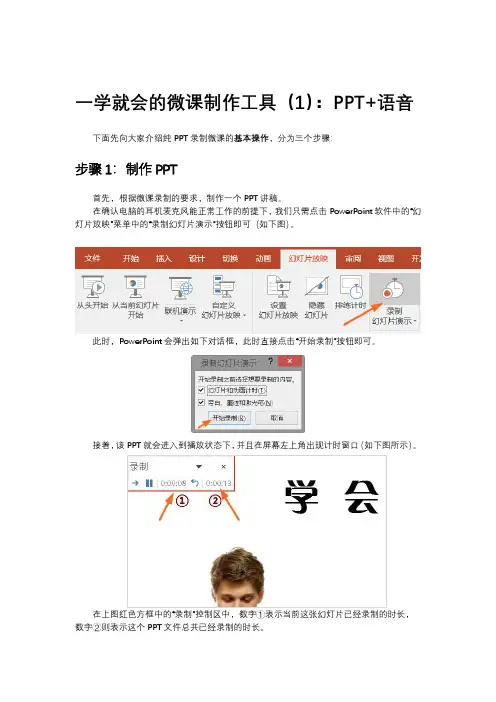
一学就会的微课制作工具(1):PPT+语音下面先向大家介绍纯PPT录制微课的基本操作,分为三个步骤:步骤1:制作PPT首先,根据微课录制的要求,制作一个PPT讲稿。
在确认电脑的耳机麦克风能正常工作的前提下,我们只需点击PowerPoint软件中的“幻灯片放映”菜单中的“录制幻灯片演示”按钮即可(如下图)。
此时,PowerPoint会弹出如下对话框,此时直接点击“开始录制”按钮即可。
接着,该PPT就会进入到播放状态下,并且在屏幕左上角出现计时窗口(如下图所示)。
在上图红色方框中的“录制”控制区中,数字①表示当前这张幻灯片已经录制的时长,数字②则表示这个PPT文件总共已经录制的时长。
暂停键的用法是:如果在录制过程中,您需要临时处理一些事情(如咳嗽),可以点击暂停键;此时再点击暂停键左侧的→键即可接着录制。
退出PPT录制状态,和上课时退出PPT播放状态是完全一样的,直接按键盘左上角的【ESC】键即可。
退出录制后,我们会发现所有录制了旁白的PPT页面的左下角,都会有一个小喇叭符号。
这就是我们在这页PPT上录制的声音了。
此时,如果我们正常播放这个PPT的话,PPT就会按照我们录制时完全相同的节奏,同时播放页面内容与语音旁白。
步骤3:另存为视频或者导出视频当我们为所有PPT页面录制了旁白后,最后一步就是要把它保存成为视频。
自PPT2010开始,PowerPoint软件就提供了将PPT文件保存为视频的选项。
方法1是:依次点击“文件”→“另存为”菜单项,选择文件保存的目录,然后会弹出如下窗口:在上述窗口箭头指示处点击,即可显示出“保存类型”的下拉框(如下图所示),在其中找到含有“视频”字样的文件即可。
如果是PPT2013或2016,在下拉框中会显示mp4、wmv两种视频格式,此时建议选择mp4视频;如果是PPT2010,则只有windows media视频一种格式(即wmv)。
选取了视频格式后,点击“保存”按钮,PowerPoint软件就会将PPT文件转换为视频文件。
EV录屏软件微课制作技巧PPT课件
.
5
.
6
1、存储微课路径 2、直播开始于参数 3、视频生成区 4、双击播放视频
.
7
2020年3月10日 巴彦呼舒第六开“360安全卫士”----“软件管家”----“搜 索栏中输入EV录屏”
.
3
.
4
1、选择你要使用的录制模式(本地录制、在线直 播)。注:我们就使用本地录制
2、录制区域(全屏录制、选区录制、只录摄像头、 不录视频)
3、录制音频(仅录系统音、仅录麦克风音、系统 音和麦克风音、不录音频)
4、辅助工具
我们就使用本地录制2录制区域全屏录制选区录制只录摄像头不录视频3录制音频仅录系统音仅录麦克风音系统音和麦克风音不录音频4辅助工具5开始结束
巴彦呼舒第六中学信息组
.
1
1、制作微课时教学活动时间不超过10分钟。
2、课程资源容量小
3、教师一人可以完成“选题、设计、制作、拍摄、 合成、发布”
.
2
一、下载
如何用ppt录课经验分享

1.安装office2010版,(注意不能是wps版)这个是关键,可以比2010版更高级的版本,
应该都可以录制。
但比这个低的版本或者wps应该不能。
(有些老师已经是这个版本的ppt了,则可以直接录课)
用这个版本新建ppt,如下图所示。
接着在这个ppt里制作课件(和平时做ppt一样)
2.Ppt制作完成后,开始录课。
在最上面一栏里会有“幻灯片放映”,点击,然后出现“录
制幻灯片演示”。
点击。
3.点击后会出现以下图示,直接点击“开始录制”即可
4.录制的过程中,在页面的左上角会出现如下计时显示。
老师们带上耳机(这样外界的噪
音会比较小),就可以开始说话了。
如果老师觉得这一页ppt没有讲好,可以点击这里“重复”,就可以把这一页的声音删除,重新开始录制。
但不会影响之前已经录好的页数。
注意整个过程大家最好先用一个空白的ppt试一下,以免全部录好后因各种原因没有声音,导致重头再来。
5.全部录好后,保存非常关键。
先点击“另存为”,然后弹出以下窗口,在“保存类型”
中点击,选择下面的“Windows Media 视频”格式,这样就会自动变成一个视频。
6.接下,电脑需要一段时间来自动完成视频制作,会显示如下样子,最终自动完后会直接
有视频在电脑桌面上。
7.视频制作完成后,把原来的ppt也保存。
由于录制了语音在里面,所以会比较大,一般会有几十M,以后如果要修改某一页ppt的内容,在相应的地方重录即可。
微课制作教学课件-微课制作从“录”开始

默认情况下,流程”栏中的“录制停 止后隐藏预览窗口”复选框处于未被 勾选状态。此时在录制完成后,录制 的视频将在一个预览窗口中打开。如 果不希望预览录制完成的视频,可以 取消对该复选框的勾选。同时,在 “我的录制做到”列表中选择相应的 选项以决定录制的如何处理。
第三章 微视频制作从“录”开始
在录制工具栏中选择“工 具”|“录制工具栏”命令打 开“录制工具栏”对话框。
在屏幕录制时,录制工具栏将显示选择的功能按钮
第三章 微视频制作从“录”开始
14
3.1 为录屏做好准备
3.1.1 录屏前的常规设置
3.设置让录屏更方便
在录屏时,如果不希望录制 工具栏显示,可以在“工具 选项”对话框的“程序”选 项卡的“最小化录像机”列 表中选择“始终”选项。选 择其他两个选项均可以使录 制工具栏在录屏时显示。
3.设置让录屏更方便
矩形框显示整 个录屏区域
第三章 微视频制作从“录”开始
9
3.1 为录屏做好准备
3.1.1 录屏前的常规设置
3.设置让录屏更方便
第三章 微视频制作从“录”开始
在“流程”设置栏中勾选“录制屏幕后开 始捕获”复选框和“录制前显示倒计时” 复选框。在开始屏幕录制时,将延迟3秒 开始正式屏幕录制,
设置录制区域
第三章 微视频制作从“录”开始
16
3.1 为录屏做好准备
3.1.2 设定录制区域
1.精确设置录屏区域
输入数值设置录 屏区域的大小
手动设置
单击该按钮 锁定高宽比
第三章 微视频制作从“录”开始
使用预设区域
17
3.1 为录屏做好准备
3.1.2 设定录制区域
2.手动设置录屏区域
课件录制方法(一)

课件录制方法(一)课件录制的方法1. 背景介绍在教育领域和企业培训中,课件录制是一种非常常见的教学方式。
它可以帮助教师和培训师将知识和信息以可视化的形式展示给学生和员工,提高教学效果和学习体验。
本文将详细介绍几种常见的课件录制方法。
2. 屏幕录制屏幕录制是一种常见的课件录制方法,它可以将教师或培训师在电脑屏幕上的操作过程完整地录制下来。
使用屏幕录制软件,可以实现以下步骤:•安装合适的屏幕录制软件,例如OBS Studio、Camtasia等;•打开屏幕录制软件,设置录制区域和录制参数;•开始录制,展示教师或培训师在电脑屏幕上的操作过程;•结束录制,保存录制文件。
使用屏幕录制方法可以准确地展示软件的操作过程,对于教授使用特定软件的技能非常有效。
3. 语音录制语音录制是一种将语音讲解与PPT或其他课件相结合的课件录制方法。
使用语音录制方法,可以按照以下步骤进行:•准备好教学内容,例如PPT演示文稿等;•使用录音软件或在线平台进行语音录制,保持清晰、连贯的讲解;•将录制好的语音与PPT或其他课件进行合并。
通过语音录制,学生或员工可以根据自己的节奏进行学习,随时暂停、回放语音讲解,提高学习效果。
4. 视频录制视频录制是一种将教师或培训师的讲解过程完整地录制下来的方法。
采用视频录制方法时,可以按照以下步骤进行:•准备好教学内容和演示工具,例如白板、标注软件等;•使用摄像设备或手机进行视频录制,保持清晰、稳定的画面;•结合声音讲解,展示教师或培训师的教学过程;•结束录制,保存视频文件。
视频录制结合了语音讲解和实际操作,适用于展示一些实践性的技能和实验过程。
5. 可交互课件制作除了以上几种方法,还可以使用可交互课件制作软件,将教师或培训师的讲解内容与互动式课件相结合。
通过制作可交互的课件,学生或员工可以主动参与学习过程,进行互动、答题等。
常见的可交互课件制作软件包括PowerPoint、Prezi等。
6. 总结课件录制是一种高效的教学和培训方式,通过屏幕录制、语音录制、视频录制和可交互课件制作等方法,可以将教师或培训师的讲解内容以可视化的形式呈现给学生或员工。
微课制作培训教程ppt课件
VS
详细描述
利用提问、讨论、案例分析等方式,引导 学习者思考和参与。可以通过设置互动题 目、小组讨论或问答环节等方式,让学习 者在观看微课时能够与内容进行互动,增 强学习的主动性和趣味性。
使用视觉元素
总结词
详细描述
在微课中合理运用视觉元素,如图表、图片、 视频等,以增强教学效果。
利用图表、图片和视频等视觉元素,能够更 直观地呈现知识点,加深学习者的理解。同 时,要注意视觉元素的清晰度和质量,确保 学习者能够清晰地观看和辨识。
总结:在制作微课过程 中,需要注意内容的深 度和广度,以及实际应 用的场景。同时,要充 分考虑学生的需求和认 知水平,采用生动、形 象、简洁的表达方式, 激发学生的学习兴趣和 主动性。
06 结语
微课制作的重要性和发展趋势
要点一
重要性
要点二
发展趋势
随着在线教育的兴起,微课已成为一种重要的教学资源, 对于提高教学质量、促进知识传播具有重要意义。
案例三:《虚拟语气》 微课通过丰富的例句和 情景对话,帮助学生理 解虚拟语气的用法,同 时配有练习题和答案解 析。但部分内容过于理 论化,缺乏实际应用的 场景。
案例四:《时间管理》 微课通过实际案例和时 间管理技巧的讲解,帮 助学生掌握时间管理的 原则和方法。但部分内 容过于冗长,需要精简 和提炼。
微课的价值和意义
适应个性化学习需求
促进教育资源共享
满足学习者随时随地的学习需求,提 供有针对性的学习资源。
打破地域限制,促进优质教育资源的 普及和共享。
提高教学质量
促进教师专业发展,提升教学质量和 效果。
02 微课制作工具介绍
视频录制工具
01
02
03
如何录制演讲视频
参考资料:随身查:PPT 2013幻灯片制作技巧(全彩便查版)
《随身查:PPT 2013幻灯片制作技巧(全彩便查版)》是2015年科学出版社出版的图书,作者 是前沿文化。
参考资料:PPT 2021完全自学教程
方法/步骤
然后我们就能在这里点击录制视频的 命令。
方法/步骤
此时我们到当前录制的 总数目。
方法/步骤
同样的,我们需要在这里开启音频的 同步。
方法/步骤
也能够同事导出我们的WEBM视频。
参考资料:PPT 2016商务幻灯片设计与制作一本通(超值全彩版)
《PPT职场应用实战精粹》是2019年10月电子工业出版社出版的图书,作者是上海职领络科技有 限公司、孙秀莹。
谢谢观看
《PPT 2021完全自学教程》是2022年北京大学出版社出版的图书,作者是凤凰高新教育。
参考资料:用PowerPoint 2013制作多媒体课件实用技巧
《用PowerPoint 2013制作多媒体课件实用技巧》是2015年清华大学出版社出版的书籍,作者是 付朝军、程丹春。
参考资料:PPT职场应用实战精粹
PPT如何录制演讲视频
参考资料:这样用PPT!——制作并演示更专业的幻灯片(第2版)
《这样用PPT!——制作并演示更专业的幻灯片(第2版)》是2013年电子工业出版社出版图书, 作者是刘丽华。
内容介绍
现在我们来看看,PPT如何录制演讲视频。
方法/步骤
我们在PPT中可以对我们演讲的内容 进行录制。