
Win 8.1详细安装教程。
Win 8.1详细安装教程。
Win8.1详细安装教程。
Win8.1安装教程:Win8.1硬盘/U盘/光盘安装教程汇总
猜你喜欢的Win8.1相关文章技巧:
1、Win8.1怎么电话激活Win8.1专业版电话激活教程
2、win8系统如何开机直接进入传统桌面?
Win8.1安装须知:
1、首先Win8.1跟Win8对应,主要有普通版、专业版以及企业版,一般建议大家使用普通版与专业版,关于版本的区别以及选择的问题,大家可以详细阅读下:Win8哪个版本好Win8各版本区别。
2、由于Win8.1系统镜像较大,因此本文没有为大家附上Win8.1正版的下载地址,这个大家可以前往微软官网或者百度搜索“Win.1下载”就可以找到很多了。
3、安装过程中,需要输入Win8.1钥匙才可以完成,请根据您需要安装的Win8.1版本选择对应密钥进行安装,通常在下载的地方会有提供。
4、上面提到的钥匙只能用来安装,如果想体验正版Win8.1
还需要激活,由于在微软官方购买正式版激活码,价格不便宜,建议大家可以考虑在网上购买。
以下一起进入我们今天要为大家介绍的Win8.1系统安装教程了
首先需要说明的是,对于已经安装了Win8系统的用户,升级Win8.1非常简单,并且是免费的,只需要进入Win8应用商店,即可找升级。
关于Win8怎么升级Win.1不是很懂的朋友,请看以下链接。
链接:Win8怎么升级Win8.1 Win8.1正式版升级图文教程全新安装Win8.1的方法有多种,包括光盘安装、从硬盘安装以及使用U盘安装等等。
以下我们分别介绍下。
一、光盘安装Win8.1
如果您购买了Win8.1安装光盘或者刻录了Win8安装光盘的话,就可以使用光盘安装Win8.1了。
光盘安装Win8.1
光盘安装Win8.1非常简单,只要将光盘放入电脑光驱中,然后启动电脑,之后进入Bios设置,将第一启动项设置为从光驱驱动,之后保存,再重启电脑就可以进入Win8.1安装界面了。
相关链接:bios设置光驱启动bios设置u盘启动视频教程
二、从硬盘上安装Win8.1
如果您当前正在使用XP或者Win7系统,想换成Win8.1的话,那么就可以使用硬盘安装法。
这里我们需要使用一款名为:Nt6 hdd installer软件进行安装此方法适合从XP,vista, Windows 7 等几乎所有的系统。
具体方法步骤如下:
1、首先在电脑中下载Nt6 hdd installer软件(有兴趣的朋友,百度搜索下载),然后在电脑中安装好;
2、将下载的Windows 8.1光盘镜像解压到非系统盘的根目录(不影响系统原有文件)具体情况如下图所示:
硬盘安装Win8.1教程
3、双击软件Nt6 hdd installer 进入操作,操作界面如下:
Nt6 hdd installer硬盘安装系统界面
如果你已经完成了上面的系统文件的解压,直接点击安装即可,并按照操作选择安装模式,如下图:
Nt6 hdd installer安装模式
而后重新启动计算机,我们再选择Mode 1或者2 启动,如下图所示:
接下来你就能看到Win8.1熟悉的安装界面,完全傻瓜式,只要安装提示完成即可。
这里需要的是,如果是要将Win8.1
安装到系统C盘的话,原因的系统将会被替换,这里建议大家最好格式化C盘后,再安装。
注意:使用Nt6 hdd installer软件,从硬盘安装Win8.1可能需要很长时间,而部分用户以为是死机,导致中途中断安装,这种情况会导致Win8.1安装失败,也会导致原来的系统文件也被破坏,出现无法进入系统的情况。
所以在此提醒大家,由于硬件环境,驱动程序的不同,在进入NT6引导界面后,长时间没有反应是很正常的,请耐心等待。
通常进入安装界面也比较快,一般不超过半个小时。
另外一种硬盘安装方法:
如果你的系统是Win7,或者VISTA的,那么不需要借助任何工具,也能很方便的从硬盘安装Windows 8.1 方法如下:
1、下载Win8.1 光盘镜像
2、将下载的Win8.1 光盘镜像文件解压到除系统盘以外的磁盘中,无需是磁盘根目录,但要记住解压的路径,默认的解压文件夹可能比较长,讲义将其改为较短的,如”win8-file”文件目录,比如我们解压后,放置在E盘/win8-file目录下,这个需要记住,后面有用。
3、重启计算机,在开机尚未进入系统时,按键盘上的F8键,
然后选择“修复计算机”。
4、在弹出的选择修复界面里选择最后一项“命令提示符”,如下图所示:
Win7硬盘安装Win8.1方法
5、在命令框输入E:\win8-file\sources\setup.exe ,进行安装。
这里的E:\win8-file\ 就是前面面你解压的Win8.1光盘镜像文件所在的目录,请根据自己的具体情况进行修改。
6、而后就会进入熟悉的安装界面,选择全新安装,选择要将Win 8.1安装到的磁盘,可以将原先的系统磁盘进行格式化,以便于全新安装,或者另外选择盘安装,这样安装好后,就成为了Windows 7 和Windows 8 共存的双系统。
由于Windows 7 和Windows 8 很相似,我更建议安装XP和Windows 8 共存的双系统。
7、装好之后默认是以win8进行引导,如果想保留默认Windows 7 引导的可以在win8系统里通过msconfig设置改回来,这样可以实现以后的Win7、Win8系统进行双切换。
Win7系统用户使用这种方法安装非常简单,一方面可以方便安装双系统,另外如果不想要Win7系统了,还可以直接在安装在C盘进行覆盖。
三、使用U盘安装Win8.1
U盘安装系统,如今已经非常成熟与流行了,脚本之家也已
经为大家介绍了很多相关教程,下面笔者不再详细熬述,为大家简单概括下基本步骤以及以前介绍的相关文章链接,大家可以去看看即可明白。
1、首先准备一个4G以上的U盘(Win8.1镜像文件比较大,容量太小U盘装不下,你懂的,一般8G即可)
2、在电脑中下载一个U盘启动制作工具,可以使用老毛桃、大白菜、U大师等软件,然后将U盘插入电脑,然后运行你下载的一个U盘启动盘制作软件,按照提示一键将U盘制作成启动盘即可;
3、U盘制作成启动盘之后,我们将下载的Win8.1镜像文件放置在U盘当中;
4、重启电脑,之后按Del键进入BIOS设置,设置电脑的第一启动项为U盘,然后保持,之后会自动重启电脑,然后即可进入U盘安装系统界面了,我们进入PE桌面里边去安装即可,详情可以看看以下一起介绍的类似系统安装文章。
扩展链接:怎么用u盘装win8系统手把手教你用U盘装Win8
类似阅读:如何使用u盘装win7 u盘装win7系统图文教程。
win10全新安装教程win7 win8 8.1 win10可使用

Win10环境下使用ISO【镜像文件】全新安装Windows10现阶段,一定有很多用户升级到了Windows10操作系统,渠道也是各异:微软推送、360升级助手、腾讯升级助手,但是,升级安装的用户,一定都或多或少的发现了一些难以解决的问题,这里通过本教程,给出一个一劳永逸的解决办法:在升级到Win10后,在Win10环境下,使用ISO全新安装Windows10,上述问题便会消失殆尽。
好处:此方法简单易懂,适合小白使用,并且全程无需输入激活码,安装完成后自动激活。
首先需要下载镜像文件Win10专业版&家庭版二合一镜像文件下载(MSDN)【本链接来源于MSDN】64位ed2k://|file|cn_windows_10_multiple_editions_x64_dvd_6848463.iso|4303300608|94F D861E82458005A9CA8E617379856A|/【64】SHA1:C71D49A6144772F352806201EF564951BE55EDD532位ed2k://|file|cn_windows_10_multiple_editions_x86_dvd_6846431.iso|3233482752|B5C 706594F5DC697B2A098420C801112|/【32】SHA1:21B824F402927E76C65160B62EB8A4EBBABE9C6E或者去msdn下载/1、下载方法:复制相应的下载链接,然后打开迅雷之类的下载软件,新建,如图:然后点立即下载。
2、核对SHA1下载完成后,先不要急于安装,核对一下SHA1,对不上千万别安装。
首先去群文件里找Hash:选择你下载ISO路径,选到ISO,点击打开这个需要一点时间,请耐心等待。
对比两个是否一样如若不一样,建议重新下载。
3、全新安装Windows10在Win10环境下,双击打开(Win8及更高版本无需解压)你下载的Win10的镜像文件,双击setup.exe(或右击以管理员身份运行),即可开始安装。
Win8.1怎么安装惠普打印机驱动程序呢?

(HP) 下载或安装任何软件。如果有 Windows updat 驱动程 序可用,向导将显示驱动程序已安装。 此外,它还将提 供一条链接帮助您了
解有关 Windows updat 驱动程序使用的更多信息。 Windows updat 将在 Windows updat 网站上搜索最新
的打印机驱动程序。如果网站上的驱动程序比 Windows 中的驱动程序更新,电脑会下载并安装更新的驱动程序。 Windows updat 将
普打印机和电脑(如果您尚未连接电脑或网络)。请确保电 脑已连接到互联网。 该向导必须访问互联网,以便正常 工作。单击“下一步”,启动该实用程序。
该向导显示检测到的打印机列表。如果向导检测到多个 打印机,请从列表中选择您的 HP 打印机。如果列表中没 有显示您的打印机,请单击“未显示我的
打印机”,然后按照屏幕说明操作。向导自动显示最适 用于您 HP 打印机的可用驱动程序。如果有全功能打印程 序可用,向导会检测到。 单击“下一步”
,下载并安装该软件。 如果需要完整的功能,HP 建议安 装全功能驱动程序(如果它可用)。 全功能驱动程序可提 供完整的打印机功能。 惠普 (H
P) 还提供了实用软件,帮助您充分利用您的打印机。如 果有操作系统内置 (in-OS) 驱动程序可用,向导将显示驱 动程序已安装。 此外,它还提
供了一个链接帮助您了解有关打印机使用 in-OS 驱动程 序的更多信息。 in-OS 驱动程序是操作系统附带的基本驱 动程序。 您无需从惠普
单击“下载”按钮,然后按照屏幕说明将软件保存至您 的电脑。打开软件文件所在的文件夹(通常保存在“下载” 文件夹中),双击该文件,之后按照屏幕上的
指示完成安装。第二种方法: 使用 HP 打印机安装向导如 果您在 Windows 8 发布前购买打印机,那么您的产品所 附带的光盘上可能没有最新
电脑win7系统怎么升级win8.1

电脑win7系统怎么升级win8.1
相比Win7,Win8.1进一步降低对电脑硬件的要求,那么电脑win7系统怎么升级win8.1呢?今天店铺就和大家说说电脑win7系统升级win8.1的解决方法。
电脑win7系统升级win8.1方法
1、下载Windows 8.1升级助手。
2. 安装并运行Windows 8.1升级助手;
3. Windows 8.1升级助手会检测电脑是否满足Windows 8.1的安装需求;
4. 根据需要,选择要保留的内容;
5. 根据提示,完成Windows 8.1的在线购买,并进行Windows 8.1的下载。
下载完成后,进行安装Windows 8.1的操作,对于大多数用户,我们建议选择“立即安装”以使升级顺畅进行;
6. 按照提示完成个性化设置;
7. 完成“设置”界面的功能设置,推荐使用“使用快速设置”选项;
8. 完成帐户设置界面。
注意:如果你想要继续;用本地帐户,请单击“新建帐户”,然后在新的帐户页面上,单击“继续使用我的现有帐户”。
9. 完成Windows 8.1安装。
至此,升级完毕。
win_blue(8.1)安装密匙_(附win8激活步骤 密匙)
win blue(8.1)安装激活密匙MTWNQ-CKDHJ-3HXW9-Q2PFX-WB2HQ NTTX3-RV7VB-T7X7F-WQYYY-9Y92F (此密匙不可做激活使用只限安装使用)附:Win8安装步骤桌面界面下1、按win+x 选择A2、slmgr /ipk 密匙3、接着输slui 44、选择英英国5、使用代理软件拨打免费电话附:win8激活密匙(13年07月更新)120枚直接联网激活密匙24DNK-G9HYK-B68PH-HCB7H-M4DG7 2F4W6-4YN7T-QP47Y-44HRY-XBQG72FKWD-NYFC7-VH8G3-BK3GD-7T6673JCN8-272B9-JYX2D-BMW32-2DG673NM39-QTK29-YGY3C-TJ2BJ-K2BQH4WPNB-F8F68-P2RYR-Y7QFW-33R9V67MY9-9NRWG-4HTCF-QDK6M-KD4DH 67X2K-NMDYX-HBCH9-MQ4G7-2RYQH 6W4NX-R4K9W-2HGYR-7XYDB-6VF9V 73RYF-NDRMX-PGGKM-67FBK-DYFDH 76NKF-PYMGM-MC4PP-8844F-6Q4DH7CFXN-WFFXQ-Q2GYQ-9GJY4-R3G677ND2M-FT9K9-XBWW8-GWKJH-G6JXV 7TNG6-7DGDW-BFM4C-9D4KV-6XT677WMV4-4NCQ3-K24HX-F27GD-XHF9V 7XNHR-RFG8X-C97WW-RWWB7-94PKV 8PFPJ-N4V2V-RXFXJ-MRTJ7-BDR9V98M8T-NH4QP-XW7K3-GMQY2-XTJXV 9B77R-6N68X-Q6YQQ-PH4TP-RVRDH9WBMN-MBJ44-C79GW-BF2Y4-7H3G7 BTQP3-NV39P-P4C7B-T37QQ-C34DHC3QMJ-N2GDR-GCPDV-JGGX7-7QR9V CDDH7-6FNQ6-6KQX7-WFHRJ-RX49V CXNB8-HXPGJ-63DPX-RT6V8-7FPKVD3VVN-TJQ3G-8R8V9-RV2G8-PJ8XVD9HNT-4CTWQ-RFTPB-932FC-MPWXV DBTMW-N29V3-V6XJ7-4RQXD-4F9T7 DMD8T-QNYJH-8XKPB-PDVK3-G8XT7 DNK6C-32W83-43TG4-2V7K6-9KT67 DRJRN-V8FBD-K8Q9C-F3XQM-MY2KV F6KC2-FNB33-4JQ8J-9WRDC-3YFDHFB3NM-P24MG-HVPQR-HGXTD-XHF9V FFHJM-NQ2XR-J3VJG-4742M-BBFDH FFMKY-NXGJ7-3G897-KTB4C-W2KT7 FGM9N-R4G2V-XVH3M-4F6JX-HCBQH FNPB2-47TB8-Q42YQ-6MHTY-92BQH FRJNG-HK88M-BTT8C-H382D-WQG67 FRTHN-8TF4Q-MH3VG-J8Y37-X73G7 FTF4D-DNYBM-QK63D-WRGDG-YG667 G2NJM-7GQ2M-PGF76-4CRFG-3V3G7 GMC6J-DNR7W-CPFH4-9B3GT-H8MQH GNQRY-7228K-X9KDG-866JX-2YQG7 GQJXN-6PMCY-PWMR2-JY2JC-TMQG7 HN2VV-XXDT9-C3DHK-MYV49-RM2KV HV3GG-JKNPQ-KTT4J-2JHD6-RRDG7J9NJV-97BF2-6P2WH-9MW6H-8HRDH JN4BC-398MB-PXGTR-MYQ99-66JXVJT8GC-NT8KR-Y7M6J-W8K6F-QGJXVK48WC-JFN8M-BTCK6-K8C2F-8B2KVK48WC-JFN8M-BTCK6-K8C2F-8B2KV KJYBN-KVGYY-C7JJ8-7KM6W-MR9T7 KRP6N-7PWBC-6RKKM-DY266-FVRDH KXNH4-Q7G6J-Y88FG-CCQ68-JFDG7 KYTNB-78HV3-MVG84-4M88W-BWMQH M32HC-NPMWM-RHM2T-4G9P7-GCKT7 M38PN-VQVY3-YF8F7-CFPQG-P7F9VM6BN7-7KYYC-BJ6QQ-D7RWY-BBFDH MCNTF-P32BJ-FTP2Y-DRG68-TQ4DH MJX3N-YYPWB-Y249M-F2XVQ-H2WXV MNH93-RF6RY-9866R-GB2CJ-4VRDH MQNDG-7JQQG-JVJ9K-DBJ8G-8TV3HN43B8-B7WPY-CWT9W-BVBW4-4X49V N4C6X-D24WB-J4JCR-MQ8B3-GFYQHN4RQC-6RQJH-MVJ7W-QQ2P4-GXT67N6MC8-HV977-QBPGM-6D998-BWMQH NB989-FMBJP-B66FC-VWKVG-CGV3H NC2VV-W4BQQ-MVK6B-F696C-2DG67 NDFPQ-6FDFB-R668B-88FGX-BKH3H NFYVJ-JVKKC-4798D-TDJB8-JFDG7NH3HT-6YCFC-6979G-FY4W8-WB2KVNJ2CR-XW4X7-B28VV-RQHPG-KTJXV NK4YX-VC32H-697K2-RC77T-MKH3H NKTQW-JGHB2-CRWX3-9WQGH-4CWXV NP473-F26QC-G28G6-VDDYJ-GVF9VNP48V-8TC68-42X46-DJXKD-JTV3H NPTYQ-JV8RW-HD93V-4WK8H-RF9T7 NT2KQ-GMVYP-TRR6F-CJW2J-BWMQH NVQ2W-MQGF3-RYXBT-MFJJM-HT667 PJWN9-4JCC4-HV7HV-HC7R9-C7F9V PKYNW-FTJW3-PBHW2-Q9XWK-9HF9V PQ77Q-NPR2T-Y3V8C-PDHVY-F88XV PVTRF-RNGJT-88JPT-TYJYX-P34DH PXYNY-W9H9R-C73KR-6KQVQ-7T667Q6VKV-HNPBF-8G24Q-P3YTG-HFPKV QGQN6-KVGDF-3RYWW-XRWTM-88CKV QHRT7-BNHCX-W43BC-FPYBR-K4PKV QT4N4-BTQ4T-47WB3-F4DP8-RX49V QTK9N-8MMDV-QVMMW-RBPFY-3GJXV QYN89-3VF37-PP9XK-4MCW9-XKT67R4WQ4-9PNRC-BFT8P-PGXW9-TFYQHR7MN2-77VT3-XJKTQ-4R8V4-Q9H3H RGNHB-G7BJH-97KV8-XFXRW-TQ4DH RPNPT-WM8FG-RJ96V-V4JQV-3JXT7T2NTT-9WP2X-QQT9W-CPBB8-78MQH TH2TD-7XN82-D6Q2W-67PDM-MY2KV TNMPW-RYTR2-2XCK9-X3PGV-B7RDH TNPJ6-V3HD6-98RPH-K46C4-GXT67 TQQD9-XKNX7-RK7RM-TPKCJ-82KT7 TXPW4-R4NQM-44JJ2-TY6TD-M7RDH VRWNB-GF2FG-MJY97-BV9KK-P34DHW6DWJ-NC3FC-MJCGK-6WYCR-BY2KV W8HNG-3JW2J-Q7D2C-4R68H-WK49VW8NRD-JQY8C-MYKKG-HYJK6-V49T7 WFTF9-CNG4D-CCB39-KXTXC-RVRDH WFWJN-K3Q8T-87FQ6-JWTFR-MWMQH WHNTB-89YHQ-MPPX3-27Y6K-M949V WJNH7-F8YRP-MMRCK-VPJJV-R88XV WN86V-422V6-2RC2F-TKPQB-6VF9VX7ND6-6W9BK-D3J3D-HWR3F-W8CKV XC8YN-RB4Q6-94QMP-JTTFH-GCKT7 XFPYN-G9G69-V3QHG-QVRPW-6MQG7 XM3NM-2KRKJ-W9VVJ-M6WD8-Q6667 XNWG9-H9PJG-92JRR-7TRJK-V2WXVXTH8N-HXC8X-X2KPY-XC9XV-2RYQHY3D3C-NKKQR-9XF6J-R7M9V-WK49V YJCY7-6N46J-GC2HK-QGF6R-9WXT7 YTFNQ-J6QD6-47CJ4-MD4HV-T273HYV8TH-DNHVK-KWW3Y-VBK94-JHRDH YYNW6-BQDQW-DDBV8-DXMW7-JQG67 YYQ2H-BNMDB-VXXGG-WM6VV-8HRDH86枚电话激活密匙2TPRN-B4BYT-JWGC8-YR4C7-46V3H4JNVH-HHD8C-9R327-YQ82V-BDR9V4NX96-C2K6G-XFD2G-9X4P9-4JMQH4NY9C-Q2VW8-84VH3-YPMDY-FF9T768HD9-XN2TY-KV4WW-BQFKC-W2KT76DQ86-MNG2R-B8TVR-8QRQM-3GJXV6P3RV-NKC86-WKBPP-MRDHT-WW8XV 6XDQ4-BN684-F4WXC-92RQX-RM2KV 776F3-NMPJV-B3XQJ-86YC7-KHF9V7BCX7-KN4HD-4QF3T-KR4P6-TJCKV7DNHG-MJPT4-CJRJG-MRKGM-KD4DH 86RCN-VFHTV-79R2X-KCRR7-7QR9V8B3N2-GWPXP-3VFP2-VX69Q-QRPKV9BBKW-FN3PW-MC8FB-6JT3W-YPWXV9FN3V-HDGGV-7F8K6-FVT9H-QPBQHBG33D-RWNDC-32H69-287X6-QYFDH BJXKR-2KNCP-837CD-7GCH3-8K49V BKBGN-M2HWH-3MRQ6-WTJ9X-KP73H BP4FX-DNGD9-P3FMR-PYR6Q-T6JXVC37NF-QYM6Y-BVFCR-WMXGV-QPBQH CGWVF-N3VMK-CVG7W-MBB9Y-MY2KV D46QW-N3M4H-RY93J-DPMPY-43G67D66NY-H99YQ-9MPFY-G2YF3-973G7DJD4R-TQNCX-B6HY8-J2KDC-3YFDHFP77X-3JNDF-PKQXG-WJJ3M-MY2KV FWW2V-Y6NQG-YKB4Q-CJVCF-PPKT7 FX2FN-VVPY7-M7QG7-XG7X4-X2BQH FXGQV-KCNRD-D7MW7-GWMKQ-KKT67 GMN9C-CYHR9-2YFHR-B7VQ8-6MQG7H2H8R-NMCYW-78DHD-VPYTG-MKH3H H3RQN-Y8GTV-3RDY9-BRYTV-YY2KVHB3K3-NM6YM-FFM22-BMHXF-9WXT7 HDTN3-6TDBJ-7GMC8-4KHJQ-6273H HFNTJ-GHCXX-W69RB-XWF6J-WB2KV HV8NK-MCCM2-J7CDF-B46H7-46V3HJ4N6G-WB9KM-WHC3V-Q4KX2-8W8XV JC2BC-NQXKF-W8M7G-H7DRR-3C73H JCDXN-2Q4FQ-G44BQ-GHGBK-H49T7 JKMQJ-FN82K-WTDBD-WF2QP-VFPKV JQNPV-GJ2GH-9MYHX-RTVDV-XD4DH K42R4-7RN34-992JQ-YBQWT-GMQG7K434Q-JQND6-33PKD-YWBRV-RF9T7K4KCR-CN3B8-2V7RF-HQ2XD-YBFDH K4TRW-N888P-BQHJJ-QVYVX-M949V KCFXT-NQXY6-JJ9P8-DPQJT-6FYQH KJDN6-YDK4D-9XFFF-KB4V7-KHF9V KJNKV-HDJPX-KD4KQ-YWVV6-D3R9V KVP2N-PCY6Q-M7TWQ-6QV2V-T273H KW3QN-KFYWP-3KTGY-W678X-RM2KV KXG3P-B2NMP-D27VD-HMGB6-J2KT7 M43PN-F7YFX-R926M-Q9MMR-Q9H3H MKCND-6JKTT-QFPH3-3F39B-43G67MT2WQ-NQCTX-W6W3G-T297Q-XHF9V N23RC-GK8JK-KFM9W-H6PFQ-9D4DH N2QJY-YJQP8-2YKRQ-47T9F-CRYQHN7GWT-8PTM9-WQT74-WTW2G-9KT67 NC3VK-6CT96-8JVT8-C662M-PRYQH NCMY7-RG8YC-2DV88-4TJ98-YPWXV NDBBX-W6PHR-2WJRV-8BF28-RX49V NFMVG-M844W-R8VGR-7BM9Y-MY2KV NMR2P-MFKKR-WJX3D-P827T-234DH NQKMW-9W8DM-2P6V6-H4C3V-HXH3H NQXHP-TBV97-T49QV-KGT9Y-HT667 NTJMQ-3G77F-BF9TB-87MRB-B4DG7 NVGX4-8HWW7-9JKG4-YRCC4-K4PKV NVHB4-8JR99-82DVK-GQ4VY-YWMQH NVM6G-4FGTV-FKP7M-WTXP2-27F9V PGNP7-GYWPQ-M7QVQ-PX2MW-29T67 PYTMN-B9VC7-CTWT3-D84RM-CWCKV Q8R9N-Q6H9H-TXCXB-FT4GW-DGJXV QBK82-VN6CC-9BCJ3-C8W7J-J8CKV QBN8P-DGR6H-KQ9CW-Y9DYR-CRYQH QFTCN-2MC4B-TQ97K-F449X-GJCKV QQKYP-ND33R-Q2XB9-7T26F-BY2KVR7NVT-9HY8T-7Y43F-YHQHF-JHRDHRT6NW-B7TB9-BR9HC-F3RX7-XD4DHV4PNP-K6GRJ-76942-8JCFM-RCWXVV4PNP-K6GRJ-76942-8JCFM-RCWXV VHDVP-HNVGT-7K3CK-R28KW-D9H3H VJ2NT-B7364-88QPB-8VKVY-88CKV VNF76-VJQ6D-MYDB3-QVQBW-29T67 VQKQN-C9V6X-VPGQ6-YFW8G-J2KT7 WFRQM-BPNKV-TC3WX-XF2DQ-6273H Y3RMN-G9DDD-THM2H-TP2DQ-2WCKV YG83N-PV47X-RJQT2-H47HC-VFPKV YQ9N3-BQCW8-GFR9V-PPCQR-8B2KV。
MOMO8W正版Win8.1完全版装机指南以及变砖恢复教程
MOMO8W正版Win8.1完全版装机指南以及变砖恢复教程31310707 · 2014-10-10 10:13一、前言普耐尔的MOMO8W上市已经有快10天了,凭借着高性能,低价格的优势,我们受到了不少用户的好评,随时购买机器的人增多,必然在机器使用中会遇到各种问题,虽然说大部分用户都有用windows 快10年的经验,但是面对着微软新一代的windows8.1一样很多人有点迷茫,我们也收到了很多用户反馈的问题。
当然这其中问题最多的就是装机。
相信大家给PC装机都是很有经验的,但是面对平板装机还没摸到头脑,没关系,小七君现在教你如何简单的装机,大家认真学哦。
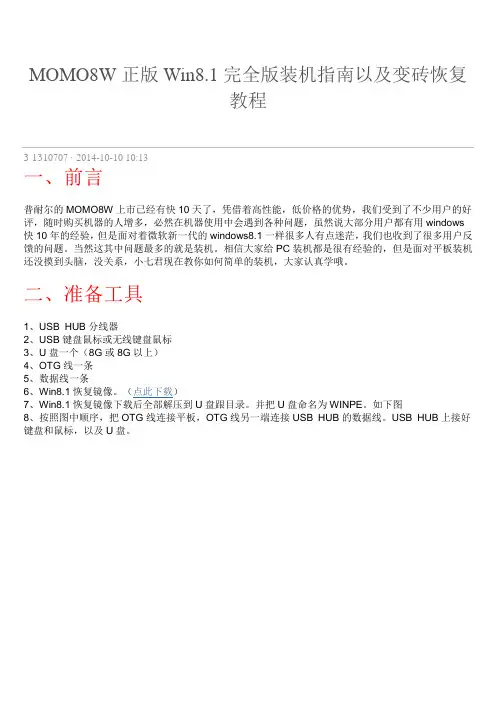
二、准备工具1、USB HUB分线器2、USB键盘鼠标或无线键盘鼠标3、U盘一个(8G或8G以上)4、OTG线一条5、数据线一条6、Win8.1恢复镜像。
(点此下载)7、Win8.1恢复镜像下载后全部解压到U盘跟目录。
并把U盘命名为WINPE。
如下图8、按照图中顺序,把OTG线连接平板,OTG线另一端连接USB HUB的数据线。
USB HUB上接好键盘和鼠标,以及U盘。
如图,win8.1恢复镜像解压U盘根目录,并命名U盘为WINPE 三、装机指南需要装机无外乎两种情况。
一个因为精简系统造成系统文件丢失,无法进入系统,开机进入UEFI中;还有一种是因为长时间使用系统空间不足,自己又不会整理,所以只要重新做系统。
不管以上哪种情况,刷机过程都是一样的。
请看下边步骤。
1、系统无法进入,开机进入UEFI中,在这里会出现让你输入命令行的情况,不要怕。
这里输入【exi t】回车,即可退出进入UEFI图文命令选择里,如图。
或者,你的机器可以正常开机,只需要连接好键盘,开机后不停的按ESC就可以进入下边选择画面。
在shell>后输出exit,回车即可退出2、退出到UEFI图文选择界面就很简单了,选择第一行第二个图标,叫Boot Manager选项,也就是启动项选择,选中后进入。
图文教程:Win7Win8.1升级Win10正式版实战篇

图文教程:Win7/Win8.1升级Win10正式版实战篇7月29日,微软Win10正式版在中国上市,官方也通过Windows Update 向现役Win7/Win8.1推送Win10升级包。
如果你网络不佳,也可以借助官方“Win10安装程序”小助手工具完成Win10正式版ISO下载,直接本地完成Win7/Win8.1升级工作。
下面,笔者分享下Win7、Win8.1平台如何通过Win10 ISO镜像完成本次升级工作,不仅可以保留当前的程序和文档,还能避开了Windows Update 网络拥堵的难题。
准备工作:Win10 ISO系统镜像,可选Win10家庭版、Win10专业版、Win10家庭中文版/Win10家庭单语言版。
注:Win7简易版/家庭普通版/家庭高级版、Win8.1免费升级Win10家庭版Win7专业版/旗舰版、Win8.1专业版免费升级Win10专业版OEM品牌电脑预装的Win8.1中文单语言版(CoreSingleLanguage)免费升级Win10家庭单语言版OEM品牌电脑预装的Win8.1中文版(CoreCountrySpecific)免费升级Win10家庭中文版。
工具下载:《微软Win10安装程序小助手发布支持Win10下载、重装、U盘/DVD启动盘功能》操作步骤:1、下载和Win7/Win8.1对应的Win10 ISO镜像,可选择虚拟光驱加载、或解压到本地非系统盘;2、运行Win10镜像中的setup.exe,确保你最低有2G内存要求;3、输入对应Win10版本的安装密钥(仅用于安装),参考如下:•Win10家庭版:YTMG3-N6DKC-DKB77-7M9GH-8HVX7 •Win10家庭单语言版:BT79Q-G7N6G-PGBYW-4YWX6-6F4BT•Win10家庭中文版:N2434-X9D7W-8PF6X-8DV9T-8TYMD•Win10专业版:VK7JG-NPHTM-C97JM-9MPGT-3V66T•Win10企业版:XGVPP-NMH47-7TTHJ-W3FW7-8HV2C4、验证通过后,勾选Win10许可协议,准备安装升级,默认是保留当前的程序、文档等数据;5、开始安装升级Win10,具体分为三个阶段:复制文件、安装功能和驱动、配置设置。
win_blue(8.1)安装密匙_(附win8激活步骤 密匙)
win blue(8.1)安装激活密匙MTWNQ-CKDHJ-3HXW9-Q2PFX-WB2HQ NTTX3-RV7VB-T7X7F-WQYYY-9Y92F (此密匙不可做激活使用只限安装使用)附:Win8安装步骤桌面界面下1、按win+x 选择A2、slmgr /ipk 密匙3、接着输slui 44、选择英英国5、使用代理软件拨打免费电话附:win8激活密匙(13年07月更新)120枚直接联网激活密匙24DNK-G9HYK-B68PH-HCB7H-M4DG7 2F4W6-4YN7T-QP47Y-44HRY-XBQG72FKWD-NYFC7-VH8G3-BK3GD-7T6673JCN8-272B9-JYX2D-BMW32-2DG673NM39-QTK29-YGY3C-TJ2BJ-K2BQH4WPNB-F8F68-P2RYR-Y7QFW-33R9V67MY9-9NRWG-4HTCF-QDK6M-KD4DH 67X2K-NMDYX-HBCH9-MQ4G7-2RYQH 6W4NX-R4K9W-2HGYR-7XYDB-6VF9V 73RYF-NDRMX-PGGKM-67FBK-DYFDH 76NKF-PYMGM-MC4PP-8844F-6Q4DH7CFXN-WFFXQ-Q2GYQ-9GJY4-R3G677ND2M-FT9K9-XBWW8-GWKJH-G6JXV 7TNG6-7DGDW-BFM4C-9D4KV-6XT677WMV4-4NCQ3-K24HX-F27GD-XHF9V 7XNHR-RFG8X-C97WW-RWWB7-94PKV 8PFPJ-N4V2V-RXFXJ-MRTJ7-BDR9V98M8T-NH4QP-XW7K3-GMQY2-XTJXV 9B77R-6N68X-Q6YQQ-PH4TP-RVRDH9WBMN-MBJ44-C79GW-BF2Y4-7H3G7 BTQP3-NV39P-P4C7B-T37QQ-C34DHC3QMJ-N2GDR-GCPDV-JGGX7-7QR9V CDDH7-6FNQ6-6KQX7-WFHRJ-RX49V CXNB8-HXPGJ-63DPX-RT6V8-7FPKVD3VVN-TJQ3G-8R8V9-RV2G8-PJ8XVD9HNT-4CTWQ-RFTPB-932FC-MPWXV DBTMW-N29V3-V6XJ7-4RQXD-4F9T7 DMD8T-QNYJH-8XKPB-PDVK3-G8XT7 DNK6C-32W83-43TG4-2V7K6-9KT67 DRJRN-V8FBD-K8Q9C-F3XQM-MY2KV F6KC2-FNB33-4JQ8J-9WRDC-3YFDHFB3NM-P24MG-HVPQR-HGXTD-XHF9V FFHJM-NQ2XR-J3VJG-4742M-BBFDH FFMKY-NXGJ7-3G897-KTB4C-W2KT7 FGM9N-R4G2V-XVH3M-4F6JX-HCBQH FNPB2-47TB8-Q42YQ-6MHTY-92BQH FRJNG-HK88M-BTT8C-H382D-WQG67 FRTHN-8TF4Q-MH3VG-J8Y37-X73G7 FTF4D-DNYBM-QK63D-WRGDG-YG667 G2NJM-7GQ2M-PGF76-4CRFG-3V3G7 GMC6J-DNR7W-CPFH4-9B3GT-H8MQH GNQRY-7228K-X9KDG-866JX-2YQG7 GQJXN-6PMCY-PWMR2-JY2JC-TMQG7 HN2VV-XXDT9-C3DHK-MYV49-RM2KV HV3GG-JKNPQ-KTT4J-2JHD6-RRDG7J9NJV-97BF2-6P2WH-9MW6H-8HRDH JN4BC-398MB-PXGTR-MYQ99-66JXVJT8GC-NT8KR-Y7M6J-W8K6F-QGJXVK48WC-JFN8M-BTCK6-K8C2F-8B2KVK48WC-JFN8M-BTCK6-K8C2F-8B2KV KJYBN-KVGYY-C7JJ8-7KM6W-MR9T7 KRP6N-7PWBC-6RKKM-DY266-FVRDH KXNH4-Q7G6J-Y88FG-CCQ68-JFDG7 KYTNB-78HV3-MVG84-4M88W-BWMQH M32HC-NPMWM-RHM2T-4G9P7-GCKT7 M38PN-VQVY3-YF8F7-CFPQG-P7F9VM6BN7-7KYYC-BJ6QQ-D7RWY-BBFDH MCNTF-P32BJ-FTP2Y-DRG68-TQ4DH MJX3N-YYPWB-Y249M-F2XVQ-H2WXV MNH93-RF6RY-9866R-GB2CJ-4VRDH MQNDG-7JQQG-JVJ9K-DBJ8G-8TV3HN43B8-B7WPY-CWT9W-BVBW4-4X49V N4C6X-D24WB-J4JCR-MQ8B3-GFYQHN4RQC-6RQJH-MVJ7W-QQ2P4-GXT67N6MC8-HV977-QBPGM-6D998-BWMQH NB989-FMBJP-B66FC-VWKVG-CGV3H NC2VV-W4BQQ-MVK6B-F696C-2DG67 NDFPQ-6FDFB-R668B-88FGX-BKH3H NFYVJ-JVKKC-4798D-TDJB8-JFDG7NH3HT-6YCFC-6979G-FY4W8-WB2KVNJ2CR-XW4X7-B28VV-RQHPG-KTJXV NK4YX-VC32H-697K2-RC77T-MKH3H NKTQW-JGHB2-CRWX3-9WQGH-4CWXV NP473-F26QC-G28G6-VDDYJ-GVF9VNP48V-8TC68-42X46-DJXKD-JTV3H NPTYQ-JV8RW-HD93V-4WK8H-RF9T7 NT2KQ-GMVYP-TRR6F-CJW2J-BWMQH NVQ2W-MQGF3-RYXBT-MFJJM-HT667 PJWN9-4JCC4-HV7HV-HC7R9-C7F9V PKYNW-FTJW3-PBHW2-Q9XWK-9HF9V PQ77Q-NPR2T-Y3V8C-PDHVY-F88XV PVTRF-RNGJT-88JPT-TYJYX-P34DH PXYNY-W9H9R-C73KR-6KQVQ-7T667Q6VKV-HNPBF-8G24Q-P3YTG-HFPKV QGQN6-KVGDF-3RYWW-XRWTM-88CKV QHRT7-BNHCX-W43BC-FPYBR-K4PKV QT4N4-BTQ4T-47WB3-F4DP8-RX49V QTK9N-8MMDV-QVMMW-RBPFY-3GJXV QYN89-3VF37-PP9XK-4MCW9-XKT67R4WQ4-9PNRC-BFT8P-PGXW9-TFYQHR7MN2-77VT3-XJKTQ-4R8V4-Q9H3H RGNHB-G7BJH-97KV8-XFXRW-TQ4DH RPNPT-WM8FG-RJ96V-V4JQV-3JXT7T2NTT-9WP2X-QQT9W-CPBB8-78MQH TH2TD-7XN82-D6Q2W-67PDM-MY2KV TNMPW-RYTR2-2XCK9-X3PGV-B7RDH TNPJ6-V3HD6-98RPH-K46C4-GXT67 TQQD9-XKNX7-RK7RM-TPKCJ-82KT7 TXPW4-R4NQM-44JJ2-TY6TD-M7RDH VRWNB-GF2FG-MJY97-BV9KK-P34DHW6DWJ-NC3FC-MJCGK-6WYCR-BY2KV W8HNG-3JW2J-Q7D2C-4R68H-WK49VW8NRD-JQY8C-MYKKG-HYJK6-V49T7 WFTF9-CNG4D-CCB39-KXTXC-RVRDH WFWJN-K3Q8T-87FQ6-JWTFR-MWMQH WHNTB-89YHQ-MPPX3-27Y6K-M949V WJNH7-F8YRP-MMRCK-VPJJV-R88XV WN86V-422V6-2RC2F-TKPQB-6VF9VX7ND6-6W9BK-D3J3D-HWR3F-W8CKV XC8YN-RB4Q6-94QMP-JTTFH-GCKT7 XFPYN-G9G69-V3QHG-QVRPW-6MQG7 XM3NM-2KRKJ-W9VVJ-M6WD8-Q6667 XNWG9-H9PJG-92JRR-7TRJK-V2WXVXTH8N-HXC8X-X2KPY-XC9XV-2RYQHY3D3C-NKKQR-9XF6J-R7M9V-WK49V YJCY7-6N46J-GC2HK-QGF6R-9WXT7 YTFNQ-J6QD6-47CJ4-MD4HV-T273HYV8TH-DNHVK-KWW3Y-VBK94-JHRDH YYNW6-BQDQW-DDBV8-DXMW7-JQG67 YYQ2H-BNMDB-VXXGG-WM6VV-8HRDH86枚电话激活密匙2TPRN-B4BYT-JWGC8-YR4C7-46V3H4JNVH-HHD8C-9R327-YQ82V-BDR9V4NX96-C2K6G-XFD2G-9X4P9-4JMQH4NY9C-Q2VW8-84VH3-YPMDY-FF9T768HD9-XN2TY-KV4WW-BQFKC-W2KT76DQ86-MNG2R-B8TVR-8QRQM-3GJXV6P3RV-NKC86-WKBPP-MRDHT-WW8XV 6XDQ4-BN684-F4WXC-92RQX-RM2KV 776F3-NMPJV-B3XQJ-86YC7-KHF9V7BCX7-KN4HD-4QF3T-KR4P6-TJCKV7DNHG-MJPT4-CJRJG-MRKGM-KD4DH 86RCN-VFHTV-79R2X-KCRR7-7QR9V8B3N2-GWPXP-3VFP2-VX69Q-QRPKV9BBKW-FN3PW-MC8FB-6JT3W-YPWXV9FN3V-HDGGV-7F8K6-FVT9H-QPBQHBG33D-RWNDC-32H69-287X6-QYFDH BJXKR-2KNCP-837CD-7GCH3-8K49V BKBGN-M2HWH-3MRQ6-WTJ9X-KP73H BP4FX-DNGD9-P3FMR-PYR6Q-T6JXVC37NF-QYM6Y-BVFCR-WMXGV-QPBQH CGWVF-N3VMK-CVG7W-MBB9Y-MY2KV D46QW-N3M4H-RY93J-DPMPY-43G67D66NY-H99YQ-9MPFY-G2YF3-973G7DJD4R-TQNCX-B6HY8-J2KDC-3YFDHFP77X-3JNDF-PKQXG-WJJ3M-MY2KV FWW2V-Y6NQG-YKB4Q-CJVCF-PPKT7 FX2FN-VVPY7-M7QG7-XG7X4-X2BQH FXGQV-KCNRD-D7MW7-GWMKQ-KKT67 GMN9C-CYHR9-2YFHR-B7VQ8-6MQG7H2H8R-NMCYW-78DHD-VPYTG-MKH3H H3RQN-Y8GTV-3RDY9-BRYTV-YY2KVHB3K3-NM6YM-FFM22-BMHXF-9WXT7 HDTN3-6TDBJ-7GMC8-4KHJQ-6273H HFNTJ-GHCXX-W69RB-XWF6J-WB2KV HV8NK-MCCM2-J7CDF-B46H7-46V3HJ4N6G-WB9KM-WHC3V-Q4KX2-8W8XV JC2BC-NQXKF-W8M7G-H7DRR-3C73H JCDXN-2Q4FQ-G44BQ-GHGBK-H49T7 JKMQJ-FN82K-WTDBD-WF2QP-VFPKV JQNPV-GJ2GH-9MYHX-RTVDV-XD4DH K42R4-7RN34-992JQ-YBQWT-GMQG7K434Q-JQND6-33PKD-YWBRV-RF9T7K4KCR-CN3B8-2V7RF-HQ2XD-YBFDH K4TRW-N888P-BQHJJ-QVYVX-M949V KCFXT-NQXY6-JJ9P8-DPQJT-6FYQH KJDN6-YDK4D-9XFFF-KB4V7-KHF9V KJNKV-HDJPX-KD4KQ-YWVV6-D3R9V KVP2N-PCY6Q-M7TWQ-6QV2V-T273H KW3QN-KFYWP-3KTGY-W678X-RM2KV KXG3P-B2NMP-D27VD-HMGB6-J2KT7 M43PN-F7YFX-R926M-Q9MMR-Q9H3H MKCND-6JKTT-QFPH3-3F39B-43G67MT2WQ-NQCTX-W6W3G-T297Q-XHF9V N23RC-GK8JK-KFM9W-H6PFQ-9D4DH N2QJY-YJQP8-2YKRQ-47T9F-CRYQHN7GWT-8PTM9-WQT74-WTW2G-9KT67 NC3VK-6CT96-8JVT8-C662M-PRYQH NCMY7-RG8YC-2DV88-4TJ98-YPWXV NDBBX-W6PHR-2WJRV-8BF28-RX49V NFMVG-M844W-R8VGR-7BM9Y-MY2KV NMR2P-MFKKR-WJX3D-P827T-234DH NQKMW-9W8DM-2P6V6-H4C3V-HXH3H NQXHP-TBV97-T49QV-KGT9Y-HT667 NTJMQ-3G77F-BF9TB-87MRB-B4DG7 NVGX4-8HWW7-9JKG4-YRCC4-K4PKV NVHB4-8JR99-82DVK-GQ4VY-YWMQH NVM6G-4FGTV-FKP7M-WTXP2-27F9V PGNP7-GYWPQ-M7QVQ-PX2MW-29T67 PYTMN-B9VC7-CTWT3-D84RM-CWCKV Q8R9N-Q6H9H-TXCXB-FT4GW-DGJXV QBK82-VN6CC-9BCJ3-C8W7J-J8CKV QBN8P-DGR6H-KQ9CW-Y9DYR-CRYQH QFTCN-2MC4B-TQ97K-F449X-GJCKV QQKYP-ND33R-Q2XB9-7T26F-BY2KVR7NVT-9HY8T-7Y43F-YHQHF-JHRDHRT6NW-B7TB9-BR9HC-F3RX7-XD4DHV4PNP-K6GRJ-76942-8JCFM-RCWXVV4PNP-K6GRJ-76942-8JCFM-RCWXV VHDVP-HNVGT-7K3CK-R28KW-D9H3H VJ2NT-B7364-88QPB-8VKVY-88CKV VNF76-VJQ6D-MYDB3-QVQBW-29T67 VQKQN-C9V6X-VPGQ6-YFW8G-J2KT7 WFRQM-BPNKV-TC3WX-XF2DQ-6273H Y3RMN-G9DDD-THM2H-TP2DQ-2WCKV YG83N-PV47X-RJQT2-H47HC-VFPKV YQ9N3-BQCW8-GFR9V-PPCQR-8B2KV。
UEFI与 Legacy BIOS模式安装Win 8系统的方法
UEFI与Legacy BIOS模式安装Win 8系统的方法Win8系统相对于Win7系统在开机速度上有相当大的提升,这是因为Win8系统为了提升系统性能和对硬件的优化,加入了诸如开机引导及应用预缓存等技术。
而其中的UEFI BIOS引导,则能使平台开机更智能,开机速度更快。
对比采用传统BIOS引导启动方式,UEFI BIOS减少了BIOS自检的步骤,节省了大量的时间,从而加快平台的启动。
操作步骤:但并不是所有WIN8都可以安装在UEFI模式下,即使你的BIOS是UEFI BIOS,有时也会无法安装,这是因为它与硬盘的分区结构、WIN 8是32位还是64位有关。
在UEFI BIOS 中,为了兼容以前的操作系统,还提供了Legacy BIOS模式,下面说一下这两种BIOS模式与硬盘分区形式的关系:Legacy BIOS模式:支持所有32位WINDOWS 8系统的安装,支持在MBR硬盘分区结构下64位WINDOWS 8的安装,不支持硬盘的GPT的分区结构。
UEFI BIOS模式:支持GPT分区结构下的64位WINDOWS 8系统的安装,同时,需要在默认系统优化选项(有的机型无此选项)更改如下:上面选项凋整后就可以安装WIN8了,但有时我们在安装时会出现没有光驱引导(或U盘)选项的情况(有的BIOS表现为有选项但无法引导):此时,我们需再调整SECURE BOOT选项,将此选项DISABLE即可成功引导:备注:下面介绍一下与本文相关的知识:1. MBR分区表:Master Boot Record,即硬盘主引导记录分区表,只支持容量在2.1TB 以下的硬盘,超过2.1TB的硬盘只能管理2.1TB,最多只支持4个主分区或三个主分区和一个扩展分区,扩展分区下可以有多个逻辑分区。
2. GPT分区表:GPT,全局唯一标识分区表(GUID Partition Table),与MBR最大4个分区表项的限制相比,GPT对分区数量没有限制,但Windows最大仅支持128个GPT分区,GPT可管理硬盘大小达到了18EB。
两个文件搞定X98 Air II刷Win8.1精简版教程
两个文件搞定X98 Air II刷Win8.1精简版教程Power by maczh , 2014-10-16第一步:下载两个文件:1.下载“X98-Air2-自动刷WIN8 bios工具.rar ”地址:群空间或者/s/13x4nG2.下载“X98AirII_Win8精简版,请把其中内容放在U盘根目录.rar”地址:/s/1kT3fjX9第二步:格式化一张4G以上U盘备用,要求格式化成FAT32,U盘卷标设置成“WINPE”。
第三步:将“X98AirII_Win8精简版,请把其中内容放在U盘根目录.rar”文件解压,把其中子目录所有内容拷贝到格式化好的U盘根目录下备用。
如果想要安装完整版的Win8.1,就用完整版Win8.1光盘中的原版install.wim替换掉U 盘根目录下\Images\install.wim文件即可。
U盘根目录:第四步:解压“X98-Air2-自动刷WIN8 bios工具.rar”第五步:X98 Air II平板安卓中进入设置→开发者选项→打开→USB调试打勾第六步:将平板用数据线接到电脑的USB口上,保证平板电量50%以上。
关闭或杀掉电脑上所有自动连接安卓手机/平板的程序进程,如:刷机精灵、豌豆荚、应用宝、各种手机管家等等之类的软件,并且确认数据线没有故障,以免在刷BIOS时出现”server not running”和”ADB server didn’t ACK”故障。
第七步:在资源管理器中进入“X98-Air2-自动刷WIN8 bios工具”目录,在“X98-AirII-自动刷WIN8-bios工具.bat”文件上用右键菜单中选择“以管理员身份运行”,进入刷机界面第八步:先选择1,安装驱动,弹出安装驱动对话框,点“Next”到完成,驱动安装完成。
第九步:再选择2,root,成功后返回菜单第十步:再选择4,刷Win8的BIOS,自动完成后,如果没有报告“ADB server didn’t ACK”错误,则说明BIOS成功。
64位win8.1系统安装SAS9.4方法总结
1 / 17 目录64位win8.1系统安装SAS9.4方法总结 (2)1. 资源 (2)1.1 64位 (2)1.2 32位 (2)2. 电脑准备 (3)2.1 卸载以往所有版本 (3)2.2 磁盘空间 (3)2.3 英文用户文件夹名称 (3)3. 安装 (3)3.1 修改系统时间 (3)3.2 安装过程 (4)4. 更新SID (8)5. 新的更新SID (9)5.1 打开SAS (9)5.2 打开SID (9)5.3 运行 (10)5.4 关闭 (11)6. 问题 (11)6.1 一定存在的问题 (11)6.1.1 解决方法一 (12)6.1.2 解决方法二 (15)6.2 安装过程中可能出现的问题 (15)6.2.1 刚开始就挂掉了 (15)6.2.2 安装到最后一步出现“安装后处理失败” (16)7. 获取SID ................................................................................................................. 17 2 / 17 64位win8.1系统安装SAS9.4方法总结qxcr由于试验设计与数据统计分析课程及以后大家实验数据分析需要 以及老师提供的sas版本过于陈旧 需要改时间等 比较麻烦 个人通过网络搜索的信息及资源 实践安装了适用于64位windows 8.1及其以下系统的sas9.4 对相关过程及可能出现的问题及解决办法进行了一些总结 希望对大家的学习研究有所帮助。
个人能力有限 谢谢 1. 资源 1.1 64位64位SAS9.4安装程序压缩包及更新用的SID我共享在我的360云盘中 大家可以自行下载。
资源链接/cVky5QZUbwnkX 访问密码08cc总共16个分割的压缩包 约13.6G 全部下载后只需解压part01 会自动读取16个压缩包的。