
Windows操作系统安全配置方案综述
·240· 跨世纪200_8年11月第16卷第l1期Cross Century,November2008,Vol 16,No.11
Windows操作系统安全配置方案综述
刘 昆 (广东深圳广播电影电视集团总编办,广东,深圳,518026) 【摘要】本篇从windows 2000系列操作系统出发,由浅入深的探讨了系统的安全配置问题,结合读者的实际情况,按要求 出发由低到高,给出了3种安全配置方案。 【关键词】安全配置;计算机 【中图号】TP316.7 【文献标示码】A 【文章编号】1005—1074(2008)l1-0240-01 随着家用计算机的日益普及,操作系统这个昔日很专业的术 语也逐渐走入了大众的视野。人们在享受计算机带来的一切便 利的同时,也时刻承受着来自互联网上木马,不良信息,网络入侵 等多方面的威胁,尤其以网络安全类问题最为突出。本篇从win— dows 2000系列操作系统出发,由浅入深的探讨了系统的安全配置 问题,结合读者的实际情况,按要求出发由低到高,给出了3种安 全配置方案,即便是刚人门的计算机初学者也可以很快熟悉上 手,掌握一定的系统安全知识。 1 安全配置方案初级篇 1.1 停止Guest账号在计算机管理的用户里面把guest账号停 用,任何时候都不允许Guest账号登陆系统,为保险起见,最好给 guest加载复杂密码,并修改guest账号属性,设置拒绝远程访问。 1.2 陷阱账号所谓陷阱账号就是创建一个“Administrator”的 本地账户,把它的权限设置成最低并加上一个超长的复杂密码, 这样可以让那些企图入侵者花费很长的时间,并且可以借此发现 他们的入侵企图。可以将该用户隶属的组修改成Guests组。 1.3 更改默认权限将共享文件的权限从“Everyone”组改成 “授权用户”。“Everyone”在Windows 2000中意味着任何有权进 入网络的用户都能够获得这些共享资料。 1.4 安全密码一些网络管理员创建账号时往往用公司名、计 算机名或者一些别的容易猜到的字符做用户名,然后又把这些账 户的密码设置的比较简单。这样的账户应该要求用户首次登陆 时更改成复杂的密码,还要注意经常更改密码。 2 安全配置方案中级篇 2.1 关闭不必要的服务为了能够在远程方便的管理服务器, 很多计算机的终端服务都是开启的,如果开启了,要确认已经正 确配置了终端服务。有些恶意的程序也能以服务方式悄悄地运 行服务器上的终端服务,要留意服务器上开启的所有服务并每天 检查。Windows 2000作为服务器可禁用的服务包括一下几种: Computer Browser,Task scheduler,Routing and Remote Access,Re— movable storage,Print Spooler,IPSEC Policy Agent,Distributed Link Trackin Client,Com+Event System等。 2.2 关闭不必要的端口关闭端口意味着减少功能,如果服务 器安装在防火墙的后面,被入侵的机会就会少些。 2.3 开启审核策略安全审核是Windows 2000最基本的入侵检 测方法。当有人尝试队系统进行某种方式(如尝试用户密码,改 变账户策略和未经许可的文件访问等)入侵时,都会被安全审核 记录下来。具体设置如下:审核系统用户登录事件:成功,失败; 审核账户管理:成功,失败;审核登录事件:成功,失败;审核对象 访问:成功;审核策略更改:成功,失败;审核特权适用:成功,失 败;审核系统事件:成功,失败。审核策略在默认的情况下都是没 开启的,双击审核列表某一项,出现设置对话框,将复选框“成功” 和“失败”都选中,按照顺序将需要设置的策略全部设置。 2.4 开启密码策略密码队系统安全非常重要,本地安全设置 中的密码策略在默认情况下都没有开启。密码复杂性要求:启 用,密码长度最小值:6位,密码最长存留期:15天,强制密码历史: 5次 2.5 开启账户策略开启账户策略可以有效防止字典式攻击, 设置如下:复位账户锁定计时器:30分钟,账户锁定时间:30分钟, 账户锁定阈值:5次 2.6 不显示上次登录名 修改注册表禁止显示上次登录名,在 HKEY—LOCAL—MACHINE主键下修改子键Softwart、Microsoft、 WindowsNT\CurrentVersion l Winlogin t DontDisplayLastUserName,将 键值改成1。 2.7 禁止建立空连接默认情况下,任何用户通过空连接连上 服务器,进而可以枚举出账号,猜测密码。可以通过修改注册表 来禁止建立空连接。在HKEY—LOCAL—MACHINE主键下修改子 键System\CurrentControlSet\Control\IsA\RestrietAnonymous,将键 值改为1即可。 3 安全配置方案高级篇 3.1 关闭DirectDraw 在HKEY—LJ0CAL_MACHINE主键下修改 耱System\CurrentControlSet|Control|GraphicsDrivem|DCI\Time— out,将键值修改为0即可。 3.2 禁用Dump文件Dump文件能给黑客提供一些敏感信息, 比如一些应用程序的密码。用来禁止dump文件,可打开“控制面 板”选择“系统属性”的“高级选项卡,并选择“启动和故障恢复”, 在打开的“启动和故障恢复”对话框中,把写入调试信息修改成 “无”。 3.3 文件加密系统Windows 2000强大的加密系统能够给磁 盘、文件夹、文件加上一层安全保护。这样可以防止他人把本地 硬盘挂到别的机器上读出里面的数据。 3.4 锁住注册表当管理员及次一级账号的密码泄漏以后,黑 客也可以在远程访问注册表,当服务器放到网络上时,一般需要 锁定注册表,修改Hkey current_user下的子键:Software\microsoft\ windows\currentversion\policies\system,把disableregistry tools的值 改为0,类型为DWORD。 3.5 关机时清除文件某些第三方的程序可以吧一些没有加密 的密码存在内存中,页面文件中可能含有另外一些敏感的资料, 因此要在关机时清除页面文件。这可以编辑注册表修改主键 HKEYLOCAL—MACHINE下的子键system\currentcontrolset\con— trol\sesslonmanager\memory management,把clearpagefdeatshutdown 的值设置成1。 3.6 禁止判断主机类型黑客利用33"L(Time To Live,生存时 (下转243页)
跨世纪2008年11月第16卷第l1期Cross Century,November 2008,Vol 16,No.11 ·243·
3 讨论 单用一种袋对梨的效果均不太理想,相比而言,单用纸袋比 单用塑料袋效果好得多。重复套袋的效果明显优于普通套袋技 术。它不仅提高了梨果皮性状及食用品质,而且还解决了套袋时 间与座果之间的矛盾。在本试验中,以5月17日套塑料袋、5月 31日重复套纸袋的综合效果最为理想,各地区应根据物侯期的不 同加以灵活运用。在本地区5—6月份的大风情况是造成落果的 重要原因,因此不同年份落果率会有一定的波动。这就要求在确 定留果量的时侯要比计划产量多出5%一8%,以免造成不必要的 损失。套袋时间是计划套袋时间,会因为各年的气候变化而有所 变动,其中以套袋当天的降雨和大风影响最为明显。因此在实施 时应根据具体情况确定具体实施方案。 (上接240页) 间)值可以鉴别操作系统的类型,通过ping指令能判断目标主机 类型。修改 ITl1L的值入侵者就无法入侵计算机了。比如将操作 系统的吼值改为888,修改主键HKEY—LOCAL—MACHINE的子 键system\current—controlset\services\tcp—ip\parameters,新建一个 双字节项,在键的名称中输入“defauh'ITL”,然后双击该键名,选择 “十进制”,在“数位数据”文本框中输入888。设置完毕后重新启 动计算机,再次使用ping指令,发现TTL的值已经被改为888。 3.7 禁止guest访问日志在默认安装的Windows nt和Windows 2000中,guest账号和匿名用户可以查看系统的事件日志,这可能 导致许多重要信息的泄漏,可通过修改注册表来禁止guest访问 事件日志。①禁止guest访问应用日志:在HKEY—LOCAL—MA· CHINE\system}eurrenteontrolset|services t eventlog|application 搽 加键值名称为“RestrietguestAccess”,类型为DWORD,将值设置为 1。②系统日志:在HKEY—LOCAL—MACHINE、system\cuiTentcon- trolset\services\evenflog、system下添加键值名称为“Restrict— guestAccess”,类型为DWORD,将值设置为1。③安全日志:在 HKEY—LOCAL—MACHINE\system\eurrentcontrolset\services\even— tlog\security下添加键值名称为“RestrlctguestAeeess”,类型为 DWORD,将值设置为1。 Windows操作系统安全配置方案到此告一段落,如果每一条 规则都能得到很好实施的话,该服务器无论是在局域网还是广域 网,即使没有网络防火墙,也比较安全了。当然,道高一尺,魔高 一丈,新的安全漏洞,入侵手段层出不穷,只要我们能做到未雨绸 缪防患于未然,就能将损失减少到最低。
(上接241页) 在发现异常情况时,可使用该功能来抓取实时图片并保存到计算 机中。③视频轮询:根据用户设定的轮巡间隔,对所有监测点进 行轮流巡视,并在画面上显示出来。④画面播放:启动视频服务 的功能。 4.2.4 设备控制模块该模块为用户远程对现场设备进行控制 提供了非常便捷的人机接口。①镜头变倍控制:调整图像的放大 倍数。②镜头变焦控制:调整图像的焦距,使图像更加的清晰。 ③镜头光圈控制:调整镜头光圈,是图像的亮度更加合适。④云 台控制:控制云台的转动,使得被监视的排污口处于画面中间。 4.2.5 系统设置模块该模块提供一些常用的配置,方便用户 自定义使用该系统。①监控点设置:设置所监控点的名称,属性 等内容,方便用户对号入座。②云台位置配置:配置云台的初始 位置和过程位置,方便自动拍摄。③系统参数设置:设置系统的 参数,是系统的运行符合用户的要求。 4.2.6 增值业务模块该模块是按照湘钢的特殊需求而实现的 业务模块,主要为两部分:①黑度分析:黑度分析的模块通过图像 分析识别技术能自动分辨当前图片的烟尘浓度级别。②超限报 警:当黑度分析的级别超过用户的设定级别上限时,就发出报警 信息通知用户处理。 该系统现已在湘潭钢铁集团有限公司环境监测站正式投入 运行半年多,实践证明,通过本系统的建设,为公司加强排污单位 的管理,提高环境监测与环境治理的主动性,控制厂区大气质量 状况提供了强大技术支撑。
windows服务器安全加固方案

windows服务器安全加固方案
Windows服务器安全加固方案
一、操作系统方面的加固
1.更新补丁
●及时安装最新的操作系统补丁,修复已知漏洞,提高系统的稳定性和安全性。
●配置自动更新功能,确保系统定期自动获取并安装最新的补丁。
2.启用防火墙
●使用Windows服务器自带的防火墙功能,限制对服务器的网络访问。
●配置防火墙规则,仅允许必要的端口和服务对外开放,禁止不必要的访问。
3.管理账户安全
●修改默认账户名和密码,确保使用强密码策略。
●禁用或删除不必要的账户,限制权限最小化原则。
●启用账户锁定功能,防止暴力尝试。4.审计日志配置
●启用Windows服务器的安全审计日志功能。
●配置适当的日志记录级别,确保及时发现异常操作。
●定期审查审计日志,对安全事件进行分析和响应。
5.硬盘加密
●对敏感数据和信息进行加密保护。
●使用BitLocker等工具为服务器硬盘进行加密,防止数据泄露。
二、网络安全方面的加固
1.网络设备配置
●配置安全的网络设备参数,例如路由器、交换机等。
●将网络设备的默认密码修改为强密码。
●配置访问控制列表(ACL)限制对网络设备的访问。
2.加密通信
●在远程管理和文件传输等过程中,使用加密通信协议,例如SSL/TLS。 ●避免使用不安全的协议和加密算法,如旧版SSL、弱密码算法等。
3.网络隔离
●通过网络分段和VLAN等技术,将服务器划分到不同的安全域中,实现网络隔离。
●使用防火墙和访问控制策略,划定服务器与其他网络设备之间的信任边界。
4.安全加密传输协议(IPsec)
●使用IPsec协议对服务器之间的通信进行加密和认证。
●配置IPsec策略,限制仅允许受信任的服务器之间进行加密通信。
5.无线网络安全
●对无线局域网(WLAN)进行加密保护,使用WPA2或更高级别的加密算法。
●定期更改无线网络密码,限制访问权限。
三、应用程序和服务方面的加固
1.关闭不必要的服务 ●禁用或关闭不需要的应用程序和服务,减少系统暴露的攻击面。
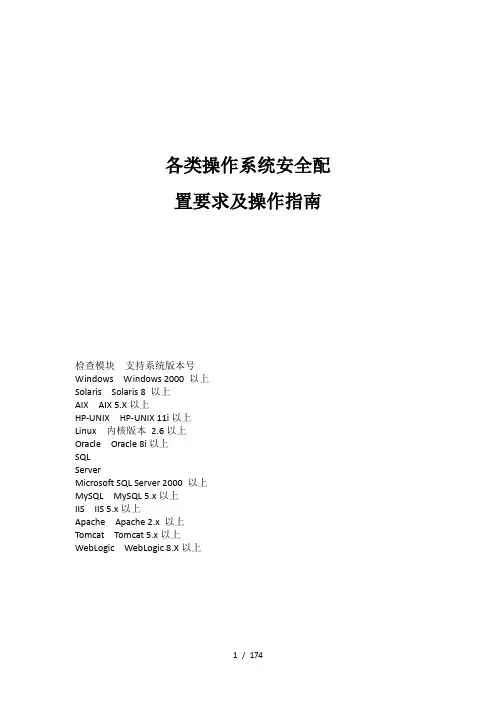
各类操作系统安全基线配置及操作指南
1 / 174
各类操作系统安全配
置要求及操作指南
检查模块 支持系统版本号
Windows Windows 2000 以上
Solaris Solaris 8 以上
AIX AIX 5.X以上
HP-UNIX HP-UNIX 11i以上
Linux 内核版本 2.6以上
Oracle Oracle 8i以上
SQL
Server
Microsoft SQL Server 2000 以上
MySQL MySQL 5.x以上
IIS IIS 5.x以上
Apache Apache 2.x 以上
Tomcat Tomcat 5.x以上
WebLogic WebLogic 8.X以上
2 / 174
Windows操作系统
安全配置要求及操作指南
I
目 录
目 录 ..................................................................... I
前 言 .................................................................... II
1 范围 ....................................................................... 1
2 规范性引用文件 ............................................................. 1
3 缩略语 ..................................................................... 1
4 安全配置要求 ............................................................... 2
windows系统中密码安全策略的具体设置

windows系统中密码安全策略的具体设置
Windows系统中的密码安全策略是一个重要的安全措施,它可以有效地保护用户账户的安全性。在Windows Server中,管理员可以通过设置密码安全策略来规定用户密码的复杂度、长度、有效期和账户锁定等参数。下面是密码安全策略的具体设置。
1. 密码长度:密码长度应该至少为8个字符。可以使用组策略设置,将最小密码长度设置为8个字符或更多。
2. 复杂度要求:密码必须包含大小写字母、数字和符号中的三种或更多种类型。可以使用组策略设置,将密码必须符合复杂度要求。
3. 密码历史:密码历史要求用户在设置新密码时不能重复使用前N个密码。可以使用组策略设置,将密码历史要求设置为N个或更多个。
4. 密码有效期:密码应该定期更换。可以使用组策略设置,将密码有效期设置为N天或更多天。
5. 账户锁定:当用户连续输入错误的密码次数超出一定限制时,系统应该自动锁定该账户,防止黑客攻击。可以使用组策略设置,将账户锁定阈值设置为N次或更多次。
总之,密码安全策略是保护用户账户的重要措施,可以通过设置密码长度、复杂度、历史、有效期和账户锁定等参数来增强密码的安全性。管理员应该根据实际情况合理设置密码安全策略,确保用户账户的安全性。
Windows 2021 Server 服务器安全配置(完全版)
Windows 2021 Server 服务器安全配置(完全版)
Windows 2021 Server服务器安全配置
一、先关闭不需要的端口
我比较小心,先关了端口。只开了3389、21、80、1433,有些人一直说什么默认的3389不安全,对此我不否认,但是利用的途径也只能一个一个的穷举爆破,你把帐号改了密码设置为十五六位,我估计他要破上好几年,哈哈!办法:本地连接--属性--Internet协议(TCP/IP)--高级--选项--TCP/IP筛选--属性--把勾打上,然后添加你需要的端口即可。PS一句:设置完端口需要重新启动!
第 1 页 共 27 页
当然大家也可以更改远程连接端口方法: Windows Registry Editor Version
5.00
[HKEY_LOCAL_MACHINE \\ SYSTEM\\ Current ControlSet \\ Control \\ Terminal
Server\\WinStations\\RDP-Tcp] \
保存为.REG文件双击即可!更改为9859,当然大家也可以换别的端口,直接打开以上注册表的地址,把值改为十进制的输入你想要的端口即可!重启生效!
还有一点,在2021系统里,用TCP/IP筛选里的端口过滤功能,使用FTP服务器的时候,只开放21端口,在进行FTP传输的时候,FTP 特有的Port模式和Passive模式,在进行数据传输的时候,需要动态的打开高端口,所以在使用TCP/IP过滤的情况下,经常会出现连接上后无法列出目录和数据传输的问题。所以在2021系统上增加的Windows连接防火墙能很好的解决这个问题,不推荐使用网卡的TCP/IP过滤功能。
第 2 页 共 27 页
做FTP下载的用户看仔细,如果要关闭不必要的端口,在\\system32\\drivers\\etc\\services中有列表,记事本就可以打开的。如果懒的话,最简单的方法是启用WIN2021的自身带的网络防火墙,并进行端口的改变。功能还可以!
windows_xp_系统的安全子系统的构成模块
windows xp 系统的安全子系统的构成模块
1. 引言
1.1 概述
Windows XP系统是微软公司开发的一款非常经典和受欢迎的操作系统。在操作系统中,安全子系统起着至关重要的作用,负责管理和保护用户数据以及系统资源的安全性。本文将探讨Windows XP系统的安全子系统构成模块,深入了解其组成部分以及各个模块的功能。
1.2 文章结构
本文分为五个主要部分,每个部分都涵盖了Windows XP系统安全子系统的不同方面。首先是引言部分,介绍文章目的和概述。其次是第二部分,详细阐述了安全子系统的构成模块,并探讨了访问控制模块以及身份验证与权限管理模块。接下来是第三部分,介绍了安全防护功能模块,包括防火墙、权限控制与用户账户管理以及密码策略与加密等方面。第四部分涉及安全策略与审计跟踪模块,包括配置和管理安全策略、审计日志记录和分析以及安全事件警报和响应等内容。最后,在结论部分对前文进行总结,并展望了Windows XP系统安全子系统未来可能面临的挑战和发展方向。
1.3 目的 本文的目的是深入了解Windows XP系统的安全子系统构成模块,探索其在保护用户数据和系统资源安全方面的功能与作用。通过对每个模块进行详细介绍和分析,读者可以更全面地认识Windows XP系统的安全子系统,并为系统的管理和维护提供参考。同时,文章也将对该子系统未来可能面临的挑战和发展方向进行讨论,以期引发更多关于操作系统安全性的思考,并促进相关领域的研究与创新。
2. Windows XP系统安全子系统的构成模块
2.1 安全子系统概述
Windows XP操作系统的安全子系统主要是通过一系列的构成模块来实现对系统安全的管理和保护。这些模块提供了访问控制、身份验证与权限管理、防护功能,以及安全策略与审计跟踪等方面的功能。通过这些模块的协同工作,Windows XP系统可以提供多层次的安全性,并确保用户数据和系统资源能够得到有效地保护。
WindowsServer2008配置系统安全策略

WindowsServer2008配置系统安全策略下⾯学习Windows Server 2008配置系统安全策略 在⼯作组中的计算机本地安全策略有 ⽤户策略,密码策略,密码过期默认42天 服务账户设置成永不过期,帐户锁定策略,本地策略,审核策略,计算机记录哪些安全事件 最后在域环境中使⽤组策略配置计算机安全。1.在⼯作组中的安全策略,打开本地安全策略。
2.打开本地安全策略之后选择密码策略,可以看到有很多的策略,先看第⼀个密码复杂性要求。
3.打开密码必须符合复杂性要求,默认是打开的,我们在设置密码的时候,不能设置纯数字或者纯字母,必须要有数字加⼤⼩写。
4.密码长度最⼩值,这个是设置密码最低⼩于⼏位数,默认是0,这⾥修改为6位,在设置密码的时候必须满⾜6位,包括数字字母⼤⼩写或者特殊符号。
5.密码最短使⽤期限,默认是0天这⾥设置为30天,在30天不会提⽰你修改密码,必须要使⽤30天才能改密码。
6.密码最长使⽤期限,默认是42天,这⾥修改为60天超过60天之后会提⽰让你修改密码。
7.强制密码历史,这个选项是你修改密码时不能⼀样,默认是0,这⾥设置为3次,修改3次密码之后才能修改回第⼀次使⽤的密码。
8.打开账户锁定策略,账户锁定值默认是0次,可以设置5次超过5次就会把这个账户锁定,为了防⽌别⼈⼊侵你的电脑,等待半个⼩时之后就会⾃动解锁,或者联系管理员⾃动解锁。
9.账号锁定时间,默认是30分钟⾃动解锁,也可以⾃⼰修改,这⾥修改为3分钟⾃动解锁。
10.现在lisi这个⽤户输错五次密码,就算输⼊正确的密码,提⽰账户已锁定,⽆法登录。
11.打开服务器管理器,选择本地⽤户和组,可以查看lisi这个⽤户,输错5次密码之后账户已锁定,管理员可以⼿动把这个勾去掉,然后确定就能登⼊了,或者lisi这个⽤户等待3分钟之后账户会⾃动解锁。
12.打开本地策略,选择审核登录事件,默认是⽆审核,这⾥我勾选成功跟失败,然后确定。
13.打开事件查看器,选择安全把⾥⾯的事件先全部删除,然后使⽤lisi远程登录到这台计算机。
Windows系统防火墙配置方法
Windows系统防火墙配置方法
Windows系统防火墙是一种用于保护计算机网络安全的工具,可防止恶意软件和未经授权的访问。合理配置和使用Windows系统防火墙能够大幅提高计算机网络的安全性。本文将介绍一些常用的Windows系统防火墙配置方法,帮助读者提升网络安全。
一、打开Windows系统防火墙配置界面
在Windows操作系统中,打开防火墙配置界面的方法有两种:
1.通过控制面板打开防火墙配置界面:
a.点击“开始”按钮,选择“控制面板”。
b.在控制面板中,搜索并选择“防火墙”。
c.点击“Windows Defender 防火墙”。
2.通过运行命令打开防火墙配置界面:
a.按下“Win + R”键,打开运行命令框。
b.在命令框中输入“control firewall.cpl”并回车。
二、开启Windows系统防火墙
在防火墙配置界面中,可以选择开启或关闭防火墙。为了保障计算机网络的安全,建议始终开启防火墙。在“防火墙状态”选项中,选择“打开(推荐)”即可。
三、配置入站规则 入站规则是指控制从外部网络进入计算机的规则。通过合理配置入站规则,可以阻止未经授权的访问和恶意攻击。
1.在防火墙配置界面中,选择“高级设置”。
2.在左侧菜单中,选择“入站规则”。
3.在右侧窗口中,点击“新建规则”开始创建入站规则。
4.按照向导提示逐步设置入站规则。可以选择允许或阻止特定的端口、应用程序或IP地址进入计算机。
四、配置出站规则
出站规则是指控制从计算机到外部网络的规则。通过合理配置出站规则,可以控制计算机上的应用程序对外部网络的访问行为。
1.在防火墙配置界面中,选择“高级设置”。
2.在左侧菜单中,选择“出站规则”。
3.在右侧窗口中,点击“新建规则”开始创建出站规则。
4.按照向导提示逐步设置出站规则。可以选择允许或阻止特定的端口、应用程序或IP地址从计算机出站。
(完整版)02-Windows帐户与口令的安全设置
(完整版)02-Windows帐户与口令的安全设置
课程编写
类别 内容
实验课题名称 Windows帐户与口令的安全设置
实验目的与要求 1。 掌握windows操作系统中安全帐户的设置方法。
2. 掌握windows操作系统中高强度登录密码的设置方法.
3. 掌握利用syskey保护帐户信息的方法
实验环境 VPC1(虚拟PC) 操作系统类型:windows xp,网络接口:本地连接
VPC1
连接要求 PC 网络接口,本地连接与实验网络直连
软件描述 1、学生机要求安装java环境
2、vpc安装Windows xp
实验环境描述 1、 学生机与实验室网络直连;
2、 VPC1与实验室网络直连;
3、 学生机与VPC1物理链路连通;
(完整版)02-Windows帐户与口令的安全设置
预备知识 1。 windows的域安全策略
目前常见的安装在服务器端的windows操作系统中均带有“域安全策略”,这是一种非常有效的系统安全管理工具。可以通过一次单击“开始"-“设置”—“控制面板”—“管理工具"-“域安全策略”命令,打开“域安全策略”进行相关设置.Windows的域安全设置可分为帐户策略,本地策略,公钥策略,事件日志,受限制的组,系统服务,注册表,文件系统,公钥策略和IP安全策略.
(1) 账户策略是由用户名+密码组成,我们利用账户策略设置密码策略,账户锁定和Kerberos(只针对域)策略。
(2) 本地策略。本地策略所设置的值只对本地计算机起作用,它包括审核策略,授权用户权限,设置各种安全机制。
(3) 事件日志。主要对域(包括本地)的各种事件进行记录。为应用程序日志,系统日志和安全日志配置大小,访问方式和保留时间等参数。
(4) 受限制的组.管理内置组的成员资格。一般内置组都有预定义功能,利用受限组可以更改这些预定义的功能.
(5) 系统服务。为了运行在计算机上的服务配置安全性和启动设置。
Windows操作系统六大用户组及系统帐户权限功能设置分析
Windows操作系统六大用户组及系统帐户权限功能设置分析
Windows操作系统六大用户组及系统帐户权限功能设置分析
在Windows系统中,用户名和密码对系统安全的影响毫无疑问是最重要。通过一定方式获得计算机用户名,然后再通过一定的方法获取用户名的密码,已经成为许多黑客的重要攻击方式。即使现在许多防火墙软件不端涌现,功能也逐步加强,但是通过获取用户名和密码的攻击方式仍然时有发生。其实通过加固Windows系统用户的权限,在一定程度上对安全有着很大的帮助。
Windows是一个支持多用户、多任务的操作系统,不同的用户在访问这台计算机时,将会有不同的权限。同时,对用户权限的设置也是是基于用户和进程而言的,Windows 里,用户被分成许多组,组和组之间都有不同的权限,并且一个组的用户和用户之间也可以有不同的权限。以下就是常见的用户组。
ers
普通用户组,这个组的用户无法进行有意或无意的改动。因此,用户可以运行经过验证的应用程序,但不可以运行大多数旧版应用程序。Users 组是最安全的组,因为分配给该组的默认权限不允许成员修改操作系统的设置或用户资料。Users 组提供了一个最安全的程序运行环境。在经过 NTFS 格式化的卷上,默认安全设置旨在禁止该组的成员危及操作系统和已安装程序的完整性。用户不能修改系统注册表设置、操作系统文件或程序文件。Users 可以创建本地组,但只能修改自己创建的本地组。Users 可以关闭工作站,但不能关闭服务器。
2.Power Users
高级用户组,Power Users 可以执行除了为 Administrators 组保留的任务外的其他任何操作系统任务。分配给 Power Users 组的默认权限允许 Power Users 组的成员修改整个计算机的设置。但Power
Users 不具有将自己添加到 Administrators 组的权限。在权限设置中,这个组的权限是仅次于Administrators的。
windows安全加固的常见方法
windows安全加固的常见方法
Windows安全加固是指通过一系列的措施,提高Windows系统的安全性,防止黑客攻击、病毒感染等安全威胁。在网络安全日益重要的今天,Windows安全加固已经成为了每个企业和个人必须要做的一项工作。本文将介绍一些常见的Windows安全加固方法。
一、安装杀毒软件
杀毒软件是保护Windows系统的第一道防线,它可以及时发现并清除病毒、木马等恶意软件。因此,安装杀毒软件是Windows安全加固的必要步骤。在选择杀毒软件时,应该选择知名品牌,更新频率高的杀毒软件,并及时更新病毒库。
二、安装防火墙
防火墙是保护Windows系统的第二道防线,它可以监控网络流量,阻止未经授权的访问。Windows系统自带了防火墙,但是它的功能比较简单,建议安装第三方防火墙软件,如360安全卫士、火绒等。
三、关闭不必要的服务
Windows系统默认启动了很多服务,有些服务是我们不需要的,但是它们会占用系统资源,增加系统的安全风险。因此,关闭不必要的服务是Windows安全加固的重要步骤。可以通过“服务”管理器来关闭不必要的服务。
四、更新系统补丁
Windows系统的漏洞是黑客攻击的入口,因此,及时更新系统补丁是Windows安全加固的重要步骤。微软每个月都会发布安全补丁,建议及时下载安装。
五、设置强密码
强密码是保护Windows系统的重要措施,它可以防止黑客通过猜测密码的方式入侵系统。建议设置复杂的密码,包括大小写字母、数字和特殊字符,并定期更换密码。
六、禁用自动运行
自动运行是Windows系统的一个功能,它可以自动运行光盘、U盘等外部设备中的程序。但是,这个功能也会被黑客利用,通过植入病毒来感染系统。因此,禁用自动运行是Windows安全加固的重要步骤。
七、开启UAC
UAC是Windows系统的一个安全功能,它可以防止未经授权的程序对系统进行修改。建议开启UAC,以增加系统的安全性。